


 Muro sociale
  Analisi dei feed


Volete imparare a mostrare le recensioni di Facebook in Elementor?
La visualizzazione delle recensioni di Facebook sul vostro sito è un ottimo modo per incoraggiare i visitatori ad acquistare i vostri prodotti. Dopo tutto, i visitatori possono vedere che persone reali stanno usando felicemente i vostri prodotti.
Ma aggiungere recensioni di Facebook a Elementor può essere difficile se non si ha familiarità con i linguaggi di codifica.
Non preoccupatevi! In questo articolo vi mostreremo come visualizzare le recensioni di Facebook in Elementor, anche se non siete esperti di tecnologia!
Perché visualizzare le recensioni di Facebook in Elementor?
Sapevate che l '88% degli acquirenti è influenzato dalle recensioni online?
Le recensioni positive giocano quindi un ruolo importante nell'aumentare i clienti. Mostrando le recensioni positive dei vostri prodotti, potete mostrare ai visitatori del sito che i vostri prodotti sono apprezzati dai siti di recensioni popolari.

Ci sono molte piattaforme di recensioni disponibili sul mercato, come Google Reviews, Yelp, ecc. Ma essendo la più grande piattaforma di social media sul mercato, Facebook è una delle migliori fonti di recensioni organiche dei clienti.
Volete attirare più clienti e fare una prima impressione micidiale sui visitatori del vostro sito? Allora dovete assolutamente visualizzare le recensioni di Facebook in Elementor.
Inoltre, mostrare i feedback dei clienti è un ottimo modo per incoraggiare i visitatori del sito a lasciare altre recensioni su Facebook. Questo vi aiuterà a guadagnare fiducia e a creare clienti ancora più fedeli.
Può anche potenziare la SEO mostrando contenuti organici generati dagli utenti (UGC) con parole chiave pertinenti sul vostro sito.
Allo stesso tempo, potete guadagnare nuovi follower su Facebook e potenziare la vostra presenza sui social media.
Vediamo quindi come visualizzare in modo semplice le recensioni di Facebook sul vostro sito Elementor.
Il modo più semplice per visualizzare le recensioni di Facebook in Elementor
Volete mostrare le vostre recensioni su Facebook in Elementor? Avete due opzioni tra cui scegliere:
- Incorporazione manuale: questo comporta un sacco di tempo per copiare e incollare i codici di incorporamento HTML per tutte le recensioni di Facebook che si desidera mostrare.
- Incorporazione automatica: questo metodo prevede l'utilizzo di un plugin aggregatore di recensioni affidabile per mostrare automaticamente tutte le recensioni dei clienti.
Se si opta per il metodo manuale, si dovrà spendere una quantità significativa di tempo e di sforzi per collegare le recensioni di Facebook a Elementor. Dovrete generare il codice, apportare le modifiche e quindi incorporarlo nel vostro sito.
L'opzione più semplice?
È possibile utilizzare Reviews Feed Pro di Smash Balloon. Si tratta di un plugin per WordPress adatto ai principianti che consente di visualizzare facilmente le recensioni in Elementor.

Reviews Feed Pro è attualmente il plugin per WordPress aggregatore di recensioni in più rapida crescita sul mercato.
Permette di mostrare le recensioni di tutte le più importanti piattaforme di recensioni esistenti: Facebook, Yelp, Google, Tripadvisor, WordPress.org e Trustpilot.
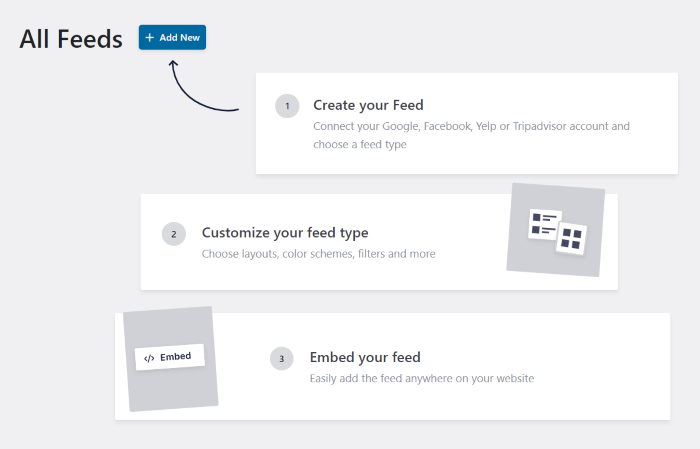
Inoltre, il plugin è dotato di un flusso guidato facile da seguire che può essere utilizzato per creare, modificare e visualizzare i feed delle recensioni in pochi minuti, senza bisogno di alcun tipo di codifica.
Se siete curiosi di sapere quali sono le altre caratteristiche di Reviews Feed Pro, ecco alcuni dei suoi vantaggi:
- Leggero e veloce: Il plugin è molto efficiente nel recuperare i dati dai siti di recensioni. Quindi, indipendentemente dal numero di recensioni inserite, i siti verranno caricati in modo fulmineo.
- Semplice personalizzazione: Il plugin è dotato di un personalizzatore visivo di facile utilizzo che consente di modificare il feed delle recensioni con pochi semplici clic.
- Modelli di feed: Il plugin viene fornito con modelli di feed pre-progettati che possono essere utilizzati per creare immediatamente bellissimi feed di recensioni - senza addon premium!
- Compatibile con la SEO: Poiché il plugin è ottimizzato per una buona SEO, aumenterà il posizionamento del sito nei risultati dei motori di ricerca e vi aiuterà a raggiungere nuovi potenziali clienti.
- Filtri e moderazione: Reviews Feed Pro vi dà anche il controllo totale sul contenuto dei vostri feed di recensioni. In questo modo, potete scegliere di mostrare facilmente recensioni di alta qualità provenienti da fonti affidabili.
Con tutte queste utili funzionalità, è facile capire perché Reviews Feed Pro è l'aggregatore di recensioni in più rapida crescita.
Siete pronti a iniziare a incrementare le vostre vendite utilizzando il potere della riprova sociale? Acquistate subito Reviews Feed Pro!
Ora iniziamo la nostra guida sulla visualizzazione delle recensioni di Facebook sul vostro sito Elementor.
Come visualizzare le recensioni di Facebook in Elementor
Siete pronti a imparare come incorporare le recensioni di Facebook nel vostro sito Elementor? Seguite questo semplice tutorial e sarete pronti!
Passo 1: Installare e attivare il plugin Reviews Feed Pro
Per iniziare, fate clic qui per ottenere la vostra copia di Reviews Feed Pro. Dovrete poi scaricare il plugin sul vostro computer e installarlo.
Se non siete sicuri di installare e attivare i plugin di WordPress, potete seguire il nostro tutorial facile da seguire qui.
Una volta che il plugin è pronto, si può passare al punto 2.
Fase 2: creare un feed di recensioni su Facebook
In questa fase, imparerete a creare il vostro feed di recensioni su Facebook in pochi clic.
Partiamo dalla dashboard di WordPress e navighiamo fino al menu Reviews Feed " All Feeds.
Quindi iniziate a creare un nuovo feed di recensioni su Facebook premendo il pulsante Aggiungi nuovo.

Poi, dovrete scegliere il sito di recensioni a cui volete collegarvi. È possibile scegliere tra 6 diverse piattaforme di recensioni:
- Tripadvisor
- Trustpilot
- Yelp
- WordPress.org
Poiché questa è una guida sulle recensioni di Facebook, selezionate Facebook e premete il pulsante Avanti .
Una volta fatto ciò, verrà creato un nuovo feed di recensioni su Facebook. Nella fase successiva, potete collegare il feed di recensioni alla vostra pagina o gruppo Facebook.
Fase 3: collegare il feed delle recensioni a Facebook
Potete iniziare a visualizzare le recensioni sul vostro Elementor collegando il plugin alla vostra pagina Facebook o al vostro gruppo Facebook.
Per iniziare, premere il pulsante Aggiungi sorgente sul popup.

Poi, si può scegliere se mostrare le recensioni della pagina di Facebook o se visualizzare quelle di un gruppo.
In Seleziona tipo di sorgente, è possibile scegliere l'opzione desiderata e quindi premere il pulsante Connetti a Facebook.

In questo esempio, collegheremo il nostro feed di recensioni a una pagina Facebook.
Il plugin vi porterà a Facebook, dove vedrete un nuovo popup. Da qui è possibile selezionare il gruppo o la pagina di Facebook a cui ci si vuole collegare.
Dopo aver selezionato la pagina desiderata dall'elenco, fare clic su Avanti.

Quindi è possibile concedere al plugin l'accesso in sola lettura al gruppo o alla pagina di Facebook.
Reviews Feed Pro è totalmente sicuro da usare in quanto non può apportare alcuna modifica al vostro account.
Per dare al plugin l'accesso in sola lettura, è sufficiente premere il pulsante Fatto qui sotto.

Questo vi reindirizzerà al vostro sito WordPress, in modo che possiate verificare la pagina o il gruppo come fonte del vostro feed di recensioni.
Selezionare la pagina desiderata nel popup e confermare la scelta premendo il pulsante Aggiungi pagine come origine.

Dopo aver collegato la fonte una volta, è possibile riutilizzarla per tutti i nuovi feed di recensioni senza lasciare il sito di Elementor.
È sufficiente premere il pulsante Avanti per continuare.

Nella fase successiva, è possibile personalizzare l'aspetto dei feed delle recensioni di Facebook.
Fase 4: personalizzare le recensioni su Facebook
Reviews Feed Pro vi permette di scegliere e modificare il design dei vostri feed di recensioni in modo semplice e veloce.
Per iniziare, è possibile importare uno dei seguenti modelli per personalizzare in modo semplice e rapido l'aspetto dei feed delle recensioni:
- Predefinito
- Carte semplici
- Muratura
- Recensione singola
- Carosello di vetrine
- Carosello
- Griglia a carosello
Selezionare il modello di alimentazione preferito e premere Avanti per continuare.

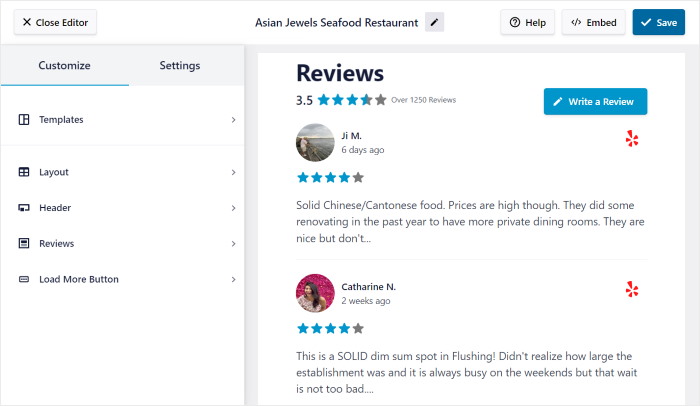
Reviews Feed Pro aprirà quindi il personalizzatore visivo che vi consentirà di modificare il vostro feed di recensioni fino ai minimi dettagli.
Le impostazioni di personalizzazione si trovano sulla sinistra e comprendono opzioni per modificare il modello, il design dell'intestazione, il layout del feed, gli elementi di recensione e molto altro ancora.

Sul lato destro è presente un'anteprima dal vivo che può mostrare in tempo reale tutte le modifiche apportate alla personalizzazione.
Quindi iniziamo a personalizzare!
Per iniziare, fare clic sull'opzione Layout dal pannello di sinistra.

È possibile scegliere tra 3 modelli di layout disponibili per il feed delle recensioni: elenco, struttura a cascata e carosello.
Vediamo di seguito in dettaglio questi layout:

Se si desidera mostrare le recensioni in un'unica colonna con tutte le recensioni visualizzate che occupano uno spazio sufficientemente ampio, allora si dovrebbe scegliere il layout a elenco .
In questo modo, le recensioni su Facebook saranno chiaramente visibili ai vostri visitatori.

Se invece volete mostrare più colonne di recensioni su Facebook, potete optare per il layout in muratura .
È un ottimo modo per mostrare tonnellate di recensioni in una volta sola e convincere i visitatori ad acquistare da voi.

Se si desidera visualizzare le recensioni di Facebook in formato slideshow, è consigliabile scegliere il layout a carosello .
Questo può aiutarvi a rendere il vostro sito più interattivo e a coinvolgere con facilità.

Dopo aver selezionato il layout desiderato, è possibile premere il pulsante Salva per confermare le modifiche.
Se si desidera personalizzare ulteriormente il feed di Facebook, è sufficiente premere il piccolo pulsante Personalizza per tornare alle opzioni di personalizzazione.

Utilizzando le opzioni rimanenti, è possibile effettuare qualsiasi ulteriore personalizzazione, compresa la modifica dell'intestazione, del design dei pulsanti, degli elementi di revisione e molto altro ancora.
Una volta soddisfatti delle modifiche, fare nuovamente clic sul pulsante Salva .
A questo punto, potete scegliere quali recensioni di Facebook vengono visualizzate sul vostro sito.
Per farlo, aprire la scheda Impostazioni situata in alto e selezionare Filtri successivi.

Potete quindi aggiungere dei filtri al vostro feed di recensioni per moderare le recensioni che saranno visibili sul vostro sito.
È anche possibile selezionare valutazioni specifiche a sinistra. Il plugin mostrerà solo le recensioni con quelle valutazioni specifiche.

Ciò consente di mostrare recensioni di alta qualità su Facebook, nascondendo al contempo le recensioni dei troll o dei bot di spam.
Al termine, premere nuovamente il pulsante Salva .
Si può anche giocare con le altre opzioni per nascondere le recensioni che includono parole vietate, creare liste di blocco, selezionare manualmente le recensioni da mostrare e altro ancora.
Ma ricordate sempre di premere Salva dopo aver apportato le modifiche.
Una volta soddisfatti dei filtri e delle impostazioni di moderazione, si può passare alla fase successiva e incorporare finalmente il feed di recensioni di Facebook creato nel sito Elementor.
Passo 5: incorporare le recensioni di Facebook in Elementor
Con l'aiuto di questo plugin facile da usare, è possibile iniziare a incorporare il feed delle recensioni di Facebook direttamente dal personalizzatore visivo.
Per iniziare, premere il pulsante Embed nell'angolo in alto a destra.

Ora potete scegliere dove incorporare il vostro feed. Potete aggiungere le recensioni di Facebook a una pagina web o persino visualizzare un widget di recensioni di Facebook sulla barra laterale o sul piè di pagina.
Per ora è sufficiente premere il pulsante Copia e copiare lo shortcode.

Ora è possibile creare una nuova pagina per incorporare il feed delle recensioni di Facebook nel sito Elementor.
Basta andare nel menu Pagine " Aggiungi nuovo dalla dashboard e poi cliccare su Modifica con Elementor.

Volete utilizzare un post di Elementor invece di una pagina?
Per questo, si può andare al menu Messaggi " Aggiungi nuovo dalla dashboard dell'amministratore.
Come in precedenza, fare clic sul pulsante Modifica con Elementor in alto.

Ora potete vedere il costruttore di pagine Elementor, dove potete finalmente incorporare il vostro feed di recensioni. A sinistra, si trovano diversi widget di Elementor per mostrare molti tipi di contenuti sul sito.
Tutto ciò che dovete fare è trascinare il widget da sinistra e rilasciarlo sulla vostra pagina a destra.
Per ora, cercate la barra di ricerca a sinistra e poi cercate il widget "shortcode".

Vedrete quindi il widget Shortcut nei risultati di ricerca sottostanti.
Per continuare, è sufficiente utilizzare il drag and drop per aggiungere il widget al post o alla pagina.

In questo modo si apriranno ulteriori opzioni per il widget shortcode nel pannello laterale sinistro.
Cercare il campo Inserisci il tuo shortcode e incollare il shortcode precedente.

Infine, fate clic sul pulsante Pubblica e il feed delle recensioni di Facebook sarà attivo sul vostro sito web Elementor WordPress. Potrete così iniziare a convertire le persone e ottenere nuovi clienti per il vostro marchio.
Infatti, basta aprire la pagina o il post per vedere come appariranno le recensioni ai visitatori del sito.

E questo è tutto, gente!
Grazie a questa guida passo passo, avete appena imparato come visualizzare le recensioni di Facebook in Elementor in modo semplice e rapido. In questo modo, potrete iniziare a convertire i visitatori e a incrementare le vendite in pochissimo tempo.
Come potete vedere qui, Reviews Feed Pro rende super facile mostrare recensioni e testimonianze positive sul vostro sito web Elementor. Potete usarlo per costruire la fiducia dei clienti, aumentare i tassi di conversione e molto altro ancora.
Siete pronti ad aumentare le vostre vendite? Mettete subito le mani su Smash Balloon's Reviews Feed Pro!
Volete visualizzare le recensioni di Elementor su Google per incrementare le vostre vendite? Seguite questa guida per aggiungere facilmente le recensioni di Google a Elementor.
Infine, se il nostro tutorial vi è stato utile, assicuratevi di seguirci su Twitter e Facebook, dove condivideremo altri utili tutorial sul social media marketing.







