


 Soziale Wand
  Feed-Analytik


Möchten Sie lernen, wie man Facebook-Bewertungen in Elementor anzeigt?
Die Anzeige von Facebook-Bewertungen auf Ihrer Website ist eine gute Möglichkeit, Besucher zum Kauf Ihrer Produkte zu ermutigen. Schließlich können die Besucher sehen, dass echte Menschen da draußen Ihre Produkte gerne benutzen.
Aber das Hinzufügen von Facebook-Bewertungen zu Elementor kann schwierig sein, wenn Sie mit Programmiersprachen nicht vertraut sind.
Keine Sorge! In diesem Artikel zeigen wir Ihnen, wie Sie Facebook-Bewertungen in Elementor anzeigen können - auch wenn Sie kein Technikexperte sind!
Warum Facebook-Bewertungen in Elementor anzeigen?
Wussten Sie, dass 88 % der Käufer durch Online-Bewertungen beeinflusst werden?
Positive Bewertungen spielen also eine große Rolle bei der Gewinnung von Kunden. Indem Sie positive Bewertungen Ihrer Produkte anzeigen, können Sie den Besuchern Ihrer Website zeigen, dass Ihre Produkte auf beliebten Bewertungsseiten gut ankommen.
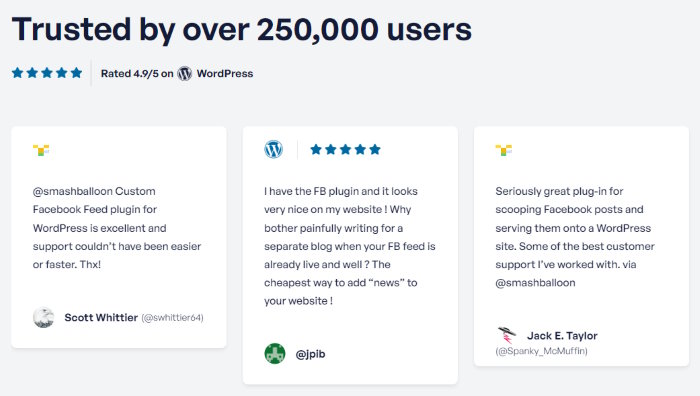
Es gibt viele Bewertungsplattformen auf dem Markt, wie z. B. Google Reviews, Yelp, usw. Aber als größte Social-Media-Plattform auf dem Markt ist Facebook eine der besten Quellen für organische Kundenrezensionen.
Möchten Sie mehr Kunden anlocken und einen guten ersten Eindruck bei den Besuchern Ihrer Website hinterlassen? Dann sollten Sie unbedingt Facebook-Bewertungen in Elementor anzeigen.
Außerdem ist das Anzeigen von Kundenfeedback eine gute Möglichkeit, die Besucher der Website zu ermutigen, weitere Facebook-Bewertungen zu hinterlassen. So können Sie Vertrauen gewinnen und noch mehr treue Kunden gewinnen.
Es kann auch Ihre Suchmaschinenoptimierung fördern, indem es organische nutzergenerierte Inhalte (UGC) mit relevanten Schlüsselwörtern auf Ihrer Website anzeigt.
Gleichzeitig können Sie neue Facebook-Follower gewinnen und Ihre Präsenz in den sozialen Medien steigern.
Schauen wir uns also an, wie Sie Facebook-Bewertungen auf Ihrer Elementor-Website am einfachsten anzeigen können.
Die einfachste Art, Facebook-Bewertungen in Elementor anzuzeigen
Möchten Sie Ihre Facebook-Bewertungen in Elementor präsentieren? Sie haben 2 Optionen zur Auswahl:
- Manuelle Einbettung: Dies bedeutet, dass Sie viel Zeit mit dem Kopieren und Einfügen von HTML-Einbettungscodes für alle Facebook-Beiträge verbringen müssen, die Sie anzeigen möchten.
- Automatische Einbettung: Diese Methode beinhaltet die Verwendung eines vertrauenswürdigen Plugins für die Zusammenfassung von Kundenrezensionen, um alle Ihre Kundenrezensionen automatisch anzuzeigen.
Wenn Sie sich für den manuellen Weg entscheiden, müssen Sie viel Zeit und Mühe aufwenden, um Ihre Facebook-Bewertungen mit Elementor zu verknüpfen. Sie müssen den Code generieren, Anpassungen vornehmen und ihn dann auf Ihrer Website einbetten.
Die einfachere Option?
Sie können Smash Balloon's Reviews Feed Pro verwenden. Es ist ein einsteigerfreundliches WordPress-Plugin, mit dem Sie ganz einfach Bewertungen in Elementor anzeigen können.

Reviews Feed Pro ist derzeit das am schnellsten wachsende Bewertungsaggregator-WordPress-Plugin auf dem Markt.
Es ermöglicht Ihnen, Bewertungen von allen großen Bewertungsplattformen zu präsentieren: Facebook, Yelp, Google, Tripadvisor, WordPress.org und Trustpilot.
Darüber hinaus verfügt das Plugin über eine einfach zu befolgende Anleitung, mit der Sie innerhalb weniger Minuten Bewertungsfeeds erstellen, ändern und anzeigen können - ganz ohne Programmierkenntnisse.
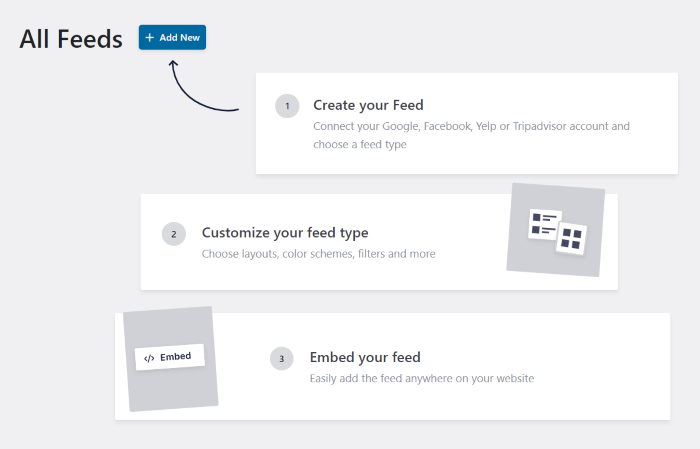
Wenn Sie neugierig sind, welche weiteren Funktionen Reviews Feed Pro hat, finden Sie hier einige seiner Vorteile:
- Leicht und schnell: Das Plugin ist sehr effizient beim Abrufen von Daten von den Bewertungs-Websites. Egal, wie viele Bewertungen Sie einbetten, Ihre Seiten werden blitzschnell geladen.
- Einfache Anpassung: Das Plugin verfügt über einen benutzerfreundlichen visuellen Customizer, mit dem Sie Ihren Bewertungs-Feed mit wenigen Klicks anpassen können.
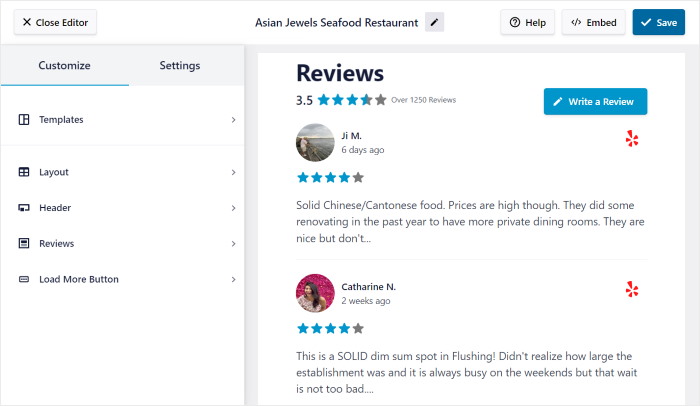
- Feed-Vorlagen: Das Plugin wird mit vorgefertigten Feed-Vorlagen geliefert, die verwendet werden können, um im Handumdrehen schöne Review-Feeds zu erstellen - ohne Premium-Addons!
- SEO-freundlich: Da das Plugin für eine gute Suchmaschinenoptimierung (SEO) optimiert ist, wird es das Ranking der Website in den Suchmaschinenergebnissen erhöhen und Ihnen helfen, neue potenzielle Kunden zu erreichen.
- Filter und Moderation: Mit Reviews Feed Pro haben Sie auch die volle Kontrolle über den Inhalt Ihrer Bewertungsfeeds. So können Sie problemlos hochwertige Bewertungen aus vertrauenswürdigen Quellen präsentieren.
Mit all diesen hilfreichen Funktionen ist es leicht zu erkennen, warum Reviews Feed Pro der am schnellsten wachsende Bewertungsaggregator auf dem Markt ist.
Sind Sie bereit, Ihre Verkäufe mit der Kraft der sozialen Kompetenz zu steigern? Holen Sie sich jetzt Reviews Feed Pro!
Beginnen wir nun mit unserer Anleitung zur Anzeige von Facebook-Bewertungen auf Ihrer Elementor-Website.
Wie man Facebook-Bewertungen in Elementor anzeigt
Sind Sie bereit zu lernen, wie Sie Facebook-Bewertungen in Ihre Elementor-Website einbinden können? Folgen Sie einfach dieser einfachen Anleitung, und schon sind Sie startklar!
Schritt 1: Installieren und aktivieren Sie das Reviews Feed Pro Plugin
Um zu beginnen, klicken Sie hier, um Ihre Kopie von Reviews Feed Pro zu erhalten. Anschließend müssen Sie das Plugin auf Ihren Computer herunterladen und installieren.
Wenn Sie sich nicht sicher sind, wie man WordPress-Plugins installiert und aktiviert, können Sie unsere leicht verständliche Anleitung hier befolgen.
Sobald das Plugin fertig ist, können Sie mit Schritt 2 fortfahren.
Schritt 2: Erstellen Sie einen Facebook-Review-Feed
In diesem Schritt erfahren Sie, wie Sie mit wenigen Klicks Ihren eigenen Facebook-Review-Feed erstellen können.
Beginnen wir im WordPress-Dashboard und navigieren wir zum Menü Reviews Feed " All Feeds.
Beginnen Sie dann mit der Erstellung eines neuen Facebook-Review-Feeds, indem Sie auf die Schaltfläche Neu hinzufügen klicken.

Dann müssen Sie die Bewertungsplattform auswählen, mit der Sie sich verbinden möchten. Es gibt 6 verschiedene Bewertungsplattformen, aus denen Sie wählen können:
- Tripadvisor
- Trustpilot
- Yelp
- WordPress.org
Da dies ein Leitfaden für Facebook-Bewertungen ist, wählen Sie Facebook aus und drücken Sie auf die Schaltfläche Weiter .
Sobald Sie dies getan haben, wird ein neuer Facebook-Bewertungs-Feed erstellt. Im nächsten Schritt können Sie den Bewertungs-Feed mit Ihrer Facebook-Seite oder Gruppe verbinden.
Schritt 3: Verbinden Sie Ihren Review Feed mit Facebook
Sie können mit der Anzeige von Bewertungen auf Ihrer Elementor-Seite beginnen, indem Sie das Plugin mit Ihrer Facebook-Seite oder Facebook-Gruppe verbinden.
Um zu beginnen, klicken Sie auf die Schaltfläche Quelle hinzufügen im Popup-Fenster.

Dann haben Sie die Wahl zwischen der Anzeige von Bewertungen auf der Facebook-Seite oder der Anzeige von Bewertungen aus einer Gruppe.
Unter Quellentyp auswählen können Sie die gewünschte Option auswählen und dann auf die Schaltfläche Mit Facebook verbinden klicken.

In diesem Beispiel werden wir unseren Bewertungs-Feed mit einer Facebook-Seite verbinden.
Das Plugin leitet Sie zu Facebook weiter, wo Sie ein neues Popup sehen werden. Von dort aus können Sie die Facebook-Gruppe oder -Seite auswählen, mit der Sie sich verbinden möchten.
Nachdem Sie die gewünschte Seite aus der Liste ausgewählt haben, klicken Sie auf Weiter.

Dann können Sie dem Plugin nur Lesezugriff auf Ihre Facebook-Gruppe oder -Seite gewähren.
Reviews Feed Pro ist absolut sicher in der Anwendung, da es keine Änderungen an Ihrem Konto vornehmen kann.
Um dem Plugin nur Lesezugriff zu gewähren, klicken Sie einfach auf die Schaltfläche Fertig .

Dadurch werden Sie zu Ihrer WordPress-Website zurückgeleitet, damit Sie die Seite oder Gruppe als Quelle für Ihren Bewertungs-Feed bestätigen können.
Wählen Sie die gewünschte Seite auf dem Popup-Fenster aus und bestätigen Sie die Auswahl durch Drücken der Schaltfläche Seiten als Quelle hinzufügen.

Nachdem die Quelle einmal verbunden wurde, kann sie für alle neuen Review-Feeds wiederverwendet werden, ohne die Elementor-Website zu verlassen.
Klicken Sie einfach auf die Schaltfläche Weiter , um fortzufahren.

Im nächsten Schritt können Sie das Aussehen Ihrer Facebook-Bewertungs-Feeds anpassen.
Schritt 4: Passen Sie Ihre Facebook-Bewertungen an
Mit Reviews Feed Pro können Sie das Design Ihrer Review Feeds schnell und einfach auswählen und ändern.
Zu Beginn können Sie eine der folgenden Vorlagen importieren, um das Aussehen der Überprüfungs-Feeds einfach und schnell anzupassen:
- Standard
- Einfache Karten
- Gemäuer
- Einzelne Bewertung
- Schaufenster-Karussell
- Karussell
- Gitter-Karussell
Wählen Sie die gewünschte Feed-Vorlage aus und klicken Sie auf Weiter , um fortzufahren.

Reviews Feed Pro öffnet dann den visuellen Customizer, der es Ihnen ermöglicht, Ihren Bewertungs-Feed bis ins kleinste Detail zu verändern.
Die Anpassungseinstellungen befinden sich auf der linken Seite und umfassen Optionen zum Ändern der Vorlage, des Header-Designs, des Feed-Layouts, der Bewertungselemente und vieles mehr.

Auf der rechten Seite befindet sich eine Live-Vorschau, die alle von Ihnen vorgenommenen Anpassungen in Echtzeit anzeigt.
Fangen wir also an, uns anzupassen!
Klicken Sie zunächst im linken Bereich auf die Option Layout .

Sie können aus 3 verfügbaren Layout-Vorlagen für Ihren Bewertungs-Feed wählen: Liste, Masonry und Karussell.
Schauen wir uns diese Layouts im Detail an:

Wenn Sie Ihre Bewertungen in einer einzigen Spalte anzeigen möchten, in der alle angezeigten Bewertungen ausreichend Platz einnehmen, sollten Sie das Listenlayout verwenden.
Auf diese Weise werden die Facebook-Bewertungen für Ihre Besucher deutlich sichtbar sein.

Wenn Sie stattdessen mehrere Spalten mit Facebook-Bewertungen anzeigen möchten, können Sie sich für das Masonry-Layout entscheiden.
Es ist eine großartige Möglichkeit, eine Vielzahl von Bewertungen auf einmal zu präsentieren und Ihre Besucher davon zu überzeugen, bei Ihnen zu kaufen.

Und wenn Sie Facebook-Bewertungen in einem Diashow-Format anzeigen möchten, sollten Sie sich für das Karussell-Layout entscheiden.
So können Sie Ihre Website interaktiver gestalten und mit Leichtigkeit ansprechen.

Nachdem Sie das gewünschte Layout ausgewählt haben, können Sie auf die Schaltfläche Speichern klicken, um die Änderungen zu bestätigen.
Wenn Sie den Facebook-Feed weiter anpassen möchten, klicken Sie einfach auf die kleine Schaltfläche Anpassen , um zu den Anpassungsoptionen zurückzukehren.

Mit den verbleibenden Optionen können Sie weitere Anpassungen vornehmen, z. B. die Kopfzeile, das Design der Schaltflächen, die Bewertungselemente und vieles mehr.
Wenn Sie mit Ihren Änderungen zufrieden sind, klicken Sie erneut auf die Schaltfläche Speichern .
Jetzt können Sie auswählen, welche Facebook-Beiträge auf Ihrer Website angezeigt werden sollen.
Öffnen Sie dazu zunächst die Registerkarte Einstellungen, die sich oben befindet, und wählen Sie dann Filter .

Sie können dann Filter zu Ihrem Bewertungs-Feed hinzufügen, um zu bestimmen, welche Bewertungen auf Ihrer Website angezeigt werden sollen.
Sie können auch bestimmte Sternebewertungen auf der linken Seite auswählen. Das Plugin zeigt dann nur Bewertungen mit diesen spezifischen Bewertungen an.

So können Sie hochwertige Facebook-Bewertungen anzeigen und gleichzeitig Bewertungen von Trollen oder Spam-Bots ausblenden.
Wenn Sie fertig sind, drücken Sie noch einmal auf die Schaltfläche Speichern .
Sie können auch mit den übrigen Optionen herumspielen, um Bewertungen auszublenden, die verbotene Wörter enthalten, Blocklisten zu erstellen, manuell auszuwählen, welche Bewertungen angezeigt werden sollen, und vieles mehr.
Vergessen Sie aber nicht, nach den Änderungen auf Speichern zu drücken.
Wenn Sie mit den Filter- und Moderationseinstellungen zufrieden sind, können Sie zum nächsten Schritt übergehen und den von Ihnen erstellten Facebook-Bewertungsfeed in Ihre Elementor-Website einbetten.
Schritt 5: Facebook-Bewertungen in Elementor einbetten
Mit Hilfe dieses benutzerfreundlichen Plugins können Sie den Facebook-Bewertungs-Feed direkt über den visuellen Customizer einbetten.
Klicken Sie auf die Schaltfläche Einbetten in der oberen rechten Ecke, um zu beginnen.

Jetzt können Sie wählen, wo Sie Ihren Feed einbetten möchten. Sie können Facebook-Bewertungen zu einer Webseite hinzufügen oder sogar ein Facebook-Bewertungs-Widget in Ihrer Seitenleiste oder Fußzeile anzeigen.
Im Moment können Sie einfach auf die Schaltfläche Kopieren klicken und den Shortcode kopieren.

Jetzt können Sie eine neue Seite erstellen, um diesen Facebook-Bewertungs-Feed in Ihre Elementor-Website einzubetten.
Gehen Sie einfach in Ihrem Dashboard auf das Menü Seiten " Neu hinzufügen und klicken Sie dann auf Mit Elementor bearbeiten.

Möchten Sie einen Elementor-Beitrag anstelle einer Seite verwenden?
Dazu können Sie stattdessen das Menü Beiträge " Neu hinzufügen in Ihrem Admin-Dashboard aufrufen.
Klicken Sie wie zuvor auf die Schaltfläche Mit Elementor bearbeiten am oberen Rand.

Sie sehen nun den Elementor-Seitenersteller, in den Sie endlich Ihren Bewertungs-Feed einbetten können. Auf der linken Seite finden Sie verschiedene Elementor-Widgets, mit denen Sie viele Inhaltstypen auf Ihrer Website anzeigen können.
Ziehen Sie einfach das Widget von links auf Ihre Seite und legen Sie es auf der rechten Seite ab.
Suchen Sie zunächst in der Suchleiste auf der linken Seite nach dem "Shortcode"-Widget.

In den Suchergebnissen unten wird dann das Shortcut-Widget angezeigt.
Um fortzufahren, fügen Sie das Widget einfach per Drag-and-Drop zu Ihrem Beitrag oder Ihrer Seite hinzu.

Dadurch werden zusätzliche Optionen für das Shortcode-Widget in der linken Seitenleiste geöffnet.
Suchen Sie dort das Feld Enter your shortcode und fügen Sie den Shortcode von vorher ein .

Klicken Sie abschließend auf die Schaltfläche " Veröffentlichen" , und Ihr Facebook-Bewertungs-Feed wird auf Ihrer Elementor-WordPress-Website live geschaltet. Sie können dann damit beginnen, Menschen zu konvertieren und neue Kunden für Ihre Marke zu gewinnen.
Sie können die Seite oder den Beitrag einfach öffnen, um zu sehen, wie Ihre Bewertungen für die Besucher Ihrer Website aussehen werden.

Und das ist alles, Leute!
In dieser Schritt-für-Schritt-Anleitung haben Sie gerade gelernt, wie Sie Facebook-Bewertungen in Elementor schnell und einfach anzeigen können. So können Sie im Handumdrehen Besucher konvertieren und Ihren Umsatz steigern.
Wie Sie hier sehen können, ist es mit Reviews Feed Pro ganz einfach, positive Bewertungen und Erfahrungsberichte auf Ihrer Elementor-Website zu präsentieren. Damit können Sie das Vertrauen Ihrer Kunden stärken, die Konversionsrate erhöhen und vieles mehr.
Sind Sie bereit, Ihren Umsatz zu steigern? Holen Sie sich jetzt Smash Balloon's Reviews Feed Pro!
Möchten Sie mit Elementor Google-Bewertungen anzeigen, um Ihre Verkäufe zu steigern? Folgen Sie dieser Anleitung, um Google-Bewertungen einfach zu Elementor hinzuzufügen.
Wenn Sie unser Tutorial nützlich fanden, sollten Sie uns auf Twitter und Facebook folgen, wo wir weitere hilfreiche Tutorials zum Thema Social Media Marketing veröffentlichen werden.







