


 Mur social
  Analyse des flux


Vous voulez savoir comment afficher les avis Facebook dans Elementor ?
L'affichage des avis Facebook sur votre site est un excellent moyen d'encourager les visiteurs à acheter vos produits. Après tout, les visiteurs peuvent voir que de vraies personnes utilisent avec plaisir vos produits.
Mais ajouter des commentaires Facebook à Elementor peut s'avérer difficile si vous n'êtes pas familier avec les langages de codage.
Ne vous inquiétez pas ! Dans cet article, nous allons vous montrer comment afficher les avis Facebook dans Elementor - même si vous n'êtes pas un expert en technologie !
Pourquoi afficher les avis Facebook dans Elementor ?
Saviez-vous que 88 % des acheteurs sont influencés par les avis en ligne ?
Les avis positifs jouent donc un rôle important dans l'augmentation du nombre de clients. En affichant des avis positifs sur vos produits, vous montrez aux visiteurs de votre site que les internautes qui consultent les sites d'avis les plus populaires apprécient vos produits.

Il existe de nombreuses plateformes d'évaluation sur le marché, telles que Google Reviews, Yelp, etc. Mais en tant que plus grande plateforme de médias sociaux sur le marché, Facebook est l'une des meilleures sources d'avis organiques de clients.
Vous voulez attirer plus de clients et faire une bonne première impression sur les visiteurs de votre site ? Dans ce cas, vous devez absolument afficher les avis Facebook dans Elementor.
En outre, la présentation des commentaires des clients est un excellent moyen d'encourager les visiteurs du site à laisser davantage d'avis sur Facebook. Cela vous aidera à gagner la confiance de vos clients et à les fidéliser davantage.
Il peut également stimuler votre référencement en affichant sur votre site du contenu organique généré par les utilisateurs (UGC) avec des mots clés pertinents.
En même temps, vous pouvez gagner de nouveaux adeptes sur Facebook et renforcer votre présence dans les médias sociaux.
Sur ce, voyons comment afficher facilement les avis Facebook sur votre site Elementor.
La façon la plus simple d'afficher les avis Facebook dans Elementor
Vous souhaitez mettre en avant vos avis Facebook dans Elementor ? Vous avez le choix entre 2 options :
- Intégration manuelle: cela implique de passer beaucoup de temps à copier et à coller des codes HTML d'intégration pour tous les avis Facebook que vous souhaitez afficher.
- Intégration automatique: cette méthode implique l'utilisation d'un plugin d'agrégation d'avis de confiance pour présenter automatiquement tous les avis de vos clients.
Si vous optez pour la méthode manuelle, vous devrez consacrer beaucoup de temps et d'efforts pour relier vos commentaires Facebook à Elementor. Vous devrez générer le code, procéder à des ajustements, puis l'intégrer à votre site.
L'option la plus simple ?
Vous pouvez utiliser Smash Balloon's Reviews Feed Pro. Il s'agit d'un plugin WordPress pour débutants qui vous permet d'afficher facilement des avis dans Elementor.

Reviews Feed Pro est actuellement le plugin WordPress d'agrégation d'avis qui connaît la plus forte croissance sur le marché.
Il vous permet de présenter des avis provenant des plus grandes plateformes d'avis : Facebook, Yelp, Google, Tripadvisor, WordPress.org et Trustpilot.
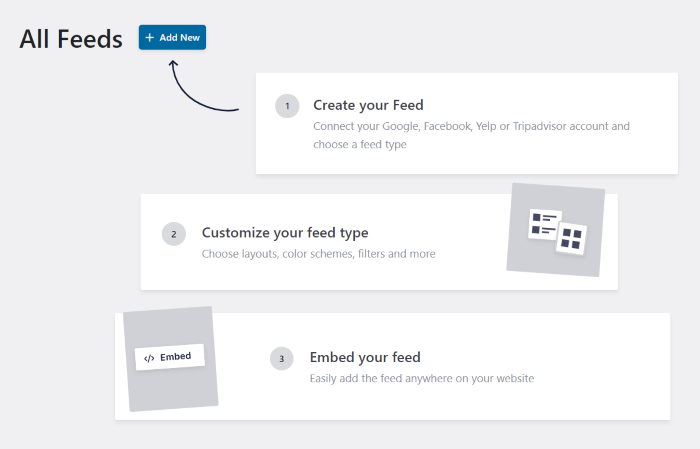
De plus, le plugin est fourni avec un flux guidé facile à suivre qui peut être utilisé pour créer, modifier et afficher des flux de commentaires en quelques minutes - aucun codage n'est nécessaire.
Si vous êtes curieux de savoir quelles sont les autres caractéristiques de Reviews Feed Pro, voici quelques-uns de ses avantages :
- Léger et rapide: Le plugin est très efficace pour récupérer les données des sites d'avis. Ainsi, quel que soit le nombre d'avis que vous intégrez, vos sites se chargeront très rapidement.
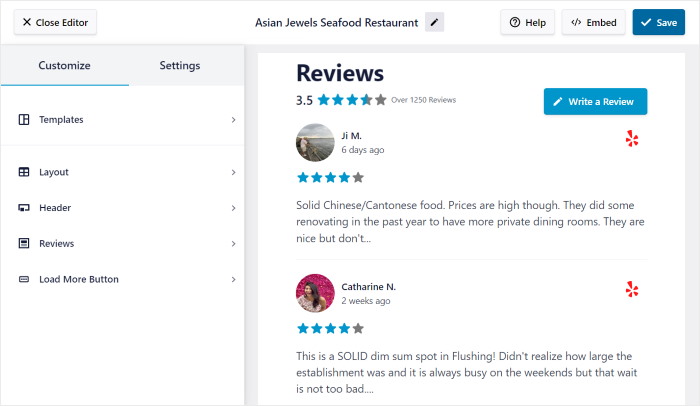
- Personnalisation simple: Le plugin est livré avec un personnalisateur visuel convivial qui vous permet de modifier votre flux de commentaires en quelques clics.
- Modèles de flux: Le plugin est livré avec des modèles de flux pré-conçus qui peuvent être utilisés pour créer instantanément de beaux flux de commentaires - pas d'addons premium !
- Optimisé pour le référencement: Le plugin étant optimisé pour le référencement, il augmentera le classement du site dans les résultats des moteurs de recherche et vous aidera à atteindre de nouveaux clients potentiels.
- Filtres et modération : Reviews Feed Pro vous donne également un contrôle total sur le contenu de vos flux d'avis. Ainsi, vous pouvez facilement choisir de présenter des avis de haute qualité provenant de sources fiables.
Avec toutes ces fonctionnalités utiles, il est facile de comprendre pourquoi Reviews Feed Pro est l'agrégateur d'avis qui connaît la croissance la plus rapide.
Prêt à booster vos ventes en utilisant le pouvoir de la preuve sociale ? Obtenez Reviews Feed Pro maintenant !
Commençons par notre guide sur l'affichage des avis Facebook sur votre site Elementor.
Comment afficher les avis Facebook dans Elementor
Êtes-vous prêt à apprendre comment intégrer des avis Facebook sur votre site Elementor ? Suivez ce tutoriel simple et vous serez prêt !
Étape 1 : Installer et activer le plugin Reviews Feed Pro
Pour commencer, cliquez ici pour obtenir votre exemplaire de Reviews Feed Pro. Vous devrez ensuite télécharger le plugin sur votre ordinateur et l'installer.
Si vous n'êtes pas sûr de savoir comment installer et activer les plugins WordPress, vous pouvez suivre notre tutoriel facile à suivre ici.
Une fois que le plugin est prêt, vous pouvez passer à l'étape 2.
Étape 2 : Créer un fil d'actualité Facebook
Dans cette étape, vous apprendrez à créer votre propre flux de commentaires Facebook en quelques clics.
Commençons par le tableau de bord de WordPress et naviguons vers le menu Reviews Feed " All Feeds.
Ensuite, commencez à créer un nouveau flux de commentaires Facebook en cliquant sur le bouton Ajouter un nouveau.

Ensuite, vous devrez choisir le site d'évaluation auquel vous souhaitez vous connecter. Vous avez le choix entre 6 plateformes d'évaluation différentes :
- Tripadvisor
- Trustpilot
- Yelp
- WordPress.org
Puisqu'il s'agit d'un guide sur les avis Facebook, sélectionnez Facebook et appuyez sur le bouton Suivant.
Une fois que vous l'aurez fait, un nouveau flux d'avis Facebook sera créé. Dans l'étape suivante, vous pouvez connecter le flux d'avis à votre page ou groupe Facebook.
Étape 3 : Connecter votre fil d'actualité à Facebook
Vous pouvez commencer à afficher des commentaires sur votre côté Elementor en connectant le plugin à votre page Facebook ou à votre groupe Facebook.
Pour commencer, cliquez sur le bouton Ajouter une source dans la fenêtre contextuelle.

Vous pouvez ensuite choisir d'afficher les avis de la page Facebook ou d'afficher les avis d'un groupe.
Dans la section Sélectionner le type de source, vous pouvez choisir l'option qui vous convient, puis appuyer sur le bouton Connecter à Facebook.

Dans cet exemple, nous allons connecter notre flux de commentaires à une page Facebook.
Le plugin vous conduira à Facebook, où vous verrez une nouvelle fenêtre contextuelle. À partir de là, vous pouvez sélectionner le groupe ou la page Facebook auquel vous souhaitez vous connecter.
Après avoir sélectionné la page souhaitée dans la liste, cliquez sur Suivant.

Vous pouvez ensuite accorder au plugin un accès en lecture seule à votre groupe ou page Facebook.
Reviews Feed Pro est totalement sûr à utiliser car il ne peut pas apporter de modifications à votre compte.
Pour donner au plugin un accès en lecture seule, il suffit d'appuyer sur le bouton Terminé ci-dessous.

Cela vous redirigera vers votre site WordPress afin que vous puissiez vérifier que la page ou le groupe est bien la source de votre flux de commentaires.
Sélectionnez la page souhaitée dans la fenêtre contextuelle et confirmez votre choix en cliquant sur le bouton Ajouter les pages comme source.

Après avoir connecté la source une fois, elle peut être réutilisée pour tous les nouveaux flux de commentaires sans quitter le site Elementor.
Il suffit de cliquer sur le bouton " Suivant" pour continuer.

Dans l'étape suivante, vous pouvez personnaliser l'apparence de vos fils de commentaires Facebook.
Étape 4 : Personnalisez vos commentaires sur Facebook
Reviews Feed Pro vous permet de choisir et de modifier les designs de vos flux de commentaires rapidement et facilement.
Pour commencer, vous pouvez importer l'un des modèles suivants afin de personnaliser facilement et rapidement l'apparence des flux de commentaires :
- Défaut
- Cartes simples
- Maçonnerie
- Revue unique
- Carrousel de présentation
- Carrousel
- Carrousel en grille
Sélectionnez le modèle d'alimentation que vous préférez et appuyez sur Suivant pour continuer.

Reviews Feed Pro ouvrira alors le personnalisateur visuel vous permettant de modifier votre flux d'avis dans les moindres détails.
Les paramètres de personnalisation se trouvent sur la gauche et comprennent des options permettant de modifier le modèle, l'en-tête, la disposition des flux, les éléments d'évaluation et bien d'autres choses encore.

Une prévisualisation en direct sur le côté droit permet d'afficher en temps réel toutes les modifications apportées à la personnalisation.
Commençons à personnaliser !
Pour commencer, cliquez sur l'option Mise en page dans le panneau de gauche.

Vous pouvez choisir parmi trois modèles de mise en page pour votre flux de commentaires : liste, maçonnerie et carrousel.
Nous allons examiner ces schémas en détail ci-dessous :

Si vous souhaitez présenter vos avis dans une seule colonne et que tous les avis affichés occupent suffisamment d'espace, vous devez opter pour la mise en page sous forme de liste .
De cette façon, les avis Facebook seront clairement visibles pour vos visiteurs.

Si vous souhaitez plutôt afficher plusieurs colonnes de commentaires Facebook, vous pouvez opter pour la mise en page en maçonnerie .
C'est un excellent moyen de présenter des tonnes d'avis en une seule fois et de convaincre vos visiteurs d'acheter chez vous.

Et si vous souhaitez afficher les avis Facebook sous forme de diaporama, optez pour la présentation en carrousel .
Cela peut vous aider à rendre votre site plus interactif et à susciter l'intérêt des internautes.

Après avoir sélectionné la mise en page de votre choix, vous pouvez aller de l'avant et appuyer sur le bouton Enregistrer pour confirmer les changements.
Si vous souhaitez personnaliser davantage le flux Facebook, il vous suffit d'appuyer sur le petit bouton Personnaliser pour revenir aux options de personnalisation.

Les options restantes vous permettent d'effectuer toutes les personnalisations souhaitées, y compris la modification de l'en-tête, la conception des boutons, les éléments d'évaluation et bien d'autres choses encore.
Une fois que vous êtes satisfait de vos modifications, cliquez à nouveau sur le bouton Enregistrer.
Vous pouvez maintenant choisir les avis Facebook qui apparaîtront sur votre site.
Pour ce faire, commencez par ouvrir l'onglet Paramètres situé en haut de la page et sélectionnez ensuite Filtres .

Vous pouvez ensuite ajouter des filtres à votre flux d'avis pour modérer les avis qui seront visibles sur votre site.
Vous pouvez également sélectionner des classements par étoiles spécifiques sur la gauche. Le plugin n'affichera que les avis avec ces évaluations spécifiques.

Cela vous permet d'afficher des avis Facebook de grande qualité tout en masquant les avis des trolls ou des robots spammeurs.
Une fois que vous avez terminé, appuyez à nouveau sur le bouton Enregistrer.
Vous pouvez également jouer avec les options restantes pour masquer les avis qui contiennent des mots interdits, créer des listes de blocage, sélectionner manuellement les avis à afficher, etc.
Mais n'oubliez pas d'appuyer sur Enregistrer après avoir effectué des modifications.
Lorsque vous êtes satisfait des filtres et des paramètres de modération, vous pouvez passer à l'étape suivante et intégrer le flux d'avis Facebook que vous avez créé sur votre site Elementor.
Étape 5 : Intégrer les évaluations Facebook dans Elementor
Avec l'aide de ce plugin convivial, vous pouvez commencer à intégrer le flux de critiques Facebook directement à partir du personnalisateur visuel.
Pour commencer, cliquez sur le bouton Embed dans le coin supérieur droit.

Vous pouvez maintenant choisir l'endroit où vous souhaitez intégrer votre flux. Vous pouvez ajouter des avis Facebook à une page web ou même afficher un widget d'avis Facebook dans votre barre latérale ou votre pied de page.
Pour l'instant, vous pouvez simplement cliquer sur le bouton Copier et copier le shortcode.

Vous pouvez maintenant créer une nouvelle page pour intégrer ce flux de commentaires Facebook sur votre site Elementor.
Il suffit d'aller dans le menu Pages " Add New de votre tableau de bord et de cliquer sur Edit with Elementor.

Vous souhaitez utiliser un post Elementor au lieu d'une page ?
Pour cela, vous pouvez vous rendre dans le menu "Articles" "Ajouter un nouveau" de votre tableau de bord.
Comme précédemment, cliquez sur le bouton Edit with Elementor en haut.

Vous pouvez maintenant voir le constructeur de pages Elementor, où vous pouvez enfin intégrer votre flux de commentaires. Sur la gauche, vous pouvez trouver différents widgets Elementor pour afficher de nombreux types de contenu sur votre site.
Il vous suffit de faire glisser le widget depuis la gauche et de le déposer sur votre page à droite.
Pour l'instant, cherchez la barre de recherche à gauche, puis le widget "shortcode".

Vous verrez alors apparaître le widget Raccourci dans les résultats de recherche ci-dessous.
Pour continuer, il suffit d'utiliser la fonction "glisser-déposer" pour ajouter ce widget à votre article ou à votre page.

Cela ouvrira des options supplémentaires pour le widget du shortcode dans le panneau latéral gauche.
Là, cherchez le champ Enter your shortcode et collez le shortcode de tout à l'heure.

Enfin, cliquez sur le bouton Publier , et votre flux de commentaires Facebook sera en ligne sur votre site web Elementor WordPress. Vous pouvez alors commencer à convertir les gens et à obtenir de nouveaux clients pour votre marque.
En fait, il vous suffit d'ouvrir la page ou le message pour voir comment les visiteurs de votre site Web verront vos commentaires.

Et c'est tout !
Grâce à ce guide étape par étape, vous venez d'apprendre comment afficher des avis Facebook dans Elementor rapidement et facilement. Ainsi, vous pouvez commencer à convertir les visiteurs et à augmenter vos ventes en un rien de temps.
Comme vous pouvez le voir ici, Reviews Feed Pro facilite grandement la mise en valeur des avis positifs et des témoignages sur votre site Elementor. Vous pouvez l'utiliser pour renforcer la confiance de vos clients, augmenter les taux de conversion, et bien plus encore.
Prêt à augmenter vos ventes ? Mettez la main sur Smash Balloon's Reviews Feed Pro dès maintenant !
Vous souhaitez afficher les avis Google sur Elementor pour augmenter vos ventes ? Suivez ce guide pour ajouter facilement des avis Google à Elementor.
Enfin, si vous avez trouvé notre tutoriel utile, n'oubliez pas de nous suivre sur Twitter et Facebook, où nous partagerons d'autres tutoriels utiles sur le marketing des médias sociaux.







