


 Parede social
  Análise de feeds


Quer saber como mostrar comentários do Facebook no Elementor?
Apresentar comentários do Facebook no seu site é uma óptima forma de incentivar os visitantes a comprarem os seus produtos. Afinal de contas, os visitantes podem ver que pessoas reais estão a utilizar os seus produtos com satisfação.
Mas adicionar comentários do Facebook ao Elementor pode ser difícil se não estiver familiarizado com linguagens de programação.
Não se preocupe! Neste artigo, mostrar-lhe-emos como apresentar comentários do Facebook no Elementor - mesmo que não seja um especialista em tecnologia!
Porquê exibir comentários do Facebook no Elementor?
Sabia que 88% dos compradores são influenciados por críticas online?
Assim, as críticas positivas desempenham um papel importante no aumento de clientes. E, ao apresentar críticas positivas aos seus produtos, pode mostrar aos visitantes do sítio que as pessoas nos sítios de críticas populares gostam dos seus produtos.

Existem muitas plataformas de avaliação disponíveis no mercado, como o Google Reviews, o Yelp, etc. Mas, sendo a maior plataforma de redes sociais do mercado, o Facebook é uma das melhores fontes de avaliações orgânicas de clientes.
Pretende atrair mais clientes e causar uma primeira impressão fantástica nos visitantes do seu sítio Web? Então, deve definitivamente apresentar as opiniões do Facebook no Elementor.
Além disso, mostrar os comentários dos clientes é uma óptima forma de incentivar os visitantes do site a deixarem mais comentários no Facebook. Isto ajudá-lo-á a ganhar confiança e a criar ainda mais clientes fiéis.
Também pode melhorar a sua SEO mostrando conteúdo orgânico gerado pelo utilizador (UGC) com palavras-chave relevantes no seu sítio.
Ao mesmo tempo, pode ganhar novos seguidores no Facebook e aumentar a sua presença nas redes sociais.
Com isso, vamos ver como é mais fácil apresentar as avaliações do Facebook no seu sítio Elementor.
A maneira mais fácil de exibir avaliações do Facebook no Elementor
Pretende apresentar os seus comentários do Facebook no Elementor? Tem 2 opções à escolha:
- Incorporação manual: Isto implica passar muito tempo a copiar e colar códigos HTML incorporados para todas as críticas do Facebook que pretende mostrar
- Incorporação automática: Este método implica a utilização de um plugin agregador de críticas fiável para apresentar automaticamente todas as críticas dos seus clientes
Se optar pela forma manual, terá de despender uma quantidade significativa de tempo e esforço para ligar as suas avaliações do Facebook ao Elementor. Terá de gerar o código, fazer ajustes e depois incorporá-lo no seu sítio.
A opção mais fácil?
Você pode usar o Smash Balloon's Reviews Feed Pro. É um plugin WordPress amigável para iniciantes que permite exibir avaliações no Elementor facilmente.

O Reviews Feed Pro é atualmente o plugin WordPress de agregador de reviews em mais rápido crescimento no mercado.
Permite-lhe apresentar avaliações de todas as maiores plataformas de avaliação existentes: Facebook, Yelp, Google, Tripadvisor, WordPress.org e Trustpilot.
Além disso, o plugin vem com um fluxo guiado fácil de seguir que pode ser usado para criar, modificar e exibir feeds de revisão em minutos - sem necessidade de codificação de qualquer tipo.
Se está curioso para saber que outras caraterísticas tem o Reviews Feed Pro, aqui estão alguns dos seus benefícios:
- Leve e rápido: O plugin é super eficiente na obtenção de dados dos sites de avaliação. Por isso, independentemente do número de avaliações que incorporar, os seus sites serão carregados muito rapidamente.
- Personalização simples: O plugin vem com um personalizador visual de fácil utilização que lhe permite modificar o seu feed de comentários com apenas alguns cliques.
- Modelos de feed: O plugin vem com modelos de feed pré-desenhados que podem ser usados para criar instantaneamente belos feeds de revisão - sem addons premium!
- Amigo de SEO: Como o plugin está optimizado para uma boa SEO, aumentará a classificação do site nos resultados dos motores de busca e ajudá-lo-á a alcançar novos clientes potenciais.
- Filtros e moderação: O Reviews Feed Pro também lhe dá controlo total sobre o conteúdo dos seus feeds de críticas. Assim, pode optar por apresentar facilmente críticas de alta qualidade de fontes fiáveis.
Com todas estas funcionalidades úteis, é fácil perceber porque é que o Reviews Feed Pro é o agregador de avaliações que mais cresce no mercado.
Pronto para começar a aumentar suas vendas usando o poder da prova social? Obtenha o Reviews Feed Pro agora!
Agora, vamos começar com o nosso guia sobre a apresentação de comentários do Facebook no seu sítio Elementor.
Como exibir comentários do Facebook no Elementor
Está pronto para aprender a incorporar comentários do Facebook no seu site Elementor? Basta seguir este simples tutorial e estará tudo pronto!
Passo 1: Instalar e ativar o plugin Reviews Feed Pro
Para começar, clique aqui para obter a sua cópia do Reviews Feed Pro. De seguida, terá de fazer o download do plugin para o seu computador e depois instalá-lo.
Se não tiver a certeza de como instalar e ativar os plug-ins do WordPress, pode seguir o nosso tutorial fácil de seguir aqui.
Quando o plugin estiver pronto, pode passar para o passo 2.
Passo 2: Criar um feed de críticas do Facebook
Nesta etapa, aprenderá a criar o seu próprio feed de críticas do Facebook com apenas alguns cliques.
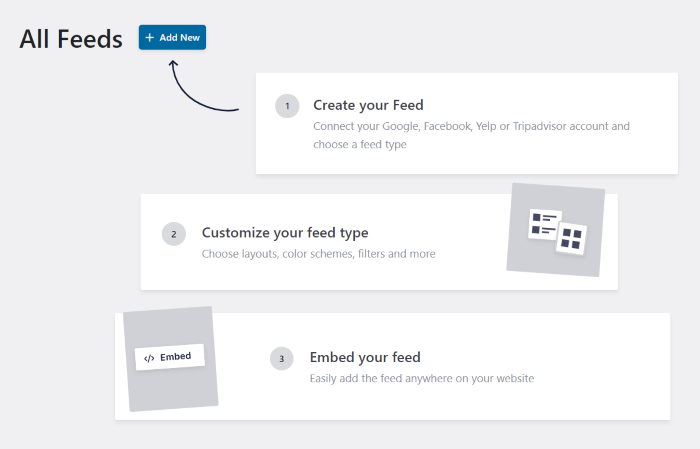
Comecemos pelo painel de controlo do WordPress e naveguemos até ao menu Reviews Feed " All Feeds.
Em seguida, comece a criar um novo feed de Avaliações do Facebook, premindo o botão Adicionar novo.

Em seguida, terá de escolher o sítio de avaliação ao qual pretende ligar-se. Existem 6 plataformas de avaliação diferentes que pode escolher:
- Tripadvisor
- Trustpilot
- Yelp
- WordPress.org
Uma vez que este é um guia sobre avaliações do Facebook, selecione Facebook e prima o botão Seguinte .
Assim que o fizer, será criado um novo feed de avaliações do Facebook. No passo seguinte, pode ligar o feed de críticas à sua página ou grupo do Facebook.
Passo 3: Ligar o seu feed de críticas ao Facebook
Pode começar a apresentar comentários no seu lado Elementor ligando o plugin à sua página do Facebook ou grupo do Facebook.
Para começar, prima o botão Adicionar fonte na janela pop-up.

Depois, pode escolher entre mostrar as avaliações da página do Facebook ou mostrar as avaliações de um grupo.
Em Selecionar tipo de fonte, pode escolher a opção pretendida e, em seguida, premir o botão Ligar ao Facebook.

Neste exemplo, vamos ligar o nosso feed de críticas a uma página do Facebook.
O plugin leva-o para o Facebook, onde verá um novo pop-up. A partir daí, pode selecionar o grupo ou a página do Facebook a que pretende ligar-se.
Depois de selecionar a página pretendida na lista, clique em Seguinte.

Em seguida, pode conceder ao plugin acesso só de leitura ao seu grupo ou página do Facebook.
O Reviews Feed Pro é totalmente seguro de utilizar, uma vez que não pode efetuar quaisquer alterações à sua conta.
Para dar ao plugin acesso só de leitura, basta premir o botão Concluído abaixo.

Isto irá redireccioná-lo para o seu site WordPress, para que possa verificar a página ou o grupo como a sua fonte de feed de avaliação.
Selecione a página que pretende na janela pop-up e confirme a escolha premindo o botão Adicionar páginas como fonte.

Depois de ligar a fonte uma vez, esta pode ser reutilizada para todos os novos feeds de revisão sem sair do sítio Elementor.
Basta premir o botão Seguinte para continuar.

No passo seguinte, pode personalizar o aspeto dos seus feeds de críticas do Facebook.
Passo 4: Personalizar as suas avaliações do Facebook
O Reviews Feed Pro permite-lhe escolher e modificar o design dos seus feeds de comentários de forma rápida e fácil.
Para começar, pode importar um dos seguintes modelos para personalizar fácil e rapidamente o aspeto dos feeds de revisão:
- Predefinição
- Cartões simples
- Alvenaria
- Revisão única
- Carrossel de montras
- Carrossel
- Carrossel de grelha
Selecione o modelo de alimentação que preferir e prima Seguinte para continuar.

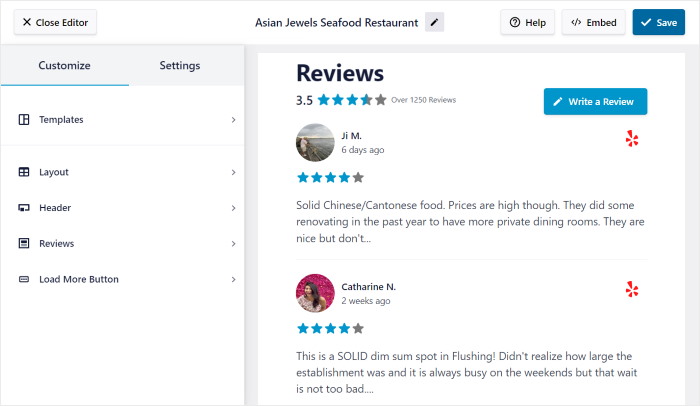
O Reviews Feed Pro abrirá então o personalizador visual, permitindo-lhe modificar o seu feed de comentários até ao mais ínfimo pormenor.
As definições de personalização encontram-se à esquerda e incluem opções para alterar o modelo, o design do cabeçalho, a disposição do feed, os elementos de revisão e muito mais.

Existe uma pré-visualização em direto no lado direito que pode mostrar quaisquer alterações de personalização que faça em tempo real.
Então, vamos começar a personalizar!
Para começar, clique na opção Layout no painel esquerdo.

Pode selecionar entre 3 modelos de layout disponíveis para o seu feed de comentários: lista, alvenaria e carrossel.
Vejamos estes esquemas em pormenor abaixo:

Se pretender apresentar as suas críticas numa única coluna com todas as críticas apresentadas a ocuparem espaço suficiente, deve optar pelo esquema de lista .
Desta forma, as críticas do Facebook serão claramente visíveis para os seus visitantes.

Se, em vez disso, quiser mostrar várias colunas de comentários do Facebook, pode optar pelo esquema de alvenaria .
É uma óptima maneira de mostrar toneladas de críticas de uma só vez e convencer os seus visitantes a comprarem-lhe.

E se quiser apresentar as críticas do Facebook num formato de apresentação de diapositivos, deve optar pelo esquema de carrossel .
Isto pode ajudá-lo a tornar o seu sítio mais interativo e a interagir com facilidade.

Depois de ter selecionado o esquema pretendido, pode premir o botão Guardar para confirmar as alterações.
Se pretender personalizar mais o feed do Facebook, basta premir o pequeno botão Personalizar para regressar às opções de personalização.

Utilizando as restantes opções, pode efetuar qualquer outra personalização que pretenda, incluindo a modificação do cabeçalho, do design dos botões, dos elementos de revisão e muito mais.
Quando estiver satisfeito com as suas alterações, clique novamente no botão Guardar .
Agora, pode ir em frente e escolher quais os comentários do Facebook que aparecem no seu site.
Para tal, comece por abrir o separador Definições localizado na parte superior e selecione Filtros a seguir.

Pode então adicionar filtros ao seu feed de críticas para moderar as críticas que serão visíveis no seu sítio.
Também pode selecionar classificações de estrelas específicas à esquerda. O plugin mostrará apenas as avaliações com essas classificações específicas.

Isto permite-lhe mostrar críticas de alta qualidade do Facebook e, ao mesmo tempo, ocultar as críticas de trolls ou bots de spam.
Quando tiver terminado, prima novamente o botão Guardar .
Também é possível brincar com as restantes opções para ocultar críticas que incluam palavras proibidas, criar listas de bloqueio, selecionar manualmente as críticas a mostrar e muito mais.
Mas lembre-se sempre de premir Guardar depois de efetuar quaisquer alterações.
Quando estiver satisfeito com os filtros e as definições de moderação, pode passar ao passo seguinte e, finalmente, incorporar o feed de críticas do Facebook que criou no seu sítio Elementor.
Passo 5: Incorporar as avaliações do Facebook no Elementor
Com a ajuda deste plugin de fácil utilização, pode começar a incorporar o feed de comentários do Facebook diretamente a partir do personalizador visual.
Para começar, prima o botão Incorporar no canto superior direito.

Agora, pode escolher onde pretende incorporar o seu feed. Pode adicionar comentários do Facebook a uma página Web ou mesmo apresentar um widget de comentários do Facebook na barra lateral ou no rodapé.
Por agora, pode simplesmente premir o botão Copiar e copiar o código curto.

Agora, pode criar uma nova página para incorporar este feed de comentários do Facebook no seu sítio Elementor.
Basta aceder ao menu Páginas " Adicionar novo a partir do seu painel de controlo e, em seguida, clicar em Editar com o Elementor.

Quer utilizar um post do Elementor em vez de uma página?
Para tal, pode aceder ao menu Posts " Adicionar novo no seu painel de controlo administrativo.
Tal como anteriormente, clique no botão Editar com o Elementor na parte superior.

Pode agora ver o construtor de páginas Elementor, onde pode finalmente incorporar o seu feed de críticas. À esquerda, pode encontrar diferentes widgets Elementor para mostrar muitos tipos de conteúdo no seu sítio.
Tudo o que tem de fazer é arrastar o widget da esquerda e colocá-lo na sua página à direita.
Para já, procure a barra de pesquisa à esquerda e, em seguida, procure o widget "shortcode".

Verá então o widget Atalho nos resultados da pesquisa abaixo.
Para continuar, basta arrastar e largar para adicionar esse widget à sua publicação ou página.

Ao fazê-lo, serão abertas opções adicionais para o widget de shortcode no painel do lado esquerdo.
Aí, procure o campo Introduza o seu código curto e, em seguida, cole o código curto de antes.

Por fim, clique no botão Publicar e o seu feed de comentários do Facebook estará disponível no seu sítio Web Elementor WordPress. Pode então começar a converter pessoas e a obter novos clientes para a sua marca.
De facto, basta abrir a página ou publicação para ver como as suas críticas serão apresentadas aos visitantes do seu sítio Web.

E é tudo, pessoal!
Através deste guia passo-a-passo, acabou de aprender como exibir as avaliações do Facebook no Elementor de forma rápida e fácil. Assim, pode começar a converter visitantes e a aumentar as suas vendas num instante.
Como você pode ver aqui, o Reviews Feed Pro torna muito fácil mostrar comentários e depoimentos positivos em seu site Elementor. Você pode usar isso para construir a confiança do cliente, aumentar as taxas de conversão e muito mais.
Pronto para aumentar as suas vendas? Ponha as suas mãos no Smash Balloon's Reviews Feed Pro agora!
Quer apresentar as avaliações do Google no Elementor para aumentar as suas vendas? Siga este guia sobre como adicionar facilmente as avaliações do Google ao Elementor.
Por fim, se achou o nosso tutorial útil, certifique-se de que nos segue no Twitter e no Facebook, onde partilharemos mais tutoriais úteis sobre marketing nas redes sociais.







