


 Parede social
  Análise de feeds


Se a sua empresa tem avaliações no Google, estas são provavelmente o seu recurso de vendas mais fiável. 81% dos consumidores utilizam as avaliações do Google para avaliar empresas locais e 88% lêem-nas antes de escolher uma.
O problema é que estão lá no seu Perfil do Google Business, enquanto os visitantes do seu site nem fazem ideia da sua existência.
Trabalho na Smash Balloon e utilizo o Smash Balloon Reviews Feed Pro para apresentar as avaliações do Google diretamente nas páginas do Elementor.
O feed atualiza-se automaticamente, pode filtrar para mostrar apenas as suas melhores avaliações e não precisa de mexer numa única linha de código. A configuração demora cerca de 5 minutos.
Resposta rápida: Para adicionar avaliações do Google ao Elementor, instale o Smash Balloon Reviews Feed Pro, crie um novo feed e selecione o Google como fonte, ligue o seu Perfil de Empresa do Google utilizando o seu Place ID, personalize o layout no editor em tempo real e, em seguida, arraste o widget «Reviews Feed» para qualquer página do Elementor.
A configuração demora cerca de 5 minutos e não requer programação, por isso é super fácil para mim, já que não sou programador.
Para ser sincero: trabalho na Smash Balloon, por isso vou recomendar o nosso plugin. Mas também vou explicar como funciona o widget nativo do Elementor Pro e a opção de incorporação manual, para que possa comparar.
Neste artigo
- 3 maneiras de adicionar avaliações do Google ao Elementor
- Qual é a maneira mais fácil de incorporar o Google Reviews no Elementor?
- 5 passos rápidos para incorporar o Google Reviews em sítios Web Elementor
- Onde colocar as avaliações do Google na sua página do Elementor
- Porquê adicionar o Google Reviews ao Elementor?
- Dica extra: Como adicionar feeds de redes sociais ao Elementor?
- Melhores artigos sobre como adicionar comentários ao Elementor
- Comece a adicionar suas avaliações do Google ao Elementor agora
3 maneiras de adicionar avaliações do Google ao Elementor
Antes de começar, eis uma comparação rápida das suas opções:
| Código de incorporação do Google (manual) | Widget de avaliações do Elementor Pro | Feed de avaliações do Smash Balloon Pro ⭐ Recomendado | |
|---|---|---|---|
| Recolhe comentários em tempo real do Google? | ❌ Não, apenas HTML estático — as avaliações não são atualizadas | ⚠️ Parcial — recupera avaliações, mas requer a configuração de uma chave da API do Google Places | ✅ Sim, liga-se através do Perfil do Google Business e atualiza-se automaticamente |
| É possível mostrar apenas as avaliações de 4 e 5 estrelas? | ❌ Não, todas as avaliações são exibidas | ⚠️ Opções de filtragem limitadas | ✅ Sim, define uma classificação mínima por estrelas com um clique |
| Consegue reproduzir o design da sua página no Elementor? | ❌ Não, estilo padrão do Google | ✅ Sim, através dos controlos de estilo do Elementor | ✅ Sim, controlo total sobre cores, tipos de letra e layout no editor em tempo real |
| É possível mostrar avaliações de várias plataformas? | ❌ Apenas Google | ❌ Apenas Google e Yelp | ✅ Sim, Google, Yelp, Facebook, WordPress.org, WooCommerce e Trustpilot |
| As avaliações são atualizadas automaticamente? | ❌ Não, é necessário reincorporar manualmente | ✅ Sim | ✅ Sim |
| Precisa de uma chave API do Google? | ✅ Não | ❌ Sim, requer a configuração da API do Google Places | ✅ Não |
| Precisas de programar alguma coisa? | ⚠️ Colar HTML manualmente | ✅ Não, widget nativo do Elementor | ✅ Não, não existe um widget dedicado do Elementor |
| Ideal para | Inserir uma única avaliação estática numa página uma única vez | Utilizadores do Elementor Pro que apenas necessitam de avaliações básicas do Google e se sentem à vontade com a configuração da API | Qualquer site que pretenda um feed de avaliações com estilo completo, atualização automática e funcionalidades de filtragem, sem necessidade de chave API |
Se já tem o Elementor Pro e só precisa de uma apresentação básica, o widget nativo funciona.
Mas se quiser filtrar por classificação por estrelas, mostrar comentários de várias plataformas ou evitar completamente a configuração da chave API, o Smash Balloon Reviews Feed Pro é a opção mais fácil.
Qual é a maneira mais fácil de incorporar o Google Reviews no Elementor?
[Isenção de responsabilidade: Como trabalho com o Smash Balloon, naturalmente vou destacar nosso plug-in como uma solução. No entanto, com base na minha experiência profissional, testando muitos plug-ins de revisão, acredito sinceramente que é a maneira mais fácil e eficaz para a maioria dos usuários do WordPress mostrar a revisão do Google no Elementor].
Então, quer apresentar as suas melhores críticas do Google diretamente no seu sítio Web Elementor?
Excelente. Deixem-me mostrar-vos o método mais simples que encontrei na minha experiência: O plugin Smash Balloon Reviews Feed Pro é a melhor opção de todos os plugins disponíveis no mercado, especialmente para um site Elementor.

Honestamente, este é o melhor plugin de feed de avaliações para WordPress por um bom motivo. O Reviews Feed Pro está repleto de funcionalidades que tornam a exibição da sua prova social tão fácil como servir uma chávena de café.
- Funciona na perfeição com o Elementor. Gosto do facto de ser fornecido com um widget Elementor dedicado, para que possa adicionar críticas diretamente no construtor de páginas que já utiliza
- Não é necessária codificação. Pode criar, personalizar e incorporar os seus Google Reviews sem tocar numa única linha de código
- Combina com o visual do seu site. O plugin copia automaticamente os tipos de letra e estilos do seu tema, para que as suas críticas se integrem perfeitamente
- Cresce com o seu negócio. Embora esteja a adicionar as avaliações do Google hoje, também pode utilizá-lo para apresentar avaliações do Yelp, Facebook, avaliações da Trustpilot no Elementor e muito mais no futuro
- Tem um ótimo aspeto em todos os dispositivos. O seu feed de avaliações do Google é totalmente reativo, pelo que terá um aspeto elegante em computadores de secretária, tablets e smartphones
Sempre que utilizo o Reviews Feed Pro, adoro o facto de me dar controlo total sempre que pretendo adicionar comentários do Google ao meu site Elementor.
O seu personalizador visual de feeds, de fácil utilização, ajuda-me a personalizar o design e o conteúdo do meu feed de avaliações do Google com apenas alguns cliques!
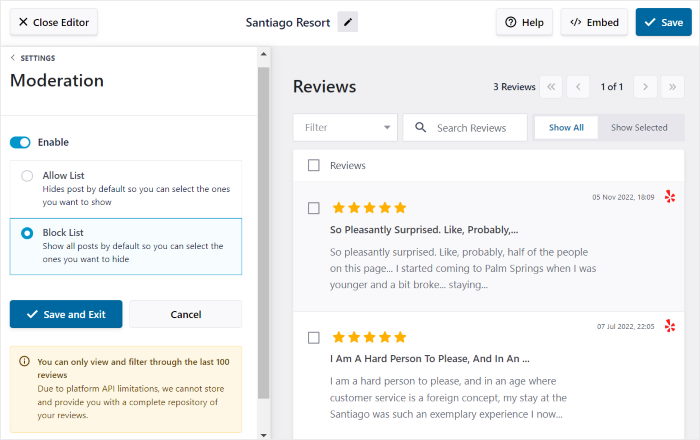
Além disso, posso ocultar facilmente determinadas avaliações ou selecionar manualmente apenas as melhores para apresentar. É como ter um holofote para iluminar os seus clientes mais satisfeitos.
Além disso, se alguma vez precisar de ajuda com a configuração, a equipa de apoio especializado do Reviews Feed Pro está sempre pronta para o ajudar.
Como o plugin de feed de comentários de crescimento mais rápido, muitos proprietários de sites usam o Reviews Feed Pro para construir credibilidade. Ele tem uma classificação fantástica de 4,9 de 5 estrelas.
Afinal, trata-se de um plugin de feed social da Smash Balloon, um nome utilizado e apreciado por mais de 1,75 milhões de sítios Web e marcas populares para adicionar feeds de redes sociais aos seus sítios Web.
Pronto para adicionar poderosas avaliações do Google ao seu site Elementor com apenas alguns cliques? Comece a usar o Reviews Feed Pro agora!
5 passos rápidos para incorporar o Google Reviews em sítios Web Elementor
Basta seguir este guia detalhado e terá um impressionante feed de avaliações do Google no seu site Elementor numa questão de minutos.
Passo 1: Instalar e ativar o plugin Smash Balloon Reviews Feed Pro
Para começar, clique aqui para obter o plugin Reviews Feed Pro. Em seguida, basta instalar o plugin e depois activá-lo no seu site Elementor.
Não tem a certeza de como instalar os plug-ins do WordPress? Consulte o nosso guia pormenorizado sobre a instalação de plug-ins do WordPress , que o guiará por todo o processo.
No passo seguinte, vamos criar um novo feed de avaliações do Google utilizando o guia passo-a-passo do plugin.
Passo 2: Criar um feed de avaliações do Google
Aceda ao seu painel de controlo do WordPress e selecione o menu Reviews Feed " All Feeds para começar.
Nesta página, selecione o botão Adicionar novo na parte superior.

Pode então adicionar uma nova fonte para o feed de avaliações do Google que acabou de criar.
Para começar, clique no botão Adicionar fonte.

Em seguida, o plugin pedir-lhe-á que selecione o tipo de avaliação que pretende incorporar no seu sítio.
Tem a opção de incorporar críticas do Google, Facebook, Tripadvisor, Yelp, Trustpilot e WordPress.org.
Uma vez que pretende adicionar comentários do Google, selecione a opção Google e, em seguida, prima o botão Next (Seguinte ).

Como pode ver, o Reviews Feed Pro torna muito fácil a criação de novos feeds para o seu site. Quando comecei a usá-lo, gostei do facto de ser muito fácil criar feeds de avaliações com apenas alguns cliques!
No passo 3, pode ligar o seu feed ao Google e permitir o acesso do seu feed às críticas da sua empresa.
Passo 3: Ligar o seu feed de comentários ao Google
O seu novo feed pode obter críticas e incorporá-las no seu site apenas depois de ligar o seu novo feed ao Google.
Para o fazer, a forma mais fácil é utilizar o ID do local da sua marca.
Sim, é tão fácil - nem sequer precisa de lidar com chaves API, pois o Reviews Feed Pro faz com que seja fácil para si.
Para encontrar o ID de local de uma empresa, aceda ao gerador oficial de ID de local do Google e desloque-se para baixo até encontrar o mapa. Em seguida, introduza a localização da empresa na barra de pesquisa.

Agora, selecione a localização pretendida na lista pendente. O Google mostrar-lhe-á a ID do local no mapa abaixo.
Para continuar, basta copiar o código que está mesmo ao lado do campo ID do local .

Depois de o ter feito, pode voltar ao seu sítio mais uma vez.
Na janela pop-up, basta colar o código selecionado no campo ID do local e, em seguida, selecionar Concluir.

Este local foi agora adicionado como uma fonte no seu sítio Elementor. Pode reutilizar esta fonte instantaneamente sempre que for criado um novo feed de revisão.
Clique no botão Seguinte para confirmar a sua escolha de lugar.

Já criou um feed de avaliações e ligou-o ao Google. No passo 4, pode personalizar o feed de avaliações para garantir que tem exatamente o aspeto que pretende.
Passo 4: Personalizar os seus comentários do Google
Pessoalmente, a primeira coisa que faço nesta etapa é definir a classificação mínima por estrelas para 4.
Isso significa que apenas as avaliações de 4 e 5 estrelas são exibidas na página, o que faz toda a diferença na forma como o feed é apresentado. Não vai querer que uma avaliação de 2 estrelas de há três anos apareça ao lado do botão de chamada à ação da sua página inicial.
O filtro demora cerca de 10 segundos a configurar e é uma das definições mais úteis do plugin.
Com o Reviews Feed Pro, pode personalizar facilmente os seus feeds de avaliações do Google. O plugin dá-lhe a opção de escolher entre diferentes modelos:
- Predefinição
- Cartões simples
- Alvenaria
- Revisão única
- Carrossel de montras
- Carrossel
- Carrossel de grelha
Depois de escolher o modelo que mais lhe agrada, clique em Seguinte.

O plugin abrirá então o seu feed de avaliações do Google no personalizador de feed visual.
A partir daí, pode personalizar facilmente o modelo, a disposição, o design do cabeçalho, os elementos de revisão e muito mais, utilizando as opções à esquerda.
O personalizador visual do feed inclui uma pré-visualização em direto que lhe permite acompanhar quaisquer alterações em tempo real.

Pronto para começar a personalizar o seu feed de avaliações? Para começar, vamos configurar o layout do feed para as suas avaliações do Google.
Para o fazer, selecione a opção Esquema de alimentação localizada no lado esquerdo.

O plugin mostrar-lhe-á então 3 opções de layout para selecionar:
- Lista
- Alvenaria
- Carrossel
Vamos analisar cada um destes esquemas em pormenor.

A opção de lista permite-lhe mostrar apenas uma coluna de comentários no seu site.
Se quiser concentrar-se em cada uma das críticas, esta é uma óptima opção para si.

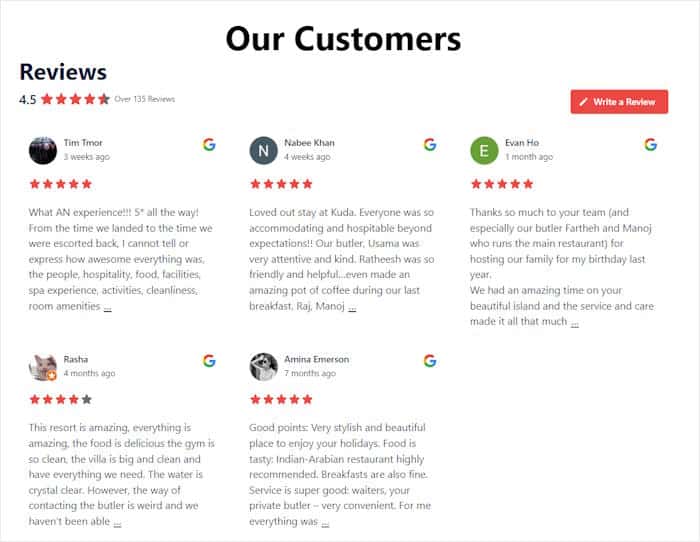
O segundo da lista é o layout de alvenaria , que mostra as avaliações em diferentes colunas.
Isto garante que os visitantes do seu sítio possam ver muitas críticas diferentes ao mesmo tempo. Pessoalmente, é isto que utilizo na área de rodapé do meu sítio Web para apresentar as minhas críticas do Google.
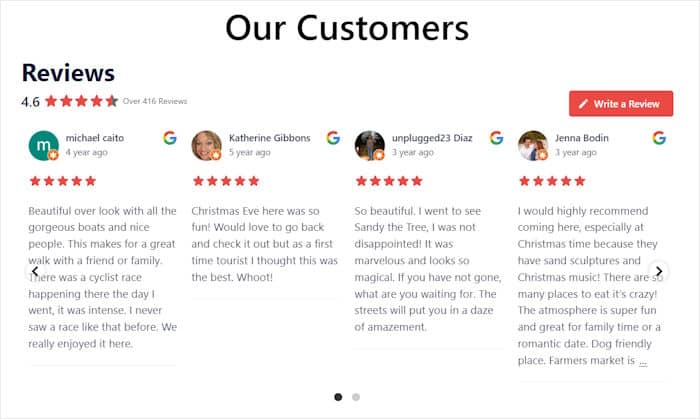
Quer envolver os seus visitantes mostrando as críticas numa barra deslizante em carrossel?
Nesse caso, a apresentação em carrossel é a ideal para si.
Depois de selecionar o esquema de feed, confirme as alterações clicando em Guardar.
Agora, pode voltar às opções principais para efetuar mais alterações, clicando no pequeno botão Personalizar .

Em seguida, pode selecionar quais as avaliações do Google que aparecem no seu feed utilizando o personalizador de feed visual.
Para o fazer, é necessário utilizar a opção Filtros. Para tal, basta clicar no separador Definições localizado na parte superior e, em seguida, selecionar Filtros.

Agora tem a opção de mostrar ou ocultar as avaliações do Google com base em classificações ou palavras-chave.
Para o fazer, em primeiro lugar, escolha uma classificação por estrelas à esquerda e o seu feed só lhe mostrará comentários com essa classificação.

Quando estiver satisfeito com os comentários filtrados para serem mostrados, clique novamente no botão Guardar .
Também pode experimentar as restantes opções disponíveis para desenhar os seus botões, cabeçalho, elementos de revisão e muito mais. Todas estas alterações podem ser efectuadas a partir deste personalizador visual de feeds, sem qualquer codificação.
Lembre-se apenas de clicar em Salvar depois de terminar a sua personalização. No próximo passo, irá finalmente adicionar o seu feed de avaliações do Google ao seu site Elementor.
Passo 5: Adicionar Google Reviews no Elementor
Como eu disse antes, o plugin Smash Balloon's Reviews Feed Pro é super fácil de usar. Isso significa que você pode começar a incorporar diretamente seu feed de avaliações a partir do personalizador de feed visual.
Vamos começar por clicar no botão Incorporar na parte superior.

Agora, o plug-in apresentará diferentes formas de incorporar avaliações em páginas da Web. Pode até adicionar um widget de avaliação do Google à barra lateral ou ao rodapé do seu site a partir do personalizador.
Para já, vamos optar pela primeira opção. Na janela pop-up, clique no botão Copiar para copiar o shortcode apresentado.

Em seguida, é necessário criar uma nova página WordPress. Para o fazer, volte ao painel de controlo e selecione o menu Páginas " Adicionar nova .
Depois de a nova página ser criada, selecione Editar com o Elementor.

Em alternativa, também pode optar por apresentar o feed de críticas numa publicação.
Para o fazer, dirija-se à área do painel de controlo e aceda ao menu Posts " Adicionar novo .
À semelhança da opção de página, também aqui é necessário selecionar o botão Editar com o Elementor .

Em ambos os casos, a sua página ou publicação será aberta no editor Elementor de arrastar e largar. Aqui, todos os widgets do Elementor estão do lado esquerdo e a pré-visualização da página ou publicação está do lado direito.
Existe uma barra de pesquisa no canto superior esquerdo que pode utilizar para procurar o widget "shortcode" .

Selecione o widget Shortcode a partir dos resultados da pesquisa apresentados abaixo.
Em seguida, arraste o widget e coloque-o no seu post ou página no lado direito.

À esquerda, verá algumas opções adicionais para o widget Shortcode.
No campo Introduza o seu código curto, cole o código curto copiado anteriormente.

Por fim, clique em Publicar e a sua nova página ou publicação do Elementor com um feed de avaliações do Google estará ativa.
Basta abrir o seu site Elementor e poderá ver exatamente o aspeto do feed para os seus visitantes.

E é tudo.
Agora já sabe como incorporar as avaliações do Google no seu site Elementor. E pode fazê-lo numa questão de minutos sem escrever sequer uma linha de código!
O Reviews Feed Pro facilita a apresentação de conteúdos gerados pelo utilizador a partir do Google diretamente no seu site. Isto permite-lhe envolver os visitantes, aumentar as conversões e fazer crescer as suas vendas.
Está pronto para incorporar o Google Review no Elementor? Obtenha o plugin Reviews Feed Pro hoje mesmo!
Onde colocar as avaliações do Google na sua página do Elementor
O local onde se coloca o feed é tão importante quanto o próprio feed. Algumas posições que funcionam sempre bem:
Página inicial, na parte superior da página ou logo abaixo dela.
Os visitantes decidem em segundos se confiam no seu site. Um feed em tempo real com as avaliações do Google, na parte superior da sua página inicial, dá-lhes um motivo para ficarem antes mesmo de terem lido uma única palavra do seu texto.
Perto do seu formulário de contacto ou do botão de reserva.
As avaliações apresentadas ao lado de um CTA reforçam a decisão que alguém está prestes a tomar. Estão prestes a entrar em contacto consigo e ver 47 avaliações no Google com uma média de 4,8 estrelas é o empurrãozinho que fecha o negócio.
Página dedicada a críticas ou testemunhos.
Se pretende uma página que responda à pergunta «por que razão devo confiar em vocês?», um feed completo de avaliações é mais eficaz do que uma lista de testemunhos cuidadosamente selecionados. É mais difícil de falsificar e os visitantes sabem disso.
Páginas de serviços ou produtos.
Se tiver comentários específicos sobre um serviço, utilize o filtro de palavras-chave no Reviews Feed Pro para selecionar apenas os comentários que mencionem um serviço específico e incorpore esse feed na página relevante.
Porquê adicionar o Google Reviews ao Elementor?
O Elementor é um popular construtor de páginas que é utilizado por toneladas de pessoas online para promover a sua marca com um belo sítio Web.
Se pretende que o seu sítio Elementor converta mais visitantes do sítio em clientes, existe uma solução fácil: incorporar críticas positivas do Google no seu sítio.
Afinal de contas, o Google é uma das plataformas de avaliação mais conhecidas, onde muitos utilizadores genuínos fornecem avaliações orgânicas e autênticas.
Ao mostrar críticas positivas do Google, os visitantes do seu site verão que pessoas reais estão a elogiar os seus produtos e a recomendar a sua marca em sites de críticas populares.

As críticas funcionam como prova social e ajudam-no a converter mais visitantes em clientes dedicados.
Além disso, mostrar as últimas críticas com palavras-chave relevantes ajudará a impulsionar o SEO do seu sítio, para que possa alcançar ainda mais potenciais clientes.
Dica extra: Como adicionar feeds de redes sociais ao Elementor?
Já sabe como apresentar as avaliações do Google - que tal adicionar feeds de redes sociais ao Elementor?
Quando tentei adicionar feeds sociais pela primeira vez, estava preocupado com a possibilidade de estragar tudo com a codificação. É bom não ter de me preocupar com isso porque plugins como o Smash Balloon simplificaram todo o processo.
Permitiu-me integrar facilmente conteúdos do Instagram, feeds do Elementor TikTok, Facebook e outros, o que melhorou o aspeto do meu sítio e atraiu mais visitantes.
O Smash Balloon funciona muito bem com o Elementor. Seus feeds sociais combinam naturalmente com o visual do seu site, e o editor visual fácil de usar permite que você ajuste o design sem precisar codificar. Além disso, a sua equipa de apoio está sempre disponível para o ajudar se tiver dúvidas.
Para obter um guia detalhado sobre como fazer isso sem problemas, dê uma olhada neste post sobre como incorporar feeds de mídia social no Elementor.
Melhores artigos sobre como adicionar comentários ao Elementor
- Como exibir avaliações do WordPress.org no Elementor
- Adicione as suas avaliações da Trustpilot ao Elementor em 5 passos
- Como exibir comentários do Facebook no Elementor
- Como adicionar o controle deslizante de testemunho no Elementor [maneira fácil]
Comece a adicionar suas avaliações do Google ao Elementor agora
Como pode ver a partir destes 5 passos, adicionar avaliações do Google ao seu sítio Web Elementor é uma forma exequível e poderosa de criar confiança.
Com base na minha experiência, o que costumava ser uma tarefa complicada tornou-se agora simples e eficiente com o Smash Balloon Reviews Feed Pro.
Pode ter os melhores comentários dos seus clientes apresentados de forma magnífica no seu sítio Web em apenas alguns minutos, sem ter de escrever qualquer código.
Eis o que recomendo que faça a seguir:
- Obtenha a sua cópia do Reviews Feed Pro aqui. (Inclui a nossa garantia de reembolso de 14 dias!)
- Siga os passos descritos neste guia para criar e personalizar o seu feed de comentários do Google
- Utilize o widget Elementor dedicado para colocar as suas críticas exatamente onde as pretende
Você tem alguma dúvida sobre como usar o Reviews Feed Pro para adicionar suas avaliações do Google ao Elementor? Por favor, deixe-me saber nos comentários abaixo
Quer mostrar um widget de avaliações de empresas para aumentar as vendas? Siga este tutorial, onde lhe mostramos como incorporar um widget de avaliações do Yelp.
E não se esqueça de nos seguir no Twitter e no Facebook para se manter atualizado sobre as últimas dicas e truques das redes sociais.
Perguntas frequentes sobre a utilização do Smash Balloon Reviews Feed Pro
Posso apresentar críticas de outras plataformas para além do Google?
Sim, sem dúvida. O Smash Balloon Reviews Feed Pro permite-lhe apresentar o feedback dos clientes do Yelp, Facebook, Trustpilot e muito mais.
As avaliações do Google vão corresponder ao design do meu sítio Web?
Sim, o plugin é construído para herdar automaticamente as fontes, cores e estilos existentes do seu tema WordPress. Isto garante que as suas avaliações se misturam perfeitamente com a marca do seu site logo à partida.
É possível mostrar apenas as minhas melhores críticas do Google?
Sem dúvida. O plugin inclui opções poderosas de moderação e filtragem. Pode configurá-lo facilmente para apresentar apenas comentários com uma determinada classificação por estrelas (como 4 ou 5 estrelas) ou filtrá-los com base em palavras-chave para mostrar o seu feedback mais positivo.







