


 Parede social
  Análise de feeds


Quer exibir as suas revisões do WordPress.org no seu sítio Elementor?
É uma jogada inteligente. Essas avaliações fornecem uma ótima prova social e realmente ajudam a aumentar sua credibilidade. O problema é que o WordPress.org não facilita a incorporação delas.
Eu percebo. Tentar adicionar conteúdo externo quando não se sabe programar é frustrante. Foi por isso que criei este guia: para lhe mostrar a forma mais simples de incorporar avaliações do WordPress.org no Elementor.
A melhor parte? Este tutorial é para iniciantes em Elementor ou WordPress. Basta seguir os passos abaixo e estará pronto em minutos:
Neste artigo:
TL;DR: A maneira mais simples é usar um agregador de resenhas que pode buscar o WordPress.org automaticamente e adicioná-lo ao seu site. Vou partilhar um guia passo-a-passo usando o plugin Reviews Feed Pro abaixo. Pode obter o plugin Reviews Feed Pro aqui e experimentá-lo por si próprio.
Você deve adicionar comentários do WordPress.org ao Elementor sem um plug-in? (Provavelmente não e aqui está o porquê)
Na minha experiência com o marketing do WordPress, conheci várias pessoas que tinham receio de adicionar plug-ins ao seu sítio.
Embora seja verdade que plug-ins mal codificados podem criar problemas, esse não é o quadro completo. A verdadeira chave é selecionar a qualidade.
Por exemplo, desenvolvedores como Smash Balloon têm um histórico comprovado de criação de plugins de alta qualidade.

Além disso, eles têm mais de 1,75 milhões de instalações e um monte de críticas positivas. É uma boa indicação de que vale a pena experimentar um plugin.
Por que eu geralmente desaconselho a exibição manual de avaliações do WordPress.org
- Tempo e esforço: Como alguém que já experimentou este método, posso dizer-lhe que tem de lidar com muito código complexo. Para muitas pessoas, isso é uma enorme perda de tempo e, por vezes, incrivelmente frustrante.
- Personalização limitada: Revisões manuais significam que você fica com o design genérico para suas revisões do WordPress, que pode nem mesmo se adequar à sua marca. Por outro lado, um bom plugin permite-lhe personalizar visualmente todos os aspectos com apenas alguns cliques.
- Falta de controlo sobre as críticas: Sem um plugin, não tem uma forma simples de escolher que críticas aparecem, perdendo o controlo sobre o conteúdo do seu site. Um plugin especializado vem com filtros e opções de moderação, para que os visitantes vejam sempre os testemunhos mais impactantes.
A maneira mais fácil de adicionar comentários aos sites da Elementor
Uma breve revelação: Para este guia, optei por utilizar o plugin criado pela nossa equipa no Smash Balloon. Dito isto, testei muitos plug-ins ao longo dos anos e acho que este oferece a solução mais simples e direta.
Embora existam muitas opções por aí, uma ferramenta se destaca como a melhor e até suporta revisões do WordPress.org: Reviews Feed Pro!

Há uma razão pela qual o Reviews Feed Pro é o agregador de avaliações que mais cresce no mercado. Aqui está uma prévia dos recursos que você obtém:
- Suporta as maiores plataformas existentes, incluindo WordPress.org, Facebook, Yelp, Google, Trustpilot e Tripadvisor.
- Fornece-lhe um fluxo de 3 passos que o guiará ao longo de todo o processo de adição de críticas ao seu site.
- Crie colecções adicionando manualmente avaliações de clientes offline para obter mais provas sociais.
- Design leve que lhe permite apresentar o número de comentários que quiser, mantendo o seu site mais rápido do que nunca.
- Herda o design do Elementor para que os seus feeds de revisão do WordPress.org fiquem bonitos logo à partida.
- Modelos pré-construídos e um personalizador visual que facilitam a criação de belos feeds de revisão sem codificação.
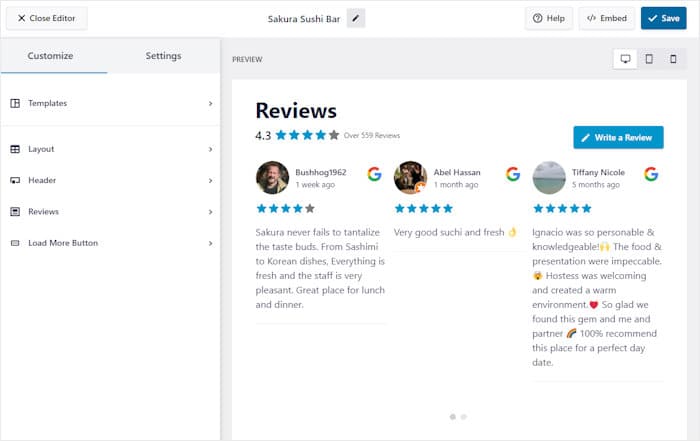
Além disso, o plugin inclui uma equipa de apoio dedicada de especialistas em WordPress. Se precisar de ajuda ou tiver dúvidas, não hesite em contactá-los a qualquer momento.
Pronto para incorporar as avaliações do WordPress.org? Obtenha sua cópia do Reviews Feed Pro aqui!
Como exibir suas avaliações do WordPress.org no Elementor
Basta seguir o guia simples abaixo e terá um feed de avaliações do WordPress.org em direto no seu site Elementor - sem mais nem menos.
Passo 1: Instalar o plugin Reviews Feed Pro
Comece por descarregar o Reviews Feed Pro aqui. Depois de baixado, basta instalar e ativar o plugin no seu site WordPress.
Caso não saiba como, pode consultar este guia passo a passo sobre como instalar e ativar os plugins do WordPress.
Passo 2: Criar um novo feed de revisão
Agora, volte ao painel do WordPress e abra o menu Feed de avaliações " Todos os feeds à esquerda.
Na parte superior, clique no botão Adicionar novo.

Pode agora adicionar uma fonte ao seu feed de críticas. Esta fonte é o plugin ou tema cujas avaliações pretende apresentar.
Primeiro, clique no botão Adicionar novo.

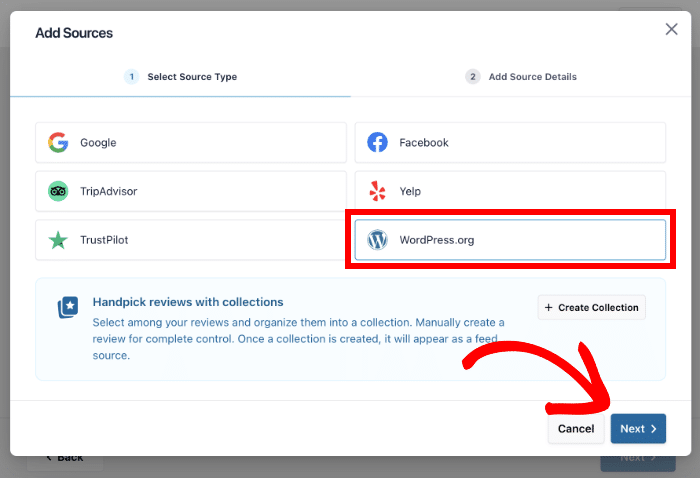
Na página seguinte, pode encontrar todas as plataformas que são suportadas pelo Reviews Feed Pro:
- Trustpilot
- Tripadvisor
- WordPress.org
- Yelp
O processo é basicamente o mesmo para cada plataforma, pelo que pode experimentar todas as outras opções mais tarde.
Por agora, selecione WordPress.org e clique em Seguinte.
Passo 3: Selecione o seu tema ou plug-in WordPress
Em seguida, navegue até WordPress.org e abra o tema ou plug-in específico cujas avaliações pretende apresentar.
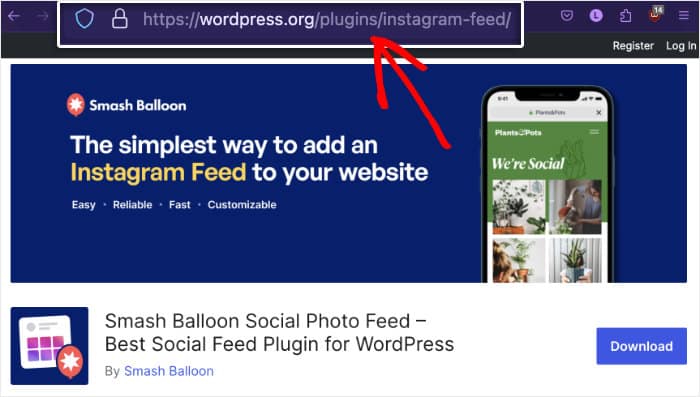
Vou utilizar o plugin Smash Balloon Social Photo Feed para este tutorial.
Quando o plugin ou o tema estiver aberto, copie o URL da barra de endereço na parte superior.
Depois disso, feche o separador e volte ao seu sítio Web Elementor.
Agora, cole o URL que acabou de copiar na janela pop-up e clique em Finish (Concluir).
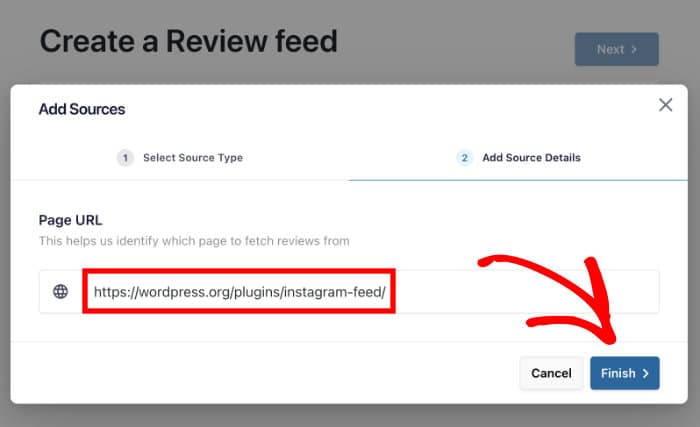
Agora, pode criar tantos feeds de avaliação com esta fonte quantos quiser - tudo sem sair do seu sítio Web.
Por fim, selecione o seu plugin ou tema e clique em Seguinte.
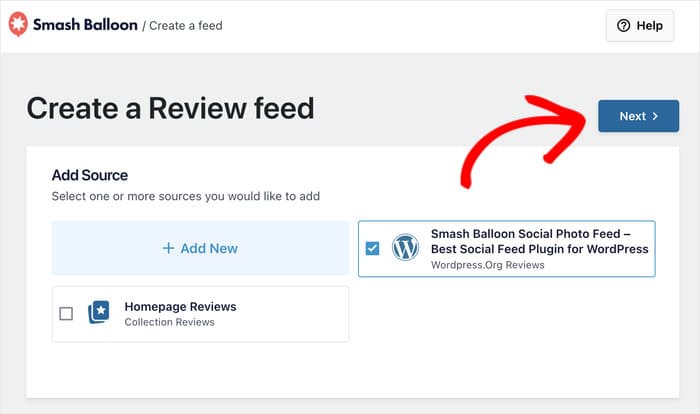
Passo 4: Personalizar o seu feed de comentários do WordPress.org
Logo à partida, este feed de críticas copiará o design do seu sítio Web Elementor, o que pode poupar muito tempo.
Além disso, existem também muitas opções de personalização.
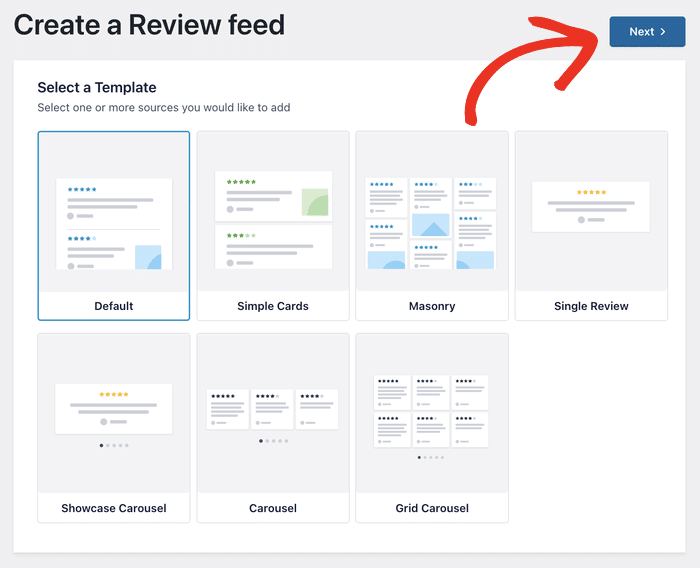
Primeiro, pode escolher um modelo pré-concebido entre as opções disponíveis:
- Predefinição
- Cartões simples
- Alvenaria
- Revisão individual
- Carrossel de exposição
- Carrossel
- Carrossel de grelha
Quando encontrar um modelo que lhe agrade, clique no botão Seguinte.
Depois de escolher um modelo, o passo seguinte é conceber o seu feed em pormenor com o personalizador visual.
Tudo é muito simples: basta utilizar as opções à esquerda para criar o seu feed e utilizar a pré-visualização em direto para acompanhar as alterações.
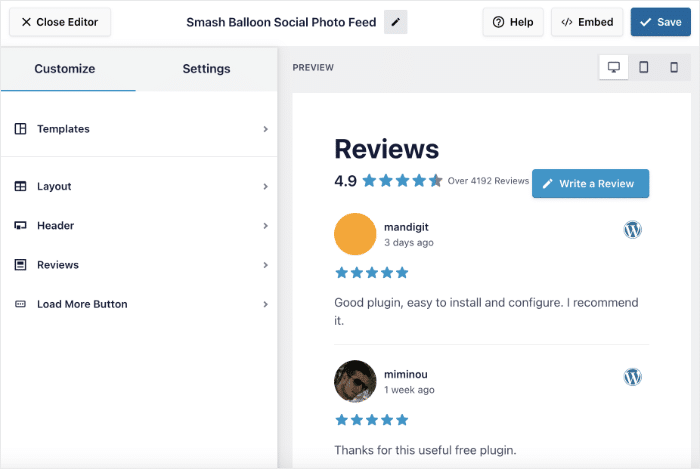
Vou mostrar-lhe algumas das principais opções de personalização aqui, mas tem muito mais opções de design com que brincar.
Primeiro, vamos abrir o menu Layout para alterar o layout da revisão.
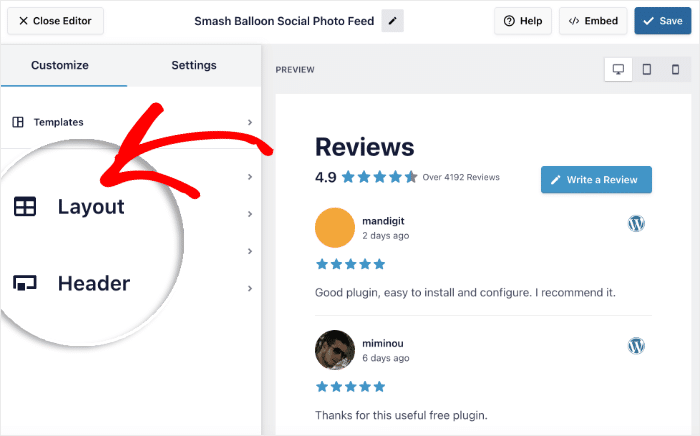
Agora, selecione um destes 3 layouts distintos para o seu feed de comentários do WordPress:
- Lista: Mostrar todos os comentários numa única coluna
- Alvenaria: Utilize várias colunas e linhas para apresentar os comentários
- Carrossel: Escolha antes um carrossel de diapositivos interativo
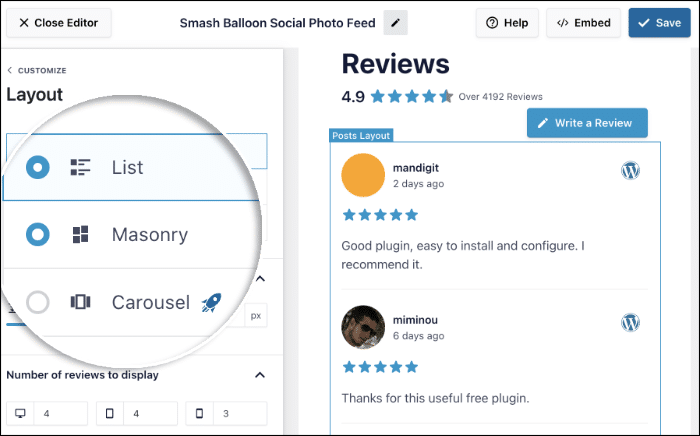
Depois de escolher um esquema, pode alterar mais algumas opções, como o número de linhas e colunas a partir da esquerda.
Por fim, guarde as alterações e clique em Personalizar para regressar às opções principais.

Assim, pode alterar o cabeçalho, o botão, os elementos de revisão, o design da revisão e muito mais.
Quando tiver terminado as opções de design, clique no separador Definições na parte superior.
Em seguida, clique na opção Filtros.
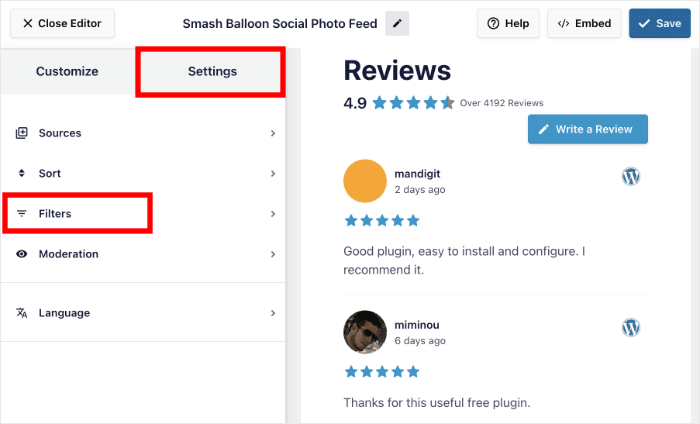
A partir daqui, pode configurar filtros para escolher que críticas são mostradas no seu novo feed WordPress.org.
Por exemplo, pode selecionar as classificações de estrelas à esquerda e o plugin mostrará apenas as avaliações com essa classificação.
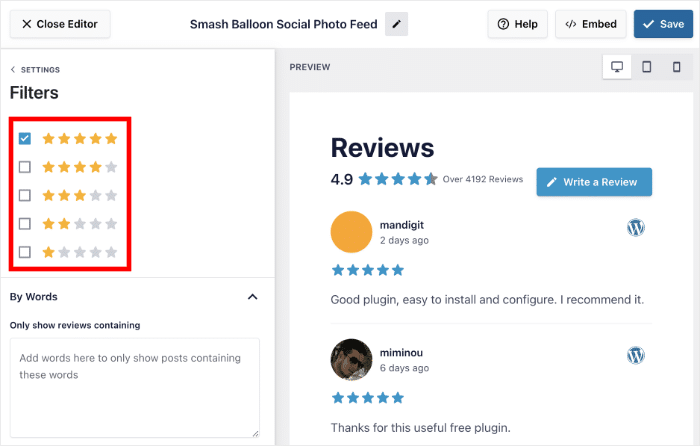
Depois de selecionar as classificações por estrelas, vá em frente e Guarde as alterações.
Também pode utilizar filtros de palavras, definir palavras proibidas ou mostrar apenas críticas com palavras-chave específicas. Para ter ainda mais controlo, também pode moderar o feed e selecionar manualmente as críticas que pretende mostrar.
Passo 5: Exibir as avaliações do WordPress.org no Elementor
Quando estiver satisfeito com o seu feed de críticas, clique no botão Incorporar na parte superior.
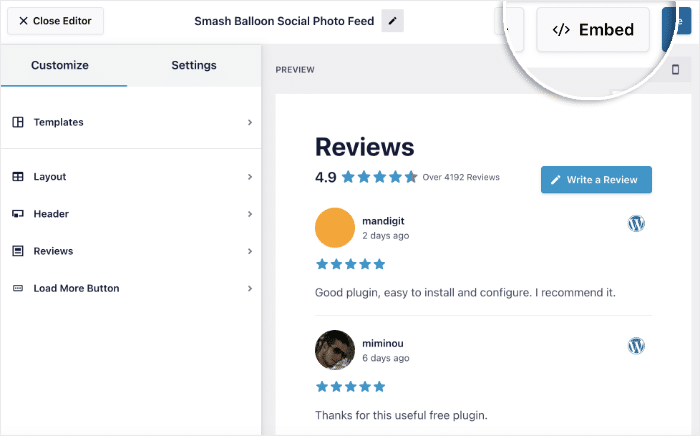
Numa nova janela pop-up, pode ver todas as formas de incorporar feeds de críticas no seu sítio Web.
Para páginas Elementor, pode clicar no botão Copiar aqui.
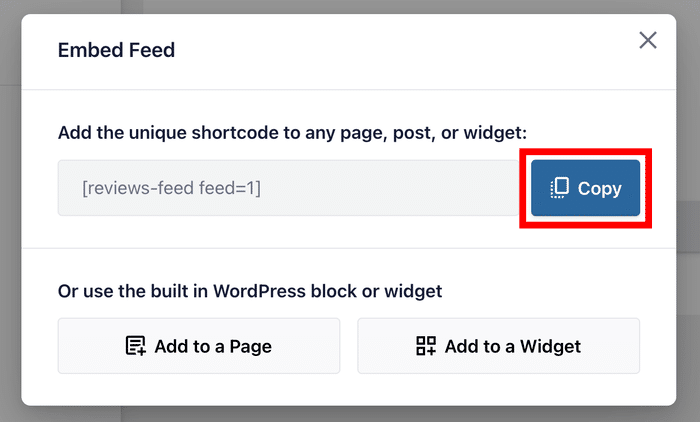
Em seguida, pode abrir a página ou publicação do Elementor onde pretende adicionar as revisões do WordPress.org.
Ainda não tem um? Não se preocupe - pode criar um agora mesmo.
Abra o menu Páginas " Adicionar novo a partir da área do seu painel de controlo e, em seguida, clique em Editar com o Elementor.

Em vez disso, também pode criar uma página Elementor. Todo o processo é o mesmo em ambos os casos.
Utilize o menu Publicações " Adicionar novo no seu painel de controlo para criar uma publicação.
Em seguida, clique em Editar com o Elementor.

Depois de o fazer, verá a página ou publicação aberta no editor visual do Elementor. Agora você pode adicionar conteúdo usando o painel à esquerda.
Para encontrar o widget certo, escreva "shortcode" na barra de pesquisa no canto superior esquerdo.

Em seguida, selecione o widget Shortcode nos resultados da pesquisa e arraste-o para a direita.

Isto abre um novo painel à esquerda com opções adicionais para o widget de shortcode.
Por fim, cole o seu código de acesso anterior no campo Introduza o seu código de acesso .

Se quiser, pode adicionar mais conteúdo a esta página ou publicação.
Quando tiver terminado, clique em Publicar e as suas revisões do WordPress.org estarão online no seu sítio Web.

Com isto, sabe como adicionar facilmente as revisões do WordPress.org aos sítios Elementor.
Se estiver a utilizar o Reviews Feed Pro, todo o processo demora apenas alguns minutos e pode começar a aumentar as conversões e a fazer crescer a sua marca com facilidade.
Por que exibir avaliações do WordPress.org no Elementor?
- Ao mostrar críticas convincentes na sua página de produtos, será mais fácil converter visitantes em clientes.
- Pode destacar as suas melhores críticas na sua página inicial para criar uma excelente primeira impressão da sua marca.
- Para impulsionar a SEO do seu sítio Web, pode selecionar manualmente críticas com palavras-chave relevantes e adicioná-las ao seu sítio Elementor.
- Os feeds de comentários também mostram aos visitantes que está atento aos comentários das pessoas e incentiva-as a deixar novos comentários.
Como pode ver, há muito que pode fazer simplesmente adicionando as revisões do WordPress.org ao seu sítio Web.
Pronto para exibir suas avaliações do WordPress.org? Pode obter uma cópia do Reviews Feed Pro aqui.
Mais guias de marketing em linha (Top Picks)
- Como adicionar o seu feed do Instagram ao Elementor (em 5 minutos)
- As melhores plataformas de avaliação de clientes para o seu negócio
- Como exibir comentários do Facebook no Elementor (guia para iniciantes)
- Melhores plug-ins de criação de sites para WordPress (escolha do especialista)
- Hacks de marketing nas redes sociais que garantem o aumento do número de seguidores







