


 Parede social
  Análise de feeds

Resposta rápida: Instale o Smash Balloon Instagram Feed Pro, crie um feed, ligue a sua conta do Instagram, escolha um layout e, em seguida, arraste o widget «Instagram Feed» para a sua página do Elementor e selecione o seu feed no menu suspenso.
Onde é que o tempo realmente se gasta: quatro dos cinco passos demoram menos de um minuto cada. O que determina o aspeto do feed é a escolha do layout no passo 4, pelo que vale a pena dedicar mais tempo a esse passo.
É necessário ter uma conta de Instagram empresarial ou de criador. Não é necessário gerar manualmente um token de acesso.
Cinco minutos é um número real, não uma forma de falar. Já fiz isto vezes suficientes para saber onde é que cada um desses minutos vai parar.
Quatro dos cinco passos consistem em cliques simples. Instalar o plugin, dar um nome a um feed, ligar a sua conta e colocar o widget. Nenhum deles requer qualquer reflexão.
O passo que leva mais tempo é a escolha do layout, porque é isso que determina se o feed fica bem na tua página ou se fica apenas a ocupar espaço. Vou mostrar-te os quatro e para que tipo de negócio cada um é mais adequado.
Neste artigo
Qual é a maneira mais fácil de adicionar feeds do Instagram ao Elementor?

De todas as opções, optei pelo Instagram Feed Pro para este guia, uma vez que é muito fácil de utilizar.
Não tem de lidar com códigos de incorporação complexos ou uma longa configuração. Em apenas alguns minutos, pode criar um belo feed do Instagram e adicioná-lo ao seu sítio Elementor.
De facto, existem algumas caraterísticas excelentes que fazem com que esta ferramenta se destaque da concorrência.
- Configuração fácil e rápida: A configuração do Instagram Feed Pro leva apenas alguns minutos, sem necessidade de codificação.
- Vários tipos de feeds: O Instagram Feed Pro oferece-lhe vários tipos de feeds à escolha. Pode exibir feeds de hashtags, Instagram Reels e muito mais.
- Em sintonia com a sua identidade de marca: Além disso, todos os feeds que criar com este plugin irão copiar automaticamente o aspeto do seu site e combinar na perfeição com a sua identidade de marca e com o seu tema do WordPress.
- Feeds compráveis: Em vez de um simples link-in-bio, pode criar feeds de Instagram compráveis e ligar os seus produtos a publicações do Instagram, proporcionando aos seus visitantes uma experiência de compra fácil.
- Feeds responsivos do Instagram: Este plugin do Instagram para WordPress cria automaticamente feeds responsivos para o Instagram. Isto significa que os seus feeds têm um ótimo aspeto e funcionam bem em qualquer tamanho de ecrã e dispositivo.
O que aprecio particularmente neste melhor plugin WordPress para feeds do Instagram é o seu personalizador visual de feeds, que lhe permite controlar tanto o design como o conteúdo do seu feed do Instagram com apenas alguns cliques.

Além disso, a ferramenta é bastante leve, por isso consegui adicionar imensas fotos e vídeos ao Elementor, e o site continuou tão rápido como sempre.
Como bónus, os outros utilizadores também parecem estar satisfeitos com o plugin. Instagram Feed Pro tem uma classificação de 4,9/5 estrelas de mais de 1 milhão de utilizadores.

Dica de profissional: Quer exibir o conteúdo do Instagram no Divi? Veja como pode incorporar feeds do Instagram no seu site Divi.
Pronto para experimentar? Pode começar a utilizar o Instagram Feed Pro aqui!
Como adicionar um feed do Instagram ao Elementor (passo a passo)
Instale o Instagram Feed Pro, crie um feed e escolha o seu tipo, ligue a sua conta empresarial do Instagram, escolha um layout e um esquema de cores e, em seguida, arraste o widget Instagram Feed para a sua página do Elementor e selecione o seu feed.
O processo todo consiste em apenas cinco passos, e vais conseguir concluir a maioria deles num ou dois minutos.
Passo 1: Instalar e ativar o plug-in Instagram Feed Pro
Para começar, você pode pegar sua cópia do Instagram Feed Pro aqui. Em seguida, basta instalar e ativar o plugin no seu site.
Se quiser ver como isso é feito, pode consultar o nosso guia sobre como instalar plug-ins do WordPress.
E assim, já terminaste a etapa 1 e só faltam mais 4.
Passo 2: Criar um novo feed do Instagram Elementor
Depois de instalar e ativar o plugin, pode agora utilizar o Instagram Feed Pro para criar o seu novo feed.
Primeiro, aceda ao menu Instagram Feed " All Feeds a partir da área do painel de controlo do WordPress.
Agora, clique no botão Adicionar novo para começar.

Na página seguinte, pode selecionar o tipo de feed do Instagram que pretende a partir destas 3 opções:
- Linha de tempo do utilizador: Mostrar as suas próprias publicações no Instagram
- Hashtag pública: Apresentar fotografias e vídeos do Instagram que tenham hashtags específicas
- Posts marcados: Incorporar publicações que tenham marcado a sua conta do Instagram
Pretende combinar diferentes tipos de feed do Instagram num único feed? Basta selecionar várias opções aqui.
Por fim, clique no botão Seguinte depois de ter escolhido o seu tipo de feed do Instagram,
Neste tutorial de feed do Instagram do Elementor, vou utilizar um feed da linha cronológica do utilizador. Selecionar este tipo de feed significa que o Instagram Feed Pro mostrará publicações do seu próprio perfil do Instagram.

Se selecionar mais do que um tipo aqui, estes serão combinados num único feed. Também pode adicionar fontes ao seu feed mais tarde, se quiser; a decisão é inteiramente sua.
Etapa 3: Conecte seu feed do Instagram do Elementor ao Instagram
Nesta etapa, pode ligar o novo feed à sua conta do Instagram para que possa mostrar fotografias e vídeos do Instagram no seu sítio Web.
Para começar, clique no botão Adicionar fonte aqui.

Atualmente, devido às restrições da própria API do Instagram, é possível associar a sua conta empresarial ou de criador do Instagram ao seu site.
Caso ainda não tenha uma, consulte este guia sobre a conversão para uma conta empresarial do Instagram.
Quando a sua conta estiver pronta, pode escolher entre 2 tipos de ligações:
- Básico para empresas: Pode apresentar conteúdo do seu perfil do Instagram para obter envolvimento e seguidores.
- Negócios avançados: Para além das suas publicações, pode mostrar feeds de hashtag, Instagram Reels, feeds de compras e muito mais.
Depois de escolher a opção que prefere, clique em Ligar.

Para este guia, vou selecionar o tipo Business Basic .
Em seguida, clique na opção Ligar à conta do Instagram .

Em seguida, pode dar ao plugin acesso só de leitura à sua conta do Instagram.
Isto significa que o Instagram Feed Pro só pode ver o seu conteúdo e não pode alterar nada, por isso este plugin Smash Balloon é completamente seguro. Portanto, clique em Permitir para dar acesso somente leitura.

Depois de o ter feito, pode finalmente clicar em Seguinte para terminar a ligação do seu feed ao Instagram.

Viste como foi fácil? Nem sequer tiveste de criar manualmente um token de acesso do Instagram. Bastaram alguns cliques e a tua conta do Instagram já está ligada ao teu feed.
Passo 4: Personalizar o seu feed do Instagram do Elementor
Depois de ter ligado a sua conta, pode agora avançar e começar a personalizar o seu feed.
O plugin irá agora abrir o editor do feed em tempo real, onde poderá definir o layout do feed, o esquema de cores, o layout das publicações, o estilo do cabeçalho, os botões, o espaçamento e outras opções de estilo no lado esquerdo.
Pode então ver uma pré-visualização em direto do seu feed do Instagram à direita.

Primeiro, selecione a opção Layout do feed à esquerda para começar a alterar o layout do seu feed do Instagram.

Com o Instagram Feed Pro, tem 4 opções de layout diferentes aqui: Grelha, Carrossel, Alvenaria e Destaque.

Se pretender mostrar muitas imagens do Instagram ao mesmo tempo em linhas e colunas, experimente a opção de grelha .
Normalmente, utilizo a disposição em grelha para o meu feed do Instagram, porque acho que dá ao meu conteúdo do Instagram um aspeto limpo e uniforme.

Quer uma forma dinâmica de mostrar as suas publicações no Instagram? Pode tentar utilizar um layout de carrossel do Instagram para mostrar fotografias e vídeos.

Também tem o esquema de alvenaria , que pode mostrar fotografias e vídeos da sua galeria do Instagram em colunas diferentes, mantendo as proporções originais.

Por fim, existe a opção de destaque que dará mais destaque às suas mensagens, removendo os gostos, os comentários e as legendas.
De facto, este esquema aumenta o tamanho de fotografias e vídeos específicos em 4 vezes.

Para começar, eis mais algumas formas de utilizar os layouts de feed:
- Uma loja de roupa que cria uma grelha com fotos dos produtos mais vendidos, para que o feed possa funcionar também como um catálogo de produtos , permitindo a compra direta a partir do feed.
- Um fotógrafo de casamentos que utiliza um carrossel para exibir as suas fotos favoritas de cerimónias recentes, dedicando a cada uma delas um momento de destaque.
- Um designer de interiores que recorre à fotografia de arquitetura para alternar planos gerais de salas de estar já decoradas com grandes planos de peças de mobiliário individuais, todas nas suas proporções originais.
- Um fotógrafo de belas-artes com um feed de destaques que amplia as fotografias mais importantes e elimina as curtidas e as legendas, para que os visitantes se concentrem na obra em si.
Depois de selecionar o esquema de feed do Instagram que mais lhe agrada, clique em Guardar alterações.
Agora, procure o pequeno botão Personalizar na parte superior e clique nele para regressar às principais opções de personalização.

Agora, clique na opção Esquema de cores , à esquerda, para alterar as cores do seu feed do Instagram.

Agora pode escolher entre 4 esquemas de cores diferentes para o seu novo feed do Instagram aqui:
- Herdar do tema: Facilmente as cores do tema do seu site
- Claro: Apresenta um fundo claro com um tipo de letra escuro
- Escuro: Escolha uma cor escura para o fundo e um tipo de letra de cor clara
- Personalizado: Escolha todas as cores do seu feed do Instagram

Basta escolher o esquema de cores a partir das opções e clicar em Guardar para manter as alterações.
Depois disso, pode personalizar a disposição do cabeçalho, o estilo da publicação, o botão "carregar mais", o design da caixa de luz e muito mais, utilizando o editor de alimentação em direto do Instagram Feed Pro.
Por fim, clique em Guardar para confirmar as suas alterações depois de personalizar o resto do seu feed do Instagram.
Esta é a etapa em que vale a pena investir os minutos que te restam. A disposição em grelha, o carrossel, a disposição em alvenaria e o destaque não são quatro formas de mostrar a mesma coisa; são quatro respostas diferentes à questão do que o teu visitante deve reparar em primeiro lugar.
Passo 5: Adicione o seu feed do Instagram ao Elementor
Quando terminar de personalizar, é hora de adicionar seu feed do Instagram ao Elementor.
Com o Instagram Feed Pro, é fácil exibir o seu feed do Instagram em qualquer página do Elementor, como uma página de «em breve», uma página de inscrição, uma página de vendas e muito mais.
Para começar, aceda ao menu Páginas " Adicionar novo no seu painel de controlo para criar uma nova página WordPress.
Depois disso, basta clicar no botão Editar com o Elementor na parte superior.

Em vez disso, também pode utilizar uma publicação do WordPress. Para tal, aceda a Posts " Add New (Publicações " Adicionar novo ) no seu painel de controlo e selecione Edit with Elementor (Editar com Elementor).
Para este exemplo, vamos utilizar uma página do WordPress.

À direita do editor Elementor, pode ver uma pré-visualização em direto da sua página Web. E à esquerda, pode encontrar todos os widgets Elementor que pode adicionar à sua página.
Para o passo seguinte, basta ir ao campo de pesquisa à esquerda e escrever "instagram " .
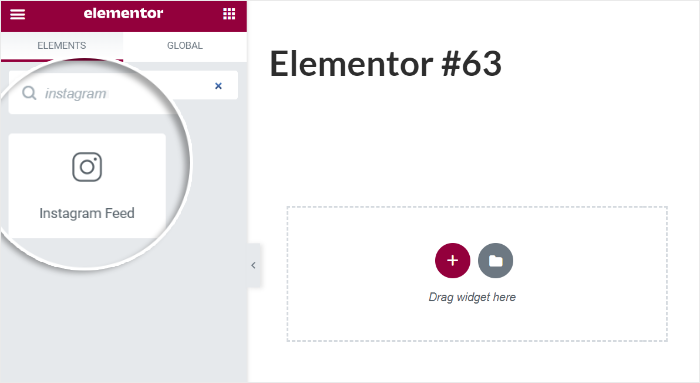
Em seguida, deverá ver o widget do Instagram Feed nos resultados da pesquisa.
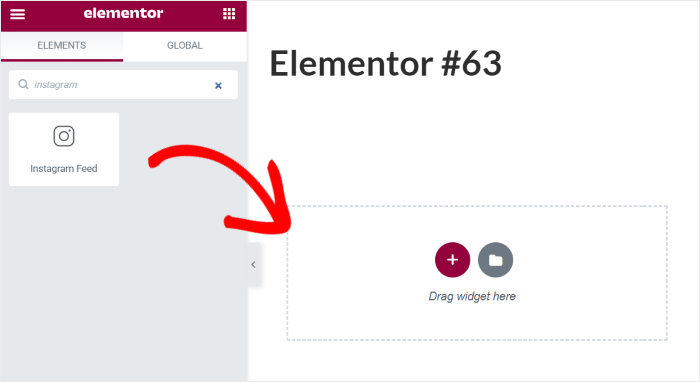
Agora, tudo o que tem de fazer é arrastar o widget e largá-lo à direita.
Já pode ver as definições do widget de feed do Instagram no editor.
Aqui, utilize o menu pendente para selecionar o feed do Instagram que criou anteriormente.
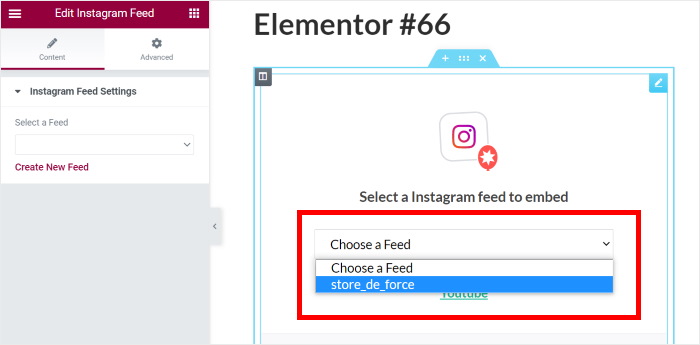
As definições do widget também incluem um link «Criar novo feed» e um link «Editar este feed», ambos abertos numa nova aba. É útil se quiser ajustar um pouco mais o design para que se adapte melhor à página.
Por fim, clique no botão Publicar para o concluir.
Já adicionou o seu feed do Instagram ao Elementor! Basta consultar o seu sítio Web e ver o seu aspeto.
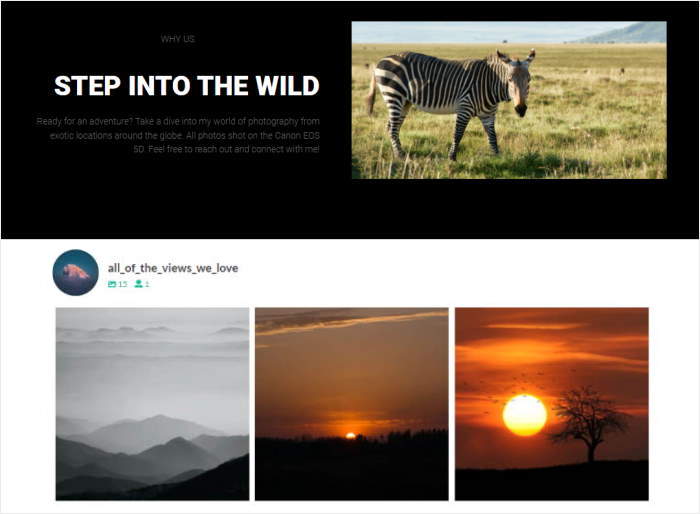
E pronto!
Assim que estiver no ar, o trabalho está concluído. As novas publicações do Instagram aparecem automaticamente na página, pelo que os cinco minutos representam o tempo total necessário e não apenas a primeira etapa.
Mais cinco minutos e depois funciona sozinho
Configure o feed uma vez e todas as novas publicações do Instagram aparecerão na sua página do Elementor sem que tenha de voltar a abrir o editor.
Obtenha o Instagram Feed ProPorquê adicionar o seu feed do Instagram ao Elementor?
Como um plugin popular para a criação de páginas de destino no WordPress, o Elementor facilita a criação de páginas web, tais como páginas 404, páginas de modo de manutenção, páginas de vendas e outras páginas de destino.

Mesmo que seja um novo proprietário de um site WordPress sem experiência em design, pode criar um site bonito e cativar os visitantes com facilidade.
E também pode adicionar feeds do Instagram às suas páginas Elementor para as melhorar. Desta forma, pode obter mais seguidores no Instagram, conversões e vendas para o seu negócio.
Eis algumas razões pelas quais deve adicionar um feed do Instagram à sua página Elementor:
- Podes apresentar comentários e publicações no Instagram com testemunhos no teu site de comércio eletrónico. Quando as pessoas vêem outras pessoas a desfrutar dos teus produtos, isso funciona como prova social e aumenta a probabilidade de comprarem junto de ti.
- Ao adicionar um feed do seu perfil do Instagram ao WooCommerce, pode mostrar imagens relevantes e vídeos completos no seu sítio Web. Assim, pode tornar as suas páginas mais envolventes, mesmo sem carregar estas imagens e vídeos no seu sítio.
- Incorporar as suas próprias publicações do Instagram no seu site significa que mais pessoas as podem ver. E isso pode trazer-lhe mais seguidores no Instagram.
- Os feeds do Instagram também podem proporcionar aos seus visitantes uma experiência de compras online fantástica. Pode adicionar feeds do Instagram com funcionalidade de compra ao seu site e vender diretamente os seus produtos.
Como pode ver, os feeds do Instagram do Elementor podem ajudá-lo a promover o seu negócio e a aumentar as vendas de várias maneiras.
Quer incorporar feeds do Instagram no seu site Elementor? Obtenha o Instagram Feed Pro hoje mesmo!
Dica de especialista: Assim que o seu feed do Instagram estiver ativo, adicione um widget de chat do Instagram para que os visitantes que gostarem do que virem possam enviar-lhe uma mensagem sem saírem do seu site. Veja aqui como configurar o chat do Instagram para o seu site.
Perguntas mais frequentes
Preciso de uma conta empresarial no Instagram para isto?
Sim. O Instagram Feed Pro liga-se através de uma conta empresarial ou de criador, pelo que um perfil pessoal não funciona. A mudança é gratuita e demora cerca de um minuto na aplicação do Instagram, em «Definições», e não altera a forma como a tua conta é vista pelos seguidores.
Qual é a diferença entre o Business Basic e o Business Advanced?
O plano Business Básico mostra publicações do teu próprio perfil, o que abrange a maioria dos sites. O plano Business Avançado inclui feeds de hashtags, Reels e feeds com opções de compra. Escolhe o plano Básico se quiseres apenas o teu próprio grid na página e o Avançado se algum desses extras estiver na tua lista.
Que layout devo escolher se não tiver a certeza?
Grelha. É adequada para uma vasta gama de conteúdos, apresenta uma visualização clara em qualquer largura de coluna e, caso se pretenda mudar para outro layout posteriormente, basta dois cliques no personalizador, sem necessidade de reconstruir o feed.
Será que consigo fazer isto sem gerar um token de acesso?
Sim, e essa é a parte dos cinco minutos que as pessoas esperam que demore um pouco. Basta clicar em «Ligar», aprovar o acesso apenas para leitura e o plugin trata do token por si próprio. Não há nada para copiar a partir de um painel de controlo do programador.
O feed continuará atualizado daqui a seis meses?
Sim. A aplicação obtém automaticamente as novas publicações do Instagram, pelo que a página continua a atualizar-se depois de fechar o editor. Os cinco minutos referem-se ao custo total, não a um custo mensal.
Comece agora mesmo a adicionar o seu feed do Instagram ao Elementor
Adicionar um feed do Instagram ao seu site Elementor é uma maneira fantástica de manter o seu conteúdo atualizado e envolvente.
Pela minha experiência, tentar fazer isso com incorporações manuais ou widgets complexos pode ser frustrante.
É por isso que recomendo o Smash Balloon Instagram Feed Pro. Ele simplifica todo o processo, permitindo que crie um feed bonito e personalizado em apenas alguns minutos, sem necessidade de codificação.
Eis como pode começar:
- Obtenha o Instagram Feed Pro aqui e experimente-o sem riscos durante 14 dias para começar a adicionar o seu feed do Instagram ao Elementor de forma fácil.
- Crie um feed impressionante usando o editor visual para combinar perfeitamente com o estilo e a marca do seu site.
- Adicione facilmente o seu feed a qualquer página do Elementor com o widget simples de arrastar e soltar.
Tem alguma dúvida sobre como usar o Instagram Feed Pro com o Elementor? Por favor, deixe-me saber nos comentários abaixo.
Artigos populares sobre como adicionar feeds sociais ao Elementor
- Como incorporar uma lista de reprodução do YouTube no Elementor (a melhor forma)
- Como adicionar o teu feed do X (Twitter) ao Elementor
- Como adicionar uma galeria de vídeos do YouTube para o Elementor
- Como adicionar comentários do Tripadvisor ao Elementor
- Como adicionar feeds de redes sociais ao Elementor [Para principiantes]







