


 Parede social
  Análise de feeds


Quer apresentar uma galeria de vídeos do YouTube no seu sítio Elementor sem qualquer problema de codificação?
Adicionar uma galeria de vídeos do YouTube ao Elementor é uma excelente forma de envolver os seus visitantes, promover os seus vídeos mais recentes e aumentar a sua presença social, tudo a partir do seu sítio Web WordPress.
Quando bem feito, isto pode ajudar a aumentar o tempo de visualização, aumentar o número de subscritores do YouTube e até melhorar o SEO do seu sítio.
Mas a ideia de carregar códigos de incorporação um a um ou de se debater com uma configuração complicada pode fazer com que o processo pareça esmagador, especialmente se for novo no Elementor ou no WordPress.
Quando me propus apresentar uma galeria de vídeos do YouTube no Elementor, experimentei alguns métodos manuais antes de encontrar uma solução que tornasse o trabalho rápido, fácil e visualmente espetacular.
Com a minha experiência na Smash Balloon a ajudar os utilizadores a integrarem perfeitamente o conteúdo do YouTube, quero partilhar a forma mais simples de adicionar uma galeria de vídeo personalizável ao seu site.
Neste artigo, você obterá um guia passo a passo para criar e adicionar uma galeria de vídeos do YouTube para o Elementor em 2026, mesmo que não seja especialista em tecnologia ou seja iniciante na criação de sites.
Neste artigo
- Resposta em 30 segundos: Como adicionar uma galeria do YouTube ao Elementor?
- Porquê adicionar a Galeria de Vídeo Elementor ao seu site?
- A maneira mais fácil de adicionar uma galeria de vídeos do YouTube no Elementor
- Como adicionar uma galeria de vídeos do YouTube para o Elementor
- Mais tutoriais e guias sobre redes sociais
Resposta em 30 segundos: Como adicionar uma galeria do YouTube ao Elementor?
Método mais rápido (5 minutos):
- Instale o pluginYouTube Feed Pro (49 dólares por ano)
- Criar feed: Feed do YouTube → Adicionar novo
- Ligar o YouTube (colar a chave API)
- Escolha o layout (Grelha, Carrossel, Galeria ou Lista)
- Copiar código curto
- Adicionar widget Shortcode no Elementor
- Coloque o código → Publicar
O que obtém:
- ✅ Atualizações automáticas quando carregas novos vídeos no YouTube
- ✅ Não é necessário codificação ou códigos de incorporação manuais
- ✅ Modelos pré-concebidos (Padrão, Carrossel, Cartões, Lista, Galeria, etc.)
- ✅ Opções de layout integradas (Grelha, Galeria, Lista, Carrossel)
- ✅ Responsivo para dispositivos móveis
- ✅ Combina automaticamente com o design do seu site Elementor
- ✅ Exibe listas de reprodução, canais, pesquisas, transmissões ao vivo ou vídeos individuais
Alternativa (método manual):
- Copie o código de incorporação de cada vídeo do YouTube
- Adicionar individualmente ao Elementor
- Tempo: pelo menos 20 minutos POR vídeo
- Sem atualizações automáticas
- Sem design unificado
Melhor ferramenta: Smash Balloon YouTube Feed Pro (49 dólares por ano, atualmente com 50% de desconto sobre o preço original de 98 dólares)
Opção gratuita: YouTube Feed Lite (limitado a 1 canal, apenas funcionalidades básicas)
Porquê adicionar a Galeria de Vídeo Elementor ao seu site?
Sendo um popular plugin de construção de páginas, o Elementor pode ajudá-lo a criar um belo sítio Web - mesmo que seja novo no WordPress.

Mas se quiser aumentar o seu envolvimento, uma solução fácil é adicionar conteúdo de vídeo ao Elementor.
Basta mostrar uma galeria do YouTube e pode mostrar vídeos relevantes para manter as pessoas interessadas.
E quando as pessoas passam mais tempo no seu sítio a ver vídeos, também obtém muito melhor SEO. Isto significa que pode alcançar ainda mais clientes potenciais.
Além disso, pode utilizar a sua galeria de vídeos do YouTube das seguintes formas:
- Apresentar críticas e testemunhos de produtos para converter pessoas em clientes pagantes
- Partilhe os seus vídeos de transmissão em direto e faça com que os visitantes do sítio Web participem nos seus eventos em direto
- Promover o seu próprio conteúdo do YouTube para aumentar as suas visualizações, gostos e subscritores
- Crie uma galeria de produtos Elementor onde as pessoas podem ver as suas demonstrações de produtos
- Alojar os seus vídeos WordPress no YouTube e depois incorporá-los para poupar espaço no seu sítio
Tal como os widgets de feed do Facebook do Elementor, também pode aumentar a sua presença nas redes sociais, envolver os seus visitantes, obter toneladas de vendas e fazer crescer o seu negócio adicionando vídeos do YouTube ao Elementor.
A maneira mais fácil de adicionar uma galeria de vídeos do YouTube no Elementor
Se pretender criar uma galeria de vídeo WordPress para vídeos do YouTube, existem 2 opções que pode utilizar:
- Maneira manual: Obtenha o código de incorporação para cada vídeo do YouTube e, em seguida, adicione-os ao seu sítio Web Elementor
- Maneira fácil: Utilize um plugin WordPress para apresentar automaticamente uma galeria de vídeo Elementor para vídeos do YouTube.
Com o primeiro método, terá de andar para trás e para a frente entre o YouTube e o seu sítio Web para adicionar todos os vídeos do YouTube.
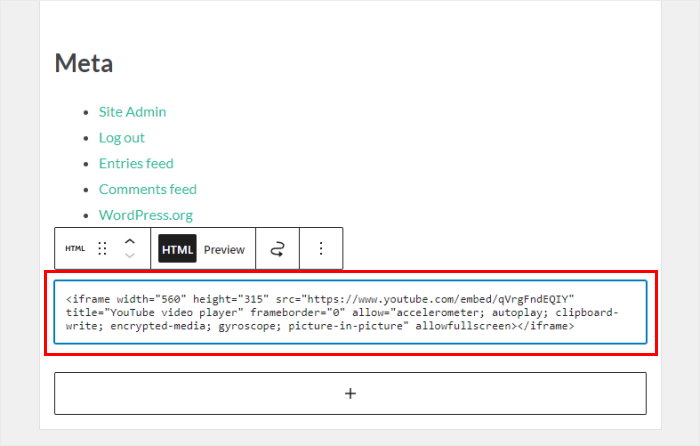
Não só significa lidar com muitos links e snippets de código incorporado, como também demora muito mais tempo a criar a sua galeria de vídeo Elementor.
Além disso, não terá uma equipa de apoio para o ajudar se algo correr mal ao adicionar os códigos de incorporação ao seu sítio.
A solução? Pode simplesmente utilizar um plugin de feed do YouTube para apresentar uma galeria de vídeos no seu sítio Web Elementor.
E há uma opção que pode utilizar para começar de imediato: YouTube Feed Pro.

Sendo o plugin de feed do YouTube nº 1 no WordPress, pode utilizar o YouTube Feed Pro para apresentar conteúdos de vídeo do YouTube no seu sítio Web em apenas alguns minutos - sem ter de tocar numa única linha de código.
Para o ajudar a criar, personalizar e incorporar galerias do YouTube com facilidade, o YouTube Feed Pro inclui um fluxo guiado simples que pode seguir.

Além disso, as galerias do YouTube que criar herdarão automaticamente o design do seu sítio Web Elementor e corresponderão à sua marca.
E pode até importar modelos pré-construídos concebidos por profissionais para criar instantaneamente uma bela galeria de vídeo Elementor.
Quer ter mais controlo sobre o aspeto das suas galerias de vídeo? Este plugin de feeds do YouTube tem tudo o que precisa com o seu personalizador de feeds visuais com pré-visualização em direto.
Bastam alguns cliques e pode alterar a disposição, o esquema de cores, o cabeçalho, o design dos botões, o botão de subscrição do YouTube, o número de vídeos e muito mais.

Com todas estas caraterísticas fantásticas, o YouTube Feed Pro é facilmente a opção nº 1 se quiser adicionar uma galeria de vídeos do YouTube ao seu site.
Pronto para criar galerias de vídeo do YouTube? Obtenha a sua cópia do YouTube Feed Pro aqui!
Como adicionar uma galeria de vídeos do YouTube para o Elementor
Tudo o que tem de fazer é seguir o nosso guia passo-a-passo abaixo, e pode ter uma bela galeria de vídeo Elementor para mostrar vídeos do YouTube.
Passo 1: Instalar o plug-in Feeds for YouTube Pro
Primeiro, vá e obtenha Feeds for YouTube Pro aqui, depois instale e active o plugin no seu site.
Não sabe como o fazer? Pode consultar este guia passo-a-passo sobre como instalar plug-ins do WordPress.
Passo 2: Criar uma galeria de vídeos do YouTube
Nesta etapa, pode utilizar o fluxo guiado do plugin para criar a sua galeria com facilidade.
Para o fazer, abra o painel de controlo do WordPress e navegue até ao menu YouTube Feed " All Feeds .
Em seguida, clique no botão Adicionar novo na parte superior.

Pode então selecionar o tipo de galeria de vídeos do YouTube que pretende mostrar no seu sítio Web. Existem 6 opções que pode escolher:
- Canal: Apresentar vídeos do canal do YouTube escolhido
- Lista de reprodução: Selecione uma lista de reprodução do YouTube e mostre o seu conteúdo no seu sítio Web
- Favoritos: Incorporar vídeos do YouTube da sua lista de favoritos
- Pesquisar: Selecione termos de pesquisa e utilize a sua galeria para mostrar os resultados
- Transmissões em direto: Utilize a sua galeria do YouTube para mostrar vídeos de transmissão em direto
- Vídeos individuais: Escolha vídeos específicos e incorpore-os no seu sítio
Depois de escolher o tipo de galeria do YouTube, clique no botão Seguinte.

Para o nosso exemplo, vamos mostrar uma lista de reprodução utilizando a nossa galeria. Agora, criou uma galeria do YouTube com apenas alguns cliques. Pode agora ligá-la ao YouTube no passo seguinte.
Passo 3: Ligar a sua galeria ao YouTube
Ao ligar a sua nova galeria ao YouTube, esta pode ir buscar vídeos e depois apresentá-los no seu sítio Web.
E a forma mais fácil de o fazer é adicionar a chave da API do YouTube ao seu sítio Web.
Se ainda não tiver uma chave de API, pode consultar o nosso guia sobre como criar uma chave de API do YouTube Depois disso, copie a sua chave de API do YouTube e regresse ao seu sítio Web.
Aí, basta colar a chave na janela de contexto e clicar em Adicionar.

Em seguida, pode escolher o canal do YouTube, a lista de reprodução, o resultado da pesquisa, a transmissão em direto, etc. que pretende apresentar no seu sítio.
Basta abrir a lista de reprodução no navegador da Web e procurar o URL na parte superior. Em seguida, copie o ID da lista de reprodução no final do URL.

Agora, volte ao seu site WordPress e cole-o no campo ID da lista de reprodução.
Depois disso, clique em Seguinte para concluir a ligação da sua galeria ao YouTube.

Passo 4: Personalizar a sua Galeria do YouTube Elementor
Para personalizar a sua galeria de vídeos do YouTube com facilidade, basta escolher a partir da coleção de modelos com designs únicos.
Tem 8 opções para escolher:
- Predefinição
- Carrossel
- Cartões
- Lista
- Galeria
- Último vídeo
- Carrossel de montras
- Widget
Para continuar, selecione o seu modelo e clique em Seguinte.

Depois disso, pode utilizar o editor de feed ao vivo para personalizar a sua galeria de vídeo Elementor em pormenor.
Utilizando as opções à esquerda, pode definir o esquema, o design do cabeçalho, o botão "carregar mais", o esquema de cores e muito mais.

Além disso, pode utilizar a pré-visualização em direto à direita para acompanhar as suas alterações em tempo real.
Pronto para personalizar a sua galeria do YouTube?
Primeiro, clique na opção Layout do feed, à esquerda.

A partir daqui, pode escolher entre 4 layouts diferentes para a sua galeria de vídeos do YouTube: Grelha, Galeria, Lista e Carrossel.
Vejamos o aspeto de cada um destes layouts:

Quer mostrar muitos vídeos do YouTube na sua galeria de uma só vez? Nesse caso, pode utilizar a opção de grelha .
Isto colocará os seus vídeos em linhas e colunas bem organizadas.

Se pretender que o foco esteja num único vídeo, o esquema da Galeria pode ajudá-lo.
Isto mostrará um vídeo grande na parte superior e pequenas miniaturas na parte inferior.

Com a opção de lista , os seus vídeos do YouTube aparecerão numa única coluna. Isto significa que a sua galeria será mais claramente visível.

A opção seguinte é a disposição em carrossel , que transformará a sua galeria do YouTube numa bela apresentação de diapositivos.
Desta forma, pode tornar o seu sítio Web mais cativante.

Basta escolher o esquema a partir das opções e clicar em Guardarpara confirmar as alterações.
Se pretender continuar a conceber a sua galeria do YouTube, clique no botão Personalizar na parte superior.

Com o YouTube Feed Pro, também pode alterar facilmente as cores da sua galeria.
Para o fazer, clique na opção Esquema de cores , à esquerda.

Este plugin vem com 4 esquemas de cores fáceis que pode utilizar para alterar todas as cores de uma só vez:
- Herdar do tema: Copiar as cores do seu site Elementor
- Claro: Apresenta um fundo claro com cor escura para o tipo de letra
- Escuro: Escolha um fundo escuro e um tipo de letra de cor clara
- Personalizado: Escolha você mesmo todas as cores da galeria

Depois de selecionar o esquema de cores, clique novamente no botão Guardar .
Utilizando as restantes opções, pode alterar o botão "carregar mais", o cabeçalho, o número de vídeos, o botão de subscrição e muito mais.
Por fim, clique em Guardar para confirmar o design da sua galeria do YouTube.
Passo 5: Adicionar a galeria de vídeos do YouTube ao Elementor
Utilizando o plugin YouTube Feed Pro, é muito fácil adicionar a galeria de vídeos do YouTube ao Elementor. E para começar, pode utilizar o editor de feed em direto.
Primeiro, procure o botão Incorporar na parte superior e clique nele.

Verá então as opções de incorporação para esta galeria de vídeos do YouTube.
Para continuar, basta clicar no botão Copiar na janela de contexto.

Depois de o fazer, abra o menu Páginas " Adicionar novo no seu painel de controlo do WordPress para criar uma nova página Elementor.
Depois disso, clique no botão Editar com o Elementor na parte superior.

Se, em vez disso, quiser utilizar uma publicação, aceda ao menu Publicações " Adicionar novo e clique no botão Editar com o Elementor.

Verá agora a página ou publicação aberta no editor Elementor. No painel esquerdo, pode encontrar todos os widgets que pode adicionar ao seu sítio.
Depois disso, escreva "shortcode" na barra de pesquisa no canto superior esquerdo.

Verá então o widget Shortcode nos resultados de pesquisa abaixo.
Quando o vir, arraste o widget da esquerda e largue-o na direita.

Por fim, procure o campo Introduza o seu código de acesso no painel esquerdo e, em seguida, cole o código de acesso que copiou anteriormente.

Pode agora clicar em Publicar e a sua galeria do YouTube estará online no seu sítio Elementor.
Basta abrir o seu sítio para ver o aspeto da galeria de vídeo Elementor para os seus visitantes.

E pronto!
Como pode ver, este plugin torna muito fácil adicionar uma galeria de vídeos do YouTube ao Elementor. Em apenas alguns minutos, pode ter uma bela galeria de vídeo Elementor no seu sítio Web.
Pode então aumentar o seu envolvimento, aumentar o número de seguidores no YouTube e converter mais visitantes em clientes.
Pronto para criar galerias de vídeo do YouTube? Obtenha a sua cópia do YouTube Feed Pro aqui!
Se quer mesmo utilizar o YouTube para a sua marca, não se esqueça de consultar este guia sobre como ganhar dinheiro no YouTube sem mostrar a cara.
Mais tutoriais e guias sobre redes sociais
- Como agendar publicações no Twitter/X a partir do seu site (passo a passo)
- Os melhores plug-ins do Facebook para WordPress para o seu site
- Como incorporar um widget TikTok WordPress facilmente (em 5 passos!)
- Os melhores plug-ins do YouTube para aumentar seus assinantes agora mesmo
- Como corrigir a reprodução automática de incorporação do YouTube que não funciona








Estou a adicionar o YouTube a um site agora mesmo, muito fácil de fazer - obrigado pelas dicas!
Tutorial fácil e rápido que detalha como adicionar galerias de vídeo do youtube! Obrigado por partilhar!
Conteúdo excelente e informativo!