


 Parede social
  Análise de feeds


Quer que seja muito fácil para os visitantes subscreverem o seu canal do YouTube diretamente a partir do seu sítio Web?
Adicionar um botão de subscrição do YouTube proeminente é uma forma fantástica de converter o tráfego do sítio Web em subscritores do YouTube e aumentar a audiência do seu canal sem esforço.
Como alguém que ajuda os criadores a aumentar a sua presença em linha, sei que levar os visitantes a realizar acções específicas, como subscrever, pode por vezes ser difícil sem um apelo à ação claro no seu sítio.
Com a confiança de mais de 1,75 milhões de sites, a Smash Balloon fornece os plugins de feed de redes sociais mais fiáveis para WordPress. Facilitamos a apresentação de conteúdos de plataformas como o YouTube.
Neste guia, vou guiá-lo através do processo simples usando o plugin fácil de usar do Smash Balloon para adicionar um botão de subscrição do YouTube ao seu site.
E o melhor de tudo? Pode adicionar rapidamente um botão de subscrição altamente visível seguindo o passo-a-passo. Não precisa de ser um especialista em programação!
Neste artigo
Porquê incorporar o botão de subscrição do YouTube no seu site?
Se está a trabalhar arduamente para criar excelentes conteúdos de vídeo no YouTube, quer certamente aumentar a sua audiência e os visitantes do seu sítio Web são as pessoas ideais para se tornarem novos subscritores!
As pessoas já demonstram interesse na sua marca ou no seu conteúdo por estarem no seu site, pelo que facilitar-lhes a passagem para o seu canal do YouTube e a subscrição é uma forma inteligente de estabelecer uma ligação com elas e impulsionar o crescimento do seu canal.
Ao incorporar um botão de subscrição do YouTube no seu sítio Web, pode facilmente obter mais subscritores, e as pessoas que visitam o seu sítio e que já estão interessadas na sua marca irão provavelmente interessar-se pelos seus vídeos do YouTube.
Eis porque é que adicionar um botão de subscrição do YouTube ao seu feed do YouTube é uma óptima ideia:
- Obtenha mais subscritores facilmente, dando aos visitantes interessados do sítio Web uma opção rápida de clique para subscrever
- Converter visitantes empenhados em espectadores dedicados do YouTube, seguidores e embaixadores da marca
- Dar a conhecer a sua presença no YouTube ao público do seu sítio Web, conduzindo a mais visualizações e alcance no YouTube
- Incentivar os visitantes a interagir com o seu widget do YouTube e a passar mais tempo a explorar a sua marca
A maneira mais fácil de adicionar o botão de subscrição do YouTube ao seu site
Quando se trata de incorporar botões de subscrição do YouTube, a opção mais fácil é utilizar um plug-in do WordPress.
Gosto do facto de, em vez de adicionar manualmente código ao seu site, poder deixar o plugin conectar-se ao YouTube e incorporar o seu botão de subscrição.
Com um plug-in de feed do YouTube, pode apresentar o seu conteúdo de vídeo juntamente com o seu botão de subscrição do YouTube - sem ter de tocar numa única linha de código.
E a melhor opção que pode usar para exibir feeds do YouTube com o botão de subscrição no seu site é o Smash Balloon YouTube Feed Pro.

Utilizando o plugin YouTube Feed Pro, pode incorporar botões de subscrição do YouTube, vídeos e muito mais. Não é necessário usar HTML, CSS ou qualquer tipo de código!
O plugin tem um fluxo guiado simples de 3 passos que o levará através do processo de criação, personalização e incorporação de vídeos do YouTube.

Em apenas alguns minutos, pode ter um feed de vídeo do YouTube com um botão de subscrição no seu sítio Web.
Os visitantes do seu sítio Web podem então subscrever o seu canal com um simples clique.
Além disso, podem clicar num vídeo para o reproduzir numa caixa de luz. Pode até optar por mostrar uma barra de subscrição para que as pessoas possam subscrever enquanto vêem os seus vídeos.
É isso que eu faço pessoalmente no meu canal do YouTube, então, quando o incorporo no meu site, os visitantes podem ver e subscrever o meu canal com apenas alguns cliques!
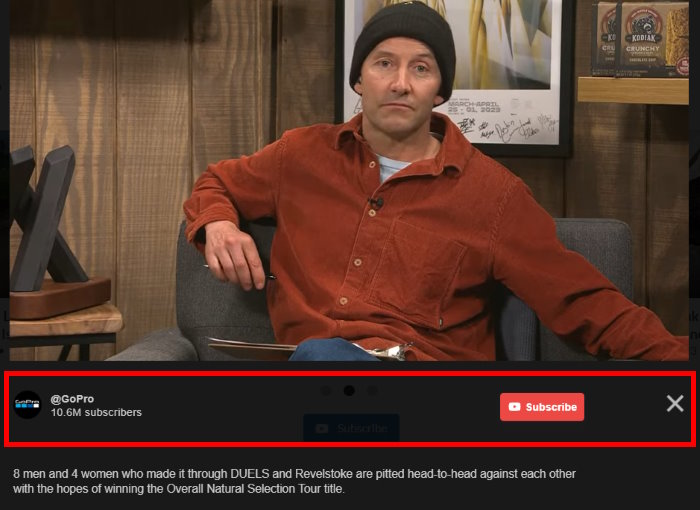
Para além de incorporar conteúdo do seu canal do YouTube, pode apresentar listas de reprodução do YouTube, galerias, transmissões em direto do YouTube e até vídeos individuais no seu site.
A melhor parte?
O YouTube Feed Pro tem uma equipa de apoio dedicada que está sempre pronta a responder às suas perguntas ou a ajudá-lo.
Quer incorporar botões de subscrição do YouTube? Obtenha o YouTube Feed Pro para o seu site hoje mesmo!
Como adicionar o botão de subscrição do YouTube ao seu site
Pronto para adicionar botões de subscrição e vídeos do YouTube ao seu sítio com apenas alguns cliques?
Tudo o que tem de fazer é seguir os passos abaixo:
Passo 1: Instalar o Plugin Smash Balloon YouTube Feed Pro
Primeiro, pode ir buscar a sua cópia do plugin YouTube Feed Pro aqui e depois descarregá-lo para o seu computador.
Em seguida, instale e active o plugin no seu sítio WordPress.
Se precisar de uma rápida atualização sobre como o fazer, consulte este tutorial passo-a-passo para instalar um plugin WordPress.
Agora, está pronto para criar um feed de vídeos do YouTube e um botão de subscrição no passo 2.
Passo 2: Criar um feed do YouTube
Uma vez que o plugin vem com um fluxo guiado de fácil utilização, criar o seu feed do YouTube é super fácil.
A partir do painel de controlo do WordPress, abra o menu YouTube Feed " All Feeds e, em seguida, clique no botão Add New (Adicionar novo ) na parte superior.

Em seguida, pode escolher o tipo de feed do YouTube que gostaria de criar. Para além do seu canal do YouTube, o plug-in YouTube Feed Pro permite-lhe incorporar uma lista de reprodução do YouTube, resultados de pesquisa, curtas-metragens do YouTube e muito mais.
Por enquanto, selecione o tipo de feed do Canal e clique em Seguinte.

Como pode ver, criar um novo feed do YouTube pode ser muito fácil.
No passo 3, pode ligar este feed ao seu canal do YouTube e começar a incorporar o botão de subscrição e os vídeos.
Passo 3: Ligar o seu canal do YouTube
No que diz respeito à incorporação de vídeos do YouTube, existem 2 opções à escolha:
- Adicionar uma chave de API do YouTube
- Ligar a sua conta YouTube
Se pretender aceder a outros tipos de feeds do YouTube, pode clicar na opção Adicionar chave de API aqui.

Caso ainda não tenha a sua chave de API, aqui está um guia sobre como criar uma chave de API do YouTube.
Quando tiver a chave, cole-a na janela pop-up antes de clicar no botão Adicionar.

A outra opção é ligar o seu canal do YouTube e incorporar os seus próprios vídeos do YouTube.
Para tal, clique na opção Ligar uma conta do YouTube na janela pop-up.

Agora, será redireccionado para https://www.youtube.com, onde pode dar ao plugin acesso só de leitura ao seu canal.
Uma vez que se trata de um acesso só de leitura, o YouTube Feed Pro só pode ver o seu conteúdo do YouTube e não pode efetuar quaisquer alterações.
Por isso, clique no botão Continuar para ligar a sua conta e prosseguir.

Sem mais nem menos, o seu novo feed do YouTube pode ir buscar os seus vídeos e o botão de subscrição e apresentá-los no seu sítio.
Mas, primeiro, terá de escolher o canal a partir do qual pretende apresentar os vídeos.
Passo 4: Selecione o seu canal do YouTube
Para começar, abra o seu canal do YouTube no seu navegador da Web e procure o URL na parte superior.
Agora, copie o código no final do seu URL para continuar.

Depois de o ter feito, pode voltar ao seu sítio Web.
Aqui, cole o seu código no campo ID do canal ou Nome de utilizador antes de clicar no botão Seguinte.

Deste modo, o seu feed do YouTube pode apresentar o botão de subscrição e os vídeos do YouTube no seu sítio Web.
Agora, vamos personalizar o aspeto do seu feed no passo seguinte.
Passo 5: Personalizar o seu feed do YouTube
Para uma forma fácil de criar feeds exclusivos do YouTube, o plugin permite-lhe importar um modelo de feed. Aqui estão as 8 opções que pode escolher:
- Predefinição
- Carrossel
- Cartões
- Lista
- Galeria
- Vídeo mais recente
- Carrossel de exposição
- Widget
Para continuar, selecione aqui o seu modelo de feed e clique no botão Seguinte.

Depois de importar um modelo, o YouTube Feed Pro envia-o para o personalizador visual.
Utilizando as opções à esquerda, pode personalizar o esquema, os elementos de vídeo, o design dos botões, o esquema de cores e muito mais. A pré-visualização ao vivo, à direita, mostra-lhe todas as alterações em tempo real.
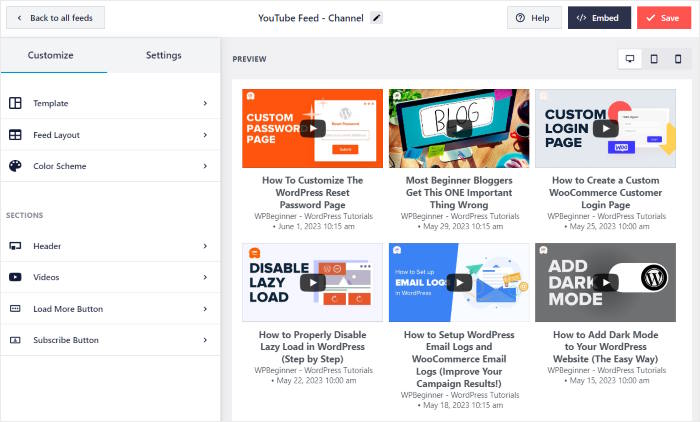
Pronto para configurar o botão de subscrição do seu feed do YouTube?
À esquerda, procure a opção Vídeos e clique nela.
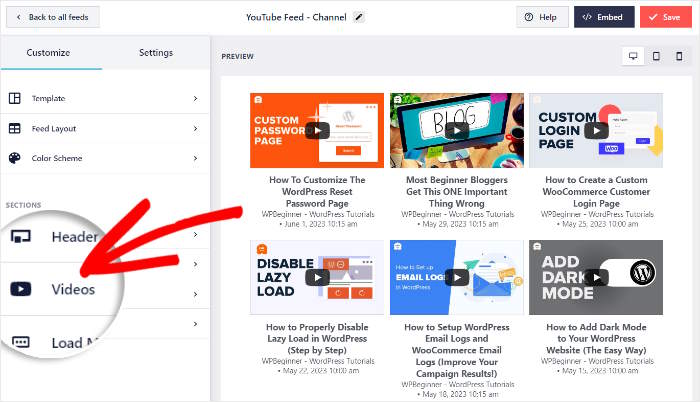
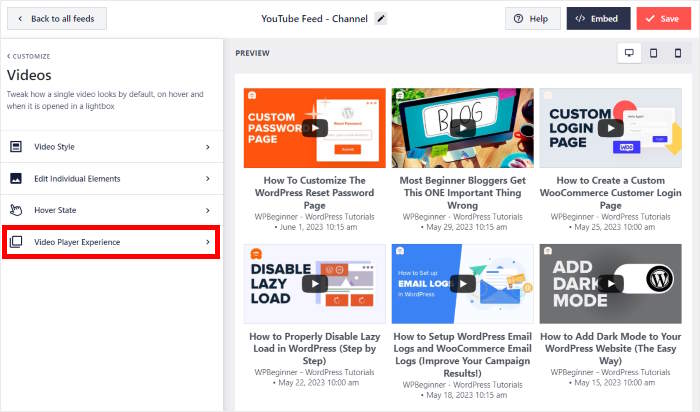
Aqui, pode editar os elementos do vídeo, as opções do leitor de vídeo, o estilo do vídeo e muito mais.
Por enquanto, clique na Experiência do leitor de vídeo para continuar.
Agora, active a opção Link de subscrição para mostrar um banner com o botão de subscrição por baixo do seu leitor do YouTube.
Nesta secção, pode encontrar a opção para personalizar a cor de fundo do banner, a cor do texto e as cores dos botões.
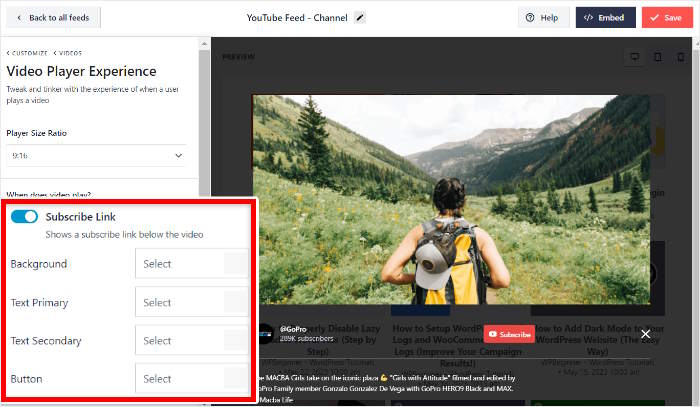
Quando estiver satisfeito com o seu banner de subscrição, clique no botão Guardar na parte superior.
Em seguida, clique em Personalizar para voltar às opções principais.
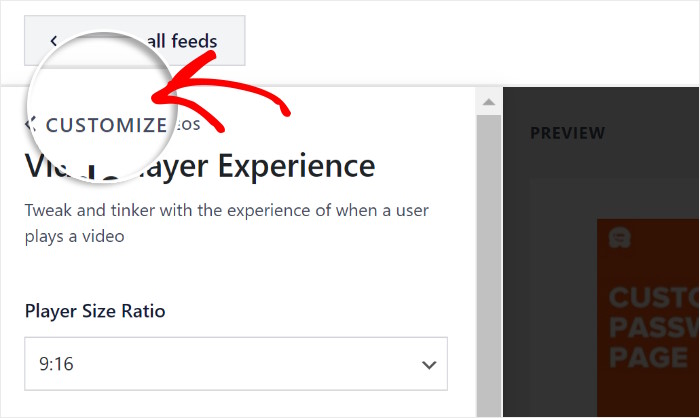
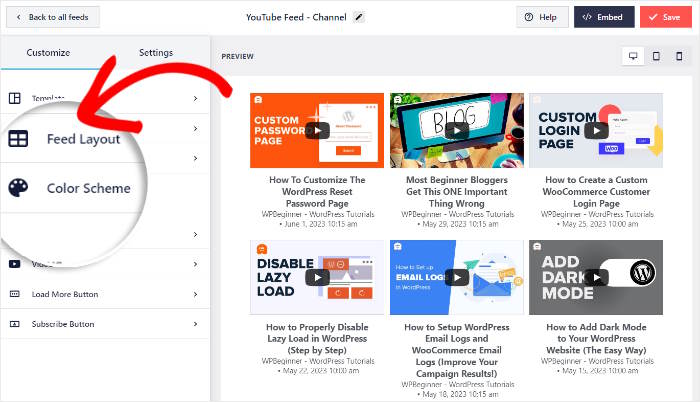
A partir daqui, pode continuar a personalizar o seu feed do YouTube.
Desta vez, pode clicar na opção Layout do feed à esquerda.
Agora pode escolher entre quatro layouts para os vídeos do YouTube no seu site:
- Grelha
- Galeria
- Lista
- e Carrossel
Vejamos estes esquemas abaixo:
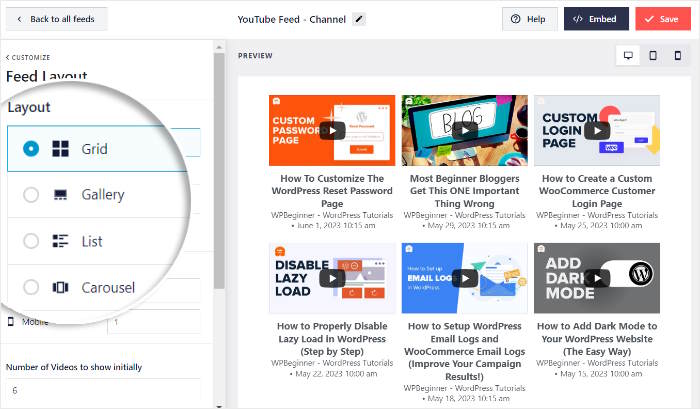
Quer incorporar muitos vídeos do YouTube de uma só vez? Nesse caso, pode optar pela disposição em grelha.
Pode então apresentar toneladas de vídeos e manter os visitantes envolvidos.

Se pretender concentrar-se num único vídeo, pode optar pelo esquema de galeria.
Assim, pode captar a atenção das pessoas com um vídeo grande do YouTube e mostrar miniaturas mais pequenas por baixo.

Também pode escolher a disposição da lista e mostrar os vídeos do YouTube numa única coluna.
Uma vez que cada vídeo tem mais espaço, o conteúdo do vídeo fica mais visível.

Por fim, pode ativar o esquema de carrossel e mostrar um deslizador do YouTube no seu sítio Web.
Para além de tornar o seu sítio Web mais interativo, este esquema pode ajudá-lo a mostrar muitos vídeos ao mesmo tempo.

Depois de escolher o esquema, clique no botão Guardar na parte superior.
Com as restantes opções, pode personalizar livremente o cabeçalho, o esquema de cores, os elementos de vídeo, os filtros e muito mais - tudo sem qualquer codificação.
Não se esqueça de clicar no botão Guardar no final para guardar as suas alterações.
Está agora pronto para incorporar o botão de subscrição e os vídeos do YouTube no seu sítio Web WordPress.
Passo 6: Incorporar vídeos do YouTube e botão de subscrição no sítio Web
Utilizando o plugin YouTube Feed Pro, pode começar facilmente a incorporar o seu feed do YouTube diretamente a partir do editor visual.
Primeiro, clique no botão Incorporar na parte superior para começar.
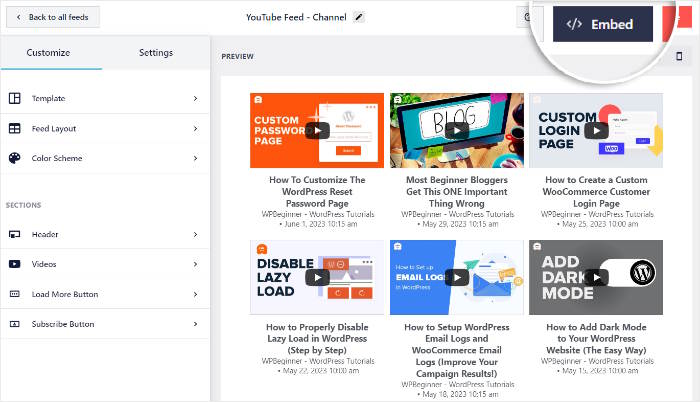
O plugin mostra-lhe um pop-up com as diferentes formas de incorporar feeds do YouTube:
- Adicionar a uma página: Incorporar o feed do YouTube numa página do WordPress
- Adicionar a um widget: Apresentar o seu feed do YouTube como um widget na barra lateral ou no rodapé
- Copiar: Copiar manualmente o shortcode e incorporar vídeos em qualquer parte do seu site
Para este exemplo, vamos escolher a opção Adicionar a uma página .

O YouTube Feed Pro mostra-lhe então uma lista das suas páginas disponíveis.
Tudo o que tem de fazer é escolher uma página da lista e, em seguida, clicar em Adicionar.

Agora, o YouTube Feed Pro abrirá essa página no editor do WordPress.
Para começar a incorporar o seu feed do YouTube, primeiro, clique no ícone de mais (+).

Isto adicionará um novo bloco de conteúdo à sua página do WordPress.
Agora, utilize a barra de pesquisa para procurar o bloco "youtube feed" e, em seguida, clique no bloco Feeds for YouTube .

Por fim, clique no botão Atualizar e o seu feed do YouTube ficará público para todos verem.
Se abrir agora a sua página Web, pode encontrar um feed de vídeos do YouTube. Os visitantes interessados podem então ver os seus vídeos e clicar no botão de subscrição para obter mais.
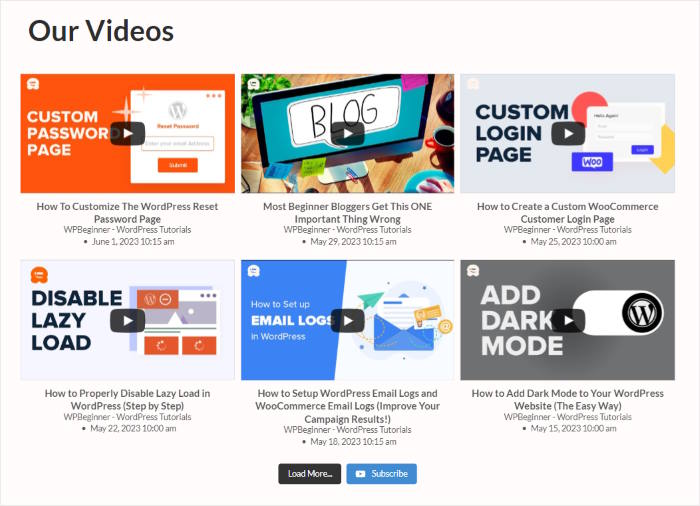
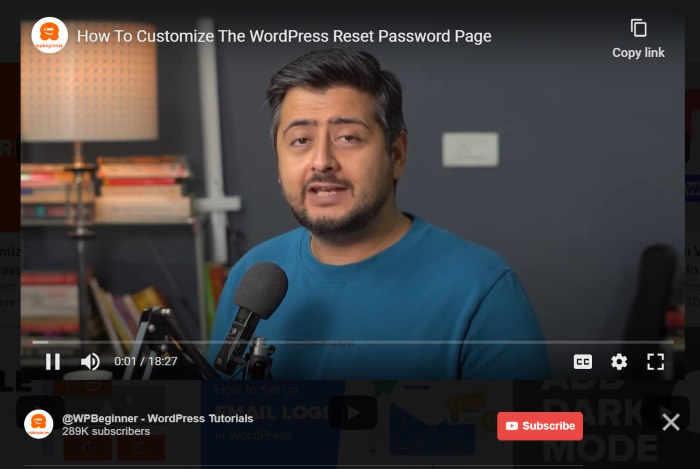
Se clicar num vídeo, pode ver o aspeto desse vídeo no leitor do YouTube.
Por baixo do leitor, pode ver a faixa com o nome do canal, a contagem de subscritores e o botão de subscrição.
Com isto, vejamos a forma manual de incorporar botões de subscrição do YouTube no WordPress.
Como adicionar o botão de subscrição do YouTube sem um plug-in
Agora, vejamos a forma manual de incorporar botões de subscrição do YouTube em sites WordPress.
Passo 1: Abrir a ferramenta de configuração do botão do YouTube
Para incorporar manualmente os botões de subscrição do YouTube, comece por abrir a ferramenta geradora de botões de subscrição no seu navegador Web.
Aqui, pode ver a opção para introduzir informações sobre o seu canal do YouTube e selecionar as opções para o seu botão.
Abaixo, pode também ver uma pré-visualização do aspeto do seu botão.
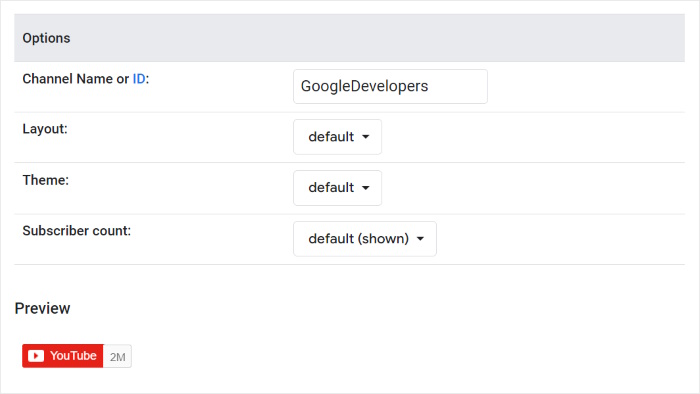
No passo seguinte, pode gerar o código de incorporação do seu botão do YouTube.
Passo 2: Gerar o seu código de incorporação
Em primeiro lugar, tem de encontrar o nome ou ID do seu canal do YouTube.
Pode fazê-lo abrindo o seu canal em www.youtube.com e copiando o nome ou ID do seu canal no final do URL.
Em seguida, regresse à página de configuração do botão e cole-o no campo Nome ou ID do canal .
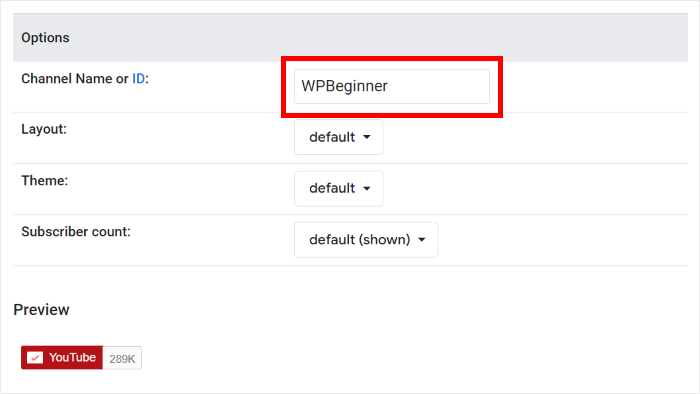
Nesta secção, pode encontrar a opção de escolher entre 2 layouts e temas. Também pode escolher se quer mostrar ou ocultar a contagem de subscritores.
Por fim, verá o seu código de incorporação no campo Código . Basta copiá-lo e voltar a abrir o seu sítio Web.
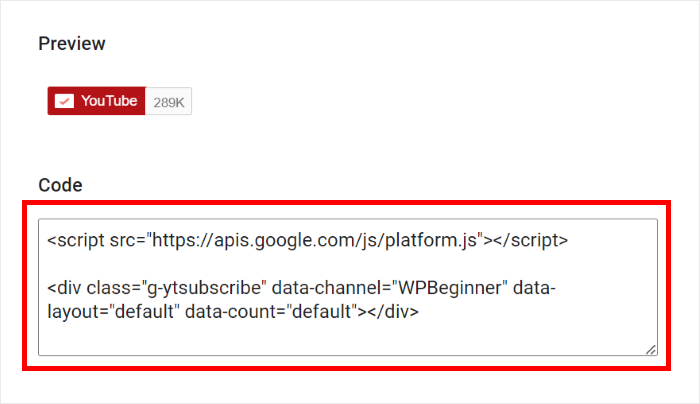
Agora que tem o seu código de incorporação, pode começar a adicioná-lo ao seu sítio Web no passo seguinte.
Passo 3: Adicionar o código de incorporação ao seu sítio Web
Utilizando o código incorporado, pode adicionar o botão de subscrição do YouTube a uma página ou publicação do WordPress.
A partir do seu painel de controlo do WordPress, navegue até ao menu Páginas " Adicionar nova para criar uma nova página.

Ou, em vez disso, pode ir a Posts " Adicionar novo e adicionar um novo post.

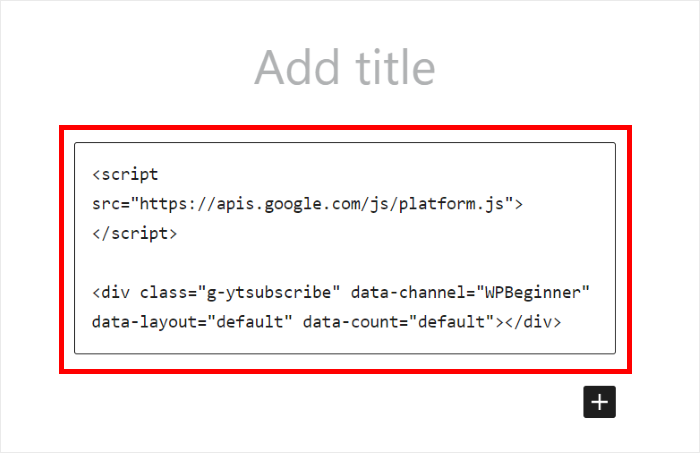
Quando a sua página ou publicação estiver aberta no editor, clique no ícone de mais (+) e selecione o bloco HTML personalizado .

Por fim, cole o código de incorporação que copiou anteriormente no bloco HTML.
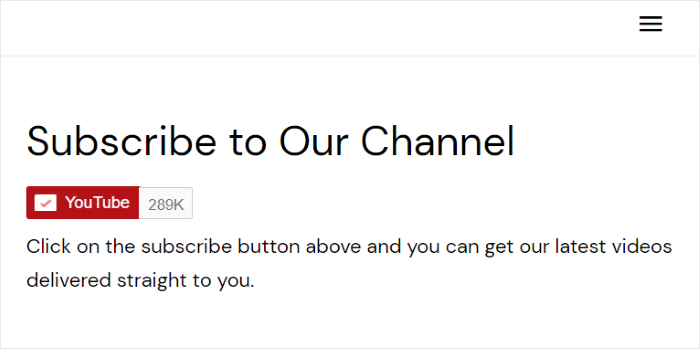
Verá então o botão de subscrição do YouTube incorporado no seu sítio Web.
Como pode ver, este método não lhe permite incorporar um botão de subscrição do YouTube proeminente para chamar a atenção das pessoas.
Além disso, terá de incorporar os vídeos do YouTube separadamente, o que significa lidar com ainda mais código.
Em vez disso, pode simplesmente utilizar o plugin YouTube Feed Pro para incorporar feeds do YouTube no seu sítio Web.
E já está!
Agora já sabe como adicionar facilmente botões de subscrição do YouTube ao seu sítio Web. Ao seguir os passos deste artigo, pode fazer crescer o seu canal do YouTube, aumentar as suas visualizações e fazer crescer o seu negócio com facilidade.
Como pode ver, o YouTube Feed Pro é a melhor opção quando se trata de apresentar conteúdos do YouTube no WordPress.
Pronto para incorporar botões de subscrição do YouTube? Obtenha a sua cópia do YouTube Feed Pro aqui!
Para mais formas de utilizar o YouTube para a sua marca, consulte este guia sobre como ganhar dinheiro no YouTube.
Se a sua marca está presente no YouTube, é provável que também esteja a investir em outras plataformas de vídeo social. Veja esta próxima publicação sobre como obter mais visualizações nos seus reels do Instagram ou confira como aumentar as suas visualizações no TikTok aqui.







