


 Mur social
  Analyse des flux

Vous souhaitez permettre aux visiteurs de s'abonner à votre chaîne YouTube directement depuis votre site web ?
L'ajout d'un bouton d'abonnement YouTube bien visible est un moyen fantastique de convertir le trafic d'un site Web en abonnés YouTube et d'augmenter l'audience de votre chaîne sans effort.
En tant que personne qui aide les créateurs à développer leur présence en ligne, je sais qu'il est parfois difficile d'inciter les visiteurs à prendre des mesures spécifiques, comme s'abonner, sans un appel à l'action clair sur votre site.
Utilisé par plus de 1,75 million de sites web, Smash Balloon fournit les plugins de flux de médias sociaux les plus fiables pour WordPress. Nous facilitons l'affichage de contenus provenant de plateformes telles que YouTube.
Dans ce guide, je vous guiderai à travers le processus simple d'utilisation du plugin Smash Balloon pour ajouter un bouton d'abonnement à YouTube sur votre site web.
Et le meilleur ? Vous pouvez rapidement ajouter un bouton d'abonnement très visible en suivant les instructions étape par étape. Pas besoin d'être un expert en codage !
Dans cet article
Pourquoi intégrer un bouton d'abonnement à YouTube sur votre site web ?
Si vous travaillez dur pour créer du contenu vidéo de qualité sur YouTube, vous souhaitez certainement accroître votre audience, et les visiteurs de votre site web sont les personnes idéales pour devenir de nouveaux abonnés !
Ils manifestent déjà de l'intérêt pour votre marque ou votre contenu en se rendant sur votre site. Leur faciliter la tâche en leur permettant de s'abonner à votre chaîne YouTube est donc une manière intelligente d'établir un lien plus étroit avec eux et de stimuler la croissance de votre chaîne.
En intégrant un bouton d'abonnement à YouTube sur votre site web, vous pouvez facilement obtenir plus d'abonnés, et les personnes qui visitent votre site et qui sont déjà intéressées par votre marque seront susceptibles d'être intéressées par vos vidéos YouTube.
Voici pourquoi l'ajout d'un bouton d'abonnement à votre flux YouTube est une excellente idée :
- Obtenez facilement plus d'abonnés en offrant aux visiteurs intéressés de votre site web une option de clic rapide pour s'abonner.
- Convertir les visiteurs engagés en spectateurs dévoués sur YouTube, en adeptes et en ambassadeurs de la marque
- Faites connaître votre présence sur YouTube à l'audience de votre site web, ce qui vous permettra d'augmenter le nombre de vues et la portée de votre site.
- Encouragez les visiteurs à interagir avec votre widget YouTube et à passer plus de temps à explorer votre marque.
La façon la plus simple d'ajouter un bouton d'abonnement YouTube à votre site Web
Lorsqu'il s'agit d'intégrer des boutons d'abonnement à YouTube, l'option la plus simple consiste à utiliser un plugin WordPress.
J'apprécie le fait qu'au lieu d'ajouter manuellement du code à votre site, vous pouvez laisser le plugin se connecter à YouTube et intégrer votre bouton d'abonnement.
Avec un plugin de flux YouTube, vous pouvez afficher votre contenu vidéo ainsi que votre bouton d'abonnement à YouTube, sans avoir à toucher à une seule ligne de code.
Et la meilleure option que vous pouvez utiliser pour mettre en avant les flux YouTube avec le bouton d'abonnement sur votre site web est Smash Balloon YouTube Feed Pro.

Le plugin YouTube Feed Pro vous permet d'intégrer des boutons d'abonnement à YouTube, des vidéos, etc. Pas besoin de HTML, de CSS ou d'un quelconque code !
Le plugin a un flux guidé simple en 3 étapes qui vous guidera à travers le processus de création, de personnalisation et d'intégration des vidéos YouTube.

En quelques minutes, vous pouvez avoir un flux vidéo YouTube avec un bouton d'abonnement sur votre site web.
Les visiteurs de votre site web peuvent alors s'abonner à votre chaîne en un seul clic.
De plus, ils peuvent cliquer sur une vidéo pour la lire dans une boîte lumineuse. Vous pouvez même choisir d'afficher une barre d'abonnement afin que les internautes puissent s'abonner tout en regardant vos vidéos.
C'est ce que je fais personnellement pour ma chaîne YouTube, ainsi, lorsque je l'intègre à mon site, mes visiteurs peuvent voir et s'abonner à ma chaîne en quelques clics seulement !
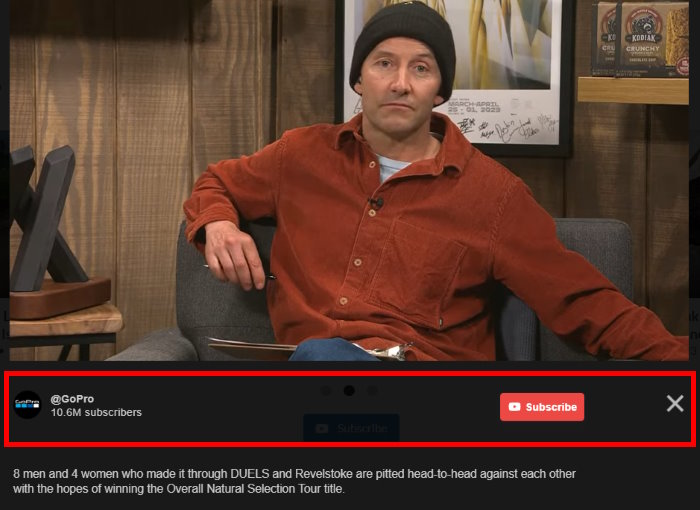
En plus d'intégrer le contenu de votre chaîne YouTube, vous pouvez afficher sur votre site des listes de lecture, des galeries, des vidéos en direct de YouTube et même des vidéos individuelles.
Le plus beau ?
YouTube Feed Pro est accompagné d'une équipe d'assistance dédiée qui est toujours prête à répondre à vos questions ou à vous aider.
Vous souhaitez intégrer des boutons d'abonnement à YouTube ? Obtenez YouTube Feed Pro pour votre site dès aujourd'hui!
Comment ajouter un bouton d'abonnement YouTube à votre site Web
Vous êtes prêt à ajouter des boutons d'abonnement et des vidéos YouTube à votre site en quelques clics ?
Il vous suffit de suivre les étapes ci-dessous :
Étape 1 : Installer le plugin Smash Balloon YouTube Feed Pro
Tout d'abord, vous pouvez aller chercher votre copie du plugin YouTube Feed Pro ici et le télécharger sur votre ordinateur.
Ensuite, installez et activez le plugin sur votre site WordPress.
Si vous avez besoin d'un petit rappel sur la façon de procéder, consultez ce tutoriel étape par étape pour installer un plugin WordPress.
Vous êtes maintenant prêt à créer un flux de vidéos YouTube et un bouton d'abonnement à l'étape 2.
Étape 2 : Créer un flux YouTube
Comme le plugin est accompagné d'un flux guidé convivial, la création de votre flux YouTube est très facile.
Depuis votre tableau de bord WordPress, ouvrez le menu YouTube Feed " All Feeds ", puis cliquez sur le bouton Add New en haut.

Ensuite, vous pouvez choisir le type de flux YouTube que vous souhaitez créer. En plus de votre chaîne YouTube, le plugin YouTube Feed Pro vous permet d'intégrer une liste de lecture YouTube, des résultats de recherche, des courts métrages YouTube et bien plus encore.
Pour l'instant, sélectionnez le type de flux Channel et cliquez sur Next.

Comme vous pouvez le constater, il est très facile de créer un nouveau flux YouTube.
À l'étape 3, vous pouvez connecter ce flux à votre chaîne YouTube et commencer à intégrer le bouton d'abonnement et les vidéos.
Étape 3 : Connecter votre chaîne YouTube
Pour intégrer des vidéos YouTube, vous avez le choix entre deux options :
- Ajouter une clé API YouTube
- Connectez votre compte YouTube
Si vous souhaitez accéder à d'autres types de flux YouTube, vous pouvez cliquer sur l'option Ajouter une clé API.

Si vous n'avez pas encore de clé API, voici un guide sur la création d'une clé API YouTube.
Une fois que vous avez la clé, collez-la dans la fenêtre avant de cliquer sur le bouton Ajouter.

L'autre option consiste à créer un lien vers votre chaîne YouTube et à intégrer vos propres vidéos YouTube.
Pour cela, cliquez sur l'option Connecter un compte YouTube dans la fenêtre contextuelle.

Vous serez alors redirigé vers https://www.youtube.com, où vous pourrez donner au plugin un accès en lecture seule à votre chaîne.
Comme il s'agit d'un accès en lecture seule, YouTube Feed Pro ne peut que voir votre contenu YouTube et ne peut y apporter aucune modification.
Cliquez donc sur le bouton Continuer pour connecter votre compte et continuer.

Ainsi, votre nouveau flux YouTube peut récupérer vos vidéos et votre bouton d'abonnement, et les afficher sur votre site.
Mais d'abord, vous devez choisir la chaîne à partir de laquelle vous souhaitez afficher les vidéos.
Étape 4 : Sélectionnez votre chaîne YouTube
Pour commencer, ouvrez votre chaîne YouTube dans votre navigateur web et recherchez l'URL en haut.
Maintenant, copiez le code à la fin de votre URL pour continuer.

Une fois que vous avez fait cela, vous pouvez revenir à votre site web.
Ici, collez votre code dans le champ Channel ID ou Username avant de cliquer sur le bouton Next.

Grâce à cela, votre flux YouTube peut afficher le bouton d'abonnement et les vidéos YouTube sur votre site web.
L'étape suivante consiste à personnaliser l'apparence de votre flux.
Étape 5 : Personnalisation de votre flux YouTube
Pour créer facilement des flux YouTube uniques, le plugin vous permet d'importer un modèle de flux. Voici les 8 options que vous pouvez choisir :
- Défaut
- Carrousel
- Cartes
- Liste
- Galerie
- Dernière vidéo
- Carrousel de présentation
- Widget
Pour continuer, sélectionnez votre modèle de flux ici et cliquez sur le bouton Suivant.

Une fois que vous avez importé un modèle, YouTube Feed Pro vous renvoie à l'outil de personnalisation visuelle.
À l'aide des options situées à gauche, vous pouvez personnaliser la mise en page, les éléments vidéo, la conception des boutons, la palette de couleurs et bien plus encore. L'aperçu en direct sur la droite vous montrera tous les changements en temps réel.
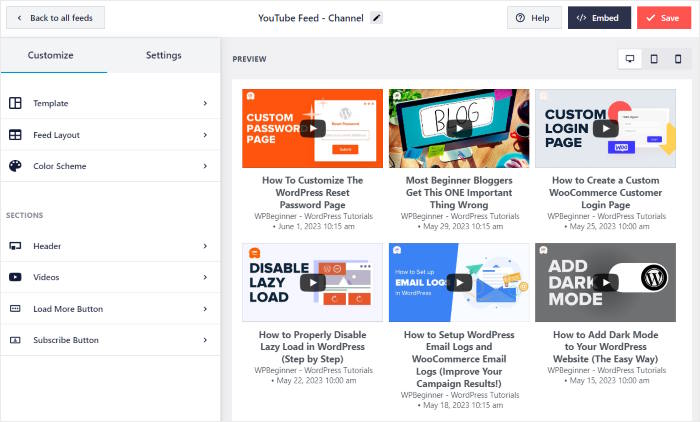
Vous êtes prêt à configurer le bouton d'abonnement à votre flux YouTube ?
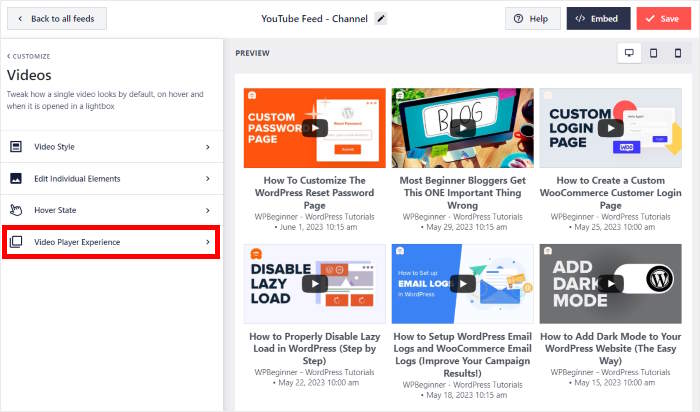
Sur la gauche, recherchez l'option Vidéos et cliquez dessus.
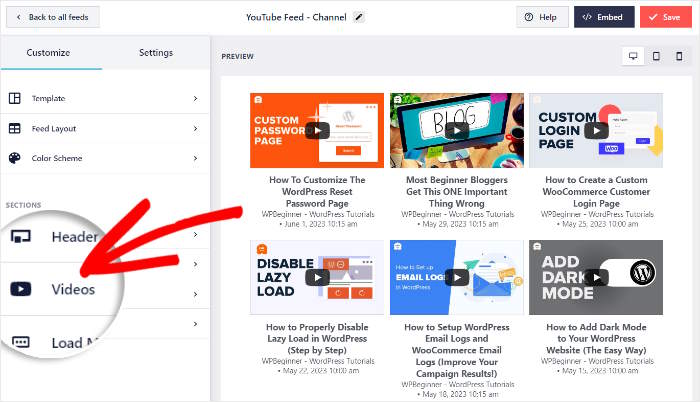
Ici, vous pouvez modifier vos éléments vidéo, les options du lecteur vidéo, le style de la vidéo et bien d'autres choses encore.
Pour l'instant, cliquez sur l'expérience du lecteur vidéo pour continuer.
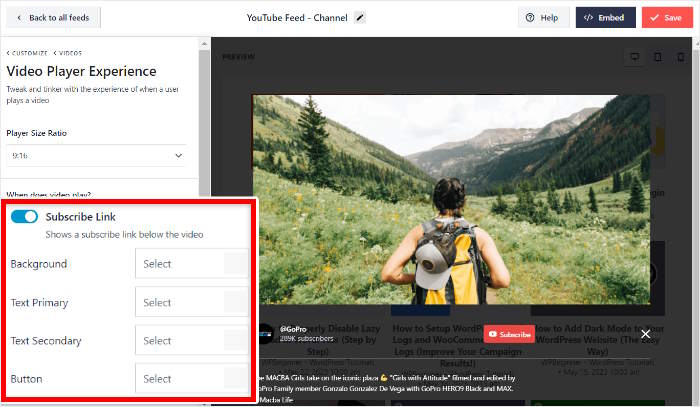
Activez maintenant l'option Lien d'abonnement pour afficher une bannière avec le bouton d'abonnement sous votre lecteur YouTube.
Sous cette rubrique, vous trouverez l'option permettant de personnaliser la couleur d'arrière-plan de la bannière, la couleur du texte et la couleur des boutons.
Une fois que vous êtes satisfait de votre bannière d'abonnement, cliquez sur le bouton Enregistrer en haut de la page.
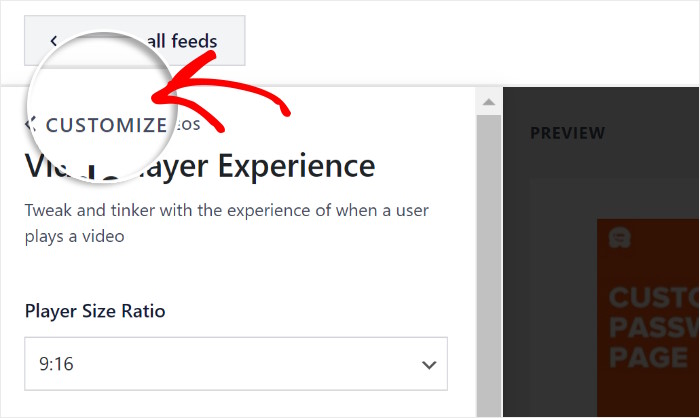
Cliquez ensuite sur Personnaliser pour revenir aux options principales.
À partir de là, vous pouvez continuer à personnaliser votre flux YouTube.
Cette fois, vous pouvez cliquer sur l'option Feed Layout à gauche.
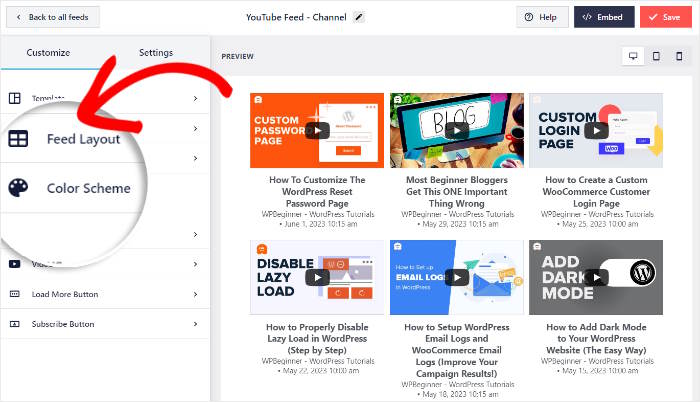
Vous pouvez désormais choisir entre 4 mises en page pour les vidéos YouTube sur votre site web :
- Grille
- Galerie
- Liste
- et Carrousel
Examinons ces schémas ci-dessous :
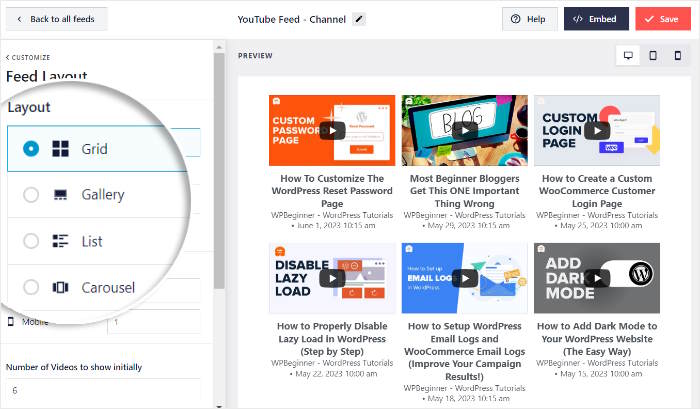
Vous souhaitez intégrer un grand nombre de vidéos YouTube à la fois ? Dans ce cas, vous pouvez opter pour la mise en page en grille.
Vous pouvez alors présenter des tonnes de vidéos et maintenir l'intérêt des visiteurs.

Si vous souhaitez vous concentrer sur une seule vidéo, vous pouvez opter pour la présentation en galerie.
Vous pouvez donc attirer l'attention des internautes avec une grande vidéo YouTube et afficher des vignettes plus petites en dessous.

Vous pouvez également choisir la disposition en liste et afficher les vidéos YouTube dans une seule colonne.
Comme chaque vidéo dispose de plus d'espace, votre contenu vidéo est plus clairement visible.

Enfin, vous pouvez activer la disposition en carrousel et afficher un curseur YouTube sur votre site web.
En plus de rendre votre site web plus interactif, cette mise en page peut vous aider à présenter de nombreuses vidéos à la fois.

Après avoir choisi votre mise en page, cliquez sur le bouton Enregistrer en haut de la page.
Avec les options restantes, vous pouvez librement personnaliser votre en-tête, votre palette de couleurs, vos éléments vidéo, vos filtres et bien plus encore, le tout sans aucun codage.
N'oubliez pas de cliquer sur le bouton Enregistrer à la fin pour sauvegarder vos modifications.
Vous êtes maintenant prêt à intégrer le bouton d'abonnement et les vidéos de YouTube sur votre site Web WordPress.
Étape 6 : Intégrer des vidéos YouTube et un bouton d'abonnement sur le site Web
Grâce au plugin YouTube Feed Pro, vous pouvez facilement intégrer votre flux YouTube directement à partir de l'éditeur visuel.
Pour commencer, cliquez sur le bouton " Embed" en haut de la page.
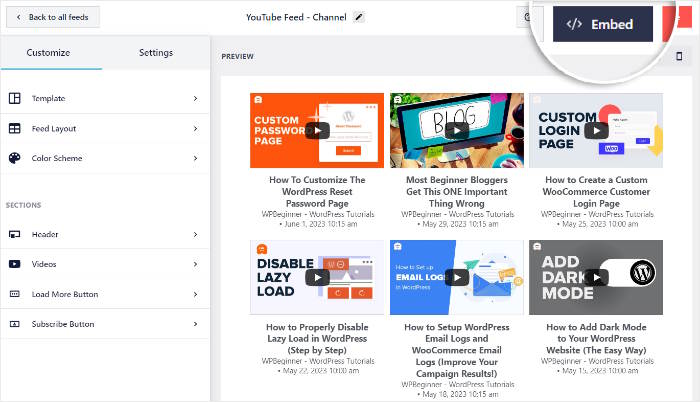
Le plugin affichera alors une fenêtre contextuelle présentant les différentes façons d'intégrer des flux YouTube :
- Ajouter à une page: Intégrer un flux YouTube sur une page WordPress
- Ajouter à un widget: Affichez votre flux YouTube sous forme de widget dans votre barre latérale ou votre pied de page.
- Copier: Copiez manuellement le shortcode et intégrez les vidéos à n'importe quel endroit de votre site.
Pour cet exemple, nous choisirons l'option Ajouter à une page.

YouTube Feed Pro affiche alors une liste des pages disponibles.
Il vous suffit de choisir une page dans la liste et de cliquer sur Ajouter.

YouTube Feed Pro ouvrira cette page dans l'éditeur WordPress.
Pour commencer à intégrer votre flux YouTube, cliquez d'abord sur l'icône plus (+).

Cela ajoutera un nouveau bloc de contenu à votre page WordPress.
Utilisez ensuite la barre de recherche pour trouver le bloc "flux YouTube", puis cliquez sur le bloc " Flux YouTube" .

Enfin, cliquez sur le bouton Mettre à jour, et votre flux YouTube sera public et visible par tous.
Si vous ouvrez votre page web maintenant, vous trouverez un flux de vidéos YouTube. Les visiteurs intéressés peuvent alors consulter vos vidéos et cliquer sur le bouton "S'abonner" pour en savoir plus.
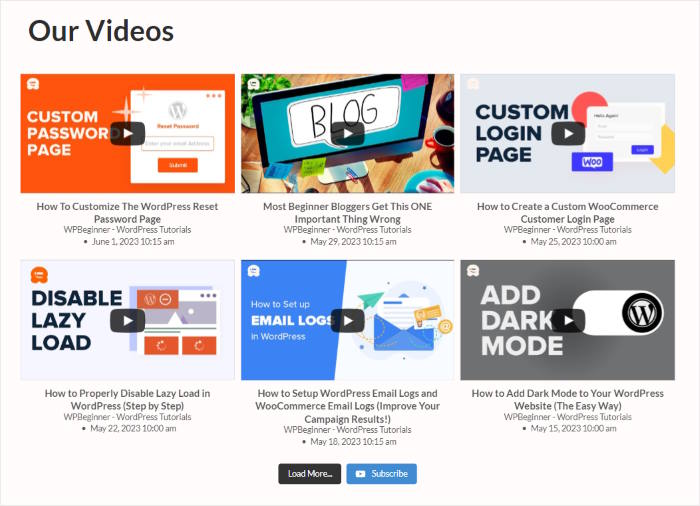
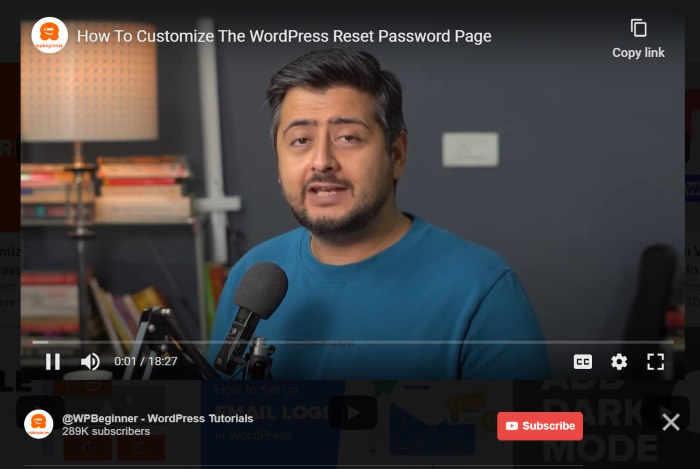
Si vous cliquez sur une vidéo, vous pouvez voir à quoi elle ressemblera dans le lecteur YouTube.
Sous le lecteur, vous pouvez voir la bannière avec le nom de la chaîne, le nombre d'abonnés et le bouton d'abonnement.
Sur ce, voyons comment intégrer manuellement les boutons d'abonnement à YouTube dans WordPress.
Comment ajouter un bouton d'abonnement à YouTube sans plugin
Voyons maintenant la manière manuelle d'intégrer les boutons d'abonnement à YouTube sur les sites Web WordPress.
Étape 1 : Ouvrir l'outil de configuration des boutons YouTube
Pour intégrer manuellement des boutons d'abonnement à YouTube, ouvrez d'abord l'outil de génération de boutons d'abonnement dans votre navigateur web.
Ici, vous avez la possibilité d'entrer des informations sur votre chaîne YouTube et de sélectionner les options de votre bouton.
Ci-dessous, vous pouvez également voir un aperçu de l'aspect de votre bouton.
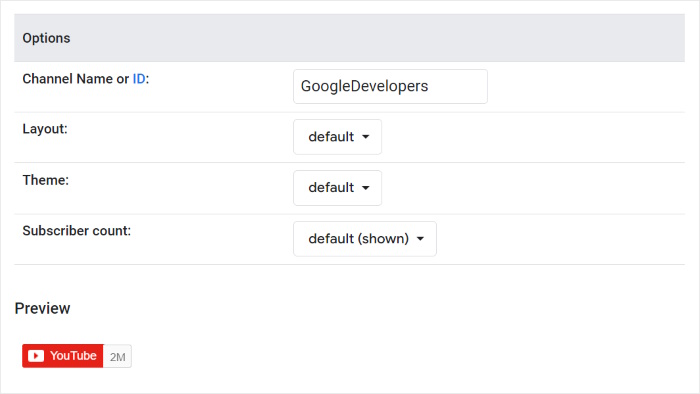
Dans l'étape suivante, vous pouvez générer le code d'intégration de votre bouton YouTube.
Étape 2 : Générer votre code d'intégration
Tout d'abord, vous devez trouver le nom ou l'identifiant de votre chaîne YouTube.
Vous pouvez le faire en ouvrant votre chaîne sur www.youtube.com et en copiant le nom ou l'identifiant de votre chaîne à la fin de l'URL.
Ensuite, retournez à la page de configuration du bouton et collez-le dans le champ Nom du canal ou ID.
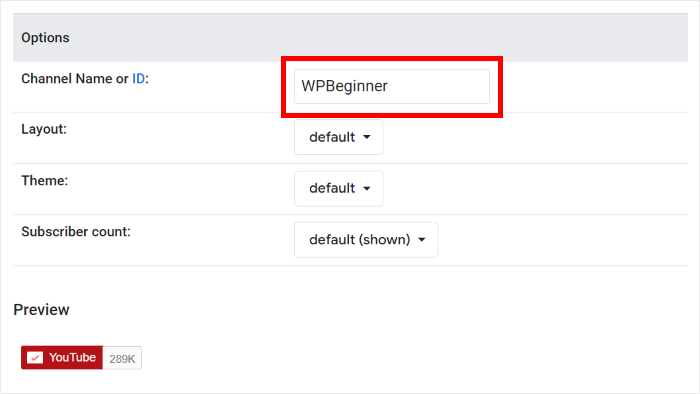
Sous cette rubrique, vous pouvez choisir entre deux mises en page et thèmes. Vous pouvez également choisir d'afficher ou de masquer le nombre d'abonnés.
Enfin, vous verrez votre code d'intégration dans le champ Code . Copiez-le et ouvrez à nouveau votre site web.
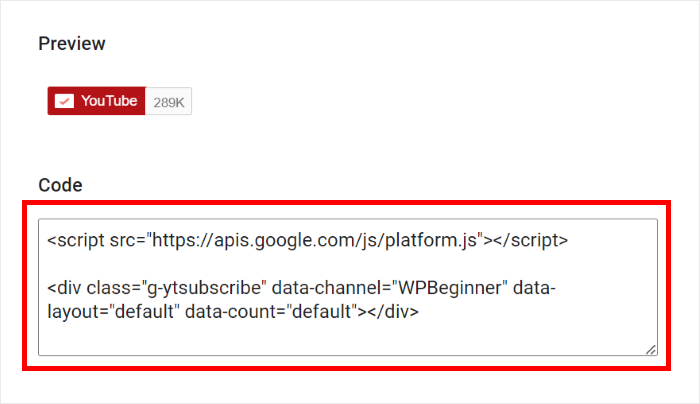
Maintenant que vous avez votre code d'intégration, vous pouvez commencer à l'ajouter à votre site web à l'étape suivante.
Étape 3 : Ajouter le code d'intégration à votre site web
À l'aide du code d'intégration, vous pouvez ajouter le bouton d'abonnement à YouTube à une page ou à un article WordPress.
Depuis votre tableau de bord WordPress, naviguez vers le menu Pages " Ajouter un nouveau pour créer une nouvelle page.

Vous pouvez également aller dans Messages " Ajouter un nouveau message et ajouter un nouveau message.

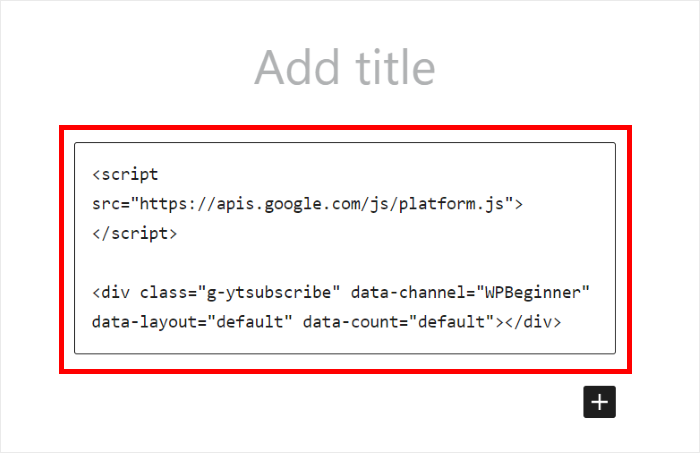
Une fois que votre page ou votre article est ouvert dans l'éditeur, cliquez sur l'icône plus (+) et sélectionnez le bloc HTML personnalisé .

Enfin, collez le code d'intégration que vous avez copié précédemment dans le bloc HTML.
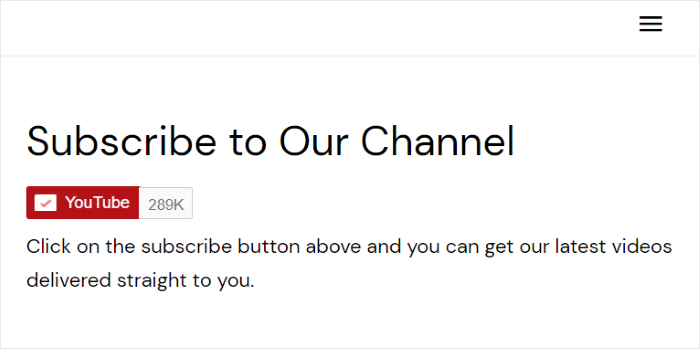
Vous verrez alors le bouton d'abonnement à YouTube intégré à votre site web.
Comme vous pouvez le constater, cette méthode ne vous permet pas d'intégrer un bouton d'abonnement YouTube bien visible pour attirer l'attention des internautes.
De plus, vous devrez intégrer les vidéos YouTube séparément, ce qui implique encore plus de code.
Au lieu de cela, vous pouvez simplement utiliser le plugin YouTube Feed Pro pour intégrer des flux YouTube sur votre site web.
Et voilà !
Vous savez désormais comment ajouter facilement des boutons d'abonnement à YouTube sur votre site web. En suivant les étapes de cet article, vous pouvez développer votre chaîne YouTube, augmenter vos vues et développer votre activité en toute simplicité.
Comme vous pouvez le constater, YouTube Feed Pro est la meilleure option lorsqu'il s'agit d'afficher du contenu YouTube dans WordPress.
Prêt à intégrer des boutons d'abonnement à YouTube ? Téléchargez votre copie de YouTube Feed Pro ici!
Pour d'autres façons d'utiliser YouTube pour votre marque, consultez ce guide sur la façon de gagner de l'argent sur YouTube.
Si votre marque est présente sur YouTube, il y a de fortes chances que vous investissiez également dans d'autres plateformes vidéo sociales. Consultez cet article pour savoir comment obtenir plus de vues sur vos Reels Instagram, ou découvrez ici comment augmenter vos vues sur TikTok.







