


 Muro sociale
  Analisi dei feed


Volete rendere super facile per i visitatori iscriversi al vostro canale YouTube direttamente dal vostro sito web?
L'aggiunta di un pulsante di iscrizione a YouTube ben visibile è un modo fantastico per convertire il traffico del sito web in abbonati a YouTube e far crescere il pubblico del vostro canale senza sforzo.
Come persona che aiuta i creatori a far crescere la loro presenza online, so che convincere i visitatori a compiere azioni specifiche, come l'iscrizione, a volte può essere difficile senza un chiaro invito all'azione direttamente sul vostro sito.
Affidato a oltre 1,75 milioni di siti web, Smash Balloon fornisce i plugin di feed per social media più affidabili per WordPress. Rendiamo facile la visualizzazione di contenuti da piattaforme come YouTube.
In questa guida, vi illustrerò il semplice processo che consente di aggiungere un pulsante di iscrizione a YouTube al vostro sito web utilizzando il plugin Smash Balloon, facile da usare.
Il meglio di tutti? Potete aggiungere rapidamente un pulsante di sottoscrizione ben visibile seguendo passo passo le istruzioni. Non è necessario essere esperti di codifica!
In questo articolo
- Perché incorporare il pulsante di iscrizione a YouTube sul proprio sito web?
- Il modo più semplice per aggiungere il pulsante di iscrizione a YouTube al vostro sito web
- Come aggiungere il pulsante di iscrizione a YouTube al proprio sito web
- Come aggiungere il pulsante di iscrizione a YouTube senza un plugin
Perché incorporare il pulsante di iscrizione a YouTube sul proprio sito web?
Se state lavorando duramente per creare ottimi contenuti video su YouTube, volete sicuramente far crescere il vostro pubblico, e i visitatori del vostro sito web sono le persone ideali per diventare nuovi abbonati!
I visitatori hanno già mostrato interesse per il vostro marchio o i vostri contenuti visitando il vostro sito, quindi rendere più facile per loro passare al vostro canale YouTube e iscriversi è un modo intelligente per connettersi ulteriormente con loro e aumentare la crescita del vostro canale.
Inserendo un pulsante di iscrizione a YouTube sul vostro sito web, potrete facilmente ottenere più abbonati e le persone che visitano il vostro sito e che sono già interessate al vostro marchio saranno probabilmente interessate ai vostri video su YouTube.
Ecco perché aggiungere un pulsante di iscrizione al feed di YouTube è un'ottima idea:
- Ottenere facilmente più abbonati offrendo ai visitatori del sito web interessati un'opzione di iscrizione rapida con un clic.
- Convertire i visitatori impegnati in spettatori, follower e ambasciatori del marchio su YouTube.
- Far conoscere la vostra presenza su YouTube al pubblico del vostro sito web, con conseguente aumento delle visualizzazioni e della portata di YouTube.
- Incoraggiate i visitatori a interagire con il vostro widget YouTube e a dedicare più tempo all'esplorazione del vostro marchio.
Il modo più semplice per aggiungere il pulsante di iscrizione a YouTube al vostro sito web
Quando si tratta di incorporare i pulsanti di iscrizione a YouTube, l'opzione più semplice è quella di utilizzare un plugin per WordPress.
Mi piace il fatto che, invece di aggiungere manualmente il codice al tuo sito, puoi lasciare che il plugin si colleghi a YouTube e incorpori il tuo pulsante di iscrizione.
Con un plugin per i feed di YouTube, è possibile visualizzare i contenuti video insieme al pulsante di iscrizione a YouTube, senza dover toccare una sola riga di codice.
E l'opzione migliore che puoi utilizzare per mostrare i feed YouTube con il pulsante Iscriviti sul tuo sito web è Smash Balloon YouTube Feed Pro.

Con il plugin YouTube Feed Pro è possibile incorporare pulsanti di iscrizione a YouTube, video e altro ancora. Non c'è bisogno di HTML, CSS o qualsiasi altro tipo di codice!
Il plugin ha un semplice flusso guidato in 3 fasi che vi condurrà attraverso il processo di creazione, personalizzazione e incorporazione dei video di YouTube.

In pochi minuti, potrete avere un feed video di YouTube con un pulsante di iscrizione sul vostro sito web.
I visitatori del vostro sito web possono quindi iscriversi al vostro canale con un solo clic.
Inoltre, possono fare clic su un video per riprodurlo in una lightbox. Potete anche scegliere di mostrare una barra di sottoscrizione, in modo che gli utenti possano iscriversi mentre guardano i vostri video.
Questo è ciò che faccio personalmente per il mio canale YouTube, così quando lo incorporo nel mio sito, i visitatori possono vedere e iscriversi al mio canale con pochi clic!
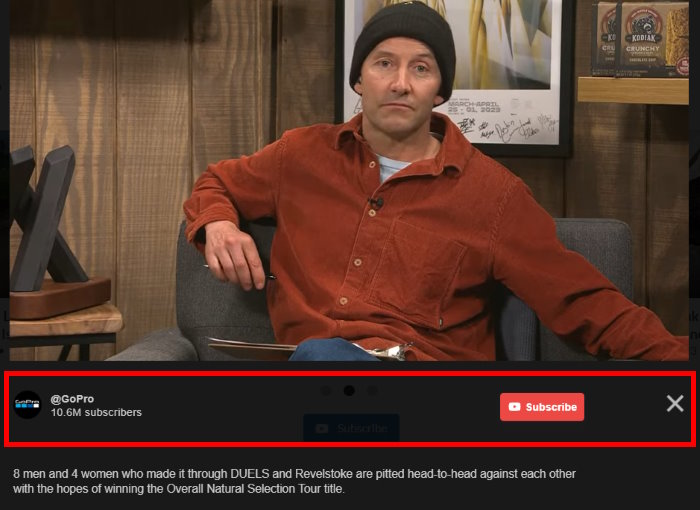
Oltre a incorporare i contenuti del vostro canale YouTube, potete visualizzare sul vostro sito playlist, gallerie, livestream di YouTube e persino singoli video.
La parte migliore?
YouTube Feed Pro è dotato di un team di supporto dedicato, sempre pronto a rispondere alle vostre domande o ad aiutarvi.
Volete incorporare i pulsanti di iscrizione a YouTube? Ottieni YouTube Feed Pro per il tuo sito oggi stesso!
Come aggiungere il pulsante di iscrizione a YouTube al proprio sito web
Siete pronti ad aggiungere pulsanti di iscrizione a YouTube e video al vostro sito in pochi clic?
Tutto ciò che dovete fare è seguire i passaggi indicati di seguito:
Passo 1: installare il plugin Smash Balloon YouTube Feed Pro
Per prima cosa, potete andare a prendere la vostra copia del plugin YouTube Feed Pro qui e scaricarlo sul vostro computer.
Quindi, installate e attivate il plugin sul vostro sito WordPress.
Se avete bisogno di un rapido ripasso su come farlo, date un'occhiata a questo tutorial passo-passo per installare un plugin di WordPress.
Ora, siete pronti a creare un feed di video di YouTube e il pulsante di sottoscrizione al punto 2.
Fase 2: Creare un feed di YouTube
Poiché il plugin è dotato di un flusso guidato facile da usare, la creazione del feed di YouTube è facilissima.
Dalla dashboard di WordPress, aprite il menu YouTube Feed " Tutti i feed e fate clic sul pulsante Aggiungi nuovo in alto.

Successivamente, è possibile scegliere il tipo di feed di YouTube che si desidera creare. Oltre al vostro canale YouTube, il plugin YouTube Feed Pro vi consente di incorporare una playlist di YouTube, risultati di ricerca, cortometraggi di YouTube e molto altro ancora.
Per ora, selezionare il tipo di alimentazione del canale e fare clic su Avanti.

Come si vede, creare un nuovo feed di YouTube può essere facilissimo.
Nella fase 3, è possibile collegare questo feed al proprio canale YouTube e iniziare a incorporare il pulsante di iscrizione e i video.
Fase 3: Collegare il canale YouTube
Per quanto riguarda l'incorporazione dei video di YouTube, è possibile scegliere tra due opzioni:
- Aggiungere una chiave API di YouTube
- Collegare l'account YouTube
Se si desidera accedere ad altri tipi di feed di YouTube, è possibile fare clic sull'opzione Aggiungi chiave API.

Se non avete ancora una chiave API, ecco una guida su come creare una chiave API di YouTube.
Una volta ottenuta la chiave, incollarla nel popup prima di fare clic sul pulsante Aggiungi.

L'altra opzione consiste nel collegare il proprio canale YouTube e incorporare i propri video di YouTube.
A tal fine, fare clic sull'opzione Collega un account YouTube nel popup.

A questo punto, sarete reindirizzati a https://www.youtube.com, dove potrete dare al plugin l'accesso in sola lettura al vostro canale.
Poiché si tratta di un accesso di sola lettura, YouTube Feed Pro può solo visualizzare i contenuti di YouTube e non potrà apportare alcuna modifica.
Quindi, fate clic sul pulsante Continua per collegare il vostro account e procedere.

In questo modo, il nuovo feed di YouTube può recuperare i vostri video e il pulsante di iscrizione e visualizzarli sul vostro sito.
Ma prima dovrete scegliere il canale da cui visualizzare i video.
Fase 4: Selezionare il canale YouTube
Per iniziare, aprite il vostro canale YouTube sul browser web e cercate l'URL in alto.
Ora, copiate il codice alla fine dell'URL per continuare.

Una volta fatto questo, potete tornare al vostro sito web.
Qui, incollate il vostro codice nel campo ID canale o Nome utente prima di cliccare sul pulsante Avanti.

In questo modo, il feed di YouTube può visualizzare il pulsante di iscrizione e i video di YouTube sul vostro sito web.
Ora personalizziamo l'aspetto del vostro feed nella fase successiva.
Passo 5: personalizzare il feed di YouTube
Per creare in modo semplice feed unici di YouTube, il plugin consente di importare un modello di feed. Ecco le 8 opzioni tra cui è possibile scegliere:
- Predefinito
- Carosello
- Carte
- Elenco
- Galleria
- Ultimo video
- Carosello di vetrine
- Widget
Per continuare, selezionare il modello di alimentazione e fare clic sul pulsante Avanti.

Una volta importato un modello, YouTube Feed Pro vi invierà al personalizzatore visivo.
Utilizzando le opzioni a sinistra, è possibile personalizzare il layout, gli elementi video, il design dei pulsanti, la combinazione di colori e molto altro ancora. L'anteprima dal vivo sulla destra vi mostrerà tutte le modifiche in tempo reale.
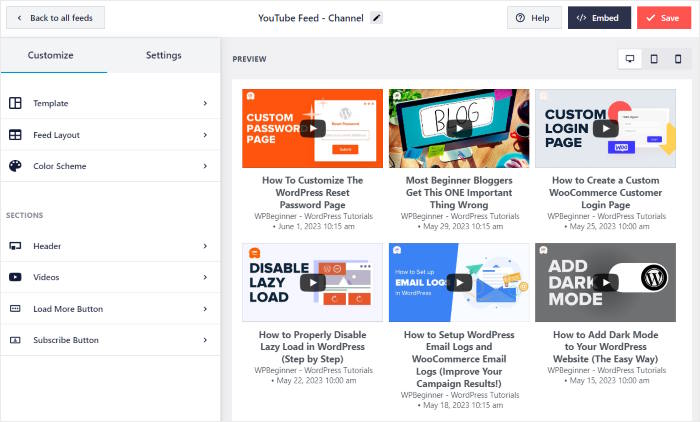
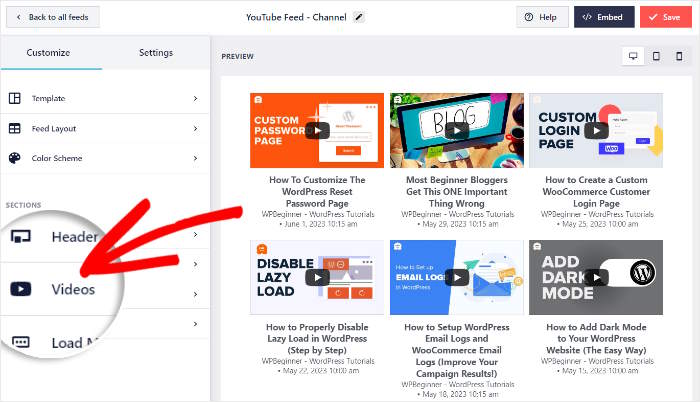
Siete pronti a impostare il pulsante di iscrizione al vostro feed di YouTube?
A sinistra, cercate l'opzione Video e cliccateci sopra.
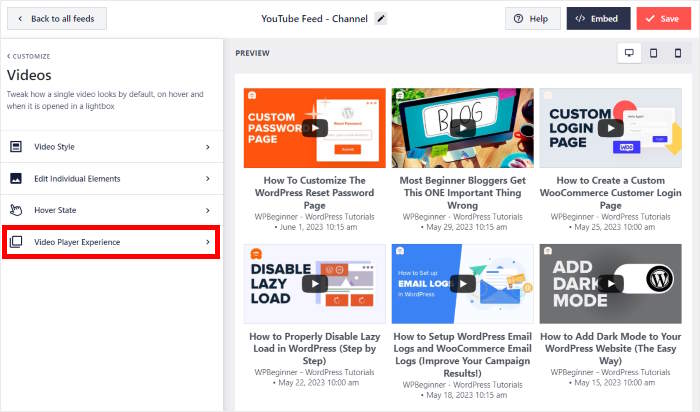
Qui è possibile modificare gli elementi del video, le opzioni del lettore video, lo stile del video e molto altro ancora.
Per ora, fate clic sull'esperienza del lettore video per continuare.
Ora attivate l'opzione Link di iscrizione per mostrare un banner con il pulsante di iscrizione sotto il player di YouTube.
Sotto di essa, è possibile trovare l'opzione per personalizzare il colore di sfondo del banner, il colore del testo e i colori dei pulsanti.
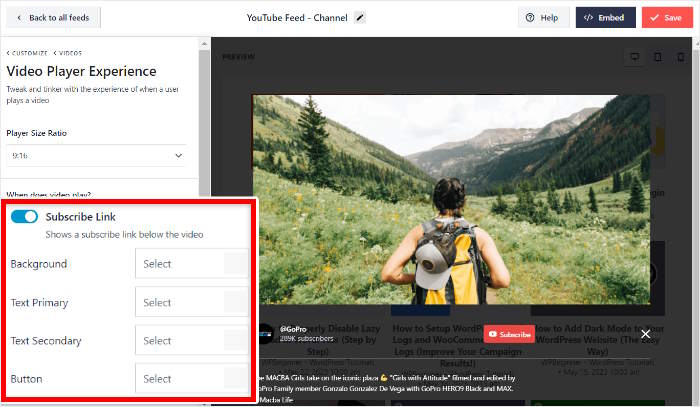
Una volta che siete soddisfatti del vostro banner di sottoscrizione, fate clic sul pulsante Salva in alto.
Quindi, fare clic su Personalizza per tornare alle opzioni principali.
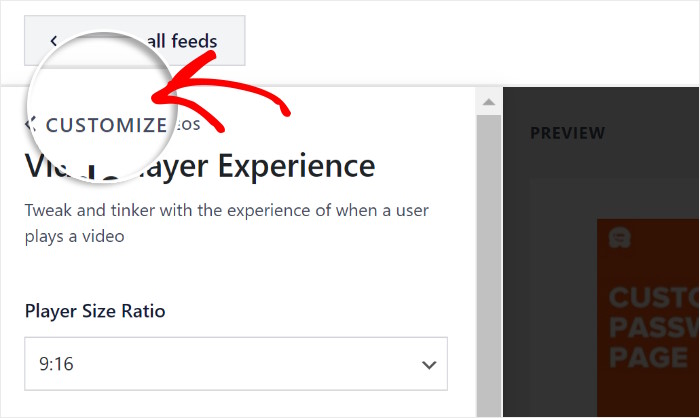
Da qui è possibile continuare a personalizzare il feed di YouTube.
Questa volta è possibile fare clic sull'opzione Layout di alimentazione a sinistra.
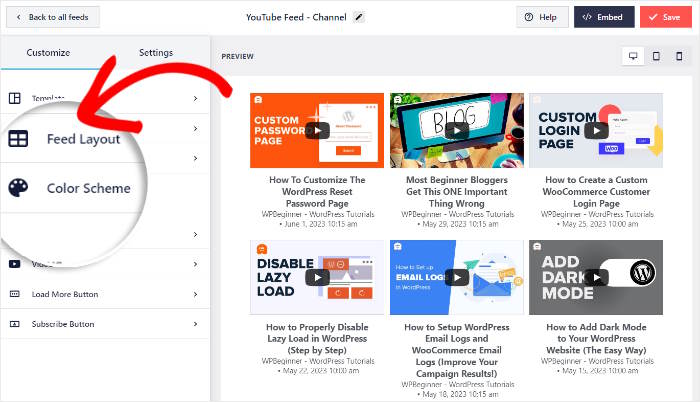
Ora puoi scegliere tra 4 layout per i video YouTube sul tuo sito web:
- Griglia
- Galleria
- Elenco
- e Carosello
Vediamo di seguito questi layout:
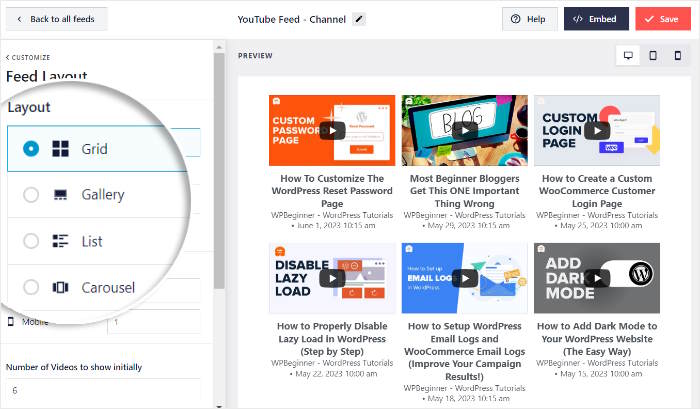
Volete incorporare molti video di YouTube in una volta sola? In questo caso potete scegliere il layout a griglia.
Potrete così mostrare tonnellate di video e tenere impegnati i visitatori.

Se volete concentrarvi su un singolo video, potete scegliere il layout a galleria.
È quindi possibile catturare l'attenzione del pubblico con un video YouTube di grandi dimensioni e mostrare miniature più piccole sotto di esso.

È anche possibile scegliere il layout dell'elenco e mostrare i video di YouTube in un'unica colonna.
Poiché ogni video ha più spazio, i contenuti video sono più visibili.

Infine, è possibile attivare il layout carosello e mostrare uno slider di YouTube sul proprio sito web.
Oltre a rendere il vostro sito più interattivo, questo layout può aiutarvi a mostrare molti video contemporaneamente.

Dopo aver scelto il layout, fare clic sul pulsante Salva in alto.
Con le opzioni rimanenti, è possibile personalizzare liberamente l'intestazione, la combinazione di colori, gli elementi video, i filtri e molto altro ancora, il tutto senza alcuna codifica.
Ricordarsi di fare clic sul pulsante Salva alla fine per salvare le modifiche.
Ora siete pronti per incorporare il pulsante di iscrizione a YouTube e i video sul vostro sito web WordPress.
Fase 6: incorporare i video di YouTube e il pulsante di iscrizione sul sito web
Utilizzando il plugin YouTube Feed Pro, potete facilmente iniziare a incorporare il vostro feed di YouTube direttamente dall'editor visuale.
Per iniziare, fare clic sul pulsante Embed in alto.
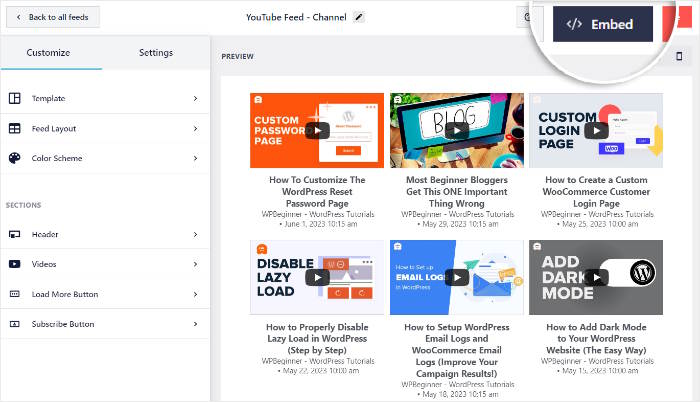
Il plugin mostrerà quindi un popup con i diversi modi per incorporare i feed di YouTube:
- Aggiungi a una pagina: Incorporare il feed di YouTube in una pagina di WordPress
- Aggiungi a un widget: Visualizzare il feed di YouTube come widget nella barra laterale o nel piè di pagina.
- Copia: Copia manualmente lo shortcode e incorpora i video in qualsiasi parte del sito.
Per questo esempio, sceglieremo l'opzione Aggiungi a una pagina .

YouTube Feed Pro mostrerà quindi un elenco delle pagine disponibili.
È sufficiente scegliere una pagina dall'elenco e fare clic su Aggiungi.

A questo punto, YouTube Feed Pro aprirà la pagina nell'editor di WordPress.
Per iniziare a incorporare il feed di YouTube, fare clic sull'icona più (+).

Questo aggiungerà un nuovo blocco di contenuto alla vostra pagina WordPress.
Ora utilizzate la barra di ricerca per cercare il blocco "youtube feed" e poi fate clic sul blocco Feeds for YouTube .

Infine, cliccate sul pulsante Aggiorna e il vostro feed di YouTube sarà pubblico per tutti.
Se aprite ora la vostra pagina web, troverete un feed di video di YouTube. I visitatori interessati possono quindi dare un'occhiata ai vostri video e cliccare sul pulsante di iscrizione per averne altri.
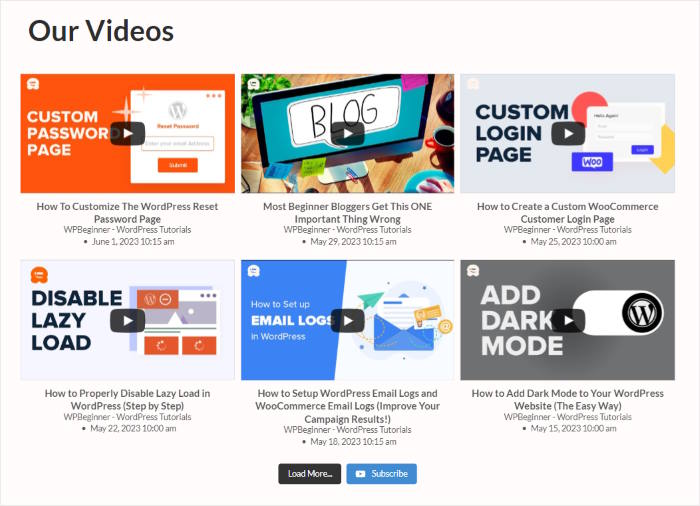
Se si fa clic su un video, si può vedere come questo apparirà nel lettore di YouTube.
Sotto il player, è possibile vedere il banner con il nome del canale, il numero di abbonati e il pulsante di iscrizione.

Vediamo quindi come incorporare manualmente i pulsanti di iscrizione a YouTube in WordPress.
Come aggiungere il pulsante di iscrizione a YouTube senza un plugin
Vediamo ora il metodo manuale per incorporare i pulsanti di iscrizione a YouTube nei siti web WordPress.
Passo 1: aprire lo strumento di configurazione del pulsante di YouTube
Per incorporare manualmente i pulsanti di sottoscrizione di YouTube, aprire innanzitutto il generatore di pulsanti di sottoscrizione nel browser web.
Qui è possibile inserire le informazioni sul proprio canale YouTube e selezionare le opzioni per il pulsante.
Di seguito, è possibile vedere un'anteprima dell'aspetto del pulsante.
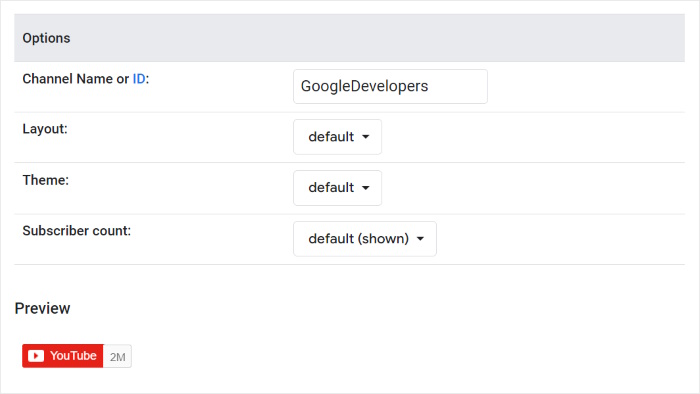
Nella fase successiva, è possibile generare il codice di incorporamento del pulsante YouTube.
Fase 2: Generare il codice di incorporamento
Per prima cosa, è necessario trovare il nome o l'ID del proprio canale YouTube.
Potete farlo aprendo il vostro canale su www.youtube.com e copiando il nome o l'ID del vostro canale alla fine dell'URL.
Tornare quindi alla pagina di configurazione del pulsante e incollarlo nel campo Nome o ID del canale .
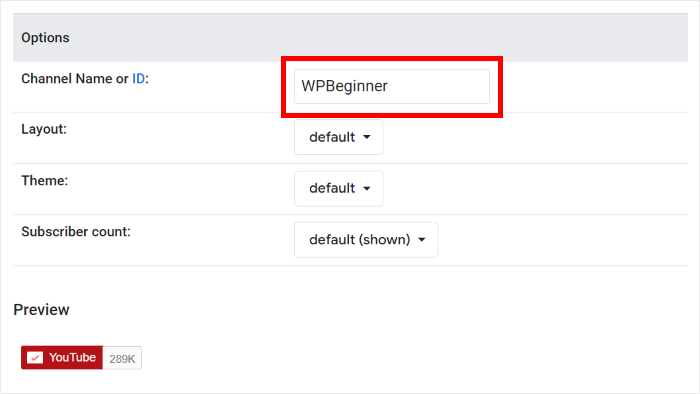
Sotto di esso, è possibile scegliere tra 2 layout e temi. Si può anche scegliere se mostrare o nascondere il conteggio degli iscritti.
Infine, nel campo Codice si trova il codice di incorporamento. Basta copiarlo e aprire nuovamente il sito web.
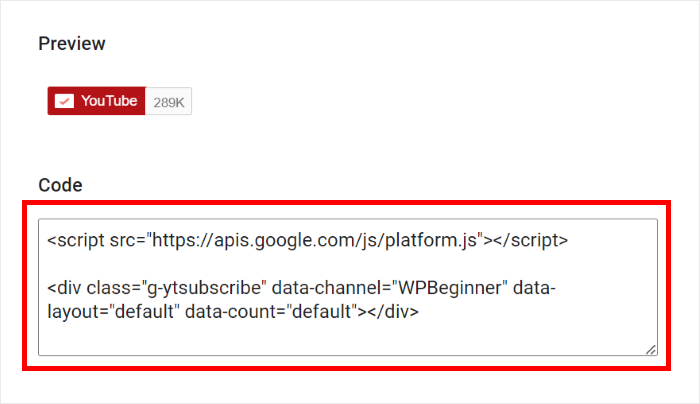
Ora che avete il vostro codice embed, potete iniziare ad aggiungerlo al vostro sito web nella fase successiva.
Fase 3: Aggiungere il codice embed al proprio sito web
Utilizzando il codice embed, è possibile aggiungere il pulsante di iscrizione a YouTube a una pagina o a un post di WordPress.
Dalla dashboard di WordPress, andare nel menu Pagine " Aggiungi nuovo per creare una nuova pagina.

In alternativa, si può andare su Messaggi " Aggiungi nuovo e aggiungere un nuovo post.

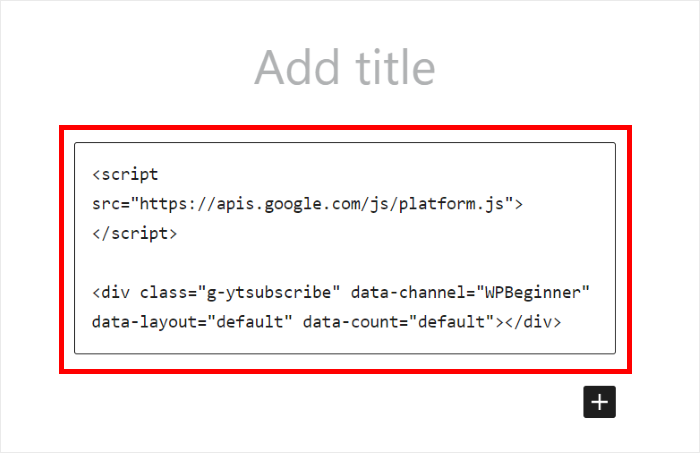
Una volta aperta la pagina o il post nell'editor, fare clic sull'icona più (+) e selezionare il blocco HTML personalizzato .

Infine, incollare il codice embed copiato in precedenza nel blocco HTML.
Vedrete quindi il pulsante di iscrizione a YouTube incorporato nel vostro sito web.
Come si può notare, questo metodo non consente di inserire un pulsante di iscrizione a YouTube ben visibile per attirare l'attenzione degli utenti.
Inoltre, dovrete incorporare i video di YouTube separatamente, il che significa avere a che fare con ancora più codice.
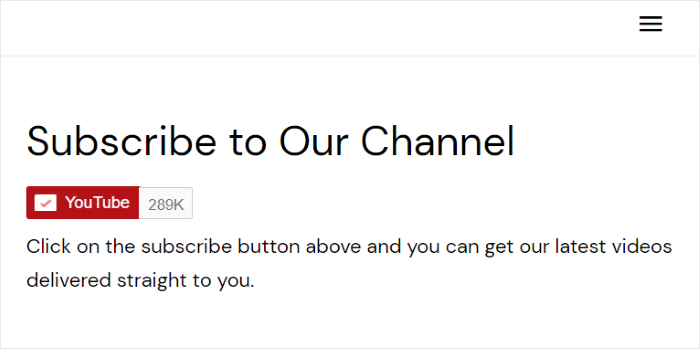
È invece sufficiente utilizzare il plugin YouTube Feed Pro per incorporare i feed di YouTube nel proprio sito web.
Ed ecco fatto!
Ora sapete come aggiungere facilmente i pulsanti di iscrizione a YouTube al vostro sito web. Seguendo i passaggi di questo articolo, potrete far crescere il vostro canale YouTube, aumentare le visualizzazioni e far crescere il vostro business con facilità.
Come potete vedere, YouTube Feed Pro è l'opzione migliore quando si tratta di visualizzare i contenuti di YouTube in WordPress.
Siete pronti a incorporare i pulsanti di iscrizione a YouTube? Acquistate la vostra copia di YouTube Feed Pro qui!
Per ulteriori modi di utilizzare YouTube per il vostro marchio, consultate questa guida su come fare soldi su YouTube.
Se il tuo marchio è presente su YouTube, è probabile che tu stia investendo anche in altre piattaforme di social video. Leggi il prossimo post su come ottenere più visualizzazioni sui tuoi reel di Instagram o scopri come aumentare le visualizzazioni su TikTok qui.







