


 Muro sociale
  Analisi dei feed

Se hai provato a incorporare uno Short di YouTube nel modo tradizionale, probabilmente ti sei già scontrato con qualche difficoltà.
YouTube non mostra il pulsante "Incorpora" standard per gli Shorts come fa invece per i video normali.
Quindi o ti ritrovi con un link che non viene visualizzato come lettore, oppure finisci per cercare una soluzione alternativa che richiede molto più tempo del dovuto.
Esiste una soluzione alternativa manuale che prevede l'uso del codice iframe, ma funziona solo per un "Short" alla volta e smette di funzionare non appena ne pubblichi uno nuovo. Ti mostrerò invece il metodo che utilizzo io.
A tal fine, il plugin che utilizzo è Smash Balloon YouTube Feed Pro, un plugin per WordPress che collega il tuo canale YouTube al tuo sito e mostra i tuoi Shorts in un feed completamente personalizzabile che si aggiorna automaticamente.
Risposta rapida
Puoi incorporare gli Shorts di YouTube nel tuo sito web con Smash Balloon YouTube Feed Pro, che mostra i tuoi Shorts in un feed che si aggiorna automaticamente man mano che li pubblichi.
La configurazione richiede circa 5 minuti e non richiede alcuna scrittura di codice. Esiste una soluzione alternativa manuale tramite iframe, ma consente di incorporare solo un “Short” alla volta e va ripetuta per ogni nuovo video.
Vuoi che i tuoi Shorts abbiano lo stesso effetto che hanno su YouTube? Smash Balloon YouTube Feed Pro offre un feed dedicato agli Shorts con Swipe View, un lettore verticale a schermo intero che permette ai visitatori di passare da uno Short all’altro con un semplice scorrimento, senza uscire dal tuo sito.
In questo articolo
- Cosa sono i cortometraggi di YouTube?
- 2 modi per incorporare gli Shorts di YouTube in WordPress
- Il modo migliore per incorporare i cortometraggi di YouTube sul vostro sito web WordPress
- Come incorporare i cortometraggi di YouTube sul proprio sito web utilizzando YouTube Feed Pro
- Passaggi rapidi per incorporare il feed dei cortometraggi di YouTube (panoramica)
- Passo 1: Installare il plugin YouTube Feed Pro
- Fase 2: creare un feed di cortometraggi YouTube in una playlist
- Fase 3: Collegare il feed dei cortometraggi di YouTube a YouTube
- Fase 4: personalizzare il feed dei cortometraggi di YouTube
- Passo 5: incorporare i cortometraggi di YouTube nel sito web WordPress
- Incorporare gli Shorts di YouTube: domande frequenti
- Iniziate subito a incorporare i vostri cortometraggi di YouTube
Cosa sono i cortometraggi di YouTube?
Lanciati ufficialmente nel marzo 2021, gli YouTube Shorts sono video verticali della durata massima di 3 minuti.
YouTube ha aumentato il limite da 60 secondi nell’ottobre 2024, quindi qualsiasi video verticale o quadrato di durata inferiore a 3 minuti viene ora considerato automaticamente uno “Short”.
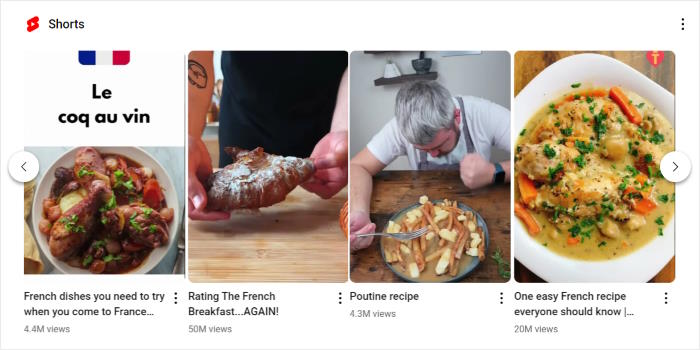
Questi YouTube Shorts, proprio come Instagram Reels e i video TikTok, offrono un modo unico per coinvolgere il tuo pubblico con contenuti brevi e facili da assimilare.
2 modi per incorporare gli Shorts di YouTube in WordPress
| Metodo manuale con iframe | Smash Balloon YouTube Feed Pro ⭐ Consigliato | |
|---|---|---|
| YouTube fornisce un codice di incorporamento per gli Shorts? | ⚠️ Non direttamente. Devi modificare l'URL manualmente e creare l'iframe da solo | ✅ Non serve scrivere codice. Il plugin gestisce automaticamente la connessione |
| Puoi mostrarmi un breve estratto o il feed completo? | ❌ Un solo video per ogni incorporamento | ✅ La tua playlist completa di brani brevi, aggiornata automaticamente |
| Si aggiorna quando pubblichi nuovi Shorts? | ❌ No, devi aggiungere manualmente ogni nuovo Short | ✅ Sì, i nuovi Shorts vengono visualizzati sul tuo sito non appena li pubblichi |
| Puoi gestire l'impaginazione? | ⚠️ Parziale. È possibile impostare larghezza e altezza nell'iframe, ma non è possibile modificare ulteriormente il design | ✅ Griglia, carosello, galleria, elenco e altro ancora |
| Devi modificare il codice? | ❌ Sì, copia e modifica il formato dell'URL in un blocco HTML personalizzato | ✅ No, in WordPress basta semplicemente cliccare |
| Viene visualizzato con le proporzioni verticali corrette? | ⚠️ Solo se lo imposti manualmente a 315x560 px (9:16). È facile sbagliare | ✅ Visualizza automaticamente gli Shorts in formato verticale |
| Ideale per | Aggiungere un singolo Short a un post del blog | Qualsiasi sito che pubblichi regolarmente Shorts e desideri inserirli nel proprio sito web senza dover ricorrere a un lavoro manuale continuo |
Se vuoi semplicemente inserire un singolo Short in un articolo del blog e non ti dispiace copiare il codice, il metodo manuale va benissimo.
Se pubblichi regolarmente dei video Shorts e vuoi che il tuo sito web rimanga aggiornato senza doverlo modificare, YouTube Feed Pro è la scelta più ovvia.
Il modo migliore per incorporare i cortometraggi di YouTube sul vostro sito web WordPress
Dimenticate di aggiungere manualmente i cortometraggi di YouTube uno per uno! Ho un modo migliore per aggiungere più cortometraggi di YouTube al vostro sito web con pochi clic.
Se stai cercando il modo più semplice per incorporare più YouTube Shorts sul tuo sito web, un plugin WordPress come Smash Balloon YouTube Feed Pro è la soluzione migliore.

YouTube Feed Pro è il miglior plugin per i feed di YouTube al mondo che vi aiuta a creare, personalizzare e incorporare raccolte di cortometraggi di YouTube su WordPress in pochi minuti!
Ecco perché i blogger e i proprietari di aziende utilizzano YouTube Feed Pro per incorporare i widget di YouTube Short nei loro siti:
- Perfetto per i neofiti di WordPress: Potente ma facile da usare, YouTube Feed Pro non richiede alcuna conoscenza di codifica.
- Configurazione semplice: dimentica i complessi codici iFrame/HTML e non dovrai più copiare/incollare manualmente codici di incorporamento o URL dei video. Non dovrai nemmeno cliccare manualmente sul pulsante di condivisione, copiare il codice di incorporamento o incollare l'URL, il link o l'ID di ogni breve video!
- Facile personalizzazione: scegli tra layout predefiniti per i tuoi YouTube Shorts (carosello, griglia, elenco e altro ancora!), personalizza i colori del tuo feed, personalizza il pulsante "Iscriviti" e rendilo unico.
- Più dei cortometraggi di YouTube: Incorpora vari feed di YouTube sul tuo sito web: canali, live stream di YouTube, singoli video, playlist di YouTube e altro ancora!
- Reattivo e ottimizzato per dispositivi mobili: i tuoi feed YouTube Shorts verranno visualizzati perfettamente su schermi di qualsiasi dimensione.
Personalmente, non sono un guru della codifica o del design, quindi mi piace il fatto di poter personalizzare l'aspetto dei miei video YouTube Shorts con un personalizzatore di feed visivo facile da usare, integrato in YouTube Feed Pro. Non è richiesta alcuna competenza tecnica!
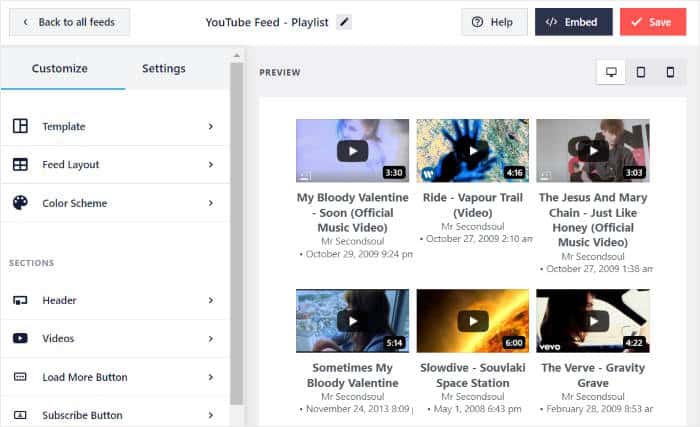
Basta cliccare sulle opzioni di personalizzazione dell'editor dei feed per personalizzare facilmente la modalità di visualizzazione dei tuoi video YouTube Shorts sul tuo sito.
Ancora meglio, YouTube Feed Pro non riproduce automaticamente i video, garantendo tempi di caricamento più rapidi e una migliore esperienza utente per i visitatori del vostro sito web.
Sei pronto a incorporare un feed di YouTube Shorts sul tuo sito WordPress in pochi minuti? Inizia subito con YouTube Feed Pro!
Come incorporare i cortometraggi di YouTube sul proprio sito web utilizzando YouTube Feed Pro
YouTube Feed Pro rende semplicissimo aggiungere YouTube Shorts al tuo sito web. Basta seguire 5 semplici passaggi e il tuo feed YouTube Shorts sarà attivo e funzionante in pochissimo tempo, anche se sei un principiante assoluto.
Passaggi rapidi per incorporare il feed dei cortometraggi di YouTube (panoramica)
- Installare il plugin YouTube Feed Pro
- Creare un feed di cortometraggi di YouTube in una playlist
- Collegare il feed dei cortometraggi di YouTube a YouTube
- Personalizzare il feed dei cortometraggi di YouTube
- Incorporare i cortometraggi di YouTube sul sito web WordPress
Passiamo ora all'esercitazione passo-passo per mostrarvi come YouTube Feed Pro semplifica il processo di aggiunta del widget YouTube Shorts al vostro sito web.
Passo 1: Installare il plugin YouTube Feed Pro
Procuratevi una copia del plugin YouTube Feed Pro qui e installatelo sul vostro sito web.
Non siete sicuri di come fare? Potete consultare questa guida di facile consultazione su come installare un plugin di WordPress.
Fase 2: creare un feed di cortometraggi YouTube in una playlist
Il passo successivo è creare un feed YouTube, in modo da poter mostrare YouTube Shorts, video, playlist e molto altro sul tuo sito web.
Per iniziare, andate nel menu YouTube Feed " Tutti i feed dalla vostra dashboard di WordPress e poi cliccate su Aggiungi nuovo.

Dopo aver fatto ciò, il plugin chiede di scegliere il tipo di feed di YouTube che si desidera creare. È possibile mostrare contenuti di canali YouTube, playlist, risultati di ricerca e altro ancora.
In questo esempio, sto incorporando degli YouTube Shorts da una playlist specifica, quindi selezionerò l'opzione " Playlist ".
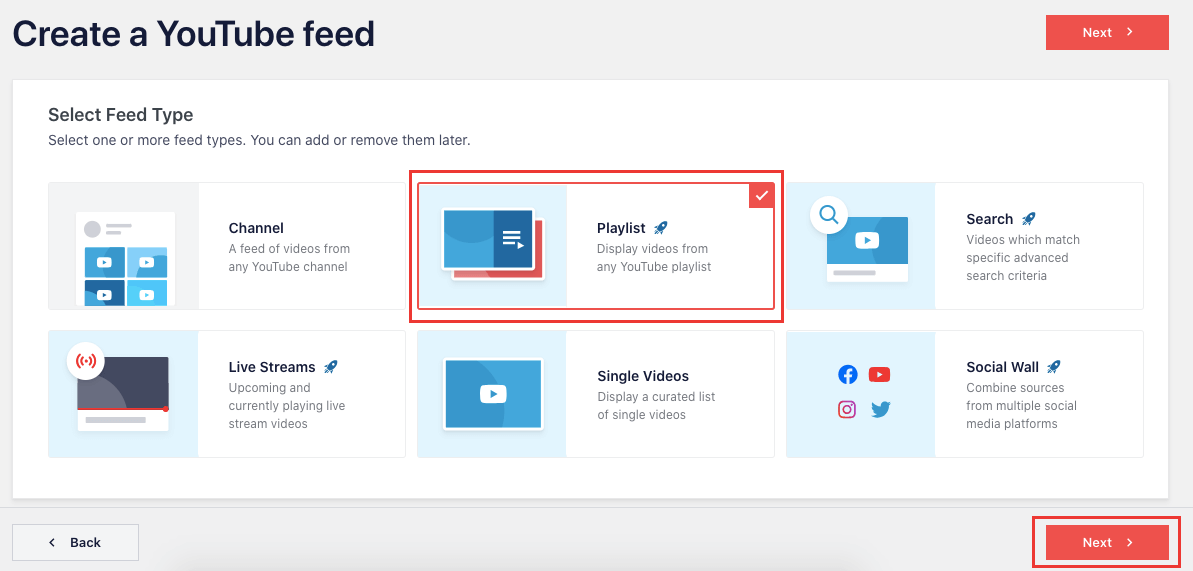
A questo punto, si può passare al punto 3 e completare l'impostazione del feed collegandosi a YouTube.
Fase 3: Collegare il feed dei cortometraggi di YouTube a YouTube
Successivamente, è necessario collegare il nuovo feed al proprio account YouTube. Questo permette al plugin di recuperare i cortometraggi e di visualizzarli sul vostro sito web.
Il modo più semplice per farlo è utilizzare una chiave API di YouTube. Si tratta di un codice unico che consente al plugin di richiedere in modo sicuro i dati video dalla piattaforma YouTube.
Se non si dispone ancora di una chiave API, è possibile seguire questa guida rapida alla creazione di una chiave API di YouTube.
Una volta impostata la chiave API di YouTube, è possibile tornare al proprio sito web e incollare la chiave API nel popup prima di fare clic su Aggiungi.

Ora che avete collegato il vostro feed a YouTube, è il momento di specificare la playlist di YouTube che vogliamo incorporare nel nostro sito web.
Questa playlist contiene i corti di YouTube che vogliamo incorporare nei nostri siti web, ricordate?
Per prima cosa, apri www.youtube.com sul tuo browser e vai alla playlist che desideri incorporare. Questa è la playlist che contiene gli YouTube Shorts che desideri visualizzare sul tuo sito WordPress.
Una volta aperta la playlist contenente i tuoi Shorts, cerca l'URL nella parte superiore e copia il codice alla fine.

Quindi, tornate al vostro sito web per utilizzare questa playlist come fonte del vostro feed. Basta fare clic con il tasto destro del mouse e incollare questo codice nel campo ID playlist prima di fare clic su Avanti.
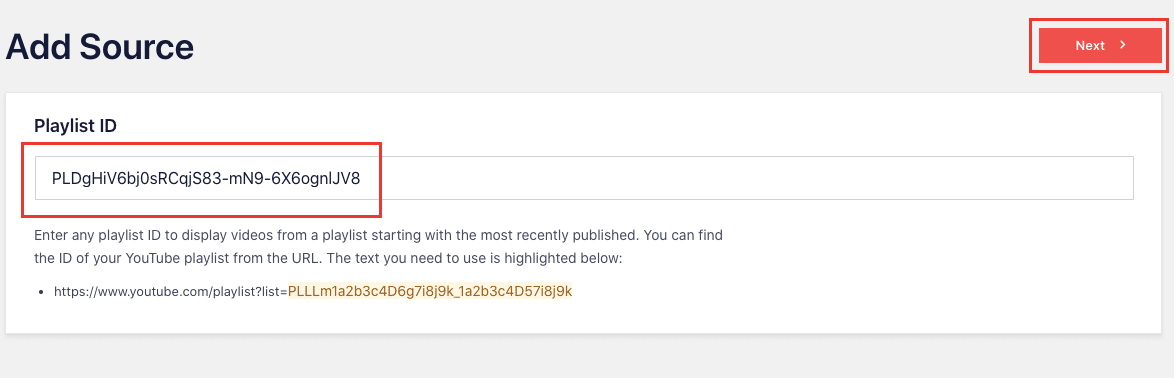
Come puoi vedere, è semplicissimo creare un nuovo feed e collegarlo a una fonte utilizzando il plugin YouTube Feed Pro. È anche facilissimo specificare la fonte per il nostro widget YouTube Shorts, non credi?
Nel passaggio successivo, puoi iniziare a personalizzare l'aspetto del feed YouTube Shorts sul tuo sito web.
Fase 4: personalizzare il feed dei cortometraggi di YouTube
Se stavi aggiungendo YouTube Shorts utilizzando HTML o JavaScript, dovrai modificare manualmente il frammento di codice per cambiare l'aspetto del widget del tuo feed YouTube.
Ma con YouTube Feed Pro è facilissimo personalizzare il feed di YouTube in pochi semplici clic.
Per iniziare, potete scegliere di importare un modello predefinito per il vostro feed. YouTube Feed Pro ha tonnellate di modelli di feed già pronti tra cui scegliere:
- Predefinito
- Carosello
- Carte
- Elenco
- Galleria
- Ultimo video su YouTube
- Carosello di vetrine
- Widget
Una volta selezionato il modello, fare clic su Avanti.
In questo esempio, sceglierò il modello Default per mostrarvi le opzioni di personalizzazione del plugin, ma personalmente preferisco il modello carosello quando creo il mio feed di YouTube.

Dopo aver selezionato il modello, YouTube Feed Pro aprirà l'editor live in modo da poter personalizzare il feed nei minimi dettagli.
Utilizzando il pannello di sinistra, è possibile modificare il modello, il layout del feed, i colori, il design dell'intestazione, gli elementi video, il design del pulsante di iscrizione a YouTube e molto altro ancora.

Ogni volta che si modificano le opzioni di personalizzazione, l'anteprima dal vivo sulla destra mostra immediatamente l'aspetto del feed di YouTube ai visitatori.
Sei pronto per iniziare a progettare i tuoi YouTube Shorts? Clicca sull'opzione Layout feed a sinistra.

Ora puoi scegliere tra 4 layout per i tuoi YouTube Shorts: Griglia, Galleria, Elenco e Carosello.
Scegliendo il layout giusto, puoi modificare la modalità di visualizzazione dei tuoi YouTube Shorts sul tuo sito.

Vuoi mostrare tanti YouTube Shorts contemporaneamente? Puoi selezionare illayout a griglia, che mostra i tuoi YouTube Shorts in una griglia organizzata con miniature universali.
Questo è il layout che ho scelto per questo tutorial.
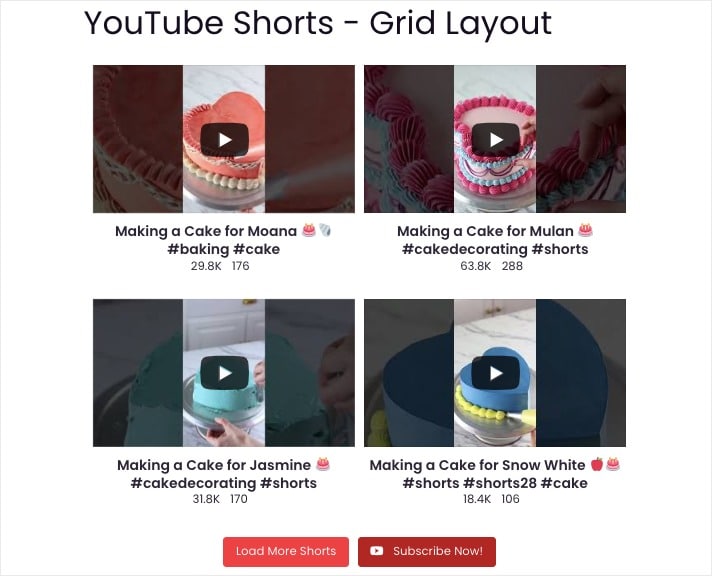
Quando sei soddisfatto del layout del tuo feed YouTube Shorts, clicca su Salva per confermare le modifiche.
Per continuare a modificare i tuoi YouTube Shorts, clicca sul piccolo pulsante Personalizza nell'angolo in alto a sinistra.

Questo plugin per il feed di YouTube consente anche di personalizzare tutti i colori del feed dei cortometraggi di YouTube. Per iniziare, fate clic sull'opzione Schema di colore a sinistra.

Per personalizzare in modo semplice e veloce il tuo feed di YouTube Shorts, puoi semplicemente scegliere tra 4 diverse combinazioni di colori:
- Eredita dal tema: Copia i colori dei tuoi cortometraggi YouTube
- Luce: Visualizza uno sfondo chiaro e un carattere scuro
- Scuro: mostra uno sfondo scuro e utilizza un carattere chiaro.
- Personalizzato: Scegliete voi stessi tutti i colori
Dopo aver scelto la combinazione di colori, fare nuovamente clic su Salva.
In questa guida sull'aggiunta dei cortometraggi di YouTube a WordPress, selezionerò Eredita dal tema in modo che il nostro feed di YouTube copi automaticamente l'identità visiva del nostro tema esistente.

Ora è possibile personalizzare il design dell'intestazione del feed, il pulsante "load more", gli elementi video, le impostazioni della lightbox e molto altro ancora utilizzando le restanti opzioni di personalizzazione: è così facile!
Ad esempio, sapevate che YouTube Feed Pro consente di personalizzare i layout dei video in pochi clic?
Dall'editor dei feed visivi, puoi andare su Video » Stile video.
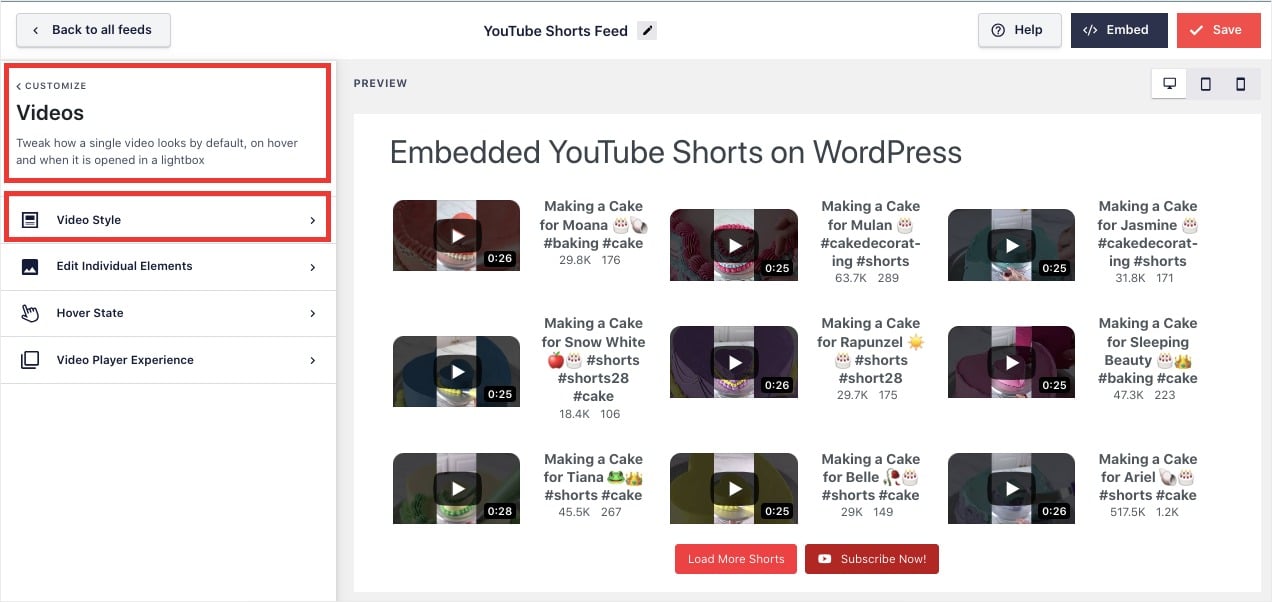
Quindi è sufficiente fare clic sul layout del video che si desidera utilizzare per il feed incorporato dei cortometraggi di YouTube. È possibile scegliere tra un layout verticale o orizzontale .
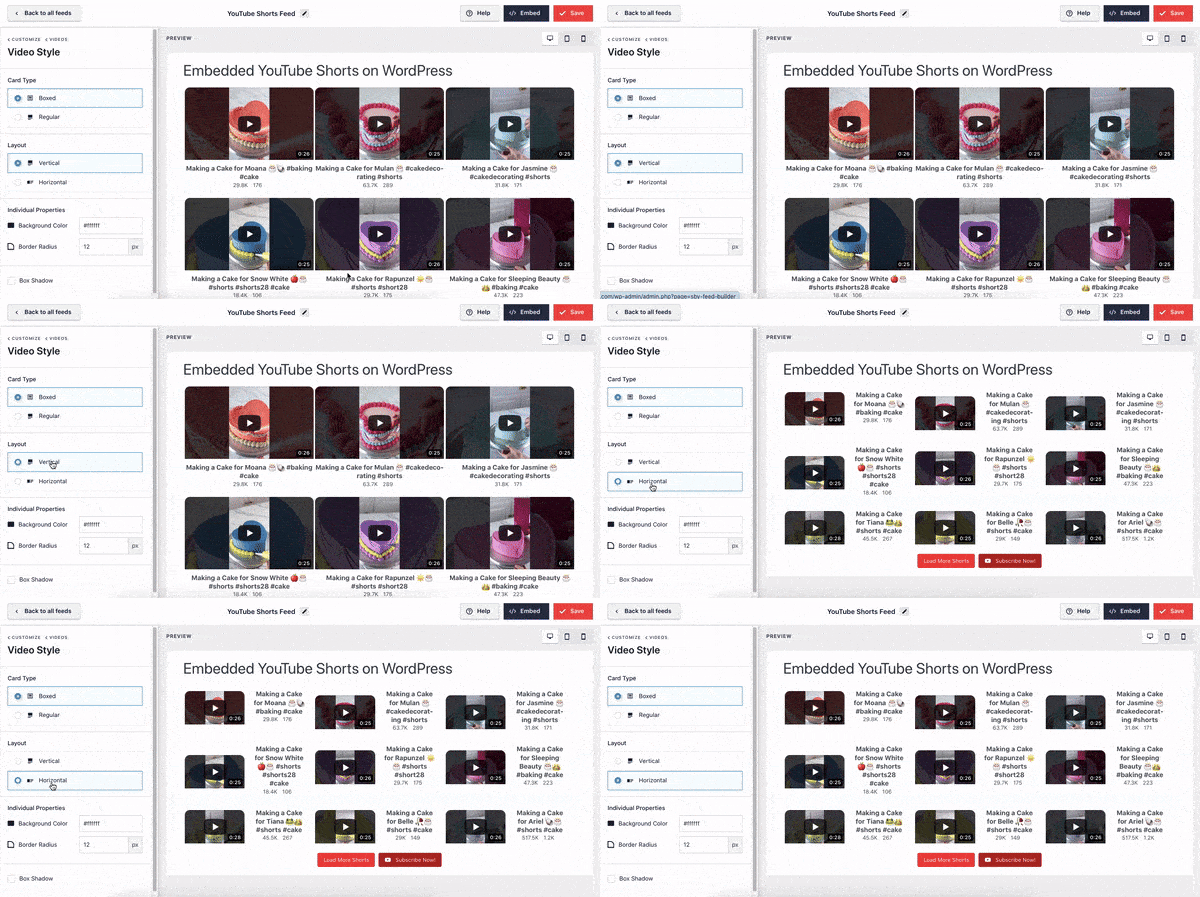
Per ogni personalizzazione effettuata, assicurati di cliccare su Salva una volta che sei soddisfatto del tuo feed YouTube. Infine, puoi passare al passaggio 5 e incorporare questi YouTube Shorts nel tuo sito web.
Passo 5: incorporare i cortometraggi di YouTube nel sito web WordPress
YouTube Feed Pro vi offre la flessibilità di inserire il vostro feed di YouTube Shorts esattamente dove volete sul vostro sito WordPress! Potete:
- Presentate i vostri cortometraggi di YouTube direttamente su una pagina di WordPress: Perfetto per creare una pagina dedicata ai cortometraggi, mostrarli all'interno di un post del blog o aggiungerli a una landing page.
- Visualizzate i vostri cortometraggi di YouTube in una barra laterale o nel piè di pagina: È l'ideale per attirare l'attenzione dei visitatori in qualsiasi punto del sito, incoraggiandoli a esplorare i cortometraggi di YouTube insieme ad altri contenuti.
Non sapete quale opzione scegliere? Di seguito analizzeremo entrambi i modi.
Incorporare i cortometraggi di YouTube nella pagina del sito web
La buona notizia è che puoi iniziare a incorporare i tuoi YouTube Shorts direttamente dal personalizzatore del feed visivo.
Per accedere alla personalizzazione visiva, andare su YouTube Feed " Tutti i feed e fare clic sul feed dei cortometraggi.
Quindi, fare clic sul pulsante Embed nell'angolo in alto a destra.
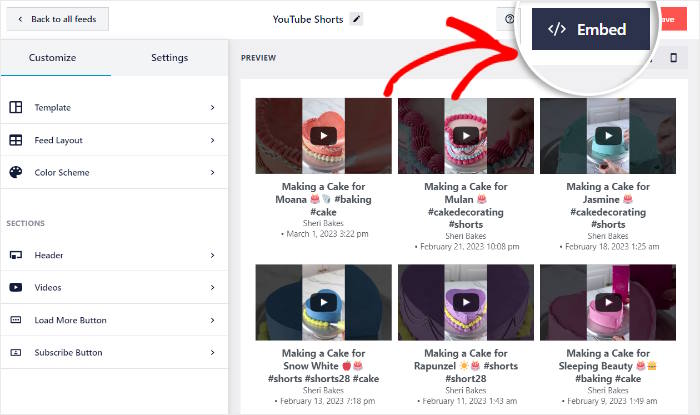
Verrà quindi visualizzato un popup che ti chiederà dove desideri incorporare i tuoi YouTube Shorts. Scegli tra le seguenti opzioni di incorporamento:
- Aggiungete lo shortcode unico a qualsiasi pagina, post o widget di WordPress.
- Utilizzate il blocco integrato di WordPress per incorporare i vostri cortometraggi di YouTube in una pagina.
- Usa il blocco WordPress per aggiungere i tuoi YouTube Shorts alla barra laterale o al piè di pagina.
In questa esercitazione, facciamo clic sul pulsante Aggiungi a una pagina.

Successivamente, vedrai un elenco delle pagine WordPress del tuo sito web.
Seleziona la pagina in cui desideri incorporare gli Shorts di YouTube, quindi fai clic su Aggiungi.

In questo modo si viene reindirizzati all'editor di WordPress. Da qui, è possibile aggiungere un nuovo blocco WordPress facendo clic sull'icona più (+).

Dopo aver fatto ciò, utilizzare il campo di ricerca in alto per cercare il blocco Feed for YouTube. Dai risultati della ricerca, fare clic sul blocco Feeds for YouTube per incorporare il feed.

Una volta fatto ciò, clicca su Aggiorna e i tuoi YouTube Shorts saranno online sul tuo sito web.
Non è stato veloce? Come puoi vedere, è semplicissimo coinvolgere i tuoi visitatori con YouTube Shorts se utilizzi il plugin YouTube Feed Pro.
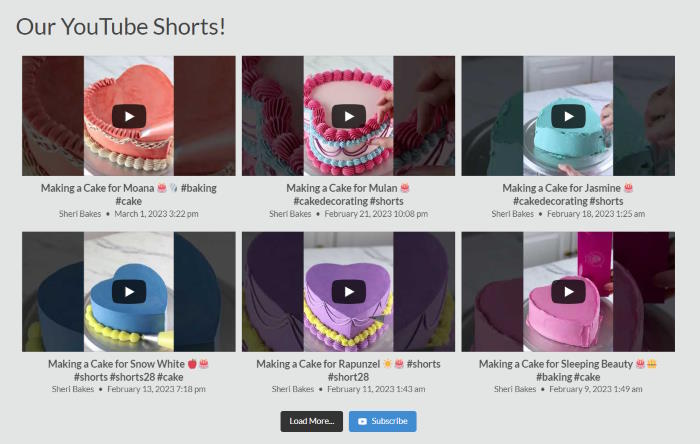
Ora vediamo il prossimo metodo per incorporare YouTube Shorts in WordPress.
Incorporare i cortometraggi di YouTube nella barra laterale o nel piè di pagina del sito web
Con YouTube Feed Pro, potete anche utilizzare un widget di YouTube per mostrare i cortometraggi nella barra laterale o nel piè di pagina del vostro sito web.
Se il personalizzatore di feed visivi non è ancora aperto, andare su YouTube Feed " Tutti i feed dalla dashboard e selezionare il feed di YouTube Shorts che si desidera incorporare.
In questa dashboard, seleziona il feed YouTube che desideri incorporare come widget.
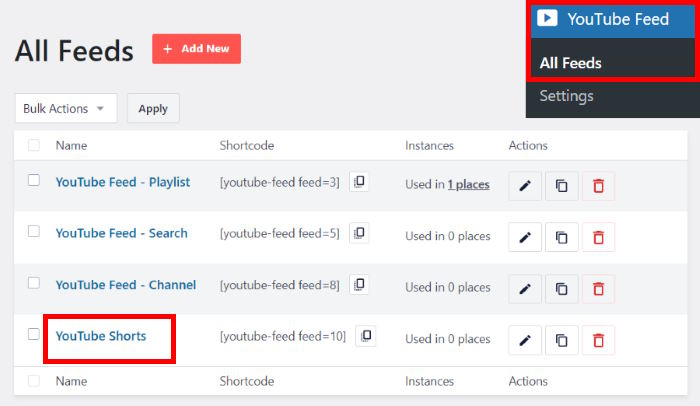
Una volta cliccato sul feed, il plugin lo aprirà nuovamente nel visualizzatore di personalizzazione dei feed.
Per continuare a incorporare i tuoi YouTube Shorts come widget, clicca sul pulsante Incorpora in alto.
Nel popup, fare clic su Aggiungi a un widget.

In questo modo si aprirà la pagina dei widget del vostro sito, che potrete utilizzare per aggiungere, rimuovere o gestire i widget di WordPress con facilità.
Qui si può fare clic sul pannello Sidebar per iniziare.

Oppure, si può fare clic su un pannello Piè di pagina se si desidera incorporare i video di YouTube lì. Per la nostra esercitazione sceglierò la barra laterale.

Per aggiungere un nuovo widget, clicca sull'icona più (+) qui . Quindi, seleziona il widget Feed per YouTube dalle opzioni.
Se non è immediatamente visibile, puoi cercarlo digitando "feed per YouTube" nella barra di ricerca.

Per incorporare più YouTube Shorts nella barra laterale o nel piè di pagina di un sito web, clicca sul pulsante Aggiorna .
Ora, il tuo feed YouTube Shorts incorporato apparirà nella barra laterale quando accedi alla pagina iniziale del tuo sito web. Ecco uno screenshot di come appare:
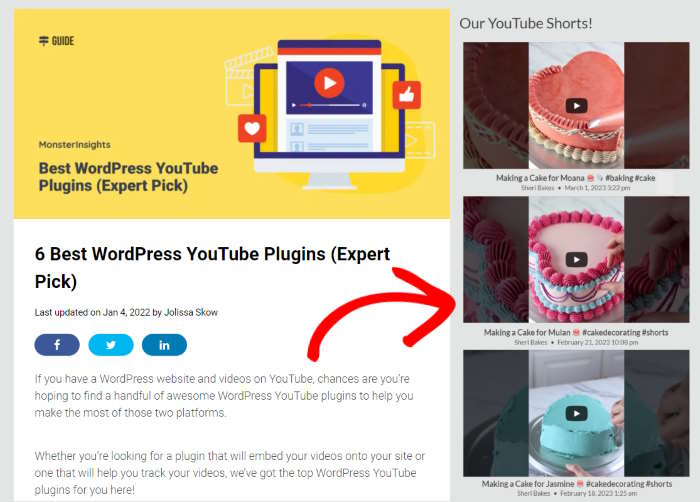
Ecco fatto! Come puoi vedere, con lo strumento giusto è semplicissimo incorporare YouTube Shorts nei siti web.
Smetti di generare il codice di incorporamento per ogni nuovo Short
Collega il tuo canale una sola volta. Ogni Short che pubblichi apparirà automaticamente sul tuo sito web, nel formato verticale corretto.
Scarica Smash Balloon YouTube Feed ProIncorporare i cortometraggi di YouTube in qualsiasi sito web
Vediamo come incorporare i cortometraggi di YouTube su altri popolari costruttori di siti web:
- Come incorporare i cortometraggi di YouTube in un sito web Elementor
- Come incorporare i cortometraggi di YouTube nel vostro sito web Divi
- Come visualizzare i cortometraggi di YouTube sul vostro sito web Thrive Architect
Perché incorporare i cortometraggi di YouTube su WordPress?
Secondo la nostra approfondita analisi delle statistiche relative al social media marketing, gli YouTube Shorts registrano attualmente una media di oltre 200 miliardi di visualizzazioni al giorno.
Grazie alla sua ampia portata online, YouTube Shorts può rivoluzionare il tuo business.
Ciò significa che se desideri far crescere la tua attività tramite il social media marketing, è importante investire nella creazione e nella pubblicazione di YouTube Shorts per promuovere i prodotti o i servizi del tuo marchio.
Vediamo come la visualizzazione di YouTube Shorts sul tuo sito WordPress può far crescere più rapidamente la tua attività:
Mostrare i cortometraggi di YouTube aumenta il coinvolgimento degli utenti
I video brevi sono incredibilmente popolari. YouTube Shorts registra ormai una media di oltre 200 miliardi di visualizzazioni al giorno, una cifra annunciata dal CEO di YouTube, Neal Mohan, nel giugno 2025.
Aggiungere questi video al tuo sito offre al tuo pubblico più contenuti con cui interagire, prolungando il tempo che trascorre sulle tue pagine.
I video brevi incorporati fanno sì che i visitatori rimangano più a lungo sulle tue pagine
I video offrono alle persone un motivo per restare. Chi guarda due o tre Shorts sulla tua pagina è molto più propenso a esplorare il resto del tuo sito rispetto a chi abbandona la pagina dopo aver letto un paragrafo.
Questo, di per sé, non ti farà salire in classifica, ma significa che un numero maggiore dei tuoi visitatori vedrà gli altri tuoi contenuti prima di abbandonare il sito.
L'aggiunta dei feed di YouTube amplia la portata del vostro pubblico
YouTube raggiunge ogni mese tra i 2,6 e i 2,8 miliardi di persone, il che lo rende la più grande piattaforma video del pianeta.
Incorporare YouTube Shorts ti aiuta a entrare in contatto con il vasto pubblico di YouTube e con i visitatori del tuo sito, consentendoti di raggiungere un numero maggiore di potenziali clienti.
Mostrare i cortometraggi di YouTube sul proprio sito aumenta gli abbonati a YouTube
Quando mostri i tuoi YouTube Shorts sul tuo sito web, i visitatori possono guardare direttamente i tuoi contenuti video YouTube, il che li rende più propensi a diventare tuoi iscritti YouTube.
La visualizzazione dei contenuti di YouTube per la vostra attività fa schizzare le vendite alle stelle
Sapevate che l'85% delle persone afferma che un video le ha convinte ad acquistare un prodotto o un servizio? Il dato è tratto dal rapporto "2026 State of Video Marketing" di Wyzowl, che da 12 anni rileva i risultati relativi a questa domanda.
Puoi creare degli YouTube Shorts con le recensioni degli utenti sul tuo prodotto, per poi incorporare queste testimonianze video nel tuo sito e incrementare le vendite.
Ora che sai perché è importante incorporare gli Shorts di YouTube nel tuo sito web, vediamo come puoi creare degli Shorts dal tuo telefono.
Come creare cortometraggi su YouTube con lo smartphone
Realizzare YouTube Shorts popolari è facile e intuitivo. Ecco 5 semplici passaggi che puoi seguire per creare YouTube Shorts utilizzando il tuo dispositivo mobile.
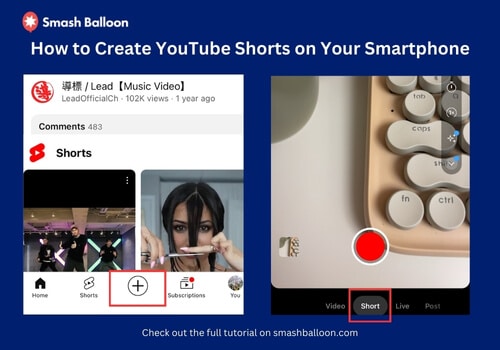
1. Apri l'app di YouTube sul tuo smartphone. Gli Shorts sono pensati per i dispositivi mobili, quindi l'app è il modo più veloce per caricarli, anche se puoi farlo anche da un browser sul computer.
2. Una volta aperta l'applicazione, toccare l'icona più + situata in basso al centro dello schermo. Si aprirà la fotocamera del telefono, con l'opzione predefinita Short.
3. Quando si utilizza la fotocamera di Shorts, si hanno due opzioni: registrare il video di YouTube in sezioni sul posto o caricare un video già girato.
Per registrare direttamente, è sufficiente tenere premuto il pulsante di acquisizione. Quando si lascia il pulsante, la registrazione si interrompe, dando la possibilità di creare più segmenti all'interno di un video.
Volete utilizzare un video già registrato? Basta fare clic sul pulsante Carica in basso a destra della fotocamera di Shorts. Potrete scegliere un video direttamente dalla vostra galleria.
4. Una volta registrato o caricato il video, è possibile migliorarlo con vari strumenti di editing.
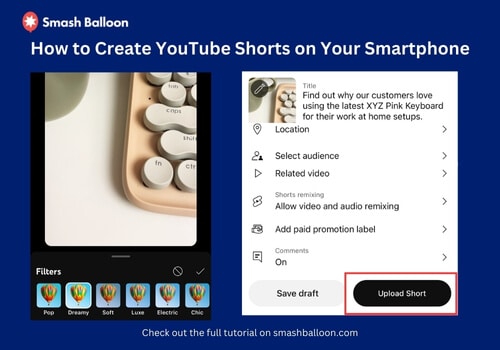
Tra queste figurano le opzioni per aggiungere musica, regolare la velocità e applicare filtri.
Gli Shorts possono durare fino a 3 minuti, dato che YouTube ha aumentato il limite nell'ottobre 2024. Detto questo, la maggior parte degli Shorts ottiene risultati migliori se dura tra i 15 e i 60 secondi, poiché per l'algoritmo il tasso di completamento è più importante della durata.
5. Dopo aver modificato il video, è possibile procedere alla sua finalizzazione. Nell'app, YouTube consente di aggiungere un titolo, selezionare un'impostazione della privacy, specificare la propria posizione e scegliere se consentire o meno i commenti e i "mi piace".
Una volta soddisfatti delle impostazioni, toccare Carica corto per pubblicare il corto su YouTube.
Hai creato il tuo YouTube Short in pochi minuti! Inizia a incorporare widget YouTube Shorts accattivanti sul tuo sito web. Acquista YouTube Feed Pro oggi stesso.
Incorporare gli Shorts di YouTube: domande frequenti
Perché YouTube non fornisce un codice di incorporamento per gli Shorts?
Il menu "Condividi" di YouTube per gli Shorts offre un link anziché il codice di incorporamento standard che si ottiene per i video normali. È possibile ovviare a questo problema creando l'iframe da soli oppure aggirarlo del tutto utilizzando un plugin che si collega direttamente al proprio canale.
È possibile incorporare gli Shorts di YouTube senza un plugin?
Sì, creando manualmente un iframe e incollandolo in un blocco HTML personalizzato. Funziona per un solo Short, non si aggiorna quando ne pubblichi di nuovi e richiede l'impostazione manuale delle dimensioni verticali 9:16, altrimenti il video viene visualizzato in modo errato.
Come si fanno a incorporare più Shorts di YouTube contemporaneamente?
Aggiungi i tuoi Shorts a una playlist di YouTube e usa quella playlist come fonte per il feed. Smash Balloon YouTube Feed Pro li visualizzerà poi tutti insieme e aggiungerà automaticamente quelli nuovi man mano che li pubblichi.
Gli Shorts incorporati rallenteranno il tuo sito web?
Smash Balloon YouTube Feed Pro non avvia automaticamente la riproduzione dei video, cosa che solitamente rallenta la velocità di caricamento delle pagine quando sono presenti video incorporati. Le miniature vengono caricate per prime e il video viene caricato solo quando l'utente clicca su di esso.
È possibile incorporare gli Shorts di YouTube di qualcun altro?
Sì, a condizione che lo Short sia pubblico. È possibile creare un feed da qualsiasi canale o playlist pubblica.
Gli Shorts incorporati vengono visualizzati in verticale?
Sì, se si utilizza un plugin che imposta automaticamente il formato 9:16. Con un iFrame manuale, invece, bisogna impostare manualmente una dimensione di circa 315x560 px, e un errore in questa impostazione è la causa più comune per cui gli Shorts incorporati appaiono allungati.
I migliori articoli di WordPress sui feed video di YouTube
- Come incorporare i feed dei social media su WordPress
- I motivi principali per cui i vostri cortometraggi su YouTube non ottengono visualizzazioni [+ cosa fare].
- Corti di YouTube vs TikTok: Qual è il migliore per voi?
Iniziate subito a incorporare i vostri cortometraggi di YouTube
Per inserire i tuoi video sul tuo sito web non devi per forza andare alla ricerca di un codice di incorporamento che YouTube non ti fornisce mai.
Con Smash Balloon YouTube Feed Pro, basta collegare il tuo canale una sola volta e ogni Short che pubblichi apparirà automaticamente sul tuo sito, nel formato verticale corretto, senza che tu debba intervenire nuovamente sulla pagina.
Ecco i miei consigli per far conoscere efficacemente i vostri cortometraggi di YouTube:
- Prendete la vostra versione di YouTube Feed Pro. (Ricordate che la nostra garanzia di rimborso di 14 giorni vi copre!).
- Seguite i 5 chiari passaggi illustrati in questa guida per incorporare i vostri cortometraggi di YouTube
- Verificate l'aspetto della vostra galleria di corti di YouTube su schermi di varie dimensioni, dai desktop ai telefoni cellulari.
Aggiungere i cortometraggi di YouTube al vostro sito web è un modo brillante per massimizzare il loro impatto e condividere i vostri contenuti creativi con un pubblico più ampio.
Pubblica i tuoi Shorts sul tuo sito web in 5 minuti
Collega il tuo canale una sola volta e ogni nuovo Short apparirà automaticamente. Nessun codice da inserire e una garanzia di rimborso di 14 giorni.
Scarica Smash Balloon YouTube Feed ProAvete domande sull'utilizzo di YouTube Feed Pro per portare i vostri corti sul vostro sito web? Chiedetemi pure nella sezione commenti qui sotto!







