


 Muro sociale
  Analisi dei feed

Volete aggiungere contenuti video rapidi e coinvolgenti al vostro sito web Thrive Architect?
I cortometraggi di YouTube sono un ottimo modo per farlo. Con contenuti video di piccole dimensioni sul vostro sito, potete mantenere i visitatori impegnati e far crescere il vostro seguito su YouTube.
In questo tutorial vi mostreremo come incorporare facilmente questi brevi video nelle vostre pagine Thrive Architect, senza bisogno di alcun codice!
Perché incorporare i cortometraggi di YouTube nel vostro sito web Thrive?
- Potete condividere recensioni e testimonianze positive sulle pagine dei vostri prodotti e convincere più persone ad acquistare da voi.
- Mostrando brevi video pertinenti sulla vostra homepage, potete catturare l'attenzione delle persone e trattenerle più a lungo sul vostro sito web.
- Aggiungete regolarmente al vostro sito contenuti video freschi con parole chiave pertinenti nel titolo e aumentate la vostra SEO.
- Promuovete i vostri brevi video direttamente nella barra laterale o nel footer del vostro sito e aumentate le visualizzazioni, i like e gli abbonati al vostro canale.
Il modo più semplice per aggiungere i cortometraggi di YouTube in Thrive Architect.
Invece di spendere tempo e fatica a gestire molti codici di incorporamento, potete lasciare che YouTube Feed Pro incorpori automaticamente i vostri cortometraggi.

In pochi minuti, il plugin consente di creare, personalizzare e incorporare i feed dei video di YouTube sul proprio sito web, il tutto senza alcuna codifica!
Inoltre, il plugin è stato progettato per funzionare perfettamente con Thrive Architect, insieme ad altri importanti page builder come SeedProd, Elementor e Divi.
- Facile da usare: basta seguire un flusso guidato in 3 fasi che vi guiderà attraverso l'intero processo di aggiunta di feed YouTube personalizzabili al vostro sito web Thrive.
- Tanti tipi di feed: Oltre ai cortometraggi di YouTube, il plugin consente di incorporare i normali video di YouTube, i live stream, le playlist di YouTube e i risultati delle ricerche.
- Modelli di feed: YouTube Feed Pro dispone di modelli precostituiti che potete importare per creare immediatamente bellissimi feed con design unici.
- Caricamento intelligente: Invece dell'autoplay, i cortometraggi di YouTube si caricano solo quando i visitatori fanno clic su un video. In questo modo, potrete visualizzare tonnellate di video sul vostro sito e il caricamento sarà comunque velocissimo.
- Customizer visivo: Per una personalizzazione rapida, accurata e approfondita, è possibile utilizzare l'editor visuale dotato di un'anteprima dal vivo.

Un'altra grande caratteristica di YouTube Feed Pro è il team di supporto di esperti. Ogni volta che avete bisogno di aiuto o avete domande, potete semplicemente rivolgervi a loro.
Nel complesso, è facile capire perché sia il miglior plugin per i feed di YouTube sul mercato.
Siete pronti ad aggiungere i cortometraggi di YouTube al vostro sito? Acquistate qui la vostra copia di YouTube Feed Pro.
Come visualizzare i cortometraggi di YouTube su Thrive Architect
Pronti per iniziare? Seguite la guida passo passo qui sotto per iniziare a coinvolgere i vostri visitatori con i cortometraggi di YouTube.
Passo 1: Installare il plugin YouTube Feed Pro
Ottenete qui la vostra copia di YouTube Feed Pro, quindi installate e attivate il plugin sul vostro sito web.
Volete imparare a farlo? Potete consultare questa guida per principianti su come installare un plugin in WordPress.
Fase 2: Creare un nuovo feed di YouTube
Ora potete seguire il flusso guidato in 3 fasi per creare un nuovo feed per i vostri corti YouTube.
Per prima cosa, aprite il menu YouTube Feed " Tutti i feed dalla dashboard del vostro sito e fate clic sul pulsante Aggiungi nuovo .

Il plugin consente di scegliere il tipo di feed di YouTube che si desidera incorporare. Per ora, userò il plugin per incorporare una playlist di cortometraggi di YouTube.
Scegliete quindi il tipo di alimentazione che desiderate e fate clic su Avanti.

Passo 3: collegare l'account YouTube
Collegando il vostro account, il plugin può visualizzare i video sul vostro sito web. Inoltre, recupera automaticamente i nuovi video e mantiene aggiornato il feed.
Il modo più semplice per collegare il proprio account è utilizzare la chiave API di YouTube.
Non avete ancora una chiave? Abbiamo un semplice tutorial su come creare la chiave API di YouTube.
Una volta ottenuta la chiave, tornate al vostro sito e incollatela nel popup.
Infine, è possibile fare clic su Aggiungi per collegare il proprio account.

Ora che avete collegato il vostro account, potete scegliere la playlist di cui volete incorporare i corti.
Basta aprire la playlist sul browser web e copiare il codice alla fine dell'URL.

Quindi, tornate ancora una volta sul vostro sito e incollate il codice nel campo ID della playlist .
Dopo aver fatto ciò, fare clic sul pulsante Avanti.

Fase 4: personalizzare i cortometraggi di YouTube
Ora, il plugin recupera automaticamente i video e crea il feed video di YouTube. Inoltre, il feed copierà automaticamente il design del vostro sito web Thrive.
Per un maggiore controllo sul design del vostro feed, potete scegliere tra 8 diversi modelli precostituiti da importare:
- Predefinito
- Carosello
- Carte
- Elenco
- Galleria
- Ultimo video
- Carosello di vetrine
- Widget
Scegliere un modello e fare clic su Avanti per procedere.

Dopodiché, vedrete il vostro feed aperto nel personalizzatore visivo. Da qui è possibile modificare il layout, la combinazione di colori, l'intestazione, il pulsante "Carica altro" e molto altro.
L'anteprima dal vivo sulla destra vi aiuterà a seguire le modifiche in tempo reale.

Poiché ci sono molte opzioni, ne illustrerò alcune principali in modo che possiate vedere come funziona il personalizzatore.
Per prima cosa, apriamo l'opzione Layout di alimentazione a sinistra.

Poi, il plugin vi darà 4 diversi layout tra cui scegliere. Ogni layout mostrerà i video in modo diverso:
- Griglia: visualizza molti YouTube Shorts contemporaneamente in file e colonne ordinate
- Galleria: Mostra un grande lettore video con piccole miniature sotto di esso.
- Elenco: Mostra i video in un'unica colonna in modo che ogni breve abbia più spazio.
- Carosello: Aggiungi un cursore interattivo per i video di YouTube al tuo sito web Thrive.

Una volta selezionato il layout, fare clic su Salva. È inoltre possibile modificare altre opzioni, tra cui il numero di video, le righe, le colonne e altro ancora.
Infine, fare clic sul pulsante Personalizza per continuare.

Dopo aver personalizzato il layout del feed di YouTube, vi mostrerò come modificare anche i colori del feed.
Per prima cosa, aprire l'opzione Schema di colore da sinistra.

Qui sono disponibili 4 diversi schemi di colore che cambieranno l'aspetto del vostro feed video:
- Ereditare dal tema: Usa i colori del tuo sito web Thrive Architect
- Luce: Sfondo chiaro e colore dei caratteri scuro
- Scuro: sfondo scuro con un colore di carattere chiaro.
- Personalizzato: Scegliere manualmente tutti i colori del feed video

Come in precedenza, fare clic su Salva per confermare le modifiche una volta terminate.
Utilizzando le opzioni rimanenti, è possibile modificare rapidamente l'intestazione, i pulsanti, gli elementi video, la lightbox e altro ancora. Ricordate di cliccare su Salva una volta terminata la personalizzazione del feed.
Passo 5: Aggiungere i cortometraggi di YouTube su Thrive Architect
Ora è possibile aprire la pagina di Thrive Architect in cui si desidera visualizzare i corti di YouTube.
Se non si dispone di una pagina pronta, si può semplicemente crearne una nuova. Per prima cosa, aprire il menu Pagine " Aggiungi nuovo dalla dashboard.
Quindi, premere il pulsante Launch Thrive Architect in alto.

Thrive Architect offre due modi per iniziare a progettare la nuova pagina.
- Pagina normale: Iniziare da zero con una pagina vuota
- Landing Page precostituite: Importazione immediata di un design di pagina precostruito

Se si sceglie l'opzione Pagina normale , si vedrà immediatamente il costruttore di pagine drag-and-drop di Thrive Architect.
Da qui, è possibile iniziare ad aggiungere i cortometraggi di YouTube alla propria pagina.

Se scegliete l'opzione Landing Page precostruite , vedrete un popup con tutti i design che potete importare.
Basta sfogliare i disegni e cliccare su quello che si desidera utilizzare.

In questo modo verranno mostrate tutte le varianti di quel disegno specifico. Come in precedenza, è possibile controllare le opzioni e selezionare quella preferita.
Per procedere, selezionare un disegno e fare clic su Applica modello.

A questo punto, la pagina si aprirà nel costruttore drag-and-drop di Thrive Architect.
Per iniziare, aggiungere un nuovo blocco facendo clic sull'icona più (+) a sinistra.

Una volta fatto ciò, utilizzate la barra di ricerca in alto a destra per trovare il blocco "smash balloon" .
Questo blocco consente di aggiungere alla pagina i feed dei social media di YouTube, Facebook, TikTok, Twitter/X e Instagram.

Per continuare, trascinare il blocco Smash Balloon dai risultati della ricerca e rilasciarlo sulla pagina.

In questo modo si apre un nuovo pannello a sinistra. Qui è possibile modificare le opzioni del nuovo blocco.
Utilizzando l'opzione Tipo, selezionare l'opzione Feed per YouTube.
Quindi, utilizzare l'opzione Feed per scegliere il feed di YouTube Shorts appena creato.
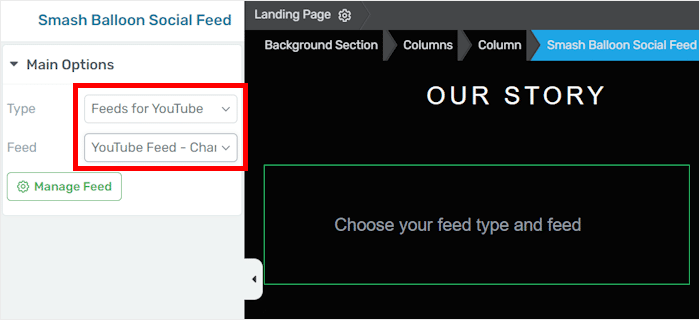
Ora è possibile fare clic su Salva lavoro per confermare il design della nuova pagina di Thrive Architect.
In questo modo, avrete un feed di YouTube Shorts sul vostro sito per coinvolgere i visitatori. I video dovrebbero assomigliare all'esempio di feed di YouTube riportato di seguito:
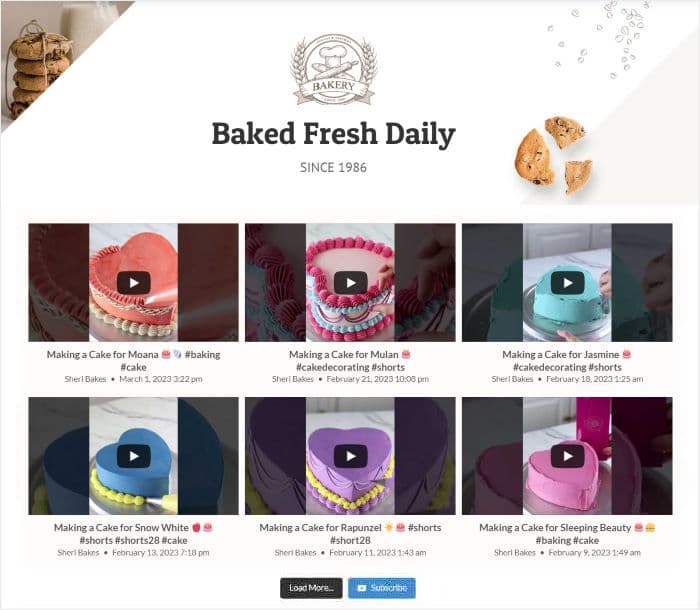
Ed ecco fatto!
Come potete vedere, aggiungere i corti di YouTube a Thrive può essere facilissimo, anche se siete alle prime armi con WordPress. Basta utilizzare il plugin YouTube Feeds Pro per farlo in pochi minuti.
Ora avete un bellissimo feed di corti di YouTube per coinvolgere i visitatori, aumentare gli abbonati, incrementare le conversioni e far crescere la vostra attività.
Siete pronti ad aggiungere i cortometraggi di YouTube a Thrive Architect? Acquistate oggi stesso la vostra copia di YouTube Feed Pro!
Altre esercitazioni e guide sui palloncini Smash
- Come incorporare i feed di Facebook nel tuo sito web Thrive Architect
- Come visualizzare il feed di TikTok sul sito web di Thrive Architect
- Come incorporare il feed di Instagram nel vostro sito web Thrive Architect
Non dimenticate di seguirci su Twitter o Facebook per ulteriori suggerimenti e trucchi di social media marketing.







