


 Muro sociale
  Analisi dei feed


Volete visualizzare i feed di Instagram sui siti web Thrive?
Indovinate un po': non siete i soli! Essendo un popolare costruttore di siti web, tonnellate di persone usano Thrive Architect per costruire un sito web per il loro marchio.
Aggiungendo i post di Instagram, potete rendere il vostro sito web Thrive Architect ancora più coinvolgente con foto e video pertinenti.
Oggi vi mostreremo il modo più semplice per visualizzare i feed di Instagram sul vostro sito web Thrive Architect.
Prima di questo, vediamo come mostrare i contenuti di Instagram può aiutare il vostro marchio.
Oppure potete fare clic qui e passare al tutorial.
Perché aggiungere i feed di Instagram al vostro sito web Thrive?
Se volete costruire un sito web WordPress in modo semplice, Thrive Architect è uno dei migliori strumenti in circolazione. Potete usarlo per creare un bellissimo sito web per promuovere la vostra attività, il vostro blog personale e altro ancora in pochi minuti.
La parte migliore?
A differenza di altri costruttori di siti, Thrive Architect si concentra sull'aumento delle conversioni. Così, potrete avere un sito web che vi farà ottenere più vendite, follower, iscritti alla newsletter, iscrizioni e altro ancora.

Sebbene Thrive Architect sia un ottimo costruttore di siti web, un modo semplice per tenere impegnati i visitatori è mostrare i post di Instagram.
Dopo tutto, mostrare belle foto e video da Instagram può aiutare a catturare l'attenzione delle persone e a farle rimanere sul vostro sito web.
E questo è solo l'inizio! Potete anche utilizzare i feed di Instagram per:
- Mostrate le recensioni e le testimonianze di Instagram che possono convincere i visitatori del vostro sito web ad acquistare da voi.
- Incorporare tutte le menzioni di Instagram per mostrare l'impegno del vostro marchio e creare fiducia.
- Visualizzare i propri post per ottenere tonnellate di like, commenti e follower su Instagram
- Aggiungete contenuti freschi sui social media con parole chiave pertinenti per incrementare il vostro SEO e raggiungere più persone.
Come potete vedere, i feed di Instagram possono essere un modo straordinario per dare una spinta alla vostra attività.
Il modo più semplice per aggiungere il feed di Instagram al vostro sito web Thrive
Se volete aggiungere manualmente i contenuti di Instagram al vostro sito web, il processo può essere lungo e complicato.
Dovrete generare manualmente il codice embed per il post, modificare il codice e quindi inserirlo nel vostro sito web Thrive.
Inoltre, non sarà possibile personalizzare l'aspetto dei contenuti di Instagram. Quindi, possono finire per stonare con il design del vostro sito web Thrive.
Per un modo migliore, potete utilizzare il miglior plugin per il feed di Instagram sul mercato: Instagram Feed Pro.

Con l'aiuto di Instagram Feed Pro, potete mostrare i contenuti di Instagram sul vostro sito web in pochi semplici clic, senza bisogno di codifica.
Per aiutarvi a incorporare i post di Instagram con facilità, avrete a disposizione una serie di utili funzioni:
- Guida in 3 fasi: Aggiungete i feed di Instagram al vostro sito web in pochi minuti seguendo il semplice flusso guidato
- Tipi di feed: Mantenere i visitatori impegnati con una varietà di contenuti di Instagram, compresi i propri post, gli hashtag di Instagram e i post taggati.
- Leggero: Incorpora tutti i post di Instagram che vuoi, assicurandoti che il tuo sito venga caricato alla velocità della luce per offrire ai tuoi visitatori un'esperienza migliore.
- Pronti per la SEO: Aggiungete contenuti freschi sui social media con parole chiave pertinenti, in modo che il vostro sito possa posizionarsi più in alto nei risultati dei motori di ricerca e raggiungere ancora più persone.
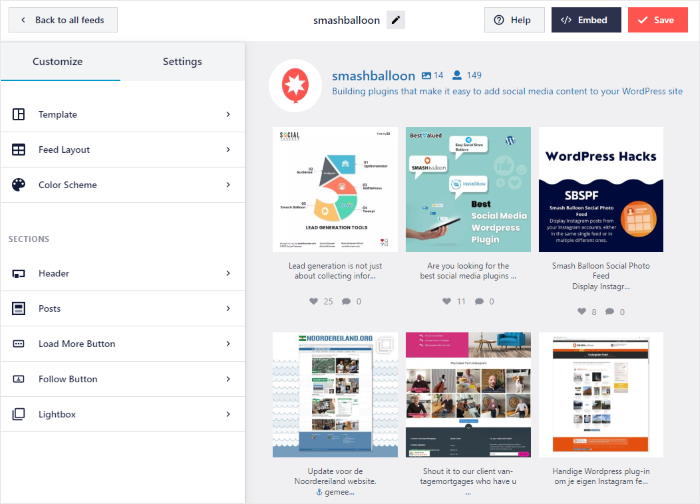
- Facile personalizzazione: Utilizzate temi, modelli e personalizzatori visivi precostituiti per creare bellissimi feed Instagram e catturare l'attenzione dei visitatori del sito web
- E molto altro ancora!
La parte migliore?
Avrete a disposizione un team di supporto dedicato di esperti di WordPress, sempre pronti a darvi una mano. Contattateli se avete bisogno di aiuto o avete domande.
Grazie a tutte queste incredibili funzioni e ad altre ancora, Instagram Feed Pro è diventato il plugin per feed di Instagram numero 1, con oltre 1.000.000 di utenti e una valutazione di 4,9/5 stelle.

Siete pronti ad aggiungere contenuti Instagram al vostro sito web Thrive? Provate oggi stesso Instagram Feed Pro.
Come incorporare il feed di Instagram nei siti web Thrive Architect
Siete pronti ad aggiungere i feed di Instagram al vostro sito? Seguite la nostra guida passo-passo qui sotto per iniziare.
Passo 1: Installare il plugin Instagram Feed di Smash Balloon
Innanzitutto, prendete una copia di Instagram Feed Pro e scaricate il plugin sul vostro computer. Una volta fatto ciò, installate e attivate il plugin sul vostro sito web WordPress.
Per maggiori informazioni su come farlo, consultate questa guida sull'installazione di un plugin di WordPress.
Fase 2: Creare il feed di Instagram
Ora che il plugin è pronto, potete creare un nuovo feed di Instagram con l'aiuto del flusso guidato.
Per prima cosa, aprite il menu Instagram Feed " Tutti i feed dalla vostra dashboard di WordPress, quindi fate clic su Aggiungi nuovo.

Successivamente, il plugin vi fornirà 3 diversi tipi di feed di Instagram tra cui scegliere:
- Timeline utente: Mostra le tue foto e i tuoi video di Instagram
- Hashtag pubblici: Mostra i post di Instagram che hanno hashtag specifici
- Post taggati: Incorpora i post che hanno taggato l'account Instagram del tuo marchio.
È inoltre possibile selezionare più di un'opzione per combinare diversi tipi di alimentazione.
Una volta selezionato il tipo di feed di Instagram, fare clic su Avanti per continuare.

Per questo esempio, ho selezionato il tipo di feed della timeline utente.
Fase 3: Collegare l'account Instagram
Collegando il vostro account Instagram, il vostro feed può iniziare a mostrare i contenuti sul vostro sito web Thrive Architect.
Prima di farlo, avrete bisogno di un account aziendale o di un account creatore.
Non ne avete ancora uno? Seguite la nostra guida su come convertire il vostro account Instagram in un profilo business.
Per iniziare, fare clic sul pulsante Aggiungi sorgente .

A questo punto, il plugin chiederà di scegliere se collegare un account di base o un tipo di connessione avanzata .
- Basic: creare un feed Instagram di base per visualizzare i post del proprio profilo Instagram.
- Avanzato: Incorporare più tipi di contenuti Instagram, tra cui feed di menzioni, feed shoppable, feed di hashtag e altro ancora.
Per continuare, è sufficiente selezionare il tipo di connessione e fare clic su Connetti.

Poiché sto incorporando una timeline utente utilizzando questo feed di Instagram, ho selezionato la connessione di base .
Nella pagina successiva, potete cliccare su Connetti con Instagram.

Successivamente, si può dare al plugin l'accesso in sola lettura al proprio account Instagram, in modo che possa recuperare i post e visualizzarli sul proprio sito.
Poiché si tratta di un accesso in sola lettura, il plugin può solo visualizzare le informazioni di Instagram e non sarà in grado di apportare alcuna modifica. Quindi, è completamente sicuro usare Smash Balloon.
Per confermare l'accesso in sola lettura, fare clic sul pulsante Consenti .

Instagram Feed Pro vi riporterà ora al vostro sito web, in modo che possiate confermarlo come fonte per il vostro feed.
A tal fine, è possibile fare clic sul pulsante Avanti .
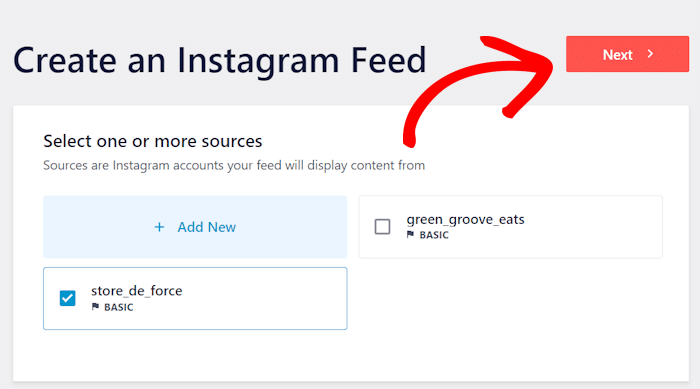
Il plugin copierà automaticamente il design del vostro sito web, in modo che il vostro feed abbia un bell'aspetto fin da subito. Inoltre, vi offre diversi modi per personalizzare il vostro feed.
Passo 4: personalizzare il feed di Instagram
Per un modo semplice e veloce di creare bellissimi feed di Instagram, è possibile importare un tema precostituito con un solo clic.
Instagram Feed Pro offre 5 temi con design unici tra cui scegliere:
- Predefinito
- Moderno
- Muro sociale
- Schema
- Sovrapposizione
Dopo aver selezionato il tema, cliccate su Avanti per copiarlo automaticamente per il vostro feed di Instagram.

In primo luogo, è possibile importare rapidamente un modello pre-progettato per modificare il layout dei post di Instagram, l'intestazione e altro ancora sul vostro feed di Instagram.
Una volta scelto il modello, fare clic su Avanti per continuare.

A questo punto, il plugin vi invierà al personalizzatore visivo, dove potrete modificare il layout del feed, lo schema dei colori, il design dell'intestazione, lo stile dei post, lo sfondo e molto altro ancora.
Sulla destra, è possibile visualizzare un'anteprima live del feed, dove si possono vedere le modifiche in tempo reale.

Siete pronti per iniziare a personalizzare il design dei vostri feed di Instagram?
Per prima cosa, fate clic sull'opzione Layout di alimentazione a sinistra.

Ora potete scegliere tra 4 diversi layout per il vostro feed di Instagram:
- Griglia: Mostra i post di Instagram in file e colonne ordinate per visualizzare tonnellate di post in una volta sola.
- Carosello: Visualizza una presentazione di post di Instagram e rende il sito più interattivo.
- Muratura: Mantenete le dimensioni originali dei vostri post su Instagram e mostrateli in più colonne.
- Evidenziare: Porre l'accento su specifici post di Instagram per catturare immediatamente l'attenzione delle persone.
Dopo aver selezionato il layout di Instagram, fare clic sul pulsante Salva .

Per questa esercitazione, sceglieremo il layout a carosello.
Per continuare a personalizzare il vostro feed di Instagram, fate clic sul pulsante Personalizza in alto.

Successivamente, è possibile modificare i colori del feed di Instagram.
A tale scopo, selezionare l'opzione Schema di colore a sinistra.

Ora potete scegliere tra 4 diversi schemi di colore per il vostro feed di Instagram:
- Ereditare dal tema: Se si desidera utilizzare gli stessi colori del tema del sito web
- Luce: Per mostrare uno sfondo chiaro per il feed e un colore scuro per i caratteri.
- Scuro: consente di visualizzare uno sfondo scuro e un carattere più chiaro.
- Personalizzato: Consente di scegliere manualmente tutti i colori del feed.

Dopo aver scelto la combinazione di colori, fare clic su Salva per confermare le modifiche.
In questo modo, è possibile utilizzare le restanti opzioni di personalizzazione per modificare gli elementi dei post, il layout dell'intestazione, lo stile dei pulsanti, le dimensioni del feed e molto altro ancora. Come in precedenza, ricordate di fare clic sul pulsante Salva per mantenere le modifiche.
Passo 5: incorporare il feed di Instagram nel sito web Thrive
Ora è possibile creare una nuova pagina o post di Thrive Architect per incorporare questo Instagram. È anche possibile aggiungere i feed di Instagram a qualsiasi pagina o post di Thrive Architect esistente dall'editor.
Per creare una pagina Thrive, aprire il menu Pagine " Aggiungi nuovo dalla dashboard di WordPress e fare clic su Avvia Thrive Architect.

Volete utilizzare un post invece di una pagina?
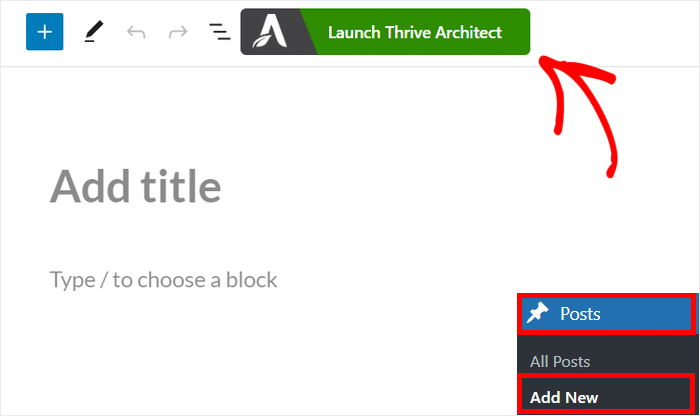
È possibile navigare nel menu Messaggi " Aggiungi nuovo dall'area della dashboard, quindi fare clic sul pulsante Avvia Thrive Architect .
Se avete creato una nuova pagina o un nuovo post, Thrive Architect vi darà due modi per iniziare:
- Pagina normale: Iniziare da zero e creare una pagina o un post che assomigli al normale contenuto del sito web.
- Pagina di destinazione precostituita: Importazione di un design preconfezionato per creare istantaneamente una bellissima landing page
Qui potete scegliere l'opzione che preferite.

Se si fa clic sull'opzione Pagina normale, Thrive Architect invia immediatamente all'editor.
È quindi possibile iniziare ad aggiungere il proprio feed di Instagram qui.

Se invece si sceglie di utilizzare un design precostituito, il plugin mostrerà un popup con diversi design di pagine di destinazione.
Una volta trovato un disegno che vi piace, basta cliccarci sopra.

Successivamente, si possono vedere diverse varianti del design di questa pagina di destinazione.
Tutto ciò che dovete fare è cliccare sulla variante che volete utilizzare per questa pagina o post.
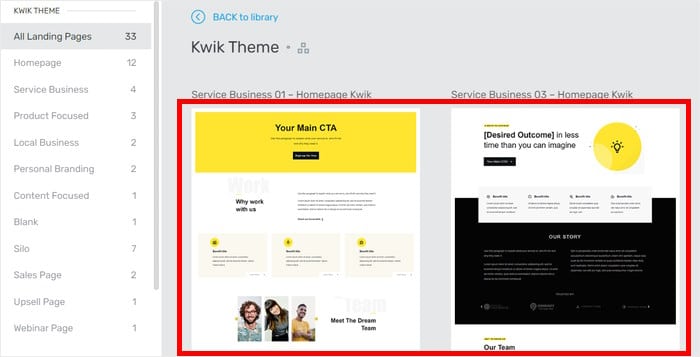
Infine, è possibile fare clic sul pulsante Apply Template (Applica modello) per continuare.

A questo punto, Thrive Architect vi invierà all'editor drag-and-drop, dove potrete personalizzare il design.
Per continuare, fare clic sull'icona più (+) a sinistra per aggiungere un nuovo blocco.

Utilizzando la barra di ricerca in alto a destra, cercate ora il blocco "smash balloon".
Quindi, è possibile vedere il blocco Smash Balloon Social Feed nei risultati di ricerca sottostanti.

È ora possibile aggiungere questo blocco Smash Balloon Socia Feed alla propria pagina o al proprio post.
È sufficiente trascinare il blocco da destra e poi rilasciarlo a sinistra.

Thrive Architect mostrerà ora le Opzioni principali per questo blocco sulla sinistra.
Utilizzando il menu a discesa accanto all'opzione Tipo, selezionare Feed di Instagram.
Quindi selezionare il feed appena creato utilizzando il menu a discesa dell'opzione Feed.
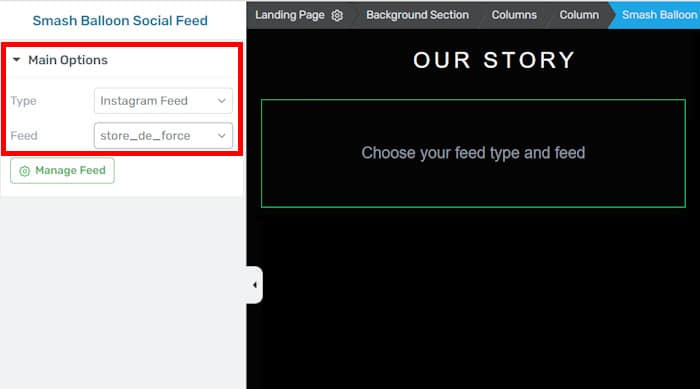
Infine, fare clic sul pulsante Salva lavoro per confermare il nuovo feed di Instagram.
Come potete vedere, potete aggiungere contenuti Instagram al vostro sito web Thrive in pochi minuti con l'aiuto di questo plugin.
Se aprite ora il vostro sito web, potrete vedere come il vostro feed di Instagram apparirà ai vostri visitatori.
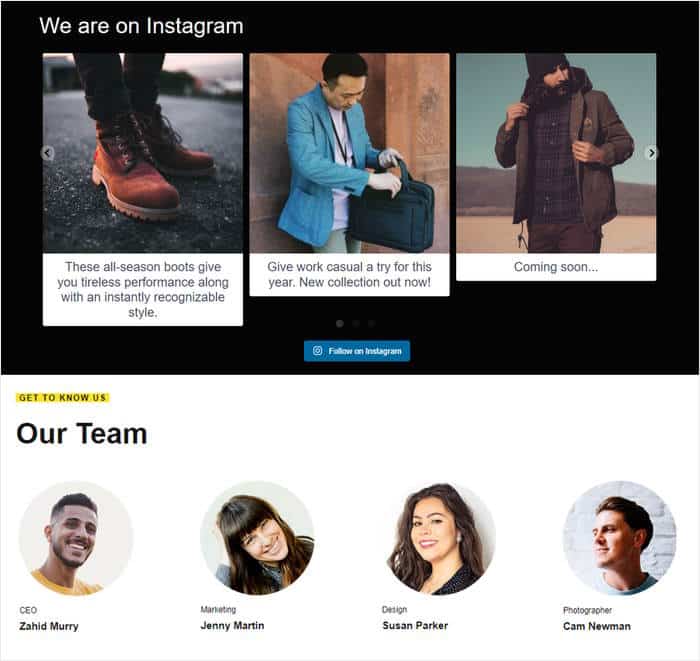
Ed ecco fatto!
Come potete vedere, è facilissimo incorporare i feed di Instagram nei siti web Thrive Architect. Tutto ciò che dovete fare è utilizzare il plugin Instagram Feed Pro e seguire il semplice flusso guidato.
In questo modo, sarete in grado di catturare l'attenzione delle persone, di tenerle impegnate, di aumentare il vostro seguito su Instagram e di far crescere la vostra attività con facilità.
Siete pronti ad aggiungere i feed di Instagram in Thrive? Prendete la vostra copia di Instagram Feed Pro qui!
Mentre siete qui, potete dare un'occhiata al nostro elenco di consigli degli esperti su come utilizzare Instagram per la vostra attività.
Altre esercitazioni sui feed dei social media (per principianti)
- Come incorporare i video di Instagram sul vostro sito web (il modo migliore)
- Come incorporare un feed personalizzato di Facebook su WordPress [Facile].
- Come aggiungere le testimonianze dei clienti al vostro WordPress (6 modi)
- Come aggiungere un feed di YouTube a WordPress (passo dopo passo)
- Come incorporare il calendario degli eventi di Facebook nel vostro sito web WordPress
Se questo articolo vi è stato utile, seguiteci su Twitter/X e Facebook e restate sintonizzati per altri suggerimenti e trucchi di social media marketing.







