


 Parede social
  Análise de feeds


Quer exibir feeds do Instagram em sites da Thrive?
Adivinhe - você não está sozinho! Como um construtor de sites popular, muitas pessoas usam o Thrive Architect para construir um site para sua marca.
Ao adicionar publicações no Instagram, pode tornar o seu sítio Web do Thrive Architect ainda mais cativante com fotografias e vídeos relevantes.
Hoje, vamos mostrar a maneira mais fácil de exibir feeds do Instagram em seu site Thrive Architect.
Antes disso, vamos ver como a apresentação de conteúdos do Instagram pode ajudar a sua marca.
Ou pode clicar aqui e avançar para o tutorial.
Por que adicionar feeds do Instagram em seu site Thrive?
Se você deseja construir um site WordPress facilmente, Thrive Architect é uma das melhores ferramentas que existem. Você pode usá-lo para criar um belo site para promover seu negócio, blog pessoal e muito mais em apenas alguns minutos.
A melhor parte?
Ao contrário de outros construtores de sites, o Thrive Architect está focado em obter mais conversões. Assim, você pode ter um site que gera mais vendas, seguidores, assinantes de boletins informativos, inscrições e muito mais.

Embora o Thrive Architect seja um ótimo construtor de sites, uma maneira fácil de manter seus visitantes envolvidos é mostrar as postagens do Instagram.
Afinal, mostrar fotografias e vídeos bonitos do Instagram pode ajudar a captar a atenção das pessoas e a mantê-las no seu sítio Web.
E isto é apenas o começo! Também pode utilizar os feeds do Instagram para:
- Apresentar críticas e testemunhos do Instagram que possam convencer os visitantes do seu sítio Web a comprarem-lhe
- Incorporar todas as suas menções no Instagram para mostrar o envolvimento da sua marca e criar confiança
- Mostrar as suas próprias publicações para obter toneladas de gostos, comentários e seguidores no Instagram
- Adicione novos conteúdos para as redes sociais com palavras-chave relevantes para impulsionar a sua SEO e chegar a mais pessoas
Como pode ver, os feeds do Instagram podem ser uma forma fantástica de dar um impulso ao seu negócio.
A maneira mais fácil de adicionar o feed do Instagram ao seu site Thrive
Se quiser adicionar manualmente conteúdo do Instagram ao seu sítio Web, o processo pode ser longo e complicado.
Terá de gerar manualmente o código de incorporação para a publicação, ajustar o código e, em seguida, inseri-lo no seu site Thrive.
Além disso, você não poderá personalizar a aparência do seu conteúdo do Instagram. Portanto, eles podem acabar entrando em conflito com o design do seu site Thrive.
Para uma melhor maneira, você pode usar o melhor plugin de feed do Instagram no mercado: Instagram Feed Pro.

Com a ajuda do Instagram Feed Pro, pode apresentar o conteúdo do Instagram no seu sítio Web com apenas alguns cliques, sem necessidade de codificação.
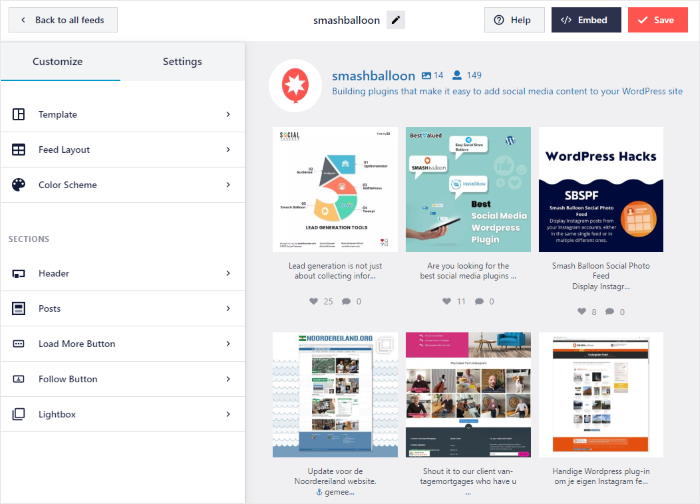
Para o ajudar a incorporar facilmente as publicações do Instagram, dispõe de uma coleção de funcionalidades úteis:
- Guia de 3 passos: Adicione feeds do Instagram ao seu sítio Web em apenas alguns minutos, seguindo o fluxo guiado simples
- Tipos de feed: Manter os visitantes envolvidos com uma variedade de conteúdos do Instagram, incluindo as suas próprias publicações, hashtags do Instagram e as suas publicações marcadas
- Leve: Incorpore o número de publicações do Instagram que quiser, garantindo que o seu sítio web carrega rapidamente para proporcionar aos seus visitantes uma melhor experiência
- Preparado para SEO: Adicione novos conteúdos de redes sociais com palavras-chave relevantes para que o seu sítio Web possa ter uma classificação mais elevada nos resultados dos motores de busca e chegar a ainda mais pessoas
- Personalização fácil: Utilize temas pré-construídos, modelos e personalizadores visuais para criar belos feeds do Instagram e chamar a atenção dos visitantes do site
- E muito mais!
A melhor parte?
Dispõe de uma equipa de apoio dedicada de especialistas em WordPress que estão sempre prontos a ajudá-lo. Basta contactá-los se precisar de ajuda ou tiver dúvidas. Basta contactá-los se precisar de ajuda ou tiver alguma dúvida.
Com todas estas caraterísticas incríveis e muito mais, o Instagram Feed Pro tornou-se o plugin de feed do Instagram nº 1, com mais de 1.000.000 de utilizadores e uma classificação de 4,9/5 estrelas.

Pronto para adicionar conteúdo do Instagram ao seu site Thrive? Experimente o Instagram Feed Pro hoje mesmo.
Como incorporar o feed do Instagram nos sites do Thrive Architect
Está pronto para adicionar feeds do Instagram ao seu site? Basta seguir o nosso guia passo-a-passo abaixo para começar.
Passo 1: Instalar o plug-in de feed do Instagram da Smash Balloon
Primeiro, pegue uma cópia do Instagram Feed Pro e baixe o plugin para o seu computador. Depois de fazer isso, instale e ative o plugin no seu site WordPress.
Para mais informações sobre como o fazer, consulte este guia sobre a instalação de um plugin WordPress.
Passo 2: Criar o seu feed do Instagram
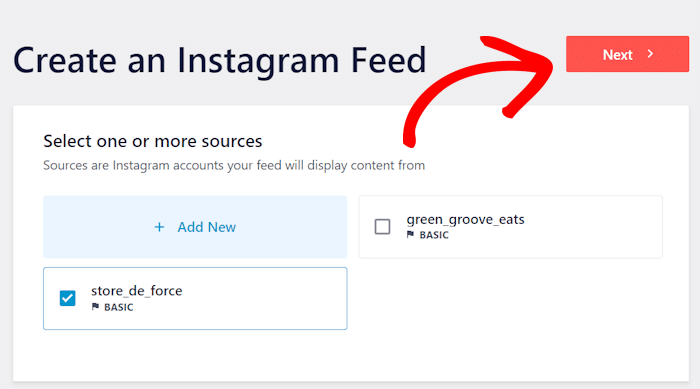
Agora que o plugin está pronto, pode criar um novo feed do Instagram com a ajuda do fluxo guiado.
Primeiro, abra o menu Instagram Feed " All Feeds na área do painel do WordPress e, em seguida, clique em Add New.

A seguir, o plugin dá-lhe 3 tipos diferentes de feeds do Instagram que pode escolher:
- Linha de tempo do utilizador: Apresentar as suas próprias fotografias e vídeos do Instagram
- Hashtag pública: Mostrar publicações do Instagram que têm hashtags específicas
- Posts marcados: Incorporar publicações que tenham marcado a conta de Instagram da sua marca
Também é possível selecionar mais do que uma opção para combinar diferentes tipos de alimentação.
Depois de selecionar o tipo de feed do Instagram, clique em Seguinte para continuar.

Para este exemplo, selecionei aqui o tipo de feed da linha cronológica do utilizador.
Passo 3: Ligar a sua conta do Instagram
Ao conectar sua conta do Instagram, seu feed pode começar a mostrar conteúdo em seu site Thrive Architect.
Antes de o fazer, precisa de uma conta de empresa ou de criador.
Ainda não tem um? Pode simplesmente seguir o nosso guia sobre como converter a sua conta do Instagram num perfil empresarial.
Primeiro, clique no botão Adicionar fonte para começar.

Agora, o plugin pedir-lhe-á que escolha entre ligar uma conta Básica ou um tipo de ligação Avançada .
- Básico: Criar um feed básico do Instagram para apresentar publicações do seu perfil do Instagram
- Avançado: Incorporar mais tipos de conteúdo do Instagram, incluindo feeds de menções, feeds de compras, feeds de hashtag e muito mais.
Para continuar, basta selecionar o tipo de ligação e clicar em Ligar.

Uma vez que estou a incorporar uma cronologia de utilizador utilizando este feed do Instagram, selecionei a ligação básica aqui.
Na página seguinte, pode clicar na opção Ligar ao Instagram.

Em seguida, pode dar ao plugin acesso só de leitura à sua conta do Instagram para que possa ir buscar publicações e apresentá-las no seu sítio.
Uma vez que se trata de um acesso só de leitura, o plugin só pode ver as suas informações do Instagram e não poderá fazer quaisquer alterações. Portanto, é completamente seguro usar o Smash Balloon.
Para confirmar o acesso só de leitura, clique no botão Permitir .

O Instagram Feed Pro regressa agora ao seu sítio Web, para que possa confirmá-lo como fonte do seu feed.
Para tal, pode clicar no botão Seguinte .
O plugin copia automaticamente o design do seu site para que o seu feed fique bonito logo à partida. Para além disso, também tem diferentes formas de personalizar o seu feed.
Passo 4: Personalizar o seu feed do Instagram
Para uma forma rápida e fácil de criar belos feeds do Instagram, pode importar um tema pré-construído com um único clique.
O Instagram Feed Pro oferece-lhe 5 temas com designs únicos para escolher:
- Predefinição
- Moderno
- Parede social
- Esboço
- Sobreposição
Depois de selecionar o seu tema, clique em Seguinte para o copiar automaticamente para o seu feed do Instagram.

Em primeiro lugar, pode importar rapidamente um modelo pré-concebido para alterar a disposição das publicações, do cabeçalho e de outros elementos do seu feed do Instagram.
Depois de escolher um modelo, clique em Seguinte para continuar.

Agora, o plugin envia-o para o personalizador visual, onde pode alterar a disposição do feed, o esquema de cores, o design do cabeçalho, o estilo da publicação, o fundo e muito mais.
À direita, pode ver uma pré-visualização em direto do seu feed, onde pode ver as suas alterações em tempo real.

Pronto para começar a personalizar o design dos seus feeds do Instagram?
Primeiro, clique na opção Layout do feed, à esquerda.

Agora, pode escolher entre 4 layouts de feed diferentes para o seu feed do Instagram:
- Grelha: Mostre as publicações do Instagram em linhas e colunas organizadas para exibir toneladas de publicações de uma só vez
- Carrossel: Apresentar uma apresentação de diapositivos de publicações do Instagram e tornar o seu sítio mais interativo
- Alvenaria: Mantenha o tamanho original das suas publicações do Instagram e mostre-as em várias colunas
- Destaque: Colocar o foco em publicações específicas do Instagram para chamar imediatamente a atenção das pessoas
Depois de selecionar o esquema do Instagram, clique no botão Guardar .

Para este tutorial, vamos utilizar o esquema de carrossel.
Para continuar a personalizar o seu feed do Instagram, clique no botão Personalizar na parte superior.

Em seguida, pode alterar as cores do seu feed do Instagram.
Para tal, selecione a opção Esquema de cores à esquerda.

Agora, pode escolher entre 4 esquemas de cores diferentes para o seu feed do Instagram:
- Herdar do tema: Se pretender utilizar as mesmas cores que o tema do seu sítio Web
- Claro: Para mostrar um fundo claro para o seu feed juntamente com uma cor de letra escura
- Escuro: Permite-lhe mostrar um fundo escuro e um tipo de letra de cor mais clara.
- Personalizado: Permite-lhe escolher manualmente todas as cores do seu feed

Depois de escolher o esquema de cores, clique em Guardar para confirmar as alterações.
Assim, pode utilizar as restantes opções de personalização para alterar os elementos da publicação, a disposição do cabeçalho, o estilo dos botões, o tamanho do feed e muito mais. Tal como antes, lembre-se de clicar no botão Guardar para manter as suas alterações.
Etapa 5: incorporar o feed do Instagram em seu site Thrive
Agora, você pode criar uma nova página ou postagem do Thrive Architect para incorporar este Instagram. Também pode adicionar feeds do Instagram a qualquer uma das suas páginas ou publicações existentes do Thrive Architect a partir do editor.
Para criar uma página Thrive, abra o menu Páginas " Adicionar novo no seu painel de controlo do WordPress e clique em Launch Thrive Architect.

Pretende utilizar uma publicação em vez de uma página?
Pode navegar para o menu Posts " Add New (Publicações " Adicionar novo ) a partir da área do seu painel de controlo e, em seguida, clicar no botão Launch Thrive Architect (Iniciar Thrive Architect ).
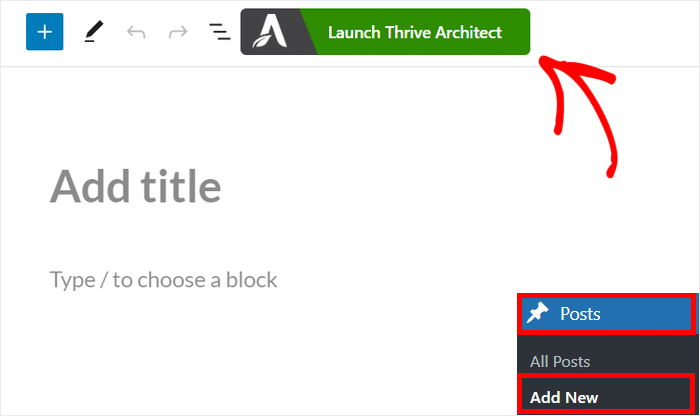
Se criou uma nova página ou publicação, o Thrive Architect dar-lhe-á duas formas de começar:
- Página normal: Comece do zero e crie uma página ou publicação que se assemelhe ao conteúdo normal do seu sítio Web
- Página de destino pré-criada: Importe um design pré-fabricado para criar instantaneamente uma bela página de destino
Aqui, pode escolher a opção que preferir.

Se clicar na opção Normal Page (Página normal ), o Thrive Architect enviá-lo-á imediatamente para o editor.
Pode então começar a adicionar o seu feed do Instagram aqui.

Se, em vez disso, optar por utilizar um design pré-construído, o plugin mostrar-lhe-á um pop-up com diferentes designs de páginas de destino.
Quando encontrar um desenho que lhe agrade, basta clicar nele.

Em seguida, pode ver diferentes variações do design desta página de destino.
Tudo o que tem de fazer aqui é clicar na variação que pretende utilizar para esta página ou publicação.
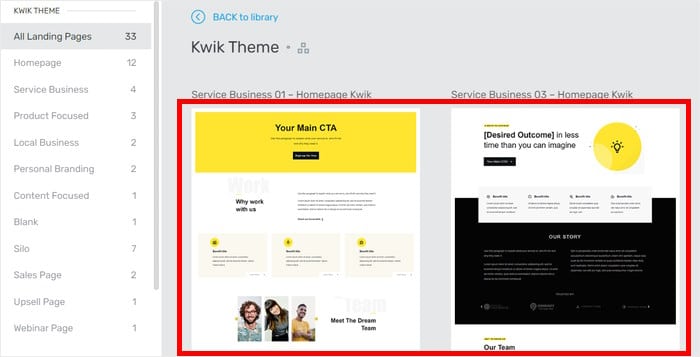
Por fim, pode clicar no botão Aplicar modelo abaixo para continuar.

Agora, o Thrive Architect irá enviá-lo para o editor de arrastar e largar, onde pode personalizar o seu design.
Para continuar, clique no ícone de mais (+) à esquerda para adicionar um novo bloco.

Utilizando a barra de pesquisa no canto superior direito, procura agora o bloco "smash balloon".
Depois, pode ver o bloco Smash Balloon Social Feed nos resultados de pesquisa abaixo.

Pode agora adicionar este bloco Smash Balloon Socia Feed à sua página ou publicação.
Basta arrastar o bloco da direita e largá-lo na esquerda.

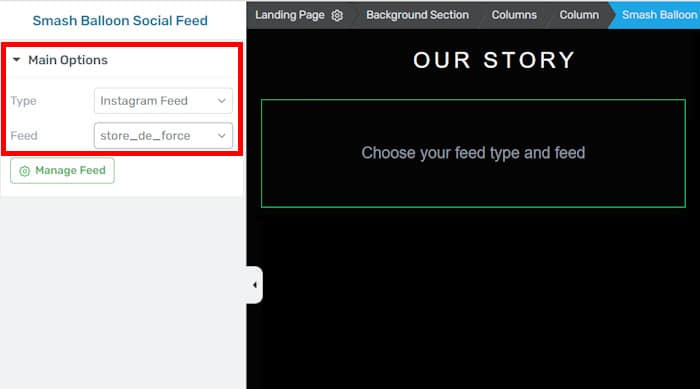
O Thrive Architect mostra-lhe agora as Opções Principais para este bloco, à esquerda.
Utilizando o menu pendente ao lado da opção Tipo, selecione Feed do Instagram.
Em seguida, selecione o feed que acabou de criar utilizando o menu pendente da opção Feed.
Por fim, clique no botão Guardar trabalho para confirmar o seu novo feed do Instagram.
Como você pode ver, você pode adicionar conteúdo do Instagram ao seu site Thrive em apenas alguns minutos com a ajuda deste plugin.
Se abrir o seu sítio Web agora, poderá ver o aspeto do seu feed do Instagram para os seus visitantes.

E já está!
Como você pode ver, é super fácil incorporar feeds do Instagram em sites do Thrive Architect. Tudo o que você precisa fazer é usar o plugin Instagram Feed Pro e seguir o fluxo guiado simples.
Desta forma, conseguirá captar a atenção das pessoas, mantê-las envolvidas, aumentar o número de seguidores no Instagram e fazer crescer o seu negócio com facilidade.
Pronto para adicionar feeds do Instagram no Thrive? Pegue sua cópia do Instagram Feed Pro aqui!
Enquanto está aqui, pode consultar a nossa lista de dicas de especialistas sobre como utilizar o Instagram para o seu negócio.
Mais tutoriais sobre o feed de redes sociais (para iniciantes)
- Como incorporar vídeos do Instagram no seu site (melhor maneira)
- Como incorporar um feed personalizado do Facebook no WordPress [Fácil]
- Como adicionar testemunhos de clientes ao seu WordPress (6 maneiras)
- Como adicionar o feed do YouTube ao WordPress (passo a passo)
- Como incorporar o calendário de eventos do Facebook no seu site WordPress
Se este artigo foi útil para si, siga-nos no Twitter/X e no Facebook e fique atento a mais dicas e truques de marketing nas redes sociais.







