


 Mur social
  Analyse des flux


Vous souhaitez afficher des flux Instagram sur des sites web Thrive ?
Devinez quoi - vous n'êtes pas seul ! En tant que constructeur de site web populaire, des tonnes de gens utilisent Thrive Architect pour construire un site web pour leur marque.
En ajoutant des posts Instagram, vous pouvez rendre votre site web Thrive Architect encore plus engageant avec des photos et des vidéos pertinentes.
Aujourd'hui, nous allons vous montrer la façon la plus simple d'afficher les flux Instagram sur votre site web Thrive Architect.
Avant cela, voyons comment le fait de montrer du contenu provenant d'Instagram peut aider votre marque.
Vous pouvez également cliquer ici et passer directement au tutoriel.
Pourquoi ajouter des flux Instagram sur votre site web Thrive ?
Si vous voulez construire un site web WordPress facilement, Thrive Architect est l'un des meilleurs outils disponibles. Vous pouvez l'utiliser pour créer un magnifique site web pour promouvoir votre entreprise, votre blog personnel, et plus encore en seulement quelques minutes.
Le plus beau ?
Contrairement à d'autres constructeurs de sites, Thrive Architect se concentre sur l'obtention de plus de conversions. Ainsi, vous pouvez avoir un site web qui vous apporte plus de ventes, d'adeptes, d'abonnés à la newsletter, d'inscriptions, et plus encore.

Alors que Thrive Architect est un excellent constructeur de site web, un moyen facile de garder vos visiteurs engagés est de montrer des posts Instagram.
Après tout, montrer de belles photos et vidéos d'Instagram peut aider à attirer l'attention des gens et à les garder sur votre site web.
Et ce n'est qu'un début ! Vous pouvez également utiliser les flux Instagram pour :
- Mettez en avant les avis et les témoignages d' Instagram qui peuvent convaincre les visiteurs de votre site web d'acheter chez vous.
- Incorporer toutes vos mentions Instagram pour mettre en avant l'engagement de votre marque et renforcer la confiance.
- Affichez vos propres posts pour obtenir des tonnes de likes, de commentaires et de followers Instagram.
- Ajoutez du contenu frais sur les médias sociaux avec des mots-clés pertinents pour stimuler votre référencement et atteindre plus de personnes.
Comme vous pouvez le constater, les flux Instagram peuvent être un moyen extraordinaire de donner un coup de pouce à votre entreprise.
La façon la plus simple d'ajouter un flux Instagram à votre site Web Thrive
Si vous souhaitez ajouter manuellement du contenu Instagram à votre site web, le processus peut être long et compliqué.
Vous devrez générer manuellement le code d'intégration pour l'article, modifier le code, puis l'insérer dans votre site Web Thrive.
De plus, vous ne pourrez pas personnaliser l'apparence de votre contenu Instagram. Ils peuvent donc finir par s'opposer au design de votre site web Thrive.
Pour une meilleure façon, vous pouvez utiliser le meilleur plugin de flux Instagram sur le marché : Instagram Feed Pro.

Avec l'aide d'Instagram Feed Pro, vous pouvez mettre en valeur le contenu d'Instagram sur votre site web en quelques clics seulement - aucun codage n'est nécessaire.
Pour vous aider à intégrer facilement des posts Instagram, vous disposez d'une série de fonctionnalités utiles :
- Guide en 3 étapes : Ajoutez des flux Instagram à votre site web en quelques minutes en suivant le flux guidé simple.
- Types de flux : Maintenez l'intérêt des visiteurs avec une variété de contenus Instagram, y compris vos propres posts, les hashtags Instagram et vos posts marqués.
- Léger : Incorporez autant de posts Instagram que vous le souhaitez tout en vous assurant que votre site se charge à la vitesse de l'éclair pour offrir à vos visiteurs une meilleure expérience.
- Prêt pour le référencement: Ajoutez du contenu de médias sociaux frais avec des mots-clés pertinents afin que votre site soit mieux classé dans les résultats des moteurs de recherche et qu'il atteigne encore plus de personnes.
- Personnalisation facile : Utilisez des thèmes préconstruits, des modèles et des personnalisateurs visuels pour créer de magnifiques flux Instagram et attirer l'attention des visiteurs du site Web.
- Et bien plus encore !
Le plus beau ?
Vous bénéficiez d'une équipe d'assistance dédiée composée d'experts WordPress qui sont toujours prêts à vous donner un coup de main. N'hésitez pas à les contacter si vous avez besoin d'aide ou si vous avez des questions.
Avec toutes ces fonctionnalités étonnantes et plus encore, Instagram Feed Pro est devenu le plugin de flux Instagram n°1, avec plus de 1 000 000 d'utilisateurs et une note de 4,9/5 étoiles.

Prêt à ajouter du contenu Instagram à votre site web Thrive ? Essayez Instagram Feed Pro dès aujourd'hui.
Comment intégrer le flux Instagram sur les sites web Thrive Architect
Vous êtes prêt à aller de l'avant et à ajouter des flux Instagram à votre site ? Il vous suffit de suivre notre guide étape par étape ci-dessous pour commencer.
Étape 1 : Installer le plugin Instagram Feed de Smash Balloon
Tout d'abord, procurez-vous une copie d'Instagram Feed Pro et téléchargez le plugin sur votre ordinateur. Une fois cela fait, installez et activez le plugin sur votre site WordPress.
Pour plus d'informations sur la manière de procéder, consultez ce guide sur l'installation d'un plugin WordPress.
Étape 2 : Créer votre flux Instagram
Maintenant que le plugin est prêt, vous pouvez créer un nouveau flux Instagram à l'aide du flux guidé.
Tout d'abord, ouvrez le menu Instagram Feed " All Feeds " depuis votre tableau de bord WordPress, puis cliquez sur Add New.

Ensuite, le plugin vous proposera 3 types de flux Instagram différents parmi lesquels vous pourrez choisir :
- Timeline de l'utilisateur : Affichez vos propres photos et vidéos Instagram
- Hashtag public : Mettre en avant les posts Instagram qui ont des hashtags spécifiques.
- Messages marqués : Intégrer les posts qui ont tagué le compte Instagram de votre marque.
Vous pouvez également sélectionner plus d'une option pour combiner différents types d'aliments.
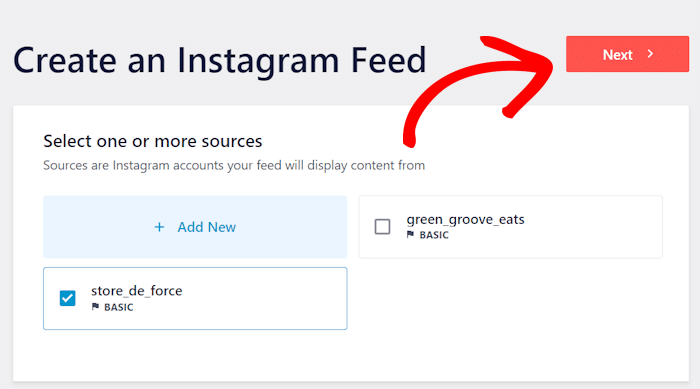
Une fois que vous avez sélectionné votre type de flux Instagram, cliquez sur Suivant pour continuer.

Pour cet exemple, j'ai sélectionné le type de flux de la ligne de temps de l'utilisateur.
Étape 3 : Connecter votre compte Instagram
En connectant votre compte Instagram, votre flux peut commencer à afficher du contenu sur votre site web Thrive Architect.
Avant cela, vous devez disposer d'un compte d'entreprise ou de créateur.
Vous n'en avez pas encore ? Il vous suffit de suivre notre guide pour savoir comment convertir votre compte Instagram en profil professionnel.
Pour commencer, cliquez sur le bouton Ajouter une source .

Le plugin vous demandera alors de choisir entre la connexion à un compte de base ou à un type de connexion avancé.
- Basic : Créez un flux Instagram de base pour afficher les publications de votre profil Instagram.
- Avancé : Incorporez davantage de types de contenu Instagram, notamment des flux de mentions, des flux d'achat, des flux de hashtags, et bien plus encore.
Pour continuer, il vous suffit de sélectionner votre type de connexion et de cliquer sur Connecter.

Étant donné que j'intègre une chronologie d'utilisateur à l'aide de ce flux Instagram, j'ai sélectionné la connexion de base ici.
Sur la page suivante, vous pouvez cliquer sur le lien Connecter avec Instagram.

Ensuite, vous pouvez donner au plugin un accès en lecture seule à votre compte Instagram afin qu'il puisse récupérer les posts et les afficher sur votre site.
Comme il s'agit d'un accès en lecture seule, le plugin ne peut que consulter vos informations Instagram et ne peut pas les modifier. Vous pouvez donc utiliser Smash Balloon en toute sécurité.
Pour confirmer l'accès en lecture seule, cliquez sur le bouton Autoriser .

Instagram Feed Pro vous renvoie maintenant à votre site web pour que vous puissiez confirmer qu'il s'agit d'une source pour votre flux.
Vous pouvez cliquer sur le bouton " Suivant".
Le plugin copiera alors automatiquement le design de votre site web, de sorte que votre flux sera magnifique dès sa sortie de la boîte. De plus, vous disposez de différentes façons de personnaliser votre flux.
Étape 4 : Personnaliser votre fil d'actualité Instagram
Pour créer rapidement et facilement de magnifiques flux Instagram, vous pouvez importer un thème préconstruit en un seul clic.
Instagram Feed Pro vous offre 5 thèmes avec des designs uniques à choisir :
- Défaut
- Moderne
- Mur social
- Aperçu
- Chevauchement
Après avoir sélectionné votre thème, cliquez sur Suivant pour le copier automatiquement pour votre flux Instagram.

Tout d'abord, vous pouvez rapidement importer un modèle préconçu pour modifier la mise en page des posts Instagram, de l'en-tête et d'autres éléments de votre flux Instagram.
Une fois que vous avez choisi un modèle, cliquez sur Suivant pour continuer.

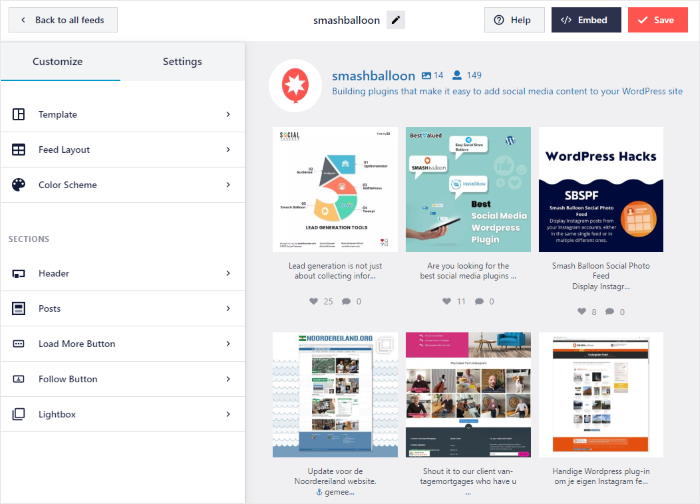
Maintenant, le plugin vous enverra vers le personnalisateur visuel, où vous pourrez modifier la disposition de votre flux, la palette de couleurs, le design de l'en-tête, le style de l'article, l'arrière-plan, et bien d'autres choses encore.
Sur la droite, vous pouvez voir un aperçu en direct de votre flux où vous pouvez voir vos changements en temps réel.

Prêt à personnaliser le design de vos flux Instagram ?
Tout d'abord, cliquez sur l'option Feed Layout à gauche.

Désormais, vous pouvez choisir parmi 4 mises en page différentes pour votre flux Instagram :
- Grille : Affichez les posts Instagram dans des lignes et des colonnes bien ordonnées pour afficher des tonnes de posts à la fois.
- Carrousel : Affichez un diaporama de posts Instagram et rendez votre site plus interactif.
- Maçonnerie : Conservez la taille d'origine de vos posts Instagram et affichez-les dans plusieurs colonnes.
- Mettre en avant : Mettez l'accent sur des posts Instagram spécifiques pour attirer immédiatement l'attention des gens.
Après avoir sélectionné votre mise en page Instagram, cliquez sur le bouton Enregistrer.

Pour ce tutoriel, nous opterons pour la présentation en carrousel.
Pour continuer à personnaliser votre flux Instagram, cliquez sur le bouton Personnaliser en haut.

Ensuite, vous pouvez aller de l'avant et changer les couleurs de votre flux Instagram.
Pour cela, sélectionnez l'option Schéma de couleurs sur la gauche.

Désormais, vous pouvez choisir entre 4 schémas de couleurs différents pour votre flux Instagram :
- Héritage du thème : Si vous souhaitez utiliser les mêmes couleurs que le thème de votre site web
- Clair : Pour afficher un arrière-plan clair pour votre flux ainsi qu'une couleur de police foncée.
- Sombre : Cette option vous permet d'afficher un arrière-plan sombre et une police de caractères plus claire.
- Personnalisé : Vous permet de choisir manuellement toutes les couleurs de votre flux.

Après avoir choisi votre palette de couleurs, cliquez sur Enregistrer pour confirmer vos modifications.
Comme cela, vous pouvez utiliser les options de personnalisation restantes pour modifier les éléments de vos articles, la disposition de l'en-tête, le style des boutons, la taille du flux, et bien d'autres choses encore. Comme précédemment, n'oubliez pas de cliquer sur le bouton Enregistrer pour conserver vos modifications.
Étape 5 : Intégrer le flux Instagram dans votre site Web Thrive
Maintenant, vous pouvez créer une nouvelle page ou un nouveau message Thrive Architect pour intégrer cet Instagram. Vous pouvez également ajouter des flux Instagram à n'importe laquelle de vos pages ou posts Thrive Architect existants depuis l'éditeur.
Pour créer une page Thrive, ouvrez le menu Pages " Ajouter un nouveau depuis votre tableau de bord WordPress et cliquez sur Lancer l'architecte Thrive.

Vous souhaitez utiliser un message au lieu d'une page ?
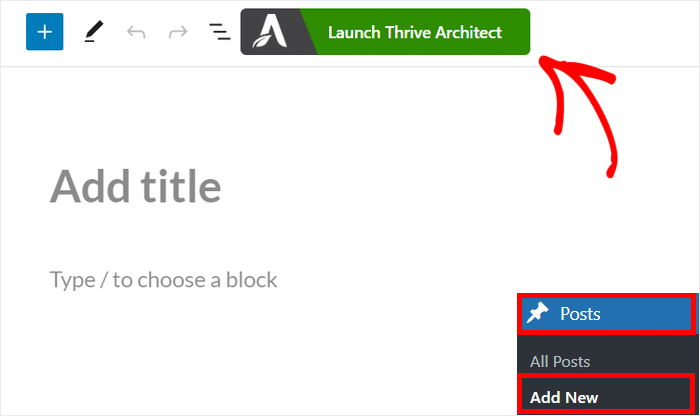
Vous pouvez naviguer vers le menu Posts " Add New depuis votre tableau de bord, puis cliquer sur le bouton Launch Thrive Architect.
Si vous avez créé une nouvelle page ou un nouvel article, Thrive Architect vous donnera deux façons de démarrer :
- Page normale : Partez de zéro et créez une page ou un message qui ressemble au contenu normal de votre site Web.
- Page d'atterrissage préconstruite : Importez un design prédéfini pour créer instantanément une belle page d'atterrissage.
Ici, vous pouvez choisir l'option que vous préférez.

Si vous cliquez sur l'option Page normale, Thrive Architect vous enverra immédiatement à l'éditeur.
Vous pouvez ensuite commencer à ajouter votre flux Instagram ici.

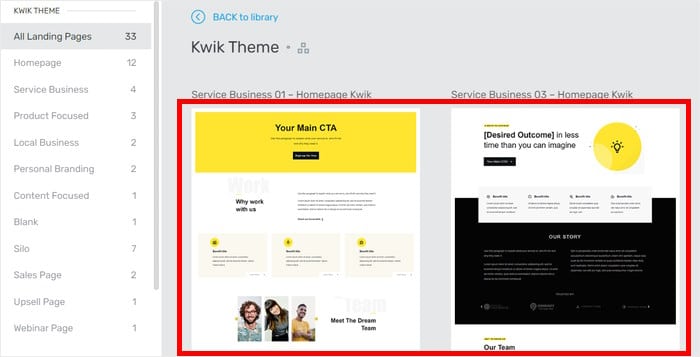
Si vous choisissez d'utiliser un design prédéfini, le plugin vous présentera une fenêtre contextuelle avec différents designs de pages d'atterrissage.
Une fois que vous avez trouvé un modèle qui vous plaît, il vous suffit de cliquer dessus.

Ensuite, vous pouvez voir différentes variantes de cette page d'atterrissage.
Il vous suffit de cliquer sur la variante que vous souhaitez utiliser pour cette page ou ce message.
Enfin, vous pouvez cliquer sur le bouton Appliquer le modèle ci-dessous pour continuer.

Maintenant, Thrive Architect vous enverra vers l'éditeur par glisser-déposer, où vous pourrez personnaliser son design.
Pour continuer, cliquez sur l'icône plus (+) à gauche pour ajouter un nouveau bloc.

À l'aide de la barre de recherche située en haut à droite, recherchez le bloc "smash balloon".
Ensuite, vous pouvez voir le bloc Smash Balloon Social Feed dans les résultats de recherche ci-dessous.

Vous pouvez maintenant ajouter ce bloc Smash Balloon Socia Feed à votre page ou à votre message.
Il suffit de faire glisser le bloc depuis la droite et de le déposer sur la gauche.

Thrive Architect va maintenant vous montrer les options principales pour ce bloc sur la gauche.
À l'aide du menu déroulant situé à côté de l'option Type, sélectionnez Flux Instagram.
Sélectionnez ensuite le flux que vous venez de créer à l'aide du menu déroulant de l'option Flux.
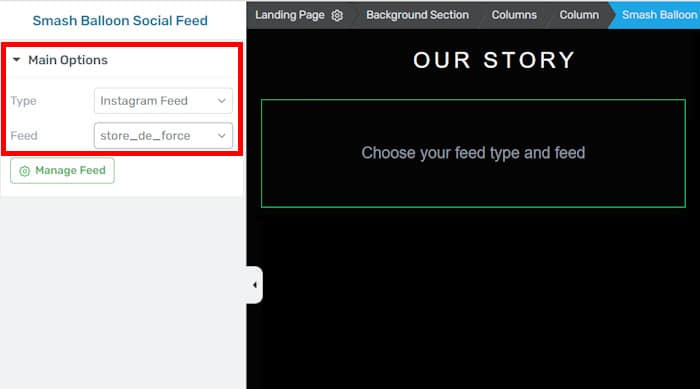
Enfin, cliquez sur le bouton Enregistrer le travail pour confirmer votre nouveau flux Instagram.
Comme vous pouvez le voir, vous pouvez ajouter du contenu Instagram à votre site Thrive en quelques minutes avec l'aide de ce plugin.
Si vous ouvrez votre site web maintenant, vous pourrez voir à quoi ressemblera votre flux Instagram pour vos visiteurs.

Et voilà !
Comme vous pouvez le voir, il est super facile d'intégrer des flux Instagram sur les sites web Thrive Architect. Tout ce que vous avez à faire est d'utiliser le plugin Instagram Feed Pro et de suivre le flux guidé simple.
De cette façon, vous serez en mesure d'attirer l'attention des gens, de les garder engagés, d'augmenter votre nombre de followers sur Instagram et de développer votre entreprise en toute simplicité.
Prêt à ajouter des flux Instagram dans Thrive ? Obtenez votre copie d'Instagram Feed Pro ici!
Pendant que vous êtes ici, vous pouvez consulter notre liste de conseils d'experts sur la façon d'utiliser Instagram pour votre entreprise.
Plus de tutoriels sur les flux de médias sociaux (pour les débutants)
- Comment intégrer des vidéos Instagram sur votre site web (meilleure façon)
- Comment intégrer un flux Facebook personnalisé sur WordPress [Facile]
- Comment ajouter des témoignages de clients à votre WordPress (6 façons)
- Comment ajouter un flux YouTube à WordPress (étape par étape)
- Comment intégrer le calendrier des événements Facebook sur votre site web WordPress
Si cet article vous a été utile, suivez-nous sur Twitter/X et Facebook, et restez à l'écoute pour d'autres conseils et astuces en matière de marketing des médias sociaux.







