


 ソーシャルウォール
  フィード分析


スライブのウェブサイトにインスタグラムのフィードを表示したいですか?
あなたは一人ではありません!人気のウェブサイトビルダーとして、多くの人々が自分のブランドのウェブサイトを構築するためにスライブアーキテクトを使用しています。
インスタグラムの投稿を追加することで、関連する写真や動画でスライブアーキテクトのウェブサイトをさらに魅力的にすることができます。
今日は、InstagramのフィードをThrive Architectのウェブサイトに表示する最も簡単な方法をご紹介します。
その前に、インスタグラムのコンテンツを見せることがブランドにどのように役立つかを見てみよう。
または、ここをクリックしてチュートリアルに進むこともできる。
なぜスライブ・ウェブサイトにインスタグラムのフィードを追加するのか?
ワードプレスのウェブサイトを簡単に作りたいなら、スライブアーキテクトは最高のツールの一つです。スライブアーキテクトを使えば、ビジネスや個人ブログなどを宣伝するための美しいウェブサイトをわずか数分で作成することができます。
最高なのは?
他のサイトビルダーとは異なり、スライブアーキテクトはより多くのコンバージョンを獲得することに重点を置いています。そのため、より多くの売上、フォロワー、ニュースレター購読者、サインアップなどを獲得できるウェブサイトを持つことができます。

スライブアーキテクトは素晴らしいウェブサイトビルダーですが、訪問者を引きつける簡単な方法は、インスタグラムの投稿を表示することです。
結局のところ、インスタグラムの美しい写真や動画を見せることで、人々の注目を集め、ウェブサイトに留まらせることができる。
これはほんの始まりに過ぎない!インスタグラムのフィードを使うこともできます:
- ウェブサイト訪問者に自社からの購入を確信させることができる、Instagramからのレビューや証言を紹介する。
- ブランドのエンゲージメントを紹介し、信頼を築くために、インスタグラムのすべての言及を埋め込む。
- 自分の投稿を表示して、「いいね!」、コメント、インスタグラムのフォロワーを大量に獲得する。
- SEOを強化し、より多くの人々にリーチするために、関連キーワードで新鮮なソーシャルメディアコンテンツを追加します。
このように、インスタグラムのフィードは、あなたのビジネスを後押しする素晴らしい方法です。
ThriveウェブサイトにInstagramフィードを追加する最も簡単な方法
インスタグラムのコンテンツをウェブサイトに手動で追加する場合、長く複雑なプロセスになる可能性がある。
投稿の埋め込みコードを手動で生成し、コードを微調整してから、Thriveウェブサイトに挿入する必要があります。
さらに、インスタグラムのコンテンツの見た目をカスタマイズすることもできません。そのため、スライブのウェブサイトのデザインと衝突してしまう可能性があります。
より良い方法として、市場で最高のInstagramフィードプラグインを使用することができます:Instagram Feed Pro。

インスタグラム・フィード・プロを使えば、コーディング不要で、数回の簡単なクリックでインスタグラムのコンテンツをウェブサイトで紹介することができます。
Instagramの投稿を簡単に埋め込むことができるように、便利な機能が揃っています:
- 3ステップガイド: 簡単なガイドフローに従うだけで、わずか数分でインスタグラムのフィードをウェブサイトに追加できます。
- フィードの種類:自分の投稿、Instagramのハッシュタグ、タグ付けされた投稿など、Instagramの様々なコンテンツで訪問者を魅了し続ける。
- 軽量: Instagramの投稿を好きなだけ埋め込むと同時に、サイトの読み込みを高速化し、訪問者に優れたエクスペリエンスを提供します。
- SEO対策済み:関連キーワードを含む新鮮なソーシャルメディアコンテンツを追加することで、検索エンジンの検索結果で上位に表示され、より多くの人々にリーチできます。
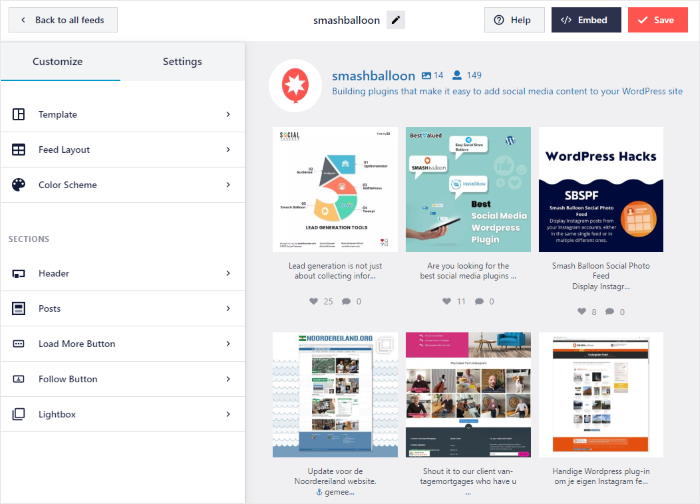
- 簡単なカスタマイズ: ビルド済みのテーマ、テンプレート、ビジュアルカスタマイザーを使って、美しいインスタグラムフィードを作成し、ウェブサイト訪問者の注目を集めましょう。
- その他にもいろいろある!
最高なのは?
WordPressのエキスパートによる専任のサポートチームが、いつでもあなたに手を差し伸べます。ヘルプが必要な場合や質問がある場合は、彼らに連絡してください。
これらすべての素晴らしい機能とそれ以上のもので、Instagram Feed Proは1,000,000人以上のユーザーを獲得し、 4.9/5つ星の評価を得て、No.1のInstagramフィードプラグインとなりました。

ThriveウェブサイトにInstagramコンテンツを追加する準備はできましたか?今すぐInstagram Feed Proをお試しください。
Thrive ArchitectのウェブサイトにInstagramのフィードを埋め込む方法
インスタグラムのフィードをサイトに追加する準備はできましたか?以下のステップバイステップガイドに従ってください。
ステップ1:Smash BalloonによるInstagram Feedプラグインをインストールする
まず、Instagram Feed Proのコピーを入手し、プラグインをコンピューターにダウンロードする。そうしたら、WordPressウェブサイトにプラグインをインストールし、有効化する。
その方法については、WordPressプラグインのインストールに関するガイドをご覧ください。
ステップ2:インスタグラムのフィードを作成する
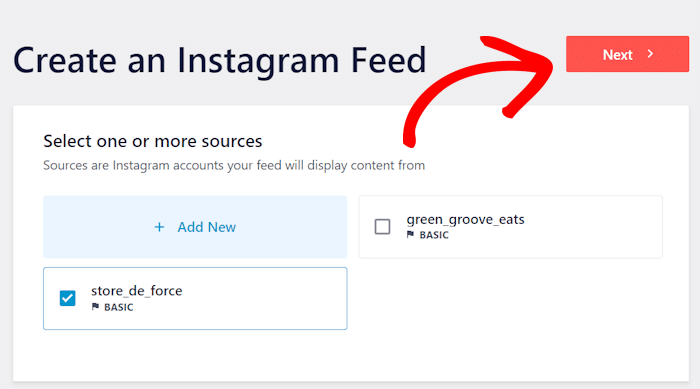
プラグインの準備ができたので、ガイドされたフローの助けを借りて新しいInstagramフィードを作成できる。
まず、WordPressのダッシュボードエリアからInstagramのフィード " すべてのフィードメニューを開き、新規追加をクリックします。

次に、このプラグインは3つの異なるタイプのInstagramフィードを提供する:
- ユーザーのタイムライン: 自分のインスタグラムの写真や動画を表示
- パブリックハッシュタグ: 特定のハッシュタグが付いたインスタグラム投稿を紹介
- タグ付けされた投稿 ブランドのInstagramアカウントにタグ付けされた投稿を埋め込む
また、複数のオプションを選択して、異なるフィードタイプを組み合わせることもできます。
Instagramのフィードタイプを選択したら、「Next(次へ)」をクリックして次に進みます。

この例では、ユーザーのタイムラインフィードタイプを選択します。
ステップ3:インスタグラムのアカウントに接続する
インスタグラムのアカウントと連携することで、あなたのフィードがスライブアーキテクトのウェブサイトにコンテンツを表示し始めることができます。
その前に、ビジネスアカウントかクリエイターアカウントが必要だ。
まだ持っていない?インスタグラムのアカウントをビジネスプロフィールに変換する方法については、こちらのガイドをご覧ください。
まず、ソースの追加 ボタンをクリックして開始する。

ここでプラグインは、ベーシック アカウントかアドバンスド 接続タイプのどちらを接続するかを選択するよう求めます。
- 基本:インスタグラムのプロフィールからの投稿を表示する基本的なインスタグラムフィードを作成する
- 上級者向け: メンションフィード、ショッパブルフィード、ハッシュタグフィードなど、より多くのタイプのInstagramコンテンツを埋め込むことができます。
続行するには、接続タイプを選択し、「接続」をクリックします。

このインスタグラムのフィードを使ってユーザーのタイムラインを埋め込むので、ここでは基本的な 接続を選択した。
次のページで、Instagramとつながるをクリックすることができます。

次に、プラグインにインスタグラムのアカウントへの読み取り専用アクセス権を与え、投稿を取得してサイトに表示できるようにする。
読み取り専用アクセスなので、プラグインはあなたのインスタグラム情報を見ることができるだけで、変更を加えることはできません。そのため、Smash Balloonを使用してもまったく問題ありません。
読み取り専用アクセスを確認するには、「許可」 ボタンをクリックします。

インスタグラム・フィード・プロは、あなたのウェブサイトに戻るので、これをフィードのソースとして確認することができます。
次へ」 ボタンをクリックしてください。
プラグインは自動的にあなたのウェブサイトのデザインをコピーするので、フィードは箱から出してすぐに美しく見えます。さらに、フィードをカスタマイズするさまざまな方法もあります。
ステップ4:インスタグラムのフィードをカスタマイズする
美しいInstagramフィードを素早く簡単に作成するには、ワンクリックでビルド済みのテーマをインポートすることができる。
Instagram Feed Proでは、ユニークなデザインの5つのテーマから選ぶことができます:
- デフォルト
- モダン
- ソーシャルウォール
- 概要
- オーバーラップ
テーマを選択したら、「次へ」をクリックして、インスタグラムのフィードに自動的にコピーする。

まず、あらかじめデザインされたテンプレートを素早くインポートして、インスタグラムフィードの投稿やヘッダーなどのレイアウトを変更することができます。
テンプレートを選んだら、Nextをクリックして次に進みます。

このプラグインは、フィードのレイアウト、カラースキーム、ヘッダーデザイン、投稿スタイル、背景などを変更できるビジュアルカスタマイザーにあなたを送ります。
右側には、フィードのライブプレビューが表示され、リアルタイムで変更を確認できます。

インスタグラムのフィードのデザインをパーソナライズする準備はできていますか?
まず、左側のフィードレイアウトオプションをクリックします。

インスタグラムのフィードレイアウトを4種類から選べるようになりました:
- グリッド: Instagramの投稿を行と列で整然と表示し、大量の投稿を一度に表示する。
- カルーセル:Instagramの投稿をスライドショーで表示し、サイトをよりインタラクティブにします。
- メイソンリー: インスタグラムの投稿のオリジナルサイズを維持し、複数の列で表示する。
- ハイライトインスタグラムの特定の投稿にフォーカスを当て、人々の注目を即座に集める。
インスタグラムのレイアウトを選択したら、「保存」 ボタンをクリックします。

このチュートリアルでは、カルーセル・レイアウトを使用します。
Instagramフィードのパーソナライズを続けるには、上部にあるカスタマイズ ボタンをクリックします。

次に、インスタグラムのフィードの色を変更する。
そのためには、左側の配色 オプションを選択します。

インスタグラムのフィードの配色を4種類から選べるようになった:
- テーマからの継承:ウェブサイトのテーマと同じ色を使いたい場合
- ライトフィードの背景を明るくし、フォントの色を濃くします。
- Dark:背景を暗くし、フォントを明るい色にします。
- カスタム:フィードのすべての色を手動で選択できます。

配色を選んだら、「保存 」をクリックして変更を確定します。
このように、残りのカスタマイズオプションを使って、投稿要素、ヘッダーレイアウト、ボタンスタイル、フィードサイズなどを変更することができます。前と同じように、保存 ボタンをクリックして変更を保持することを忘れないでください。
ステップ5:ThriveウェブサイトにInstagramのフィードを埋め込む
これで、このInstagramを埋め込むための新しいThrive Architectページや投稿を作成することができます。また、エディタから既存のThrive Architectのページや投稿にInstagramのフィードを追加することもできます。
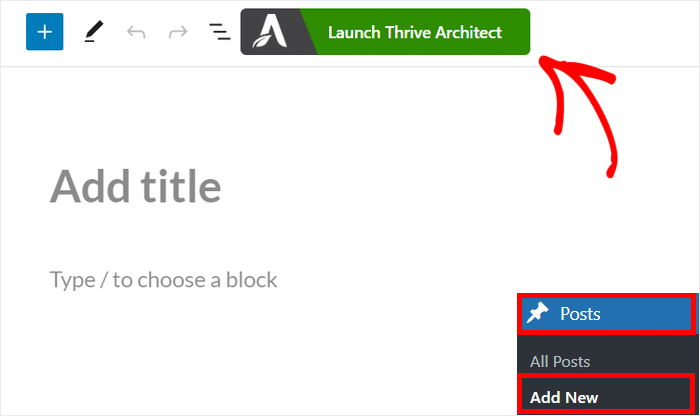
Thriveページを作成するには、WordPressダッシュボードからPages " Add Newメニューを開き、Launch Thrive Architectをクリックします。

ページの代わりにポストを使いたい?
ダッシュボードエリアからPosts " Add Newメニューに移動し、Launch Thrive Architect ボタンをクリックします。
新しいページや投稿を作成した場合、Thrive Architectは2つの開始方法を提供します:
- 通常のページ:ゼロから始め、ウェブサイトの通常のコンテンツと同じようなページや投稿を作成します。
- ランディングページ作成済み:あらかじめ用意されたデザインをインポートして、すぐに美しいランディングページを作成できます。
ここでは、好きな方を選ぶことができる。

通常ページオプションをクリックすると、Thrive Architectはすぐにエディタに移動します。
そして、ここからインスタグラムのフィードを追加することができる。

あらかじめ用意されたデザインを使用する場合、プラグインはさまざまなランディングページのデザインをポップアップで表示します。
気に入ったデザインが見つかったら、クリックするだけ。

次に、このランディングページのデザインのさまざまなバリエーションをご覧ください。
このページや投稿に使いたいバリエーションをクリックするだけです。
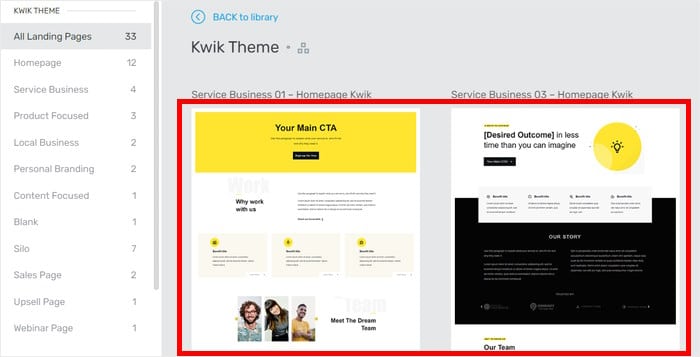
最後に、下の「テンプレートを適用」ボタンをクリックして次に進みます。

これで、Thrive Architectはドラッグアンドドロップエディタに移動し、そこでデザインをカスタマイズすることができます。
続けて、左側のプラスアイコン(+ )をクリックして、新しいブロックを追加します。

右上の検索バーを使って、"smash balloon "ブロックを探す。
すると、下の検索結果にスマッシュ・バルーンのソーシャル・フィード・ブロックが表示されます。

このSmash Balloon Socia Feedブロックをあなたのページや投稿に追加することができます。
右からブロックをドラッグして、左へドロップ するだけ。

Thrive Architectは左側にこのブロックのメインオプションを表示します。
Typeオプションの横にあるドロップダウンメニューを使って、Instagram Feedを選択します。
次に、フィードオプションのドロップダウンメニューを使って、先ほど作成したフィードを選択します。
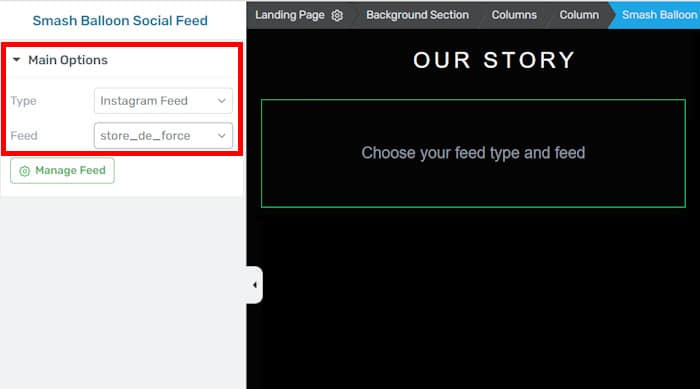
最後に、Save Work ボタンをクリックして、新しいInstagramフィードを確認する。
ご覧のように、このプラグインを使えば、わずか数分でインスタグラムのコンテンツをThriveウェブサイトに追加することができます。
今ウェブサイトを開くと、あなたのインスタグラムのフィードが訪問者にどのように見えるかを見ることができる。

そうだ!
このように、InstagramのフィードをThrive Architectのウェブサイトに埋め込むのはとても簡単です。Instagram Feed Proプラグインを使い、簡単なガイドフローに従うだけです。
そうすれば、人々の注目を集め、彼らの関心を引きつけ、インスタグラムのフォロワーを増やし、ビジネスを簡単に成長させることができる。
ThriveでInstagramフィードを追加する準備はできましたか?こちらからInstagram Feed Proを入手してください!
インスタグラムをビジネスに活用する方法について、専門家のヒントをご覧ください。
その他のソーシャルメディアフィードチュートリアル(初心者向け)
- インスタグラムの動画をウェブサイトに埋め込む方法(ベストな方法)
- WordPressにカスタムFacebookフィードを埋め込む方法【簡単
- WordPressにお客様の声を追加する方法(6つの方法)
- WordPressにYouTubeフィードを追加する方法(ステップバイステップ)
- WordPressウェブサイトにFacebookのイベントカレンダーを埋め込む方法
この記事がお役に立ちましたら、Twitter/Xや Facebookでフォローしてください。







