


 Soziale Wand
  Feed-Analytik


Möchten Sie Instagram-Feeds auf Thrive-Websites anzeigen?
Raten Sie mal - Sie sind nicht allein! Als beliebter Website-Builder verwenden viele Menschen Thrive Architect, um eine Website für ihre Marke zu erstellen.
Durch das Hinzufügen von Instagram-Posts können Sie Ihre Thrive Architect-Website mit relevanten Fotos und Videos noch ansprechender gestalten.
Heute zeigen wir Ihnen den einfachsten Weg, um Instagram-Feeds auf Ihrer Thrive Architect-Website anzuzeigen.
Zuvor wollen wir sehen, wie die Präsentation von Inhalten auf Instagram Ihrer Marke helfen kann.
Oder Sie können hier klicken und zum Tutorial springen.
Warum sollten Sie Instagram Feeds auf Ihrer Thrive Website hinzufügen?
Wenn Sie eine WordPress-Website ganz einfach erstellen möchten, ist Thrive Architect eines der besten Tools, die es gibt. Sie können damit in wenigen Minuten eine schöne Website erstellen, um Ihr Unternehmen, Ihren persönlichen Blog und mehr zu bewerben.
Und das Beste daran?
Im Gegensatz zu anderen Website-Buildern konzentriert sich Thrive Architect darauf, Ihnen mehr Konversionen zu verschaffen. So können Sie eine Website erstellen, die Ihnen mehr Verkäufe, Follower, Newsletter-Abonnenten, Anmeldungen und mehr einbringt.

Thrive Architect ist zwar ein großartiger Website-Builder, aber eine einfache Möglichkeit, Ihre Besucher zu binden, ist die Anzeige von Instagram-Posts.
Schließlich können schöne Fotos und Videos von Instagram die Aufmerksamkeit der Besucher wecken und sie auf Ihrer Website halten.
Und das ist nur der Anfang! Sie können Instagram-Feeds auch nutzen, um:
- Präsentieren Sie Bewertungen und Erfahrungsberichte auf Instagram, die Ihre Website-Besucher überzeugen können, bei Ihnen zu kaufen.
- Alle Ihre Instagram-Erwähnungen einbetten, um das Engagement Ihrer Marke zu zeigen und Vertrauen aufzubauen
- Zeigen Sie Ihre eigenen Beiträge an, um viele Likes, Kommentare und Instagram-Follower zu erhalten.
- Fügen Sie neue Inhalte für soziale Medien mit relevanten Schlüsselwörtern hinzu, um Ihr SEO zu verbessern und mehr Menschen zu erreichen.
Wie Sie sehen, können Instagram-Feeds eine hervorragende Möglichkeit sein, Ihrem Unternehmen einen Schub zu geben.
Der einfachste Weg, Instagram Feed zu Ihrer Thrive Website hinzuzufügen
Wenn Sie Instagram-Inhalte manuell zu Ihrer Website hinzufügen möchten, kann dies ein langwieriger und komplizierter Prozess sein.
Sie müssen den Einbettungscode für den Beitrag manuell erstellen, den Code anpassen und ihn dann in Ihre Thrive-Website einfügen.
Außerdem können Sie nicht anpassen, wie Ihre Instagram-Inhalte aussehen. Sie können also mit dem Design Ihrer Thrive-Website kollidieren.
Für einen besseren Weg, können Sie das beste Instagram-Feed-Plugin auf dem Markt verwenden: Instagram Feed Pro.

Mit Hilfe von Instagram Feed Pro können Sie Instagram-Inhalte mit nur wenigen Klicks auf Ihrer Website präsentieren - ganz ohne Programmierkenntnisse.
Damit Sie Instagram-Posts mühelos einbetten können, erhalten Sie eine Reihe hilfreicher Funktionen:
- 3-Schritte-Anleitung: Fügen Sie Instagram-Feeds in nur wenigen Minuten zu Ihrer Website hinzu, indem Sie der einfachen Anleitung folgen
- Feed-Typen: Halten Sie Besucher mit einer Vielzahl von Instagram-Inhalten bei der Stange, einschließlich Ihrer eigenen Beiträge, Instagram-Hashtags und Ihrer getaggten Beiträge
- Leichtgewichtig: Betten Sie so viele Instagram-Posts ein, wie Sie möchten, und sorgen Sie gleichzeitig dafür, dass Ihre Website blitzschnell geladen wird, um Ihren Besuchern ein besseres Erlebnis zu bieten.
- SEO-bereit: Fügen Sie neue Inhalte für soziale Medien mit relevanten Schlüsselwörtern hinzu, damit Ihre Website in den Suchmaschinenergebnissen besser platziert wird und noch mehr Menschen erreicht.
- Einfache Anpassung: Verwenden Sie vorgefertigte Themen, Vorlagen und visuelle Anpassungen, um schöne Instagram-Feeds zu erstellen und die Aufmerksamkeit der Website-Besucher zu erregen.
- Und vieles mehr!
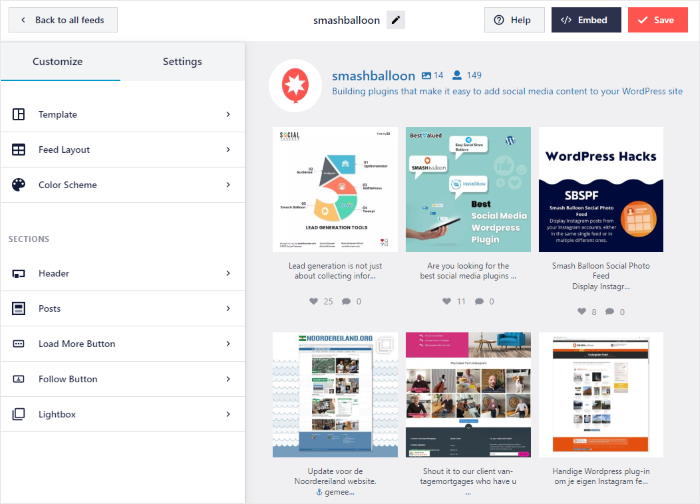
Und das Beste daran?
Sie erhalten ein engagiertes Support-Team aus WordPress-Experten, die Ihnen jederzeit zur Seite stehen. Wenden Sie sich einfach an sie, wenn Sie Hilfe benötigen oder Fragen haben.
Mit all diesen erstaunlichen Funktionen und mehr hat sich Instagram Feed Pro zur Nummer 1 unter den Instagram-Feed-Plugins entwickelt, mit mehr als 1.000.000 Nutzern und einer Bewertung von 4,9/5 Sternen.

Sind Sie bereit, Ihrer Thrive-Website Instagram-Inhalte hinzuzufügen? Probieren Sie Instagram Feed Pro noch heute aus.
Wie man den Instagram-Feed in Thrive Architect-Websites einbettet
Sind Sie bereit, Instagram-Feeds zu Ihrer Website hinzuzufügen? Folgen Sie einfach unserer Schritt-für-Schritt-Anleitung, um loszulegen.
Schritt 1: Installieren Sie das Instagram Feed Plugin von Smash Balloon
Besorgen Sie sich zunächst eine Kopie von Instagram Feed Pro und laden Sie das Plugin auf Ihren Computer herunter. Danach installieren und aktivieren Sie das Plugin auf Ihrer WordPress-Website.
Weitere Informationen dazu finden Sie in dieser Anleitung zur Installation eines WordPress-Plugins.
Schritt 2: Erstellen Sie Ihren Instagram-Feed
Jetzt, wo das Plugin fertig ist, können Sie mit Hilfe des geführten Ablaufs einen neuen Instagram-Feed erstellen.
Öffnen Sie zunächst das Menü Instagram-Feed " Alle Feeds in Ihrem WordPress-Dashboard-Bereich und klicken Sie dann auf Neu hinzufügen.

Als Nächstes bietet Ihnen das Plugin 3 verschiedene Arten von Instagram-Feeds, aus denen Sie wählen können:
- Benutzer-Zeitleiste: Zeigen Sie Ihre eigenen Instagram-Fotos und -Videos an
- Öffentlicher Hashtag: Zeigen Sie Instagram-Beiträge mit bestimmten Hashtags
- Getaggte Beiträge: Beiträge einbetten, die das Instagram-Konto Ihrer Marke getaggt haben
Sie können auch mehr als 1 Option auswählen, um verschiedene Futterarten zu kombinieren.
Sobald Sie Ihren Instagram-Feed-Typ ausgewählt haben, klicken Sie auf Weiter, um fortzufahren.

Für dieses Beispiel habe ich den Feed-Typ "User Timeline " ausgewählt.
Schritt 3: Verbinden Sie Ihr Instagram-Konto
Indem Sie Ihr Instagram-Konto verbinden, kann Ihr Feed beginnen, Inhalte auf Ihrer Thrive Architect-Website anzuzeigen.
Bevor Sie das tun, benötigen Sie ein Geschäftskonto oder ein Konto für Ersteller.
Sie haben noch keins? Dann folgen Sie einfach unserer Anleitung, wie Sie Ihr Instagram-Konto in ein Geschäftsprofil umwandeln.
Klicken Sie zunächst auf die Schaltfläche Quelle hinzufügen , um zu beginnen.

Das Plugin fragt Sie nun, ob Sie ein Basiskonto oder einen erweiterten Verbindungstyp verbinden möchten.
- Basic: Erstellen Sie einen einfachen Instagram-Feed, um Beiträge von Ihrem Instagram-Profil anzuzeigen.
- Erweitert: Betten Sie mehr Arten von Instagram-Inhalten ein, einschließlich Feeds mit Erwähnungen, Shoppable Feeds, Hashtag-Feeds und mehr.
Um fortzufahren, wählen Sie einfach Ihre Verbindungsart aus und klicken Sie auf Verbinden.

Da ich eine Benutzer-Timeline mit diesem Instagram-Feed einbette, habe ich hier die Basisverbindung gewählt.
Auf der nächsten Seite können Sie auf die Schaltfläche Mit Instagram verbinden klicken.

Als Nächstes können Sie dem Plugin Lesezugriff auf Ihr Instagram-Konto gewähren, damit es Beiträge abrufen und auf Ihrer Website anzeigen kann.
Da es sich um einen Nur-Lese-Zugriff handelt, kann das Plugin Ihre Instagram-Informationen nur anzeigen und keine Änderungen vornehmen. Es ist also völlig sicher, Smash Balloon zu verwenden.
Um den Nur-Lese-Zugriff zu bestätigen, klicken Sie auf die Schaltfläche Zulassen .

Instagram Feed Pro führt Sie nun zu Ihrer Website zurück, damit Sie diese als Quelle für Ihren Feed bestätigen können.
Sie können dazu auf die Schaltfläche Weiter klicken.
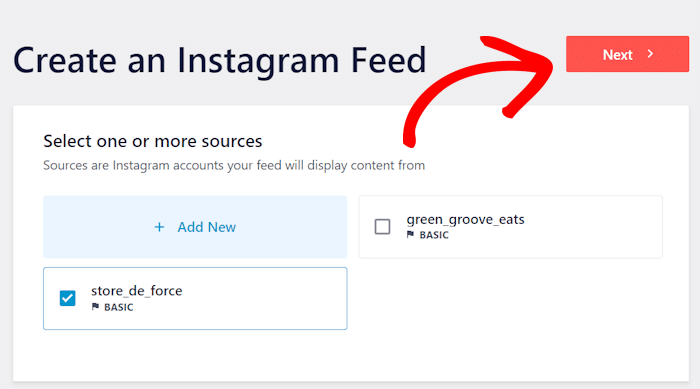
Das Plugin kopiert dann automatisch das Design Ihrer Website, so dass Ihr Feed von Anfang an schön aussieht. Darüber hinaus haben Sie verschiedene Möglichkeiten, Ihren Feed individuell zu gestalten.
Schritt 4: Passen Sie Ihren Instagram-Feed an
Um schnell und einfach schöne Instagram-Feeds zu erstellen, können Sie ein vorgefertigtes Design mit einem einzigen Klick importieren.
Instagram Feed Pro bietet Ihnen 5 Themen mit einzigartigen Designs, aus denen Sie auswählen können:
- Standard
- Modern
- Soziale Wand
- Gliederung
- Überlappung
Nachdem Sie Ihr Thema ausgewählt haben, klicken Sie auf Weiter, um es automatisch für Ihren Instagram-Feed zu kopieren.

Zunächst können Sie schnell eine vorgefertigte Vorlage importieren, um das Layout der Instagram-Beiträge, der Kopfzeile und vieles mehr in Ihrem Instagram-Feed zu ändern.
Wenn Sie eine Vorlage ausgewählt haben, klicken Sie auf Weiter, um fortzufahren.

Das Plugin leitet Sie nun zum visuellen Customizer weiter, in dem Sie das Feed-Layout, das Farbschema, das Header-Design, den Beitragsstil, den Hintergrund und vieles mehr ändern können.
Auf der rechten Seite sehen Sie eine Live-Vorschau Ihres Feeds, in der Sie Ihre Änderungen in Echtzeit sehen können.

Sind Sie bereit, das Design Ihrer Instagram-Feeds zu personalisieren?
Klicken Sie zunächst auf die Option Feed-Layout auf der linken Seite.

Jetzt können Sie aus 4 verschiedenen Feed-Layouts für Ihren Instagram-Feed wählen:
- Raster: Zeigen Sie Instagram-Beiträge in übersichtlichen Reihen und Spalten an, um eine Vielzahl von Beiträgen auf einmal anzuzeigen
- Karussell: Zeigen Sie eine Diashow von Instagram-Posts an und machen Sie Ihre Website interaktiver
- Gemäuer: Behalten Sie die Originalgröße Ihrer Instagram-Posts bei und zeigen Sie sie in mehreren Spalten an
- Hervorheben: Legen Sie den Fokus auf bestimmte Instagram-Posts, um die Aufmerksamkeit der Leute sofort zu erregen
Nachdem Sie Ihr Instagram-Layout ausgewählt haben, klicken Sie auf die Schaltfläche Speichern .

In diesem Tutorial werden wir uns für das Karussell-Layout entscheiden.
Um Ihren Instagram-Feed weiter zu personalisieren, klicken Sie oben auf die Schaltfläche Anpassen .

Als Nächstes können Sie die Farben Ihres Instagram-Feeds ändern.
Wählen Sie dazu die Option Farbschema auf der linken Seite.

Jetzt können Sie zwischen 4 verschiedenen Farbschemata für Ihren Instagram-Feed wählen:
- Vom Theme erben: Wenn Sie die gleichen Farben wie das Thema Ihrer Website verwenden möchten
- Hell: Um einen hellen Hintergrund für Ihren Feed zusammen mit einer dunklen Schriftfarbe anzuzeigen
- Dunkel: Sie können stattdessen einen dunklen Hintergrund und eine hellere Schrift einblenden.
- Benutzerdefiniert: Ermöglicht es Ihnen, alle Farben Ihres Feeds manuell auszuwählen

Nachdem Sie Ihr Farbschema ausgewählt haben, klicken Sie auf Speichern , um Ihre Änderungen zu bestätigen.
Auf diese Weise können Sie die übrigen Anpassungsoptionen nutzen, um Ihre Beitragselemente, das Layout der Kopfzeile, den Stil der Schaltflächen, die Größe des Feeds und vieles mehr zu ändern. Vergessen Sie nicht, auf die Schaltfläche Speichern zu klicken, um Ihre Änderungen zu speichern.
Schritt 5: Instagram-Feed in Ihre Thrive-Website einbetten
Jetzt können Sie eine neue Thrive Architect-Seite oder einen Beitrag erstellen, um dieses Instagram einzubetten. Sie können auch Instagram-Feeds zu jeder Ihrer bestehenden Thrive Architect-Seiten oder -Posts aus dem Editor hinzufügen.
Um eine Thrive-Seite zu erstellen, öffnen Sie in Ihrem WordPress-Dashboard das Menü Seiten " Neu hinzufügen und klicken Sie auf Thrive Architect starten.

Möchten Sie einen Beitrag statt einer Seite verwenden?
Sie können in Ihrem Dashboard-Bereich zum Menü Beiträge " Neu hinzufügen navigieren und dann auf die Schaltfläche Thrive Architect starten klicken.
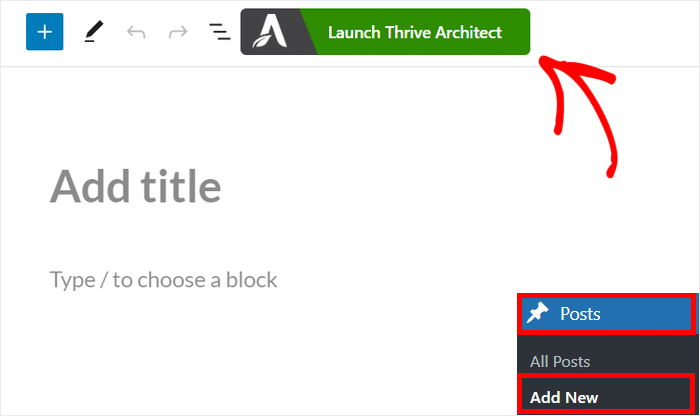
Wenn Sie eine neue Seite oder einen neuen Beitrag erstellt haben, gibt Ihnen Thrive Architect 2 Möglichkeiten, damit zu beginnen:
- Normale Seite: Beginnen Sie bei Null und erstellen Sie eine Seite oder einen Beitrag, der wie der normale Inhalt Ihrer Website aussieht.
- Vorgefertigte Landing Page: Importieren Sie ein vorgefertigtes Design, um im Handumdrehen eine schöne Landing Page zu erstellen.
Hier können Sie wählen, welche Option Sie bevorzugen.

Wenn Sie auf die Option "Normale Seite" klicken, wird Thrive Architect Sie sofort zum Editor weiterleiten.
Dann können Sie hier mit dem Hinzufügen Ihres Instagram-Feeds beginnen.

Wenn Sie sich stattdessen für ein vorgefertigtes Design entscheiden, zeigt Ihnen das Plugin ein Popup mit verschiedenen Landing Page-Designs an.
Wenn Sie ein Design gefunden haben, das Ihnen gefällt, klicken Sie es einfach an.

Als Nächstes sehen Sie verschiedene Varianten dieses Landing Page-Designs.
Hier müssen Sie nur die Variante anklicken, die Sie für diese Seite oder diesen Beitrag verwenden möchten.
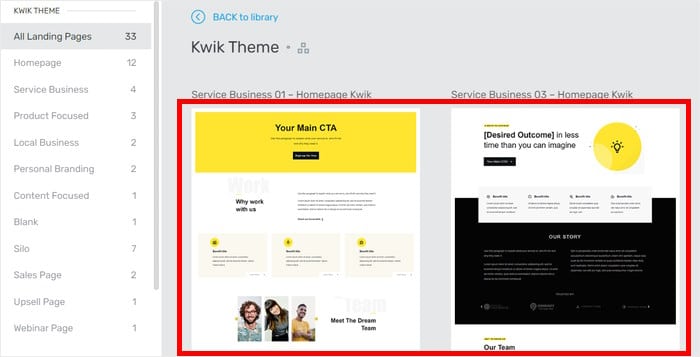
Abschließend können Sie auf die Schaltfläche Vorlage anwenden klicken, um fortzufahren.

Jetzt schickt Thrive Architect Sie zum Drag-and-Drop-Editor, wo Sie das Design anpassen können.
Um fortzufahren, klicken Sie auf das Pluszeichen (+) auf der linken Seite, um einen neuen Block hinzuzufügen.

Suchen Sie nun in der Suchleiste oben rechts nach dem Block "Ballon zerschlagen".
Dann können Sie den Smash Balloon Social Feed Block in den Suchergebnissen unten sehen.

Sie können nun diesen Smash Balloon Socia Feed-Block zu Ihrer Seite oder Ihrem Beitrag hinzufügen.
Ziehen Sie den Block einfach von rechts und legen Sie ihn dann links ab .

Thrive Architect zeigt Ihnen nun die Hauptoptionen für diesen Block auf der linken Seite an.
Wählen Sie im Dropdown-Menü neben der Option Typ die Option Instagram-Feed.
Wählen Sie dann den soeben erstellten Feed über das Dropdown-Menü für die Option Feed aus.
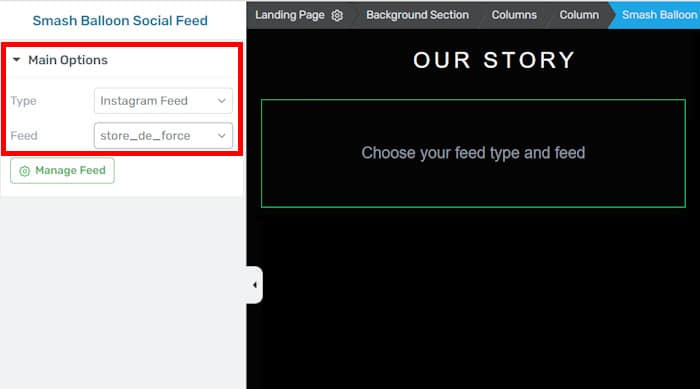
Klicken Sie abschließend auf die Schaltfläche Arbeit speichern , um Ihren neuen Instagram-Feed zu bestätigen.
Wie Sie sehen, können Sie mit Hilfe dieses Plugins in wenigen Minuten Instagram-Inhalte zu Ihrer Thrive-Website hinzufügen.
Wenn Sie jetzt Ihre Website öffnen, können Sie sehen, wie Ihr Instagram-Feed für Ihre Besucher aussehen wird.
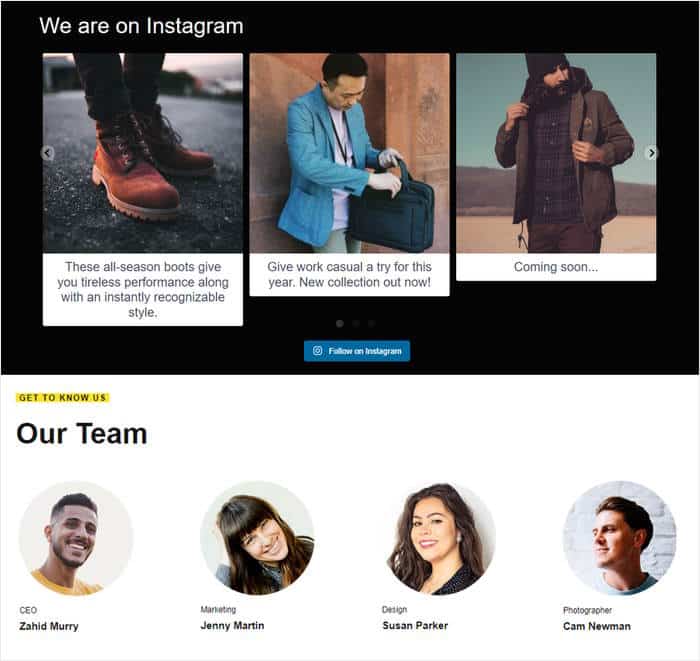
Und das war's!
Wie Sie sehen können, ist es super einfach, Instagram-Feeds in Thrive Architect-Websites einzubetten. Alles, was Sie tun müssen, ist, das Instagram Feed Pro Plugin zu verwenden und der einfachen Anleitung zu folgen.
Auf diese Weise können Sie die Aufmerksamkeit der Menschen auf sich ziehen, sie bei der Stange halten, Ihre Instagram-Followerschaft vergrößern und Ihr Unternehmen mit Leichtigkeit wachsen lassen.
Sind Sie bereit, Instagram-Feeds in Thrive hinzuzufügen? Holen Sie sich Ihr Exemplar von Instagram Feed Pro hier!
Wenn Sie schon einmal hier sind, können Sie sich auch unsere Liste mit Expertentipps zur Nutzung von Instagram für Ihr Unternehmen ansehen.
Weitere Social Media Feed Tutorials (für Anfänger)
- Wie Sie Instagram-Videos auf Ihrer Website einbetten (der beste Weg)
- Wie man einen benutzerdefinierten Facebook-Feed in WordPress einbettet [einfach]
- So fügen Sie Ihrem WordPress Kundenstimmen hinzu (6 Wege)
- Wie man YouTube Feed zu WordPress hinzufügt (Schritt für Schritt)
- So betten Sie den Facebook-Veranstaltungskalender in Ihre WordPress-Website ein
Wenn Sie diesen Artikel hilfreich fanden, folgen Sie uns auf Twitter/X und Facebook, und bleiben Sie dran für weitere Tipps und Tricks zum Social Media Marketing.







