


 Muro social
  Feed Analytics


¿Quieres mostrar los feeds de Instagram en los sitios web de Thrive?
Adivina qué: ¡no eres el único! Como un constructor de sitio web popular, toneladas de personas utilizan Thrive Architect para construir un sitio web para su marca.
Al añadir publicaciones de Instagram, puedes hacer que tu sitio web de Thrive Architect sea aún más atractivo con fotos y vídeos relevantes.
Hoy, vamos a mostrarte la forma más fácil de mostrar feeds de Instagram en tu sitio web de Thrive Architect.
Antes de eso, veamos cómo mostrar contenido de Instagram puede ayudar a tu marca.
O puede hacer clic aquí y pasar al tutorial.
¿Por qué añadir feeds de Instagram en tu sitio web Thrive?
Si quieres construir un sitio web WordPress fácilmente, Thrive Architect es una de las mejores herramientas que existen. Puedes usarla para crear un hermoso sitio web para promocionar tu negocio, blog personal y mucho más en cuestión de minutos.
¿Y lo mejor?
A diferencia de otros constructores de sitios, Thrive Architect se centra en conseguirte más conversiones. Por lo tanto, puedes tener un sitio web que te consiga más ventas, seguidores, suscriptores a boletines, registros y mucho más.

Mientras que Thrive Architect es un gran constructor de sitios web, una manera fácil de mantener a sus visitantes comprometidos es mostrar publicaciones de Instagram.
Después de todo, mostrar bonitas fotos y vídeos de Instagram puede ayudar a captar la atención de la gente y mantenerla en su sitio web.
Y eso es sólo el principio. También puedes utilizar los feeds de Instagram para:
- Muestra reseñas y testimonios de Instagram que puedan convencer a los visitantes de tu sitio web para que te compren.
- Incrusta todas tus menciones de Instagram para mostrar el compromiso de tu marca y generar confianza.
- Muestra tus propias publicaciones para conseguir toneladas de likes, comentarios y seguidores en Instagram
- Añade contenido fresco en las redes sociales con palabras clave relevantes para impulsar tu SEO y llegar a más gente
Como puedes ver, los feeds de Instagram pueden ser una forma increíble de dar un impulso a tu negocio.
La manera más fácil de añadir Instagram Feed a su sitio web Thrive
Si quieres añadir manualmente contenido de Instagram a tu sitio web, puede ser un proceso largo y complicado.
Tendrás que generar manualmente el código de incrustación para el post, ajustar el código y luego insertarlo en tu sitio web Thrive.
Además, no podrás personalizar el aspecto de tu contenido de Instagram. Así que pueden acabar desentonando con el diseño de tu web Thrive.
Para una mejor manera, puede utilizar el mejor plugin de alimentación Instagram en el mercado: Instagram Feed Pro.

Con la ayuda de Instagram Feed Pro, puede mostrar el contenido de Instagram en su sitio web en tan sólo unos pocos clics - sin necesidad de codificación.
Para ayudarte a incrustar publicaciones de Instagram con facilidad, dispones de una colección de útiles funciones:
- Guía en 3 pasos: Añade feeds de Instagram a tu sitio web en cuestión de minutos siguiendo el sencillo flujo guiado
- Tipos de feeds: Mantén a los visitantes interesados con una variedad de contenido de Instagram, incluyendo tus propias publicaciones, hashtags de Instagram y tus publicaciones etiquetadas.
- Ligero: Incrusta todas las publicaciones de Instagram que quieras mientras te aseguras de que tu sitio carga a la velocidad del rayo para ofrecer a tus visitantes una mejor experiencia.
- Preparado para SEO: Añade contenido fresco en las redes sociales con palabras clave relevantes para que tu sitio pueda posicionarse mejor en los resultados de los motores de búsqueda y llegar a más personas.
- Fácil personalización: Utiliza temas prediseñados, plantillas y personalizadores visuales para crear bonitos feeds de Instagram y captar la atención de los visitantes del sitio web.
- Y mucho más.
¿Y lo mejor?
Dispones de un equipo de expertos en WordPress que siempre están dispuestos a echarte una mano. Ponte en contacto con ellos si necesitas ayuda o tienes alguna pregunta.
Con todas estas increíbles características y más, Instagram Feed Pro se ha convertido en el plugin número 1 para feeds de Instagram, con más de 1.000.000 de usuarios y una valoración de 4,9/5 estrellas.

¿Listo para añadir contenido de Instagram a tu sitio web Thrive? Prueba Instagram Feed Pro hoy mismo.
Cómo incrustar Instagram Feed en sitios web de Thrive Architect
¿Estás listo para añadir feeds de Instagram a tu sitio web? Sigue nuestra guía paso a paso para empezar.
Paso 1: Instalar el plugin Instagram Feed de Smash Balloon
En primer lugar, hazte con una copia de Instagram Feed Pro y descarga el plugin en tu ordenador. Una vez hecho esto, instala y activa el plugin en tu sitio web WordPress.
Para obtener más información sobre cómo hacerlo, consulte esta guía sobre la instalación de un plugin de WordPress.
Paso 2: Crea tu feed de Instagram
Ahora que el plugin está listo, puedes crear un nuevo feed de Instagram con la ayuda del flujo guiado.
En primer lugar, abre el menú Instagram Feed " All Feeds desde el panel de control de WordPress y, a continuación, haz clic en Añadir nuevo.

A continuación, el plugin te dará 3 tipos diferentes de feeds de Instagram que puedes elegir:
- Línea de tiempo del usuario: Muestra tus propias fotos y vídeos de Instagram
- Hashtag público: Muestra las publicaciones de Instagram que tengan hashtags específicos.
- Entradas etiquetadas: Incrusta publicaciones que hayan etiquetado la cuenta de Instagram de tu marca.
También puede seleccionar más de una opción para combinar distintos tipos de piensos.
Una vez seleccionado el tipo de feed de Instagram, haz clic en Siguiente para continuar.

Para este ejemplo, seguí adelante y seleccioné el tipo de feed de línea de tiempo de usuario aquí.
Paso 3: Conecta tu cuenta de Instagram
Al conectar tu cuenta de Instagram, tu feed puede empezar a mostrar contenido en tu web de Thrive Architect.
Antes de hacerlo, necesitarás una cuenta de empresa o de creador.
¿Aún no tienes una? Solo tienes que seguir nuestra guía sobre cómo convertir tu cuenta de Instagram en un perfil de empresa.
En primer lugar, haz clic en el botón Añadir fuente para empezar.

Ahora, el plugin te pedirá que elijas entre conectar una cuenta Básica o un tipo de conexión Avanzada .
- Básico: Crea un feed de Instagram básico para mostrar las publicaciones de tu perfil de Instagram.
- Avanzado: Incrusta más tipos de contenido de Instagram, incluidos feeds de menciones, feeds shoppable, feeds de hashtags y mucho más.
Para continuar, sólo tienes que seleccionar el tipo de conexión y hacer clic en Conectar.

Como estoy incrustando una línea de tiempo de usuario usando este feed de Instagram, seleccioné la conexión básica aquí.
En la página siguiente, puedes hacer clic en Conectar con Instagram.

A continuación, puedes dar al plugin acceso de sólo lectura a tu cuenta de Instagram para que pueda buscar publicaciones y mostrarlas en tu sitio.
Dado que se trata de un acceso de sólo lectura, el plugin sólo puede ver tu información de Instagram y no podrá realizar ningún cambio. Por lo tanto, es completamente seguro utilizar Smash Balloon.
Para confirmar el acceso de sólo lectura, haga clic en el botón Permitir .

Instagram Feed Pro ahora te devolverá a tu sitio web para que puedas confirmarlo como fuente de tu feed.
Para ello, haga clic en el botón Siguiente .
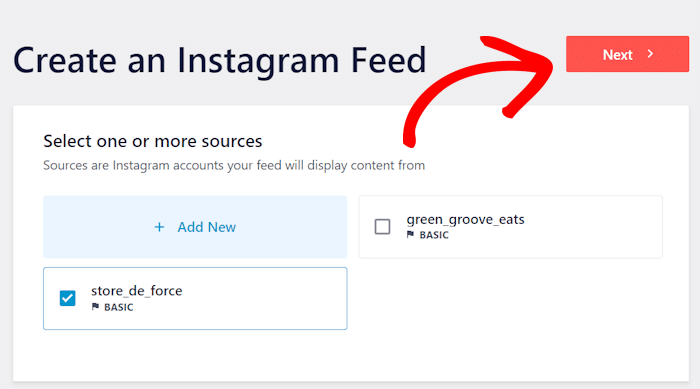
El plugin copiará automáticamente el diseño de tu sitio web para que tu feed tenga un aspecto atractivo desde el primer momento. Además, tendrás diferentes formas de personalizar tu feed.
Paso 4: Personaliza tu feed de Instagram
Para crear hermosos feeds de Instagram de forma rápida y sencilla, puedes importar un tema prediseñado con un solo clic.
Instagram Feed Pro le ofrece 5 temas con diseños únicos para elegir:
- Por defecto
- Moderno
- Muro social
- Esquema
- Solapamiento
Después de seleccionar tu tema, haz clic en Siguiente para copiarlo automáticamente en tu feed de Instagram.

En primer lugar, puedes importar rápidamente una plantilla prediseñada para cambiar el diseño de las publicaciones de Instagram, el encabezado y mucho más en tu feed de Instagram.
Una vez que elija una plantilla, haga clic en Siguiente para continuar.

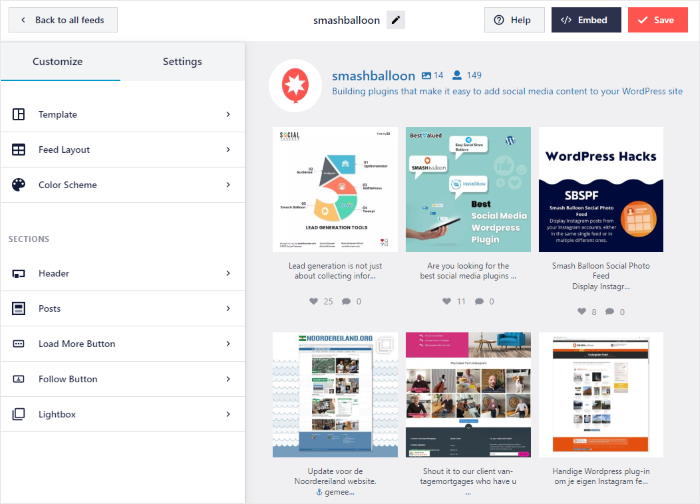
Ahora, el plugin te enviará al personalizador visual, donde podrás cambiar el diseño de tu feed, la combinación de colores, el diseño de la cabecera, el estilo de la entrada, el fondo y mucho más.
A la derecha, puedes ver una vista previa en directo de tu feed donde puedes ver tus cambios en tiempo real.

¿Listo para empezar a personalizar el diseño de tus feeds de Instagram?
En primer lugar, haga clic en la opción Diseño de la fuente de la izquierda.

Ahora puedes elegir entre 4 diseños diferentes para tu feed de Instagram:
- Cuadrícula: Muestra las publicaciones de Instagram en filas y columnas ordenadas para mostrar toneladas de publicaciones a la vez.
- Carrusel: Muestra un pase de diapositivas de publicaciones de Instagram y haz que tu sitio sea más interactivo.
- Mampostería: Mantén el tamaño original de tus publicaciones de Instagram y muéstralas en varias columnas
- Destacar: Pon el foco en publicaciones específicas de Instagram para captar inmediatamente la atención de la gente
Después de seleccionar tu diseño de Instagram, haz clic en el botón Guardar .

Para este tutorial, utilizaremos el diseño de carrusel.
Para seguir personalizando tu feed de Instagram, haz clic en el botón Personalizar de la parte superior.

A continuación, puedes seguir adelante y cambiar los colores de tu feed de Instagram.
Para ello, seleccione la opción Combinación de colores de la izquierda.

Ahora, puedes elegir entre 4 esquemas de color diferentes para tu feed de Instagram:
- Heredar del tema: Si desea utilizar los mismos colores que el tema de su sitio web
- Claro: Para mostrar un fondo claro para tu feed junto con un color de fuente oscuro.
- Oscuro: Permite mostrar un fondo oscuro y una fuente más clara.
- Personalizado: Te permite elegir manualmente todos los colores de tu feed

Una vez elegida la combinación de colores, haz clic en Guardar para confirmar los cambios.
Así de fácil, puedes utilizar el resto de opciones de personalización para cambiar los elementos de tus entradas, el diseño de la cabecera, el estilo de los botones, el tamaño del feed y mucho más. Como antes, recuerda hacer clic en el botón Guardar para conservar los cambios.
Paso 5: Incrustar Instagram Feed en su sitio web Thrive
Ahora, puedes crear una nueva página o publicación de Thrive Architect para incrustar este Instagram. También puedes añadir feeds de Instagram a cualquiera de tus páginas o publicaciones de Thrive Architect existentes desde el editor.
Para crear una página Thrive, abra el menú Páginas " Añadir nuevo desde su panel de control de WordPress y haga clic en Lanzar Thrive Architect.

¿Quieres utilizar una entrada en lugar de una página?
Puedes navegar al menú Posts " Add New desde el área de tu tablero, luego haz clic en el botón Launch Thrive Architect .
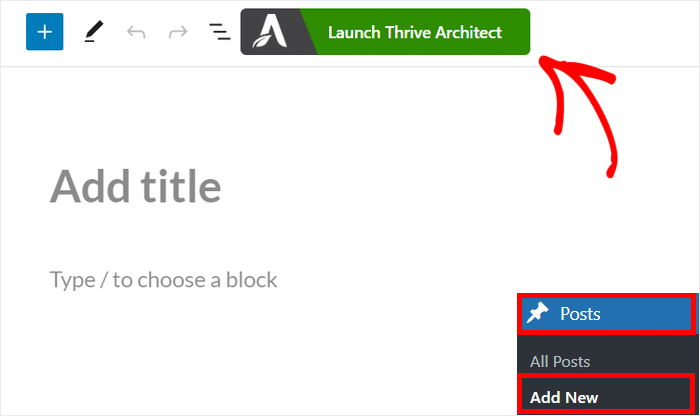
Si has creado una nueva página o post, Thrive Architect te dará 2 formas de empezar:
- Página normal: Empieza desde cero y crea una página o post que se parezca al contenido normal de tu sitio web
- Página de aterrizaje prediseñada: Importa un diseño prediseñado para crear al instante una bonita página de aterrizaje.
Aquí puede elegir la opción que prefiera.

Si haces clic en la opción Página Normal, Thrive Architect te enviará inmediatamente al editor.
A continuación, puedes empezar a añadir tu feed de Instagram aquí.

Si en lugar de eso eliges utilizar un diseño pre-construido, el plugin te mostrará una ventana emergente con diferentes diseños de páginas de aterrizaje.
Cuando encuentres un diseño que te guste, haz clic en él.

A continuación, puede ver diferentes variaciones de este diseño de página de aterrizaje.
Todo lo que tiene que hacer aquí es hacer clic en la variación que desea utilizar para esta página o entrada.
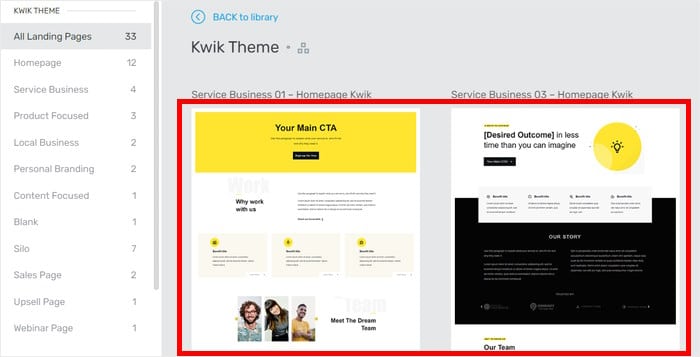
Por último, puede hacer clic en el botón Aplicar plantilla para continuar.

Ahora, Thrive Architect te enviará al editor de arrastrar y soltar, donde podrás personalizar su diseño.
Para continuar, haga clic en el icono más (+) de la izquierda para añadir un nuevo bloque.

Utiliza la barra de búsqueda de la parte superior derecha y busca el bloque "aplastar globo".
A continuación, puede ver el bloque Smash Balloon Social Feed en los resultados de búsqueda de abajo.

Ahora puede añadir este bloque Smash Balloon Socia Feed a su página o publicación.
Arrastra el bloque desde la derecha y suéltalo en la izquierda.

Thrive Architect le mostrará ahora las Opciones principales de este bloque a la izquierda.
Utilizando el menú desplegable junto a la opción Tipo, selecciona Instagram Feed.
A continuación, seleccione el feed que acaba de crear utilizando el menú desplegable de la opción Feed.
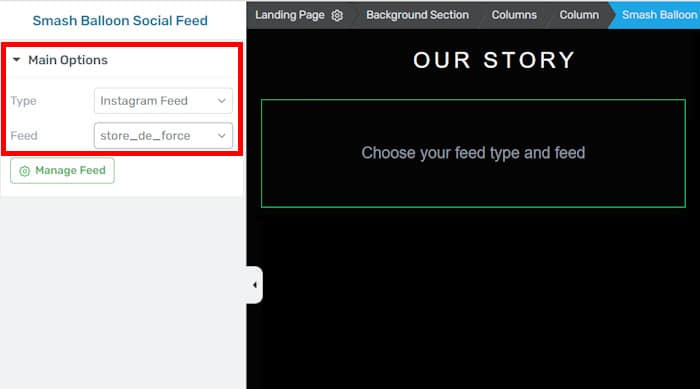
Por último, haz clic en el botón Guardar trabajo para confirmar tu nuevo feed de Instagram.
Como puedes ver, puedes añadir contenido de Instagram a tu sitio web Thrive en cuestión de minutos con la ayuda de este plugin.
Si abres tu sitio web ahora, podrás ver cómo se verá tu feed de Instagram para tus visitantes.

¡Y ya está!
Como puedes ver, es súper fácil incrustar feeds de Instagram en los sitios web de Thrive Architect. Todo lo que tienes que hacer es utilizar el plugin Instagram Feed Pro y seguir el sencillo flujo guiado.
De este modo, podrás captar la atención de la gente, mantener su interés, aumentar tus seguidores en Instagram y hacer crecer tu negocio con facilidad.
¿Listo para añadir feeds de Instagram en Thrive? ¡ Consigue tu copia de Instagram Feed Pro aquí!
Mientras estás aquí, puedes consultar nuestra lista de consejos de expertos sobre cómo utilizar Instagram para tu negocio.
Más tutoriales sobre las redes sociales (para principiantes)
- Cómo incrustar vídeos de Instagram en su sitio web (la mejor manera)
- Cómo insertar un feed personalizado de Facebook en WordPress [Fácil].
- Cómo añadir testimonios de clientes a tu WordPress (6 maneras)
- Cómo añadir YouTube a WordPress (paso a paso)
- Cómo integrar el calendario de eventos de Facebook en tu sitio web WordPress
Si este artículo te ha resultado útil, síguenos en Twitter/X y Facebook, y permanece atento a más consejos y trucos de marketing en redes sociales.







