


 Muro social
  Feed Analytics

Si organizas eventos en Facebook, es muy probable que los visitantes de tu sitio web no se estén enterando de ellos.
La mayoría de la gente no va a buscar tu página de Facebook. Ya están en tu sitio web, y si tus eventos no aparecen allí también, estás dejando escapar una oportunidad de atraer asistentes.
La buena noticia es que puedes integrar un feed en directo de eventos de Facebook directamente en cualquier página de WordPress, y la configuración te llevará unos 5 minutos.
He probado tanto el método manual como el uso de un plugin. A continuación, te explicaré cada uno de ellos para que puedas elegir el que mejor se adapte a tu sitio web.
Respuesta rápida: La forma más rápida y fiable de mostrar eventos de Facebook en tu sitio web es mediante el plugin Smash Balloon Facebook Feed Pro. Instálalo en WordPress, crea un feed de eventos, conecta tu página de Facebook, elige un diseño e incrústalo donde quieras. Los eventos se actualizan automáticamente cada vez que los publiques o actualices en Facebook. No hace falta saber programar.
Sigue leyendo para conocer las instrucciones paso a paso de ambos métodos.
- Dos formas de mostrar eventos de Facebook en tu sitio web
- ¿Por qué integrar eventos de Facebook en tu sitio web?
- Método 1: Mostrar eventos con el widget del complemento de la página de Facebook
- Método 2: Mostrar eventos de Facebook con un plugin de WordPress [La mejor forma]
- Extra: conecta con los visitantes añadiendo Messenger a tu sitio web
- Empieza a publicar tus eventos de Facebook hoy mismo
Dos formas de mostrar eventos de Facebook en tu sitio web
Antes de entrar en detalle, aquí tienes un resumen de las dos opciones disponibles:
| Complemento de página de Facebook (manual) | Smash Balloon Facebook Feed Pro ⭐ Recomendado | |
|---|---|---|
| ¿Funcionará de forma fiable en 2026? | ⚠️ Funciona, pero solo si eres administrador de la página de Facebook. No permite modificar el diseño. | ✅ Sí. Totalmente compatible y con mantenimiento activo |
| ¿Necesitas escribir código? | ❌ Sí. Copias y pegas el código del iFrame, que puede dejar de funcionar si se producen cambios en la API de Facebook. | ✅ No. Configuración visual desde el panel de control de WordPress |
| ¿Se puede personalizar el diseño? | ❌ No. Se mantiene el aspecto predeterminado de Facebook | ✅ Sí. 5 temas, 7 diseños, colores y fuentes personalizables |
| ¿Se actualizan los eventos automáticamente? | ❌ No. Incrustación estática que se queda obsoleta | ✅ Sí. Los nuevos eventos se cargan automáticamente |
| ¿Se pueden filtrar los eventos que aparecen? | ❌ No. Se muestran todos los eventos, sin control | ✅ Sí. Filtrar, ordenar y establecer un límite de visualización |
| Ideal para | Sitios web que desean realizar una prueba rápida sin requisitos de diseño | Sitios de WordPress que desean una presentación de eventos elegante y que se actualice automáticamente sin tener que modificar el código |
¿Cuál deberías usar? Si solo quieres echar un vistazo y ver si la integración de eventos funciona en tu configuración antes de comprometerte a nada, el método manual te ofrece una forma de probarlo.
Pero si quieres algo que tenga buen aspecto, se mantenga actualizado por sí solo y no deje de funcionar cada vez que Facebook cambie algo, opta por el plugin Facebook Feed Pro. Es el que yo uso.
¿Por qué integrar eventos de Facebook en tu sitio web?
La razón principal para incluir eventos de Facebook en tu sitio web es informar a los visitantes sobre los próximos eventos para que puedan participar.
De hecho, aquí tienes otras buenas razones para integrar eventos de Facebook en tu sitio web.
- Puedes conseguir que los visitantes de tu sitio web sigan tu página de Facebook mostrándoles eventos interesantes.
- Añadir contenido relevante de Facebook en tu sitio muestra a los visitantes que estás participando activamente con tu comunidad.
- Mostrar eventos de Facebook en WordPress hace que la gente permanezca más tiempo en tu sitio, lo que es mejor para el SEO del mismo.
- Puedes aumentar la participación en la página de Facebook y ayudar a que tu contenido aparezca más arriba en las noticias, dando a conocer tu página y aumentando el tráfico hacia ella.
Método 1: Mostrar eventos con el widget del complemento de la página de Facebook
Componente de página de Facebook (método manual con iFrame)
Una cosa que debes saber antes de empezar: este método solo funciona si eres administrador de la página de Facebook cuyos eventos quieres mostrar.
Debido a las restricciones de la API de Facebook, los usuarios que no sean administradores no pueden extraer datos de eventos a través del complemento de la página. Si se trata de tu propia página de empresa, no hay ningún problema.
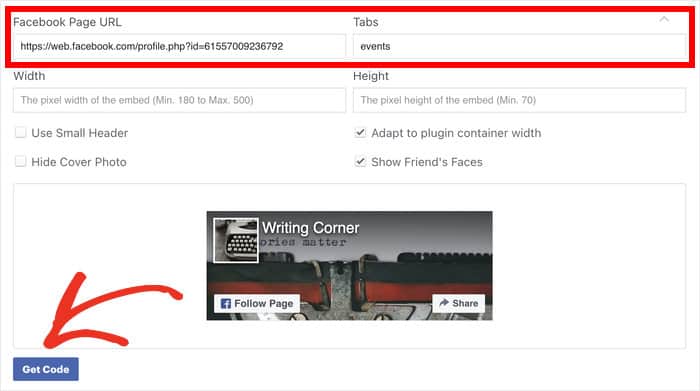
Paso 1: Ve al generador de código del complemento de páginas de Facebook, introduce la URL de tu página de Facebook y escribe «eventos» en el campo «Pestañas». Haz clic en «Obtener código».
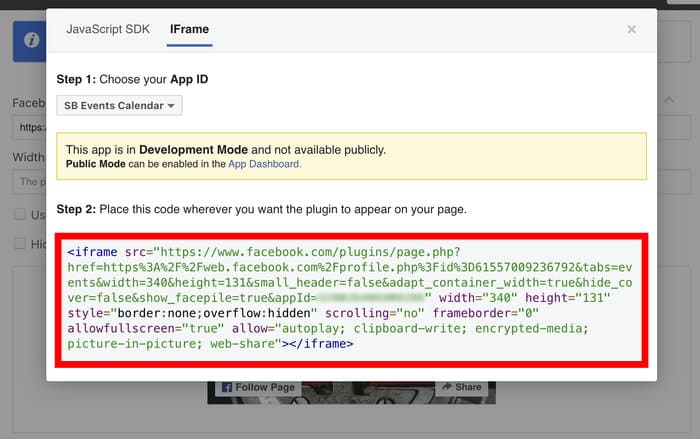
Paso 2: Copia el código del iFrame del fragmento generado.
Paso 3: Para empezar, ve al menú «Apariencia» » «Widgets» desde tu panel de administración de WordPress.
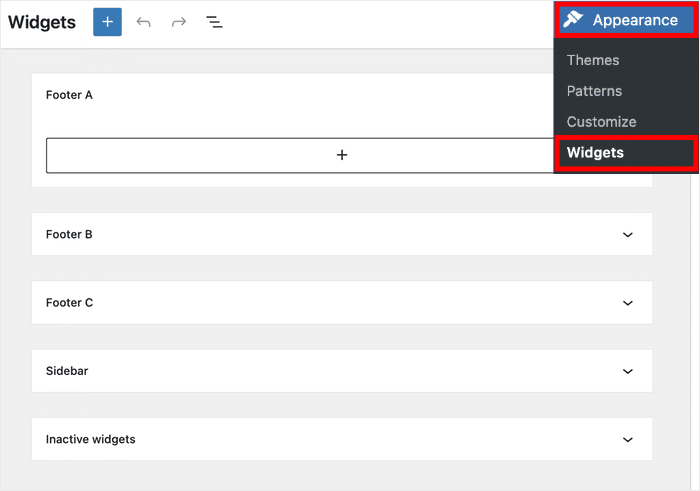
A continuación, puede elegir entre la barra lateral o pie de página para su nuevo calendario de eventos de WordPress. Vamos a ir con la barra lateral para este tutorial.
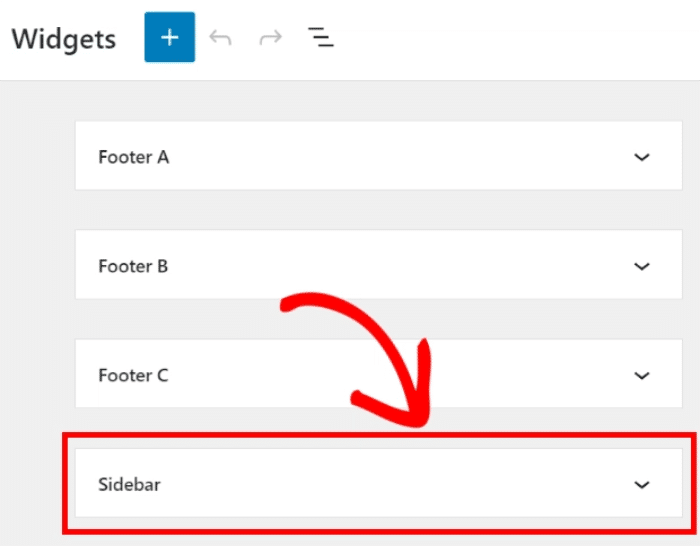
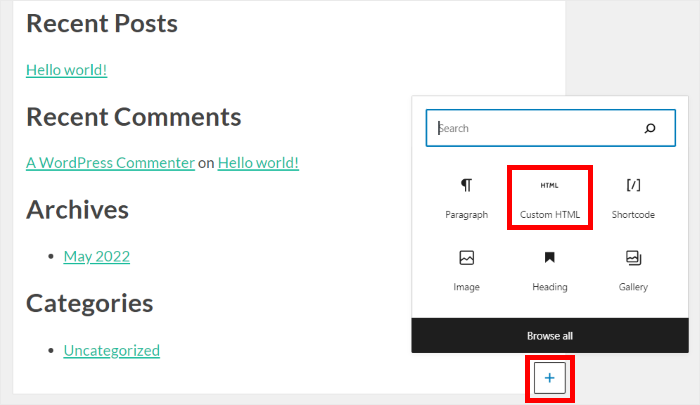
Después, haz clic en el icono más (+) para añadir un nuevo widget a tu sitio web. A continuación, selecciona el widget HTML personalizado entre las opciones.
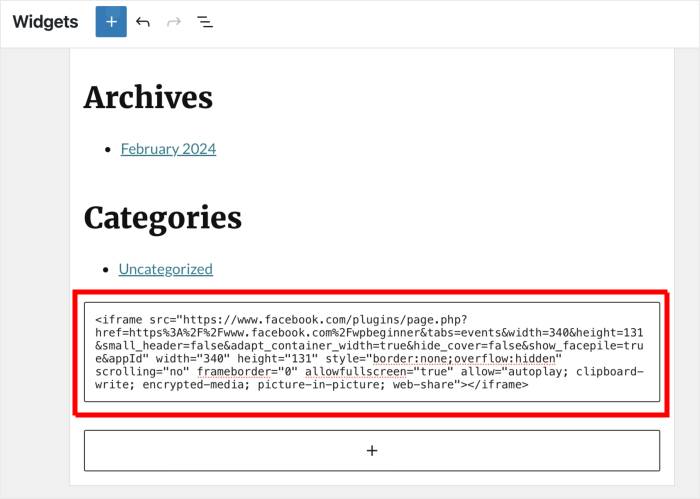
Por último, pega tu fragmento de código iFrame de antes en el nuevo widget.
Verás tus eventos de Facebook en la barra lateral cuando accedas a tu sitio web principal.
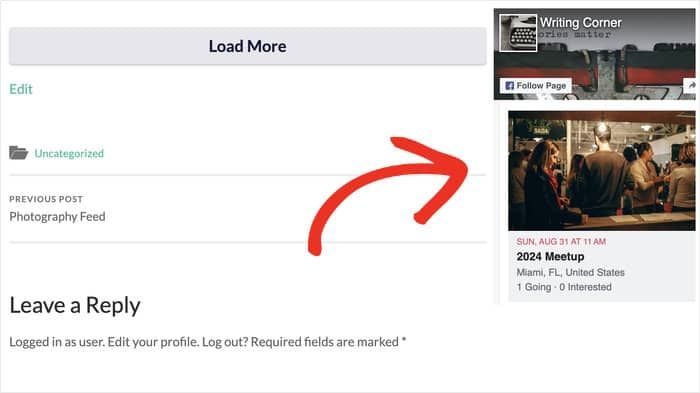
La desventaja: no tienes control sobre el diseño, no puedes aplicar filtros y no recibes actualizaciones automáticas si Facebook realiza algún cambio. Funciona, pero muestra el aspecto y el estilo de Facebook, no el tuyo.
Como puedes ver, puede ser un poco molesto lidiar con todos los códigos de incrustación. Además, también hay otros inconvenientes:
- En realidad no puedes personalizar el widget de Facebook, y podría desentonar con el diseño de tu sitio web.
- El widget depende de Facebook, por lo que se desconectará si Facebook tiene problemas técnicos.
- Como este widget de eventos tiene un diseño genérico, estás perdiendo la oportunidad de hacer que tu sitio destaque.
- Si quieres mostrar varios widgets de Facebook, tendrás que controlar muchos códigos de incrustación.
- Con este método, no puede controlar qué entradas o eventos aparecen en su sitio web de WordPress.
Método 2: Mostrar eventos de Facebook con un plugin de WordPress [La mejor forma]
Para el siguiente método, utilizaré un plugin de feed de Facebook para mostrar eventos de Facebook en un sitio web.
De este modo, puedes dejar que el plugin de Facebook busque automáticamente los eventos y los añada a tu sitio web en un bonito feed, sin necesidad de contratar a un desarrollador de Facebook ni de ocuparte de la codificación.
Y la mejor opción que puedes utilizar para mostrar atractivos feeds de eventos de Facebook en tu sitio es el plugin Smash Balloon Facebook Feed Pro.
Al ser el mejor plugin de WordPress para integrar el feed de Facebook, te permite integrar a la perfección tu contenido de Facebook, como los feeds de eventos, en WordPress en tan solo unos minutos.
Además de mostrar los eventos de Facebook en tu sitio, este plugin de WordPress para feeds de Facebook tiene las siguientes funciones:
- Muestra varios tipos de feeds de Facebook en tu sitio, como publicaciones de Facebook, fotos, vídeos, transmisiones en directo de Facebook, etc.
- Controla la información que aparece en tus feeds, como encabezados, fechas, descripciones, etc.
- Gestiona y muestra fácilmente los feeds de varias cuentas de Facebook en un único sitio web
- Personaliza por completo el aspecto de tu feed con plantillas de feed de Facebook como slider y opciones de estilo para que coincida con la marca de tu sitio web.
- Admite muchos tipos de feed, por lo que puedes crear un feed de álbum de Facebook, un feed de vídeo y mucho más.
- Muestra tus feeds de forma atractiva en dispositivos móviles con el diseño adaptado a móviles
- Muestra las opiniones de Facebook en tu sitio web para establecer una prueba social y aumentar las ventas de tu negocio.
Y lo que es mejor, puedes hacer todo eso sin tener que escribir ni una sola línea de código, lo que lo convierte en una herramienta muy fácil de usar para los principiantes.
Aquí tienes nuestro tutorial en vídeo que te mostrará la forma más sencilla de incrustar tus eventos de Facebook en WordPress.
Aquí tienes un resumen de lo que tendrás que hacer: instalar el plugin, crear un nuevo feed de eventos, conectar tu página de Facebook, elegir un diseño en el editor visual e insertarlo en cualquier página o área de widgets.
En total, se tarda unos 5 minutos.
El método del iframe funciona, hasta que necesitas cambiar su aspecto
El iframe manual te permite publicar tus eventos en línea, pero cualquier cambio de diseño implica tener que volver a editar el código. En cambio, Smash Balloon Facebook Feed Pro te ofrece un personalizador visual en tiempo real. Pruébalo sin compromiso con nuestra garantía de devolución del dinero de 14 días.
Personalizar mi sección de eventosPaso 1: Instala y activa Smash Balloon Custom Facebook Feed Pro en tu sitio de WordPress.
Ve a «Plugins» » «Añadir nuevo», sube el archivo del plugin y actívalo.
Una vez activado, verás un nuevo menú de «Feed de Facebook» en el panel de administración de WordPress.
Paso 2: Ve a «Feed de Facebook» » «Todos los feeds» y haz clic en «Añadir nuevo». Selecciona «Eventos» como tipo de feed.
Aquí es donde le indicas al complemento qué tipo de contenido debe mostrar. Si seleccionas «Eventos», el feed mostrará específicamente tus eventos de Facebook próximos y pasados, y no las publicaciones generales de tu página.
Paso 3: Haz clic en «Añadir nuevo» para configurar la fuente de tu feed. Necesitarás tres cosas:
- El ID de tu página de Facebook
- Un token de acceso a eventos
- URL de iCal de tus eventos
Sé que la lista parece un poco técnica, pero el complemento te guía paso a paso para que sepas exactamente dónde encontrar cada elemento. Solo hay que copiar y pegar unos cuantos datos de la configuración de tu página de Facebook.
Paso 4: Elige la maquetación y el diseño.
Esta es la parte que más me gusta personalmente. Tienes 5 temas (Predeterminado, Moderno, Muro social, Esquema y Superposición) y 7 plantillas de diseño entre las que elegir.
Utiliza el editor visual para ajustar los colores, las fuentes, el estilo del encabezado y el número de eventos que se mostrarán. Puedes adaptarlo a tu sitio web sin tener que tocar ni una sola línea de CSS.
Paso 5: Haz clic en «Incrustar» para publicar tu feed de eventos.
Elige la página o el área de widgets en la que quieras que aparezca el feed. El plugin genera un código corto que puedes insertar en cualquier constructor de páginas o en un bloque del editor clásico.
Una vez publicados, tus eventos se actualizarán automáticamente cada vez que añadas o modifiques algo en Facebook. No tendrás que volver a WordPress para actualizar nada.
Ahora que ya sabes a grandes rasgos lo que vas a hacer, veamos a continuación los pasos detallados:
Paso 1: Instalar Smash Balloon Facebook Feed Pro
Consigue tu copia de Facebook Feed Pro, y luego instala y activa el complemento para empezar.
Si necesitas ayuda con eso, echa un vistazo a nuestra guía paso a paso sobre cómo instalar un plugin de WordPress.
Paso 2: Crea tu feed del calendario de eventos de Facebook
Una vez que hayas instalado y activado el plugin en tu sitio, ve al menú Facebook Feed " All Feeds desde tu panel de control.
Para empezar a crear tu calendario de eventos de Facebook, haz clic en Añadir nuevo.
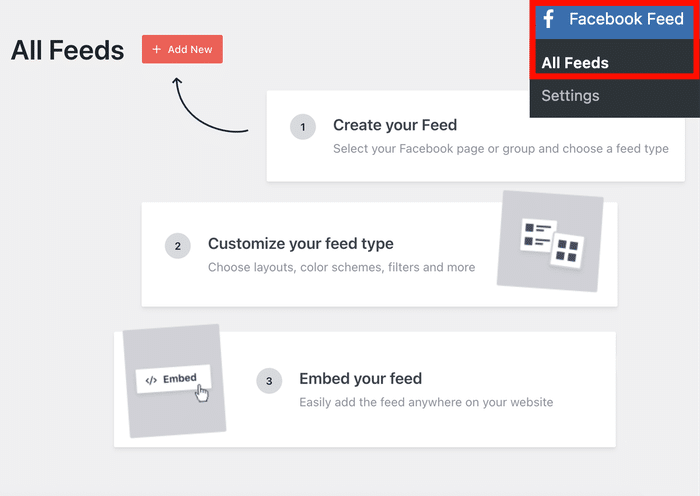
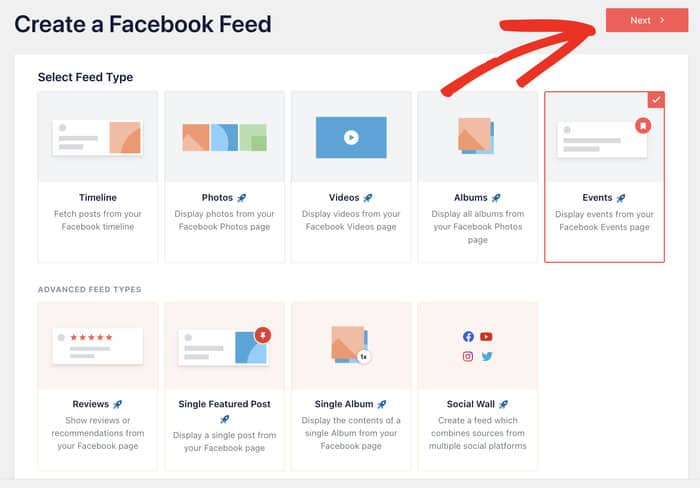
Después de eso, puedes ver que hay 9 tipos diferentes de feeds disponibles aquí, incluyendo un feed de línea de tiempo, un feed de fotos, un feed de vídeos, un feed de eventos, un feed de reseñas y mucho más.
A continuación, puede seleccionar Eventos de una lista de opciones y hacer clic en el botón Siguiente para continuar.
Paso 3: Conéctate a tu página de Facebook
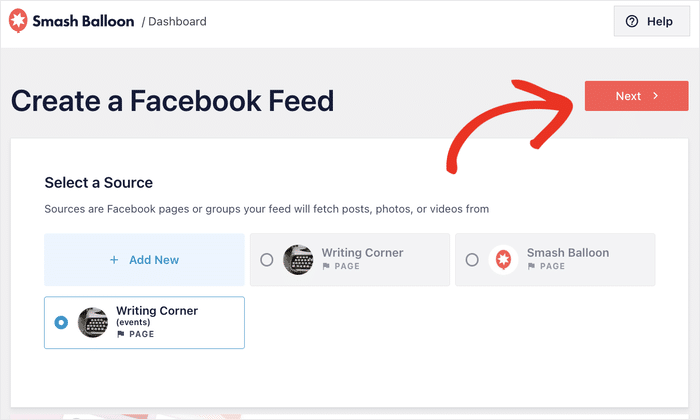
Una vez que hayas creado tu feed, puedes elegir la fuente de tus eventos. Será la página de Facebook en la que hayas planificado tus eventos.
Para ello, haga clic en el botón Añadir nuevo .

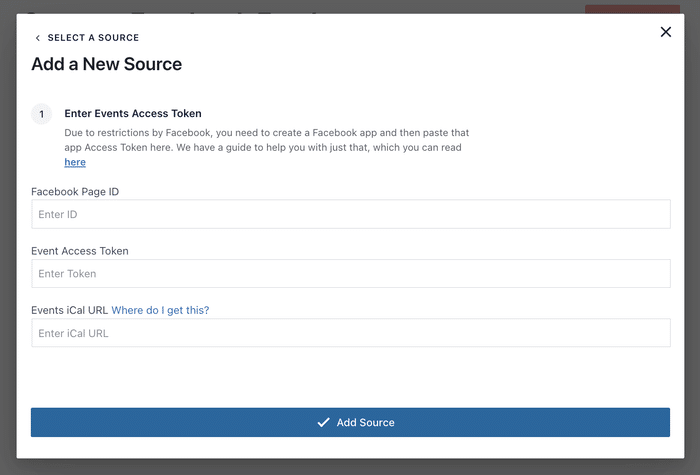
Ahora verás una nueva ventana emergente en la que tendrás que añadir 3 cosas:
- ID de la página de Facebook
- Evento Token de acceso
- Eventos iCal URL
A continuación te mostramos cómo conseguir los 3:
Obtén el ID de tu página de Facebook
Para acceder a tu página, abre tu página de Facebook y haz clic en la pestaña "Acerca de" de la parte superior.
A continuación, haga clic en la opción Transparencia de la página y encontrará el ID de la página a la derecha.
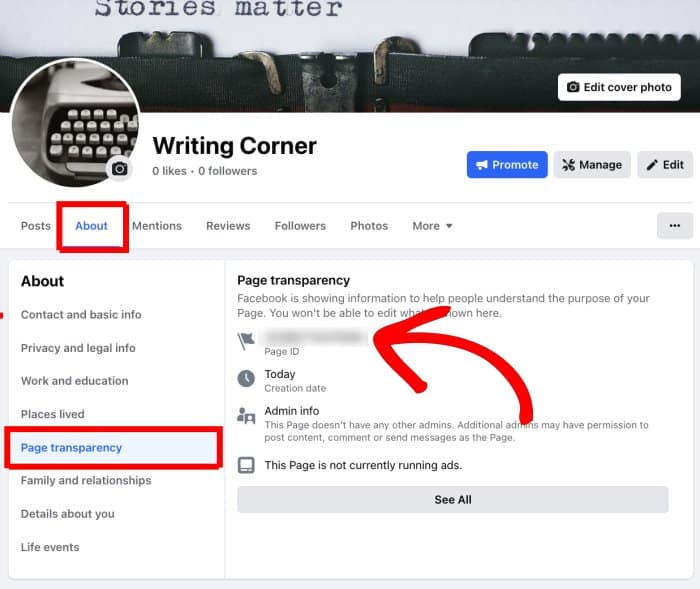
Ahora que ya tienes tu Page ID, recuerda guardarlo en un lugar seguro antes de continuar.
Obtenga su código de acceso al evento
El siguiente paso es obtener el código de acceso al evento.
En caso de que aún no tengas uno, consulta nuestra guía paso a paso sobre cómo crear un token de acceso a eventos de Facebook.
También puedes seguir esta guía en vídeo:
Obtenga la URL de iCal de sus eventos
Para obtener la URL de iCal, abre tu página de inicio de Facebook y asegúrate de que has iniciado sesión como tu página de Facebook.
A continuación, haga clic en la opción Eventos de la izquierda para continuar.
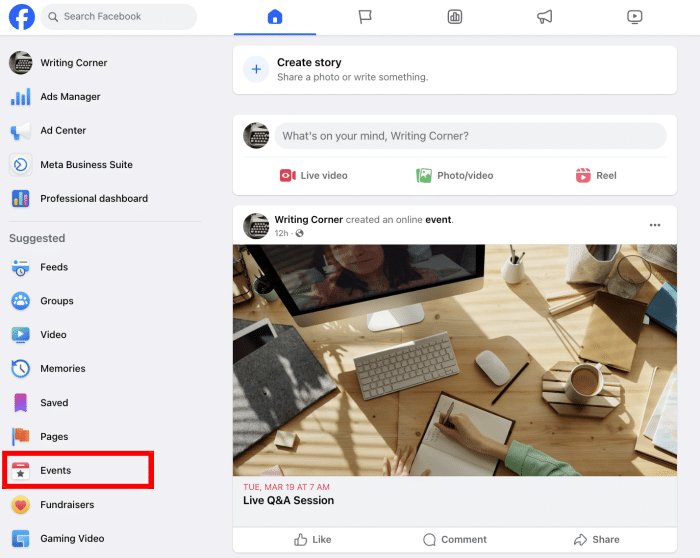
Ahora, haz clic en la opción Tus eventos de la izquierda para que aparezcan los eventos activos que has planificado.
Todo lo que tienes que hacer ahora es copiar la URL del botón Añadir al calendario de la parte superior derecha.
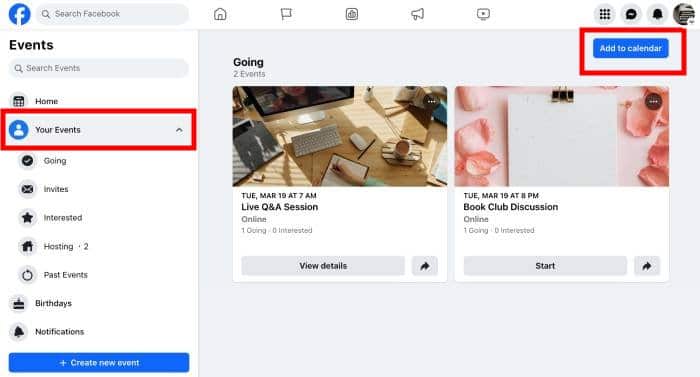
Una vez hecho esto, vuelve a tu sitio web e introduce el ID de página, el token de acceso al evento y la URL de iCal.
Por último, haga clic en el botón Añadir fuente.
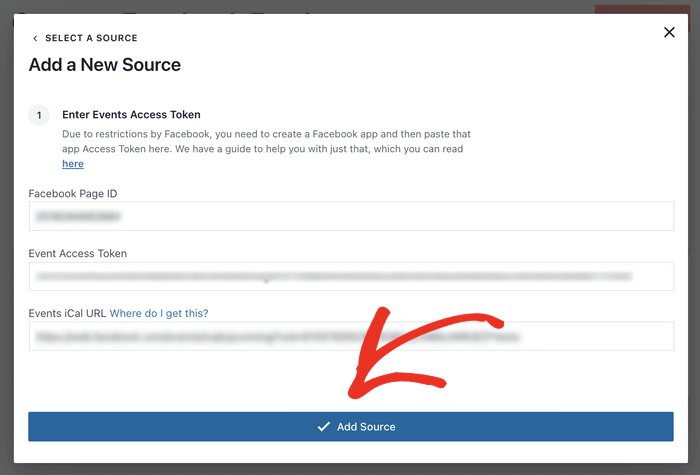
Ahora que has conectado esta fuente, puedes reutilizarla libremente para cualquiera de tus futuros feeds de Facebook si lo deseas.
Para continuar, puede seleccionar la fuente recién añadida y hacer clic en Siguiente.
Paso 4: Personaliza tu feed del calendario de eventos de Facebook
Una vez hecho esto, puedes seguir adelante y personalizar tu calendario de eventos. En primer lugar, puedes seleccionar un tema para tu nuevo feed de Facebook.
Tienes 5 temas de Facebook diferentes para elegir:
- Por defecto
- Moderno
- Muro social
- Esquema
- Solapamiento
Seleccione el tema y haga clic en Siguiente para continuar.

A continuación, el plugin le permitirá elegir entre 7 plantillas de feeds diferentes. Cada una de estas plantillas tiene un diseño único que puedes importar:
- Por defecto
- Mampostería simple
- Widget
- Rejilla grande
- Último álbum
- Carrusel de escaparates
- Carrusel simple
Ahora, puede seleccionar su plantilla y hacer clic en el botón Siguiente.

Ahora puedes ver una vista previa en directo de tu feed a la derecha, y las opciones de personalización están a la izquierda.
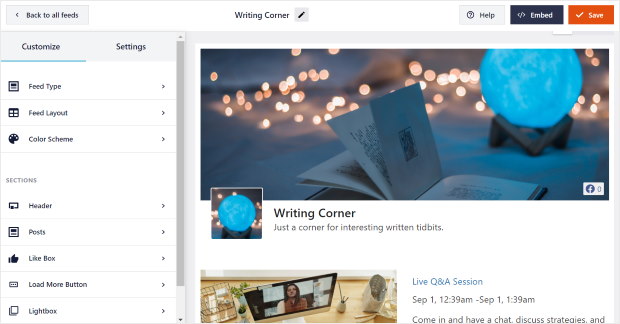
Con estas opciones, puede personalizar el tipo de fuente, el diseño, el color, el diseño del encabezado, el diseño de la entrada y mucho más.
En primer lugar, seleccione a la izquierda la opción Feed Layout.
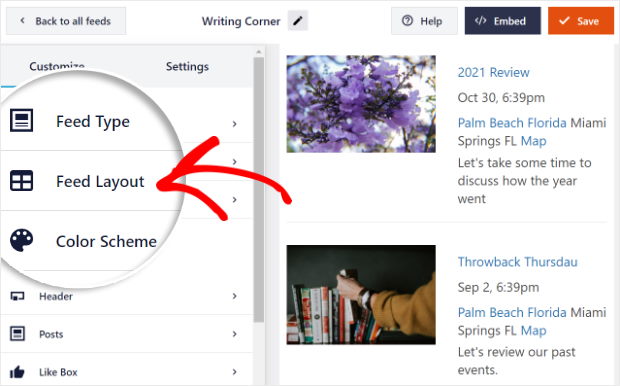
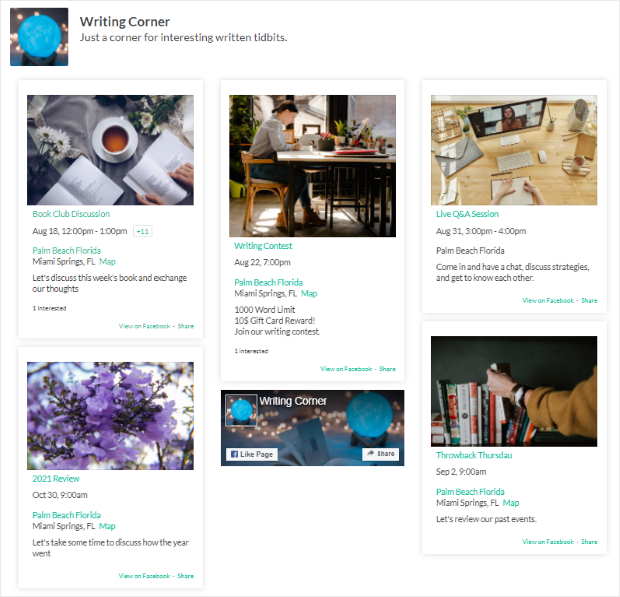
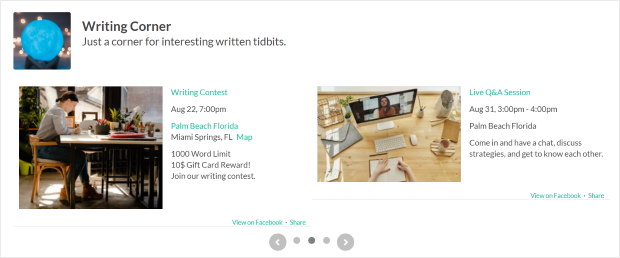
Para su calendario de eventos, dispone de 3 diseños diferentes: Lista, Mampostería y Carrusel.
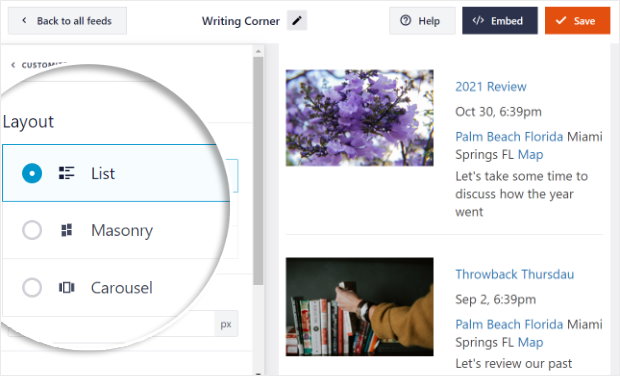
Si quieres que tus eventos aparezcan uno tras otro, puedes optar por el diseño de lista .
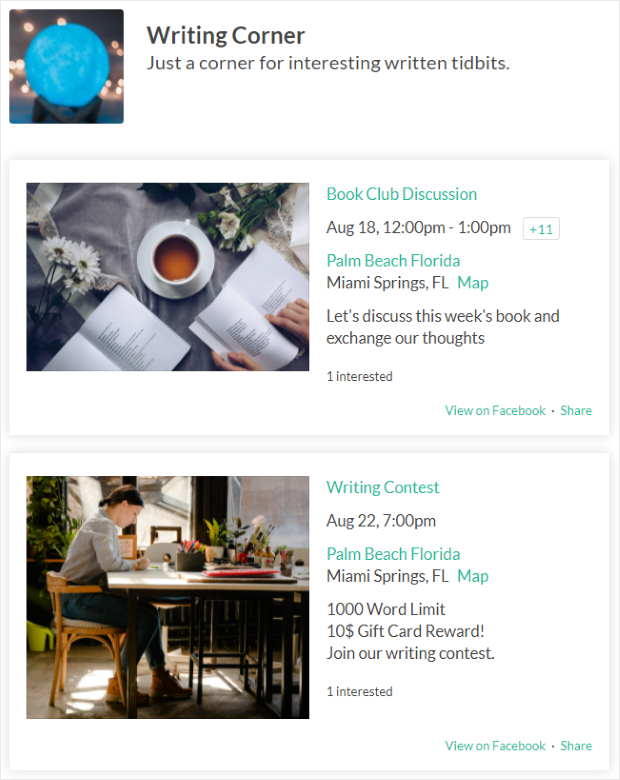
Para mostrar tus eventos de Facebook en columnas, puedes probar el diseño de mampostería .
Y también hay un diseño de carrusel donde puedes mostrar eventos en un hermoso deslizador de carrusel.
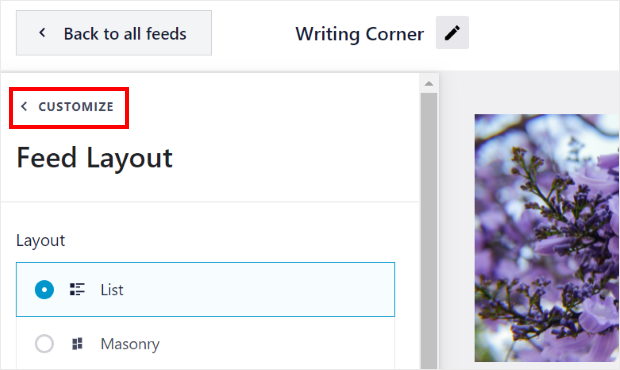
Una vez elegido el diseño del feed, haz clic en la opción Personalizar de la parte superior para volver a las opciones de personalización anteriores.
A continuación, puedes elegir la combinación de colores para tu feed de Facebook. Para ello, selecciona la opción Combinación de colores de la izquierda.
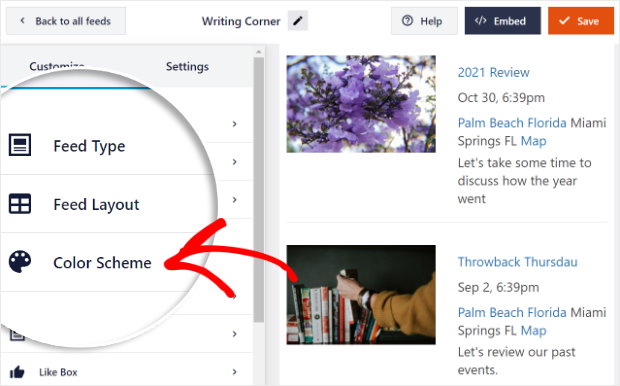
Ahora, puedes elegir entre 4 opciones diferentes para el color de tu pienso.
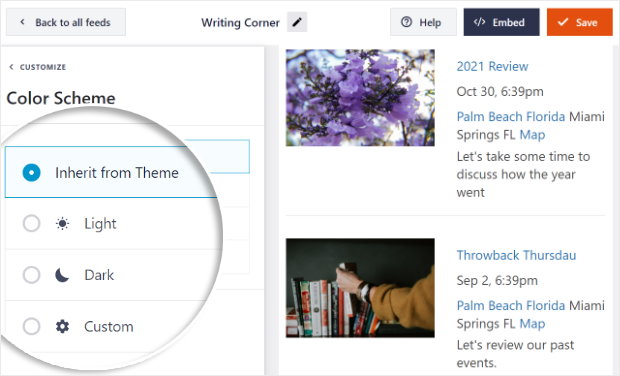
- Heredar del Tema: Copiar el esquema de color de su sitio web
- Claro: Tener un fondo claro con texto de color oscuro.
- Oscuro: oscurece el fondo con texto de color claro.
- Personalizados: Introduzca usted mismo todos los colores
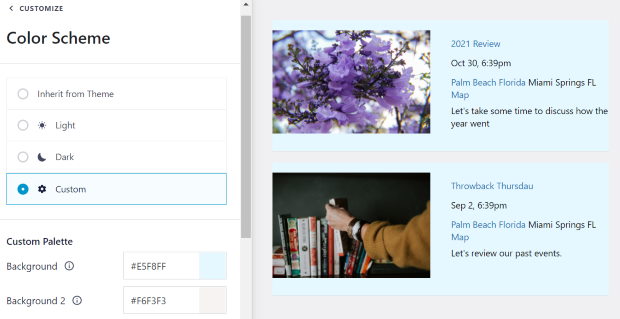
Luego puedes personalizar otras partes de tu calendario de eventos, como el diseño de la cabecera, el tamaño de la fuente, los márgenes y mucho más.
Cuando estés satisfecho con el diseño de tu calendario de eventos de Facebook, haz clic en el botón Guardar .
A continuación, puedes pasar al último paso, donde te mostramos cómo integrar eventos de Facebook en la página principal, la barra lateral o el pie de página de un sitio web.
Paso 5: Muestra tu calendario de eventos de Facebook
Una vez que hayas terminado de personalizar, ya puedes mostrar tu calendario de eventos de Facebook en tu sitio web. Tienes 2 opciones para mostrar los eventos de tu página de Facebook en tu WordPress.
Insertar el calendario de eventos de Facebook en tus páginas
¿Cómo se pueden integrar eventos de Facebook en WordPress?
Para publicar tu calendario de eventos de Facebook en tu página de WordPress, primero haz clic en el botón «Insertar» situado en la esquina superior derecha del editor.
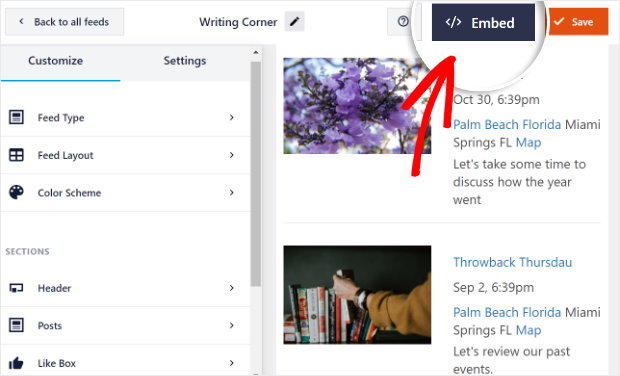
Verás una nueva ventana emergente que te permitirá elegir dónde publicar tu calendario de eventos de Facebook. A continuación, haz clic en el botón Añadir a una página para continuar.

Una vez hecho esto, ya puedes elegir de tu lista de páginas web.
Asegúrate de seleccionar la opción en la que quieras publicar tu calendario de eventos de Facebook y haz clic en «Añadir».

Ahora, el plugin te enviará a la página que acabas de elegir.
En esta página, haz clic en el pequeño icono de signo más (+) y selecciona el widget Facebook Feed en el menú desplegable para añadir tu calendario de eventos de Facebook.

Ya has añadido el calendario de eventos de Facebook a tu sitio web. Puedes visitar tu sitio web para ver cómo se ve el calendario de eventos de tu página de Facebook.
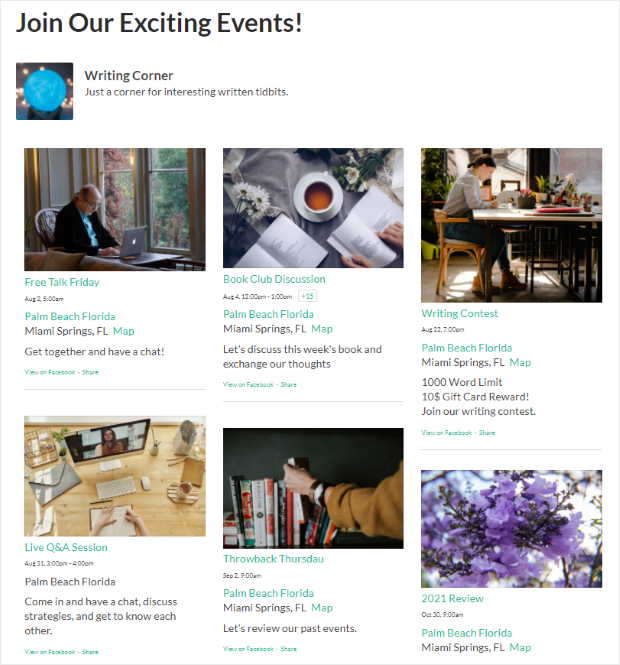
A continuación, te mostraremos cómo incrustar feeds de eventos de Facebook en la barra lateral o en el pie de página de tu sitio web utilizando este plugin.
Ahora veamos cómo puedes mostrar un widget de eventos de Facebook en tu sitio web.
Muestra el calendario de eventos de Facebook en tu barra lateral o pie de página
La segunda forma es incluir los eventos de Facebook en las zonas de tu sitio web preparadas para widgets, como la barra lateral o el pie de página.
Para empezar, primero tendrás que abrir tu feed en el editor en vivo.
Ve al menú Facebook Feed desde el panel de control de WordPress y podrás ver todos tus feeds de Facebook en la lista.
En esa lista, haz clic en tu feed de eventos de Facebook.
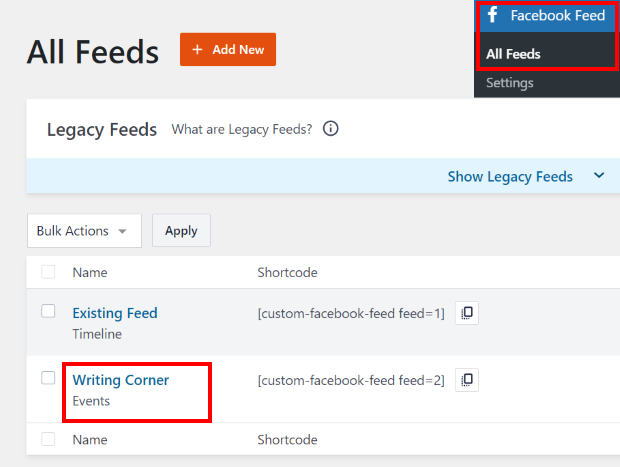
Ahora, estarás de vuelta en el personalizador visual del plugin de Facebook. Aquí, vaya y haga clic en el botón Incrustar en la parte superior.
Ahora, el complemento te mostrará una ventana emergente en la que podrás elegir la ubicación del widget de eventos de Facebook.
Solo tienes que hacer clic en el botón «Añadir a un widget» para continuar.

Una vez hecho esto, el plugin te redirigirá automáticamente a la página de widgets.
Aquí puedes añadir el widget del calendario de Facebook a la barra lateral o al pie de página.
En la lista de todas las opciones de widgets, haz clic en «Barra lateral».

Para mostrar el widget del calendario de eventos de Facebook en el pie de página, puedes hacer clic en la opción Pie de página .

Por ahora, colocaremos el widget de eventos de Facebook en la barra lateral.
Cuando hagas clic en la barra lateral o en el pie de página, podrás ver todos los widgets activos en un menú desplegable.
Allí, puedes hacer clic en el icono más (+) para añadir un nuevo widget.
Puedes elegir el widget Facebook Feed entre las opciones para mostrar el widget de calendario de Facebook en la barra lateral de tu sitio web.

Y ya está. No dudes en echar un vistazo al front-end de tu sitio web y ver cómo queda tu widget de calendario de eventos de Facebook.
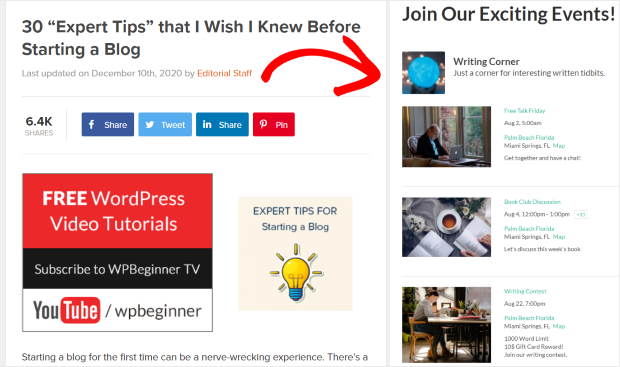
¡Y ya está!
Esperamos que este artículo te haya ayudado a aprender cómo mostrar un calendario de eventos de Facebook en tu sitio web. Usando Facebook Feed Pro, puedes tener un calendario de eventos para tu sitio en unos pocos clics.
En cuestión de minutos, puedes impulsar tus eventos de Facebook, conseguir más seguidores, atraer a los visitantes de tu sitio web y mucho más.
¿Estás listo para integrar tu calendario de eventos? Empieza a utilizar Facebook Feed Pro ahora mismo.
¿Quieres aumentar el número de seguidores y conseguir que más gente se una a tus eventos? Consulta esta guía sobre cómo conseguir más seguidores en Facebook.
Preguntas frecuentes
¿Tengo que ser administrador de la página de Facebook para mostrar eventos en mi sitio web?
Sí, si estás utilizando el método manual del iFrame. Debido a las restricciones de la API de Facebook, el complemento de la página solo puede extraer datos de eventos de aquellas páginas a las que tengas acceso de administrador. Si se trata de la página de tu propia empresa u organización, no hay ningún problema. Si intentas mostrar eventos de una página que no administras, el método del iFrame no te funcionará.
¿Puedo mostrar eventos de Facebook en mi página web de forma gratuita?
Sí. El método manual con iFrame, que utiliza el complemento de página de Facebook, es gratuito y seguirá funcionando en 2026, siempre y cuando seas administrador de la página. La contrapartida es que no tendrás control sobre el diseño, no podrás aplicar filtros y no habrá actualizaciones automáticas. Smash Balloon Custom Facebook Feed Pro es la opción de pago, y merece la pena si quieres que el feed se adapte al aspecto de tu sitio web, se actualice automáticamente y muestre solo los eventos que desees.
¿Se actualizan automáticamente mis eventos de Facebook en mi página web?
Sí, con Smash Balloon Custom Facebook Feed Pro sí que lo hacen. Cuando añades un nuevo evento en Facebook o actualizas uno ya existente, el feed de tu sitio web refleja ese cambio automáticamente. No es necesario que vuelvas a iniciar sesión en WordPress ni que hagas nada manualmente.
¿Puedo mostrar solo los próximos eventos y ocultar los ya celebrados?
Sí. El complemento te permite filtrar y ordenar tu lista de eventos, de modo que puedas mostrar solo los próximos eventos, limitar el número de eventos que se muestran a la vez y controlar el orden. Es una de las opciones más útiles del complemento, especialmente para organizaciones que organizan muchos eventos recurrentes y no quieren que aparezca una larga lista de eventos atrasados.
¿Puedo usar esto con un grupo de Facebook en lugar de una página de Facebook?
El tipo de feed «Eventos» de Smash Balloon Custom Facebook Feed Pro se conecta a una página de Facebook, no a un grupo. Debido a las restricciones de la API de Facebook, no es posible acceder a los datos de los eventos de los grupos de la misma manera. Si tus eventos se publican en una página, ya lo tienes todo listo. Si solo están en un grupo, tendrás que publicarlos también en una página.
Extra: conecta con los visitantes añadiendo Messenger a tu sitio web
Una vez que tengas un calendario de eventos en tu página web, el siguiente paso lógico es facilitar a los visitantes la forma de ponerse en contacto contigo.
De esa manera, la gente podrá preguntarte directamente si tiene alguna duda o necesita más detalles.
La forma más sencilla de añadir una opción de chat de Facebook Messenger a tu sitio web es utilizar el plugin WPChat.
Tras una rápida configuración, dispondrás de un práctico widget de chat que redirigirá a los visitantes a tus mensajes directos de Messenger para que puedan empezar a hablar contigo.

Es una forma estupenda de conseguir una mayor participación en tus eventos, y puede incluso ayudarte a ofrecer una mejor atención al cliente.
Si quieres saber cómo hacerlo, puedes consultar esta guía paso a paso sobre cómo añadir el chat de Facebook a tu sitio web.
Empieza a publicar tus eventos de Facebook hoy mismo
Tu calendario de eventos se merece algo mejor que un iframe estático
Con una garantía de devolución del dinero de 14 días, Smash Balloon Facebook Feed Pro mantiene tu calendario de eventos sincronizado y con un diseño que se adapta automáticamente a tu página web.
Echa un vistazo a Facebook Feed ProEl método manual con iFrame funciona, pero muestra el aspecto predeterminado de Facebook en tu sitio web, no se actualiza automáticamente y solo funciona si eres administrador de la página.
Para muchos sitios web, eso basta para descartarlos.
Smash Balloon Facebook Feed Pro te ofrece un feed que se adapta al diseño de tu sitio web, se actualiza automáticamente y te permite controlar exactamente qué eventos se muestran.
Es la versión que utilizaría para cualquier sitio web en el que el feed de eventos sea realmente importante.
Empieza a usar Smash Balloon Facebook Feed Pro →
Más consejos y guías de marketing en Facebook
- Facebook Feed en tu sitio web: Los mejores ejemplos que puedes copiar
- Cómo incrustar reseñas de Facebook en un sitio web (Guía para principiantes)
- Cómo añadir el chat de Instagram a tu sitio web (guía paso a paso)
- Los mejores plugins de Facebook para hacer crecer tu negocio este año
- Tipos de publicaciones en Facebook que aumentan fácilmente la participación








Hola tengo un problema que surgio.. desde hace poco tiempo.. He actualizado y los próximos eventos han vuelto... pero los eventos pasados no se muestran... ¿es el código corto que debo cambiar o qué?... por favor ayuda, lo necesitamos.
GRACIAS Minna Wallin
https://reimersholmehotel.se/evenemang/
shortcode para eventos pasados yo uso esto..
[custom-facebook-feed type=events pastevents=true]
Hola Minna,
Veo que ya te has puesto en contacto y has recibido apoyo a través de nuestro equipo 🙂 .
Si tiene alguna otra duda que desee resolver, no dude en ponerse en contacto con nuestro equipo de asistencia.
Si tienes una licencia de Smash Balloon, tienes acceso a nuestro soporte prioritario por correo electrónico, así que por favor envía un ticket de soporte aquí: https://smashballoon.com/custom-facebook-feed/support/
Si no es así, ofrecemos asistencia gratuita en el foro de Smash Balloon Social Post Feed: https://wordpress.org/support/plugin/custom-facebook-feed/
Espero que le sirva de ayuda.
Sus generadores de código no muestran mis eventos... ¿Qué debo hacer? He intentado iframe así como el método javascript.. Uso godaddy. Parece que iframe es la mejor opción, pero los eventos no se muestran. La línea de tiempo se mostrará. Please help. Responder aquí con el fin de ayudar a otros también por favor.
Hola Billy,
Gracias por ponerse en contacto con nosotros. Siento el retraso en nuestra respuesta; tu comentario salió de nuestro radar. Esto podría ocurrir si su Evento Access Token no está configurado correctamente, para ello, tendrá que seguir esta guía. Si tienes cualquier otra pregunta, no dudes en ponerte en contacto con nosotros a través del formulario de soporte aquí https://smashballoon.com/support/
Gracias.