


 Muro social
  Feed Analytics

Cómo crear un token de acceso para eventos de Facebook en tres pasos: registrarse como desarrollador de Facebook, crear una aplicación y conectarla.
¿Te gustaría mostrar tus eventos de Facebook en tu página de WordPress?
En esta guía, te explicaremos el proceso en tres pasos. Te registrarás como desarrollador de Facebook, crearás tu propia aplicación de Facebook y obtendrás el token de acceso que conecta tus eventos con el complemento. Lo único que necesitas es tener acceso de administrador a la página de Facebook cuyos eventos quieras mostrar.
Requisitos: Las fuentes de eventos requieren el nivel de licencia «Elite» de Custom Facebook Feed Pro y la versión 4.9.0 o superior del complemento.
Antes de empezar, asegúrate de que Custom Facebook Feed Pro esté instalado y activado en tu sitio de WordPress.
Facebook restringe el acceso a los datos de los eventos. Por este motivo, las fuentes de eventos funcionan de forma ligeramente diferente a otros tipos de fuentes. Se conectan a través de una aplicación de Facebook que creas en tu propia cuenta de Facebook.
Solo te llevará unos minutos. Solo tendrás que hacerlo una vez.
Crear una cuenta de desarrollador de Facebook
Para empezar, entra en developers.facebook.com y haz clic en «Iniciar sesión» en la esquina superior derecha. Inicia sesión con la cuenta personal de Facebook con la que gestionas tu página.
Nota: Necesitarás el nombre de usuario y la contraseña de tu perfil personal de Facebook. Facebook solo permite que se registren como desarrolladores las personas físicas, no las empresas.
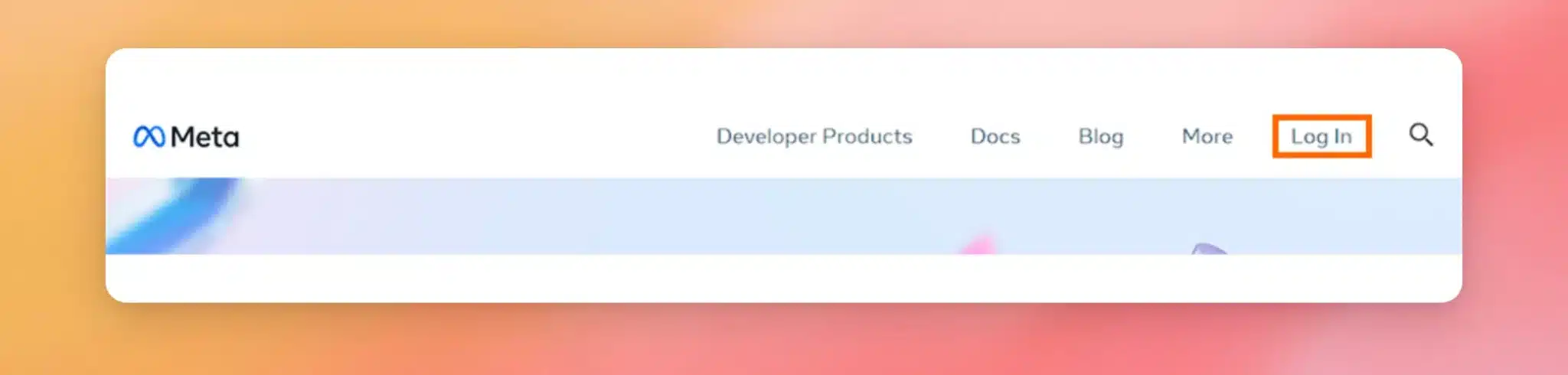
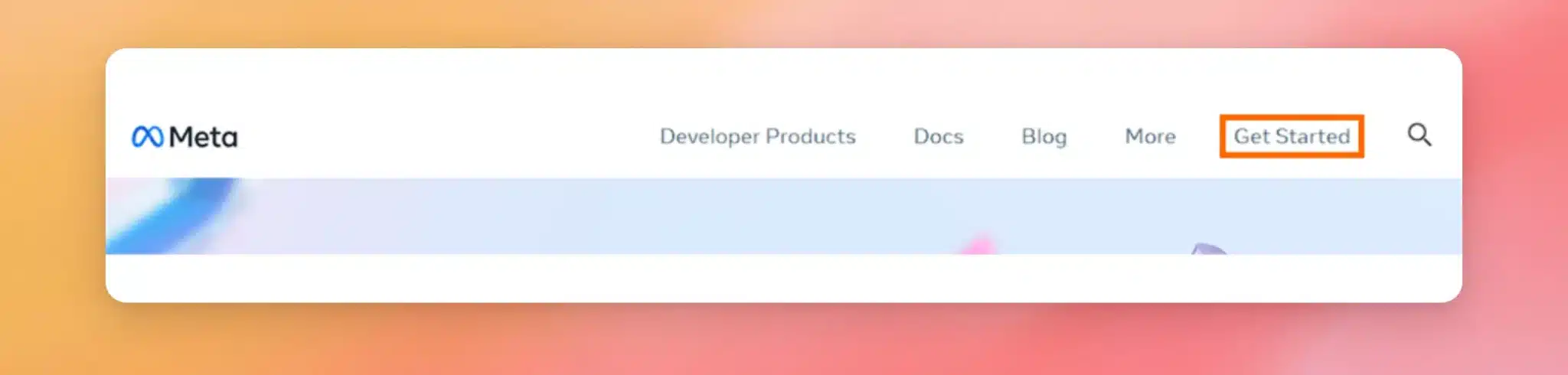
Si es la primera vez que inicias sesión en Facebook para desarrolladores, haz clic en «Empezar» en la esquina superior derecha para registrarte. Solo te llevará un par de minutos. Si ya estás registrado, puedes pasar directamente al paso 2.
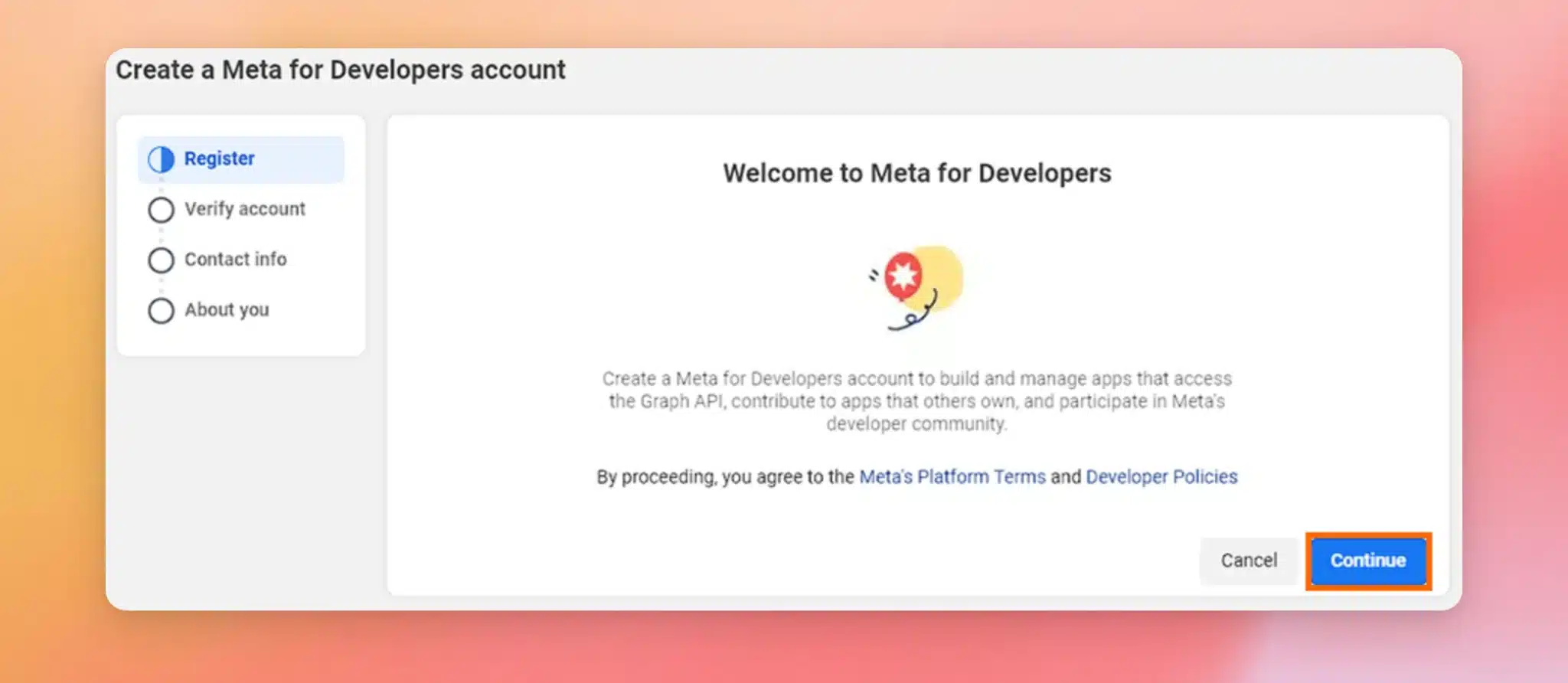
En la pantalla de bienvenida, haz clic en «Continuar».
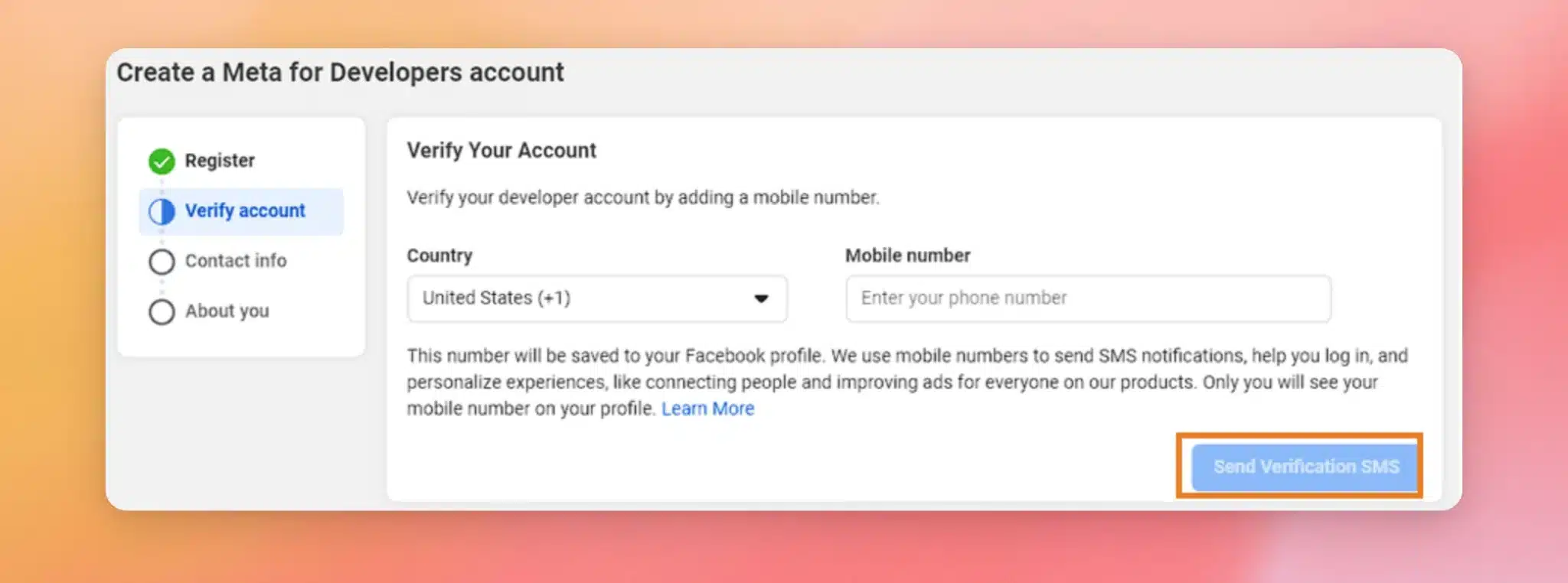
A continuación, introduce tu número de teléfono y haz clic en «Enviar SMS de verificación». En la siguiente pantalla, introduce el código de verificación que se te ha enviado al móvil.
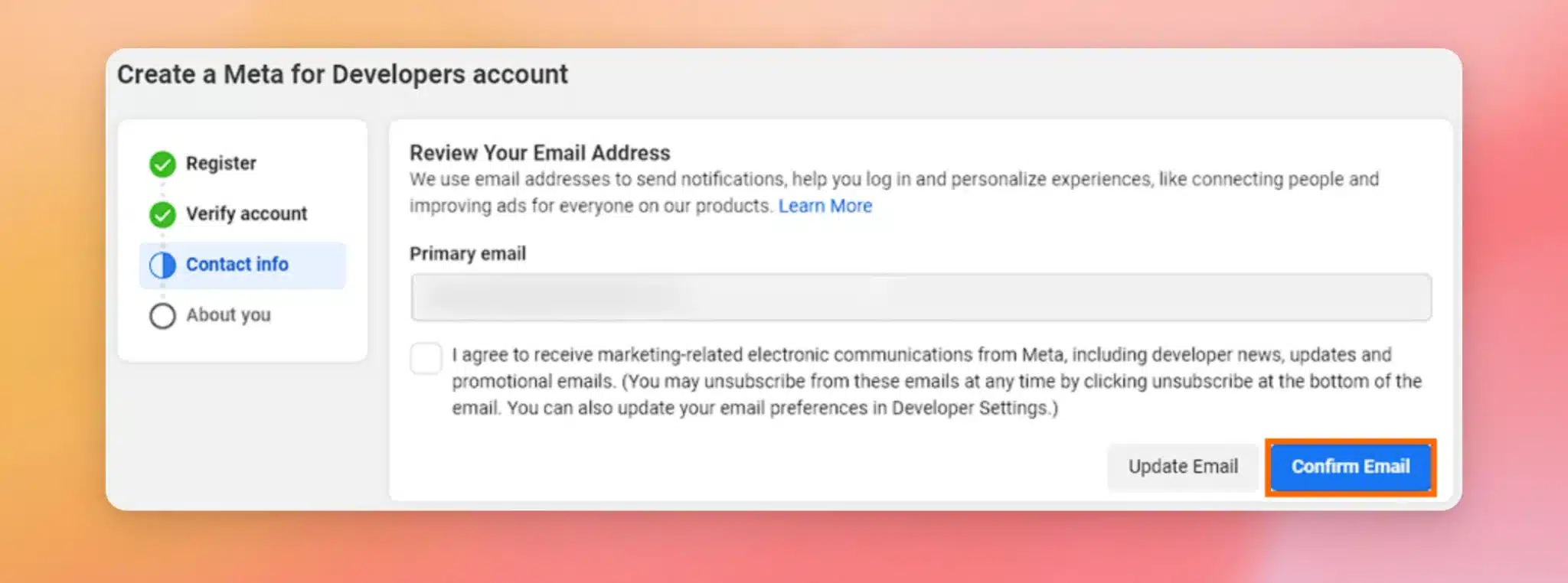
A continuación, confirma tu dirección de correo electrónico haciendo clic en «Confirmar correo electrónico».
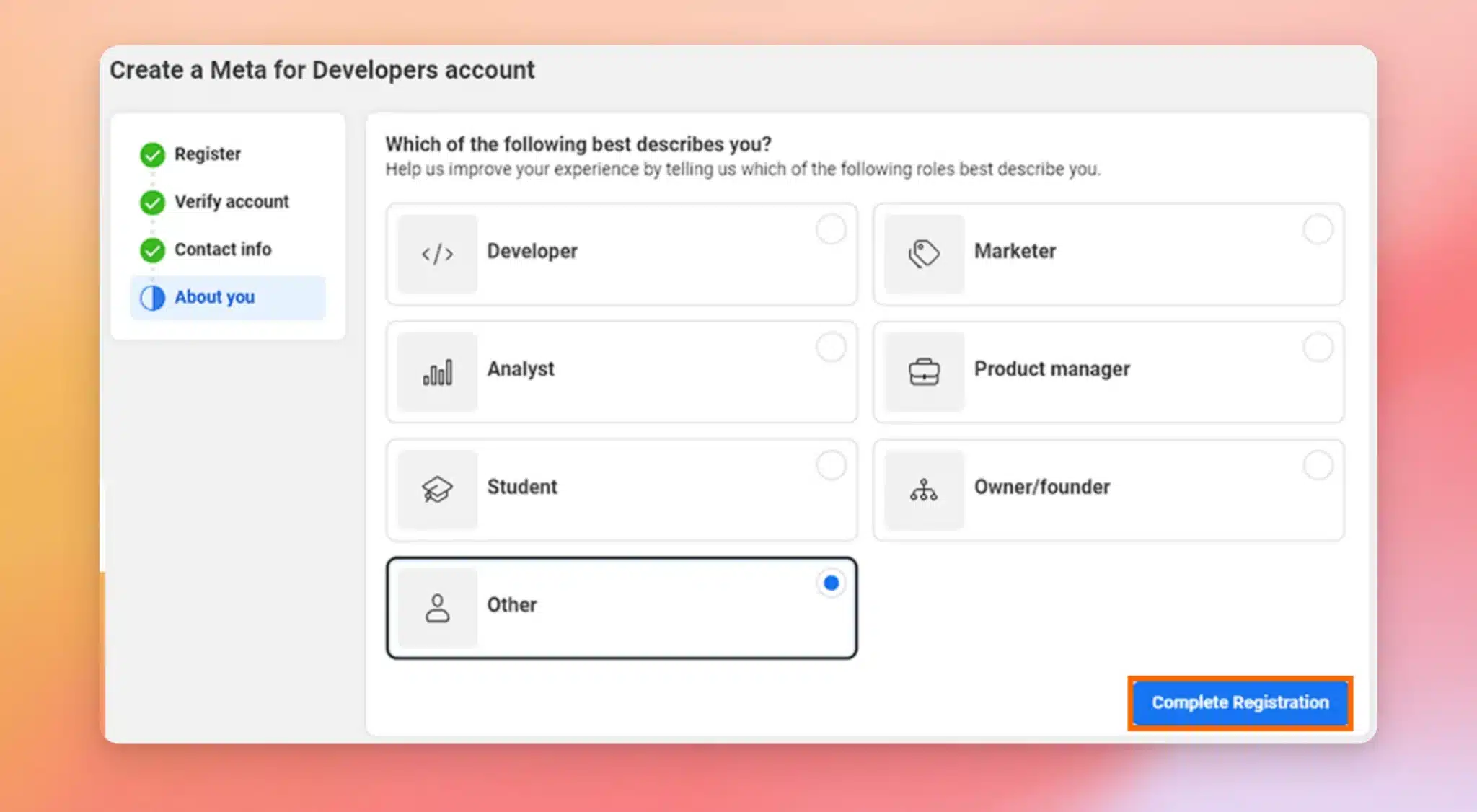
Por último, elige el rol que mejor te describa. Cualquier opción es válida para esta configuración. A continuación, haz clic en «Completar el registro» para finalizar y acceder a la página de aplicaciones.
Una vez configurada tu cuenta de desarrollador, ya estás listo para crear tu aplicación.
¡Enhorabuena! Acaba de crear su cuenta de desarrollador.
Sólo quedan 2 pasos más.
Preguntas frecuentes
A continuación, respondemos a algunas de las preguntas más frecuentes sobre cómo vincular tus eventos de Facebook.
¿Caduca mi token de acceso?
No. El token que generas en el Graph API Explorer es temporal. Al hacer clic en «Conectar», el complemento lo sustituye por un token de acceso a la página que no caduca. No tendrás que renovar nada manualmente.
¿Tengo que publicar mi aplicación de Facebook o enviarla para su revisión?
No. Tu aplicación puede permanecer en modo de desarrollo. Dado que la aplicación solo lee eventos de una página que gestionas, funciona sin necesidad de revisión de la aplicación ni de publicarla.
¿Qué permisos necesita mi aplicación?
Tu aplicación necesita un total de 5 permisos: business_management, pages_manage_engagement, pages_read_engagement, pages_read_user_content y pages_show_list. El primero y el último se incluyen automáticamente al configurar el caso de uso «Gestionar todo en tu página». El token que generes en el Explorador de la API Graph debe tener las 5 opciones seleccionadas.
¿Qué significa «No se han encontrado páginas de Facebook para este token»?
Esto significa que el token que ha recibido el complemento aún no tiene acceso a ninguna de tus páginas. Genera un nuevo token en el Explorador de la API de Graph con los 5 permisos seleccionados, especialmente «business_management». Cuando aparezca la ventana emergente, acepta el acceso a tus páginas y empresas. Si has actualizado el complemento recientemente, actualiza la página de configuración con una actualización completa antes de volver a intentarlo.
He configurado mi feed de eventos con una URL de iCal. ¿Tengo que cambiar algo?
No. Los canales de eventos existentes que utilizan una URL de iCal siguen funcionando tal y como están. La conexión a la fuente de eventos descrita en esta guía es la forma de configurar nuevas conexiones de eventos.
¿Se almacena la información de mi aplicación de Facebook en mi página web?
Solo se almacena el token de acceso de la página conectada, en formato cifrado. Tu ID de aplicación y tu clave secreta de aplicación se utilizan una sola vez durante la conexión para recuperar tus páginas y el complemento no los guarda.




