


 Muro social
  Feed Analytics


¿Buscas formas de añadir incrustaciones de vídeo de Facebook a tu sitio web?
Mostrando vídeos de Facebook, puedes mantener la atención de los visitantes del sitio web e incluso convertirlos en nuevos seguidores.
Pero si no estás acostumbrado a manejar código, puede ser difícil incrustar vídeos responsivos de Facebook.
Así que vamos a ayudarte mostrándote la forma más sencilla de incrustar vídeos de Facebook en tu sitio web.
Antes de eso, veamos cómo mostrar vídeos responsivos de Facebook puede ayudar a tu negocio.
O puede hacer clic aquí y pasar al tutorial.
¿Por qué añadir incrustaciones de vídeo adaptables de Facebook a tu sitio web?
Facebook es la mayor plataforma de redes sociales y una fuente fantástica de contenidos de vídeo atractivos.
Si quieres una forma sencilla de mantener a los visitantes en tu sitio web, puedes simplemente incrustar vídeos relevantes de Facebook.
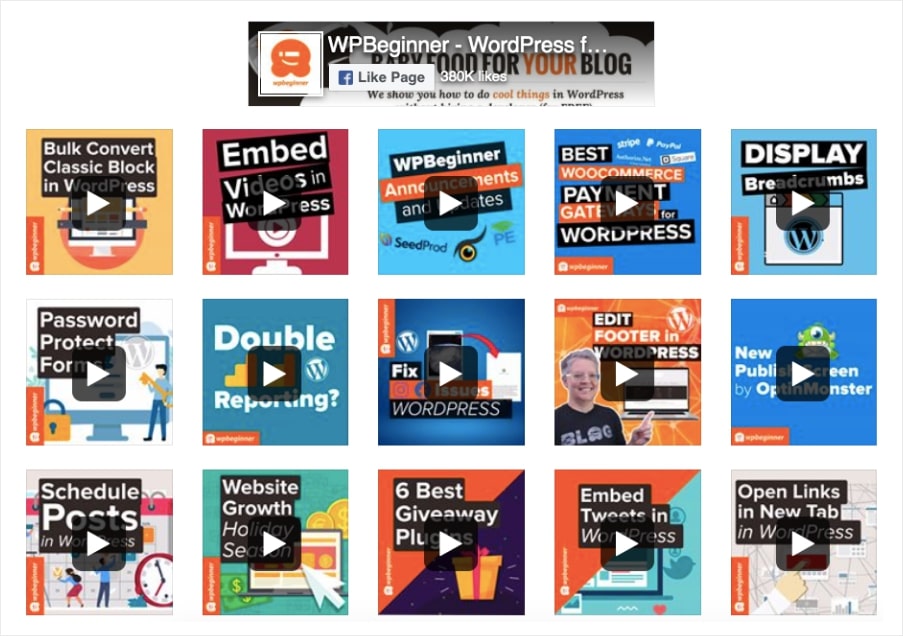
Y si tus vídeos de Facebook son responsive, tendrán la misma relación de aspecto en todos los dispositivos. Así, los usuarios de dispositivos móviles también podrán verlos.
Además de aumentar el compromiso de sus visitantes, también puede mejorar mucho su SEO si la gente pasa más tiempo en su sitio.
Además, también puedes incrustar vídeos de Facebook en tu sitio web:
- Muestre reseñas en vídeo y testimonios en sus páginas de productos para convertir a los visitantes en clientes
- Muestra tus vídeos en directo y consigue que más gente se una a tus eventos en directo
- Promociona tus propios vídeos de Facebook para conseguir más visitas, "me gusta" y seguidores
- Añade contenidos como sesiones de preguntas y respuestas, entrevistas y mucho más para establecer una relación con tus visitantes.
- Y mucho más...
Al incrustar vídeos de Facebook, puedes potenciar tu presencia en Facebook, conseguir más ventas y hacer crecer tu negocio.
Otra forma de mostrar vídeos de Facebook en tu sitio web es utilizar iFrames. Pero si quieres que tu sitio web crezca, usar incrustaciones es mejor que iFrames.
Después de todo, los motores de búsqueda como Google no pueden leer el contenido de los iFrames.
Si, en cambio, utilizas una incrustación de Facebook, los motores de búsqueda pueden reconocer el contenido de las redes sociales rico en palabras clave de tu sitio y ayudar a clasificarlo aún mejor.
Veamos ahora la forma más sencilla de incrustar vídeos responsivos en Facebook.
La forma más fácil de añadir incrustaciones de vídeo de Facebook a WordPress
Para mostrar vídeos de Facebook en tu sitio web, puedes utilizar dos opciones:
- De forma manual: Genera un código de incrustación para tu vídeo de Facebook y luego añade el código a tu sitio web.
- De forma automática: Utiliza un plugin de WordPress que pueda incrustar vídeos de Facebook en tu sitio de forma automática, sin necesidad de codificación.
Si eliges el método manual, tendrás que lidiar con un montón de códigos incrustados que pueden llevarte mucho tiempo y esfuerzo.
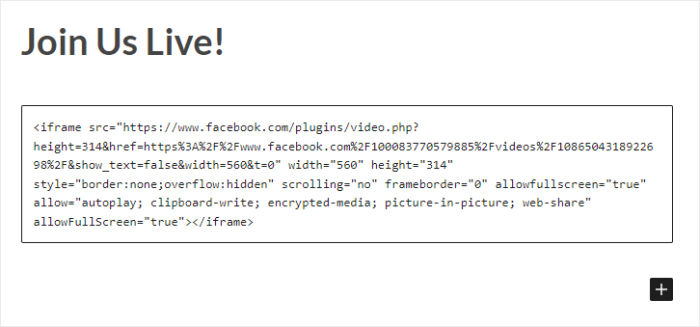
A menos que contrates a un diseñador o modifiques manualmente todos los códigos, no puedes cambiar el aspecto de tus vídeos de Facebook. Por tanto, el reproductor de vídeo incrustado puede desentonar con el diseño de tu sitio web.
Además, no tendrás un equipo de soporte que te ayude en caso de que algo vaya mal al añadir códigos de incrustación a tu sitio.
¿La solución?
Puedes utilizar un plugin de feed de Facebook para incrustar vídeos responsivos en tu sitio. Y la mejor opción es Facebook Feed Pro.

Facebook Feed Pro es un plugin fácil de usar que puedes utilizar para mostrar contenido de Facebook en unos pocos clics, sin necesidad de tocar ni una sola línea de código.
Como el complemento se ha creado pensando en la velocidad, tus vídeos de Facebook no se reproducirán automáticamente hasta que el usuario haga clic en ellos. Por lo tanto, puedes incrustar tantos vídeos como quieras y tu sitio seguirá siendo rápido como un rayo.
Todo lo que tienes que hacer es seguir un proceso de 3 pasos que te ayudará a crear feeds de Facebook, personalizarlos e incrustarlos en tu sitio.
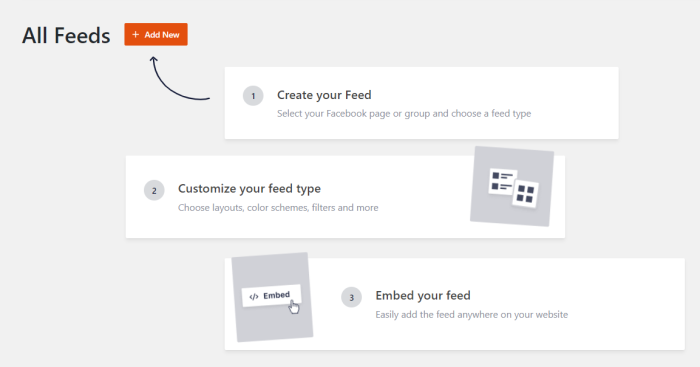
Utilizando tus feeds de Facebook, puedes mostrar vídeos en respuesta, transmisiones en directo, fotos, álbumes, publicaciones de Facebook y mucho más.
Además, puede utilizar plantillas prediseñadas y un personalizador visual para elegir el aspecto del feed en su sitio web.
¿Y lo mejor? Recibes ayuda de un equipo de expertos en WordPress que siempre están dispuestos a echarte una mano.
Con todas estas increíbles características, Facebook Feed Pro tiene una puntuación de 4,9/5 estrellas de más de 250.000 usuarios de todo el mundo.
¿Estás listo para mostrar vídeos de Facebook? Consigue Facebook Feed Pro para tu sitio web.
Veamos cómo puedes utilizar este plugin para mostrar fácilmente vídeos de Facebook que sean responsivos.
Cómo insertar vídeos adaptativos de Facebook en tu sitio web
Para mostrar vídeos de Facebook adaptados a dispositivos móviles con el plugin Facebook Feed Pro, sólo tienes que seguir la guía paso a paso que se indica a continuación:
Paso 1: Instala el plugin Facebook Feed Pro
Lo primero que tienes que hacer es conseguir una copia del plugin Facebook Feed Pro desde aquí.
Una vez que tengas el plugin, puedes instalarlo y activarlo en tu sitio WordPress.
¿No sabes cómo? Puedes echar un vistazo a nuestra guía sobre cómo instalar un plugin de WordPress.
Después de instalar y activar el plugin, puede pasar al paso 2
Paso 2: Crear una fuente de vídeo en Facebook
Para mostrar vídeos adaptables de Facebook en tu sitio web, puedes empezar creando un nuevo feed de Facebook.
Para ello, abre el menú Facebook Feed " All Feeds en el panel de control de WordPress y haz clic en Añadir nuevo.

Después, elige el tipo de feed de Facebook que quieres crear. Con Facebook Feed Pro, puedes crear feeds para incrustar tu cronología, álbumes de fotos, calendarios de eventos, reseñas y mucho más.
Como vamos a mostrar vídeos responsivos, selecciona el tipo de fuente Vídeos y haz clic en Siguiente.
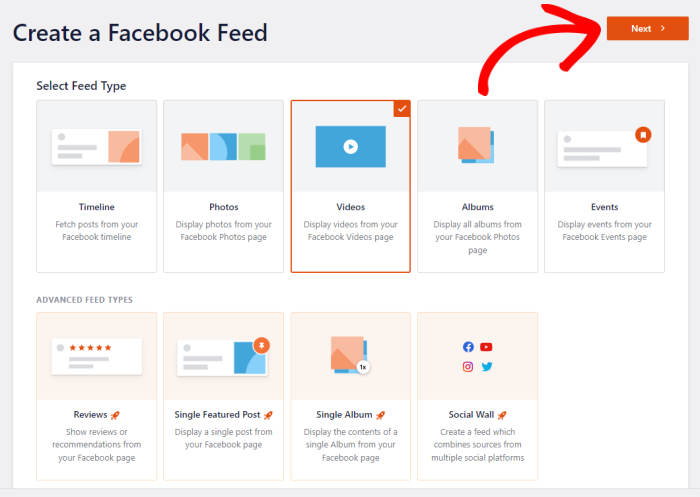
Así de fácil, ya tienes un nuevo feed de vídeo de Facebook para tu sitio WordPress. En el paso 3, puedes intentar conectar este feed a tu cuenta de Facebook.
Paso 3: Conecta tu cuenta de Facebook
Al conectar tu cuenta de Facebook, tu nuevo feed puede tomar vídeos de Facebook y mostrarlos en tu sitio.
Para empezar, haga clic aquí en el botón Añadir nuevo.

A continuación, puedes elegir entre mostrar vídeos responsivos de una Página o de un Grupo.
Después de seleccionar la opción que desees, haz clic en el botón Conectar con Facebook.

Tu sitio web WordPress te enviará ahora a Facebook para que puedas terminar de conectar tu cuenta.
Antes de hacerlo, seleccione la página o el grupo que desea conectar en la ventana emergente y, a continuación, haga clic en Siguiente.

A continuación, el complemento solicitará acceso de sólo lectura a tu cuenta de Facebook para poder ver los datos de Facebook. Como el acceso es de solo lectura, el complemento no podrá realizar ningún cambio.
Para dar acceso de sólo lectura y conectar tu cuenta de Facebook, haz clic en Hecho.

Al hacerlo, se abrirá de nuevo tu sitio web, donde podrás añadir esta página o grupo de Facebook como fuente.
Para ello, haga clic en el botón Añadir de la ventana emergente.

La próxima vez que crees un feed de Facebook, puedes seleccionar esta fuente desde aquí, ¡sin necesidad de salir de tu sitio web!
A partir de aquí, haga clic en Siguiente para finalizar este paso.
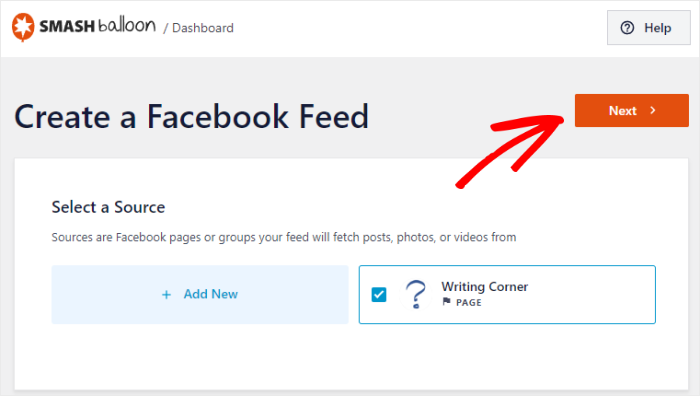
Ahora que has conectado tu cuenta, puedes empezar a personalizar el aspecto de los vídeos adaptables de Facebook en tu sitio web.
Paso 4: Personaliza tu feed de vídeos de Facebook
Los feeds de Facebook que crees con este plugin serán automáticamente responsivos e incluso copiarán el diseño de tu sitio web.
Además, puedes personalizar tu feed de vídeo de Facebook de diferentes maneras.
Para empezar, el plugin te pedirá que elijas una plantilla para tu feed de Facebook. Estas plantillas predefinidas tienen diseños únicos que puedes importar con un solo clic.
Todo lo que tiene que hacer es seleccionar la plantilla de alimentación que desea utilizar y, a continuación, hacer clic en Siguiente.

A continuación, puedes elegir entre dos formas de mostrar tus vídeos adaptables de Facebook:
- Mostrar todos los vídeos: Mostrar todos los vídeos que tienes en la página o grupo.
- Mostrar desde una lista de reproducción específica: Mostrar sólo vídeos de una lista de reproducción seleccionada
Seleccione la opción que prefiera y haga clic en Siguiente para continuar.
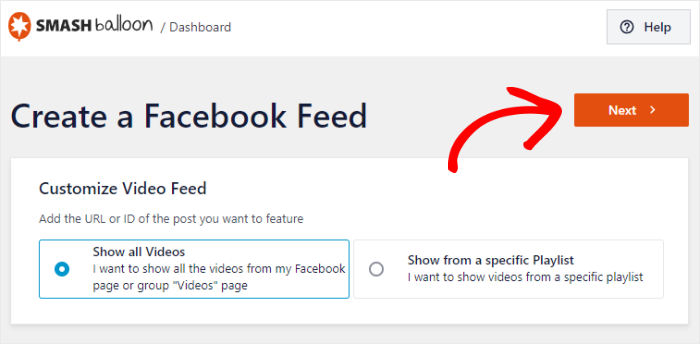
Para este ejemplo, utilizaremos la opción Mostrar todos los vídeos.
Una vez hecho esto, el plugin abrirá tu feed en el personalizador visual.
Aquí puedes cambiar el diseño, el tamaño del feed, los colores, la cabecera, el estilo de la entrada, cargar más botones y mucho más en unos pocos clics utilizando las opciones de la izquierda.
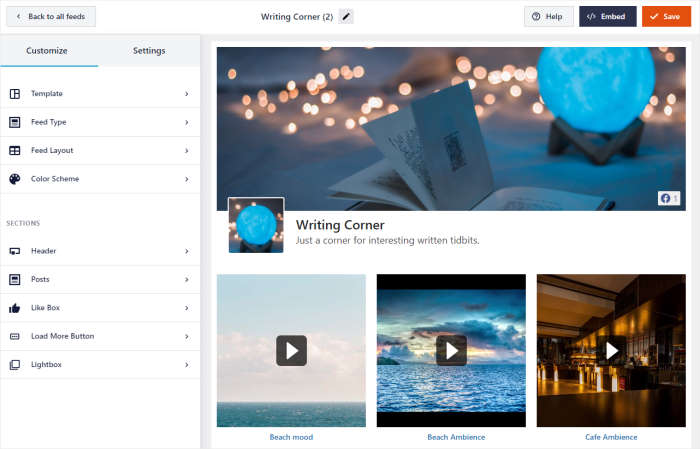
A la derecha, puedes ver una vista previa en directo de tu feed de Facebook. De esta forma, puedes seguir todos tus cambios en tiempo real.
Para empezar, puedes editar los colores de tu feed de vídeo de Facebook haciendo clic en Combinación de colores.
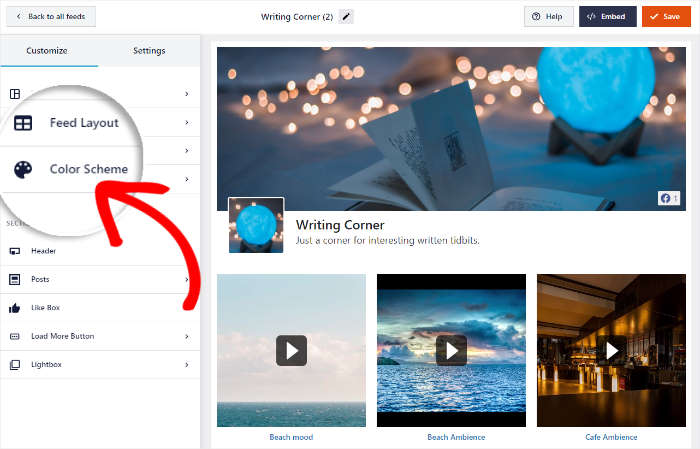
Facebook Feed Pro viene con 3 esquemas de color que usted puede elegir:
- Heredar del tema: Copiar todos los colores de su tema de WordPress
- Claro: Muestra un fondo claro para tu feed junto con una fuente oscura.
- Oscuro: Utiliza un fondo oscuro y un tipo de letra claro.
- Personalizar: Elige manualmente todos los colores del feed
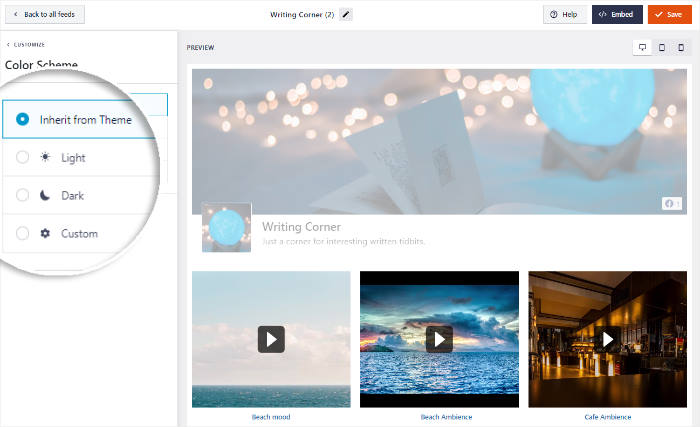
Después de seleccionar un esquema de color, haga clic en el botón Guardar.
Para seguir diseñando tu feed de vídeo de Facebook, haz clic en el botón Personalizar de la esquina superior izquierda.
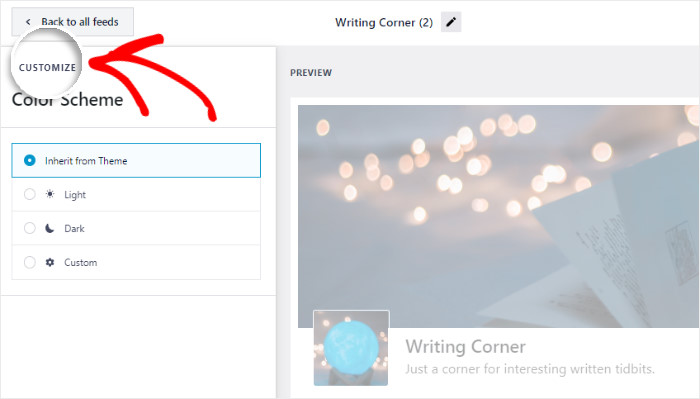
Al hacerlo, volverás al menú principal de personalización del feed. Con el personalizador visual, también puedes mostrar un encabezado encima de tu feed de vídeo de Facebook.
Para cambiar el aspecto de esa cabecera, haga clic aquí en la opción Cabecera.
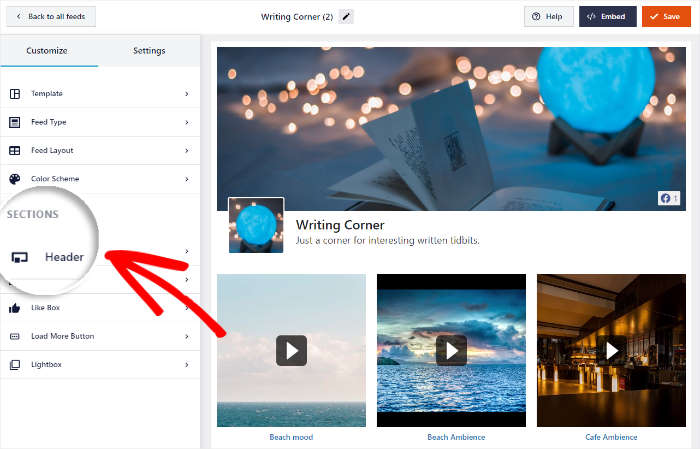
Ahora, busque la opción Tipo de cabecera a la izquierda para seleccionar el tipo de cabecera que desea.
Aquí puede elegir entre 2 opciones diferentes:
- Visual: Muestra un encabezado gráfico con tu foto de portada, foto de perfil, número de "me gusta" y mucho más.
- Texto: Escribe un título breve y muéstralo en la parte superior de tu vídeo en Facebook.
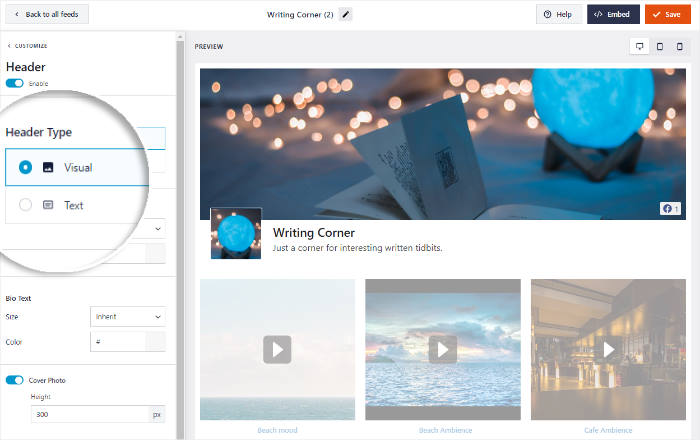
Después de seleccionar el tipo de cabecera, haga clic en el botón Guardar para confirmar los cambios.
Ahora, puedes utilizar las opciones restantes para personalizar el número de vídeos, el diseño, el diseño de los botones, la casilla "Me gusta" y mucho más.
Cuando estés satisfecho con el aspecto de tu feed de vídeo adaptable de Facebook, haz clic en el botón Guardar.
Ya estás listo para ir al paso final e incrustar tu nuevo vídeo de Facebook.
Paso 5: Insertar vídeos adaptables de Facebook en tu sitio web
Para incrustar tus vídeos de Facebook en WordPress, tienes 2 opciones:
- Insertar vídeos interactivos de Facebook en tu página
- Insertar vídeos de Facebook en la barra lateral o en el pie de página
Veamos a continuación cómo utilizar ambos métodos:
Insertar vídeos adaptables de Facebook en tu página
Con el personalizador visual, puedes empezar a incrustar tus feeds de Facebook con unos simples clics.
En primer lugar, abra las opciones de incrustación de su feed haciendo clic en el botón Incrustar .
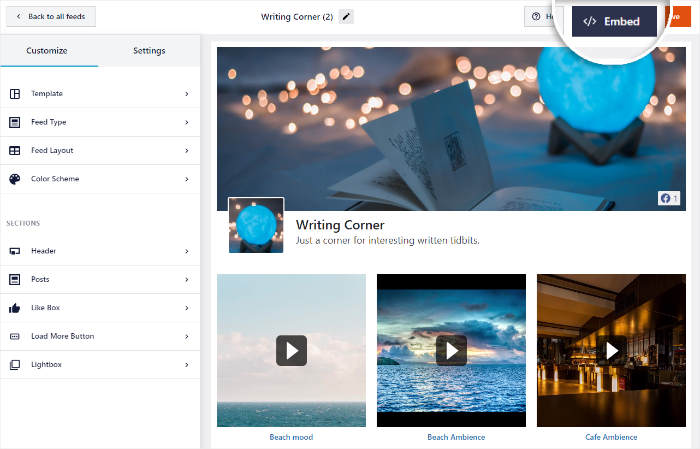
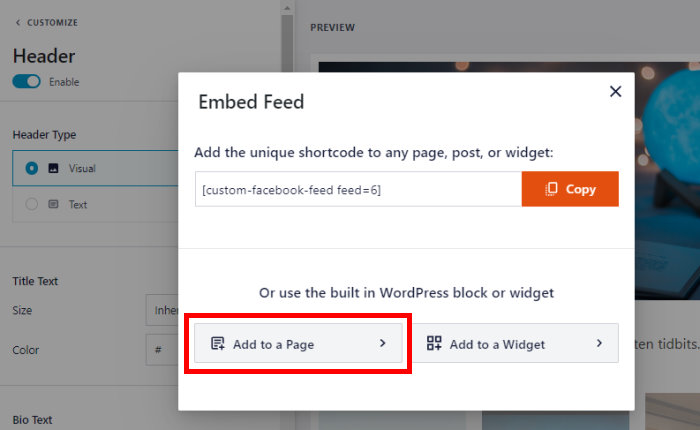
Ahora verás una ventana emergente en la que puedes elegir la ubicación de tus vídeos adaptables de Facebook.
Por ahora, haga clic en la opción Añadir a una página para continuar.
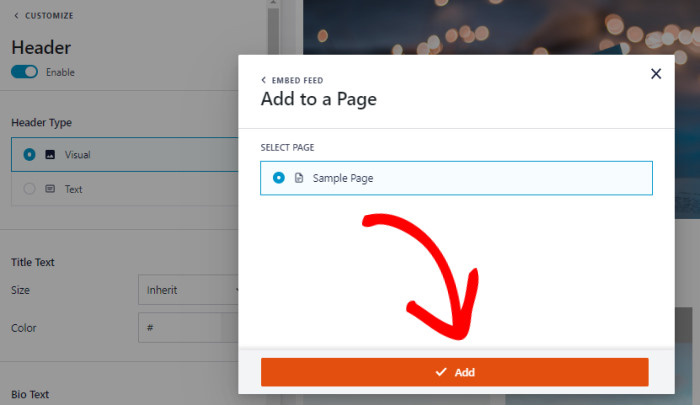
Después, el plugin mostrará una lista de páginas de WordPress que puedes utilizar para mostrar tus vídeos.
En la lista, seleccione una página y, a continuación, haga clic en el botón Añadir .
Ahora puedes ver la página abierta en el editor de WordPress. Para incrustar aquí tu feed de vídeo de Facebook, solo tienes que añadir un bloque de contenido.
Haz clic en el icono de signo más (+) para añadir un bloque y, a continuación, selecciona Fuente personalizada de Facebook entre las opciones.
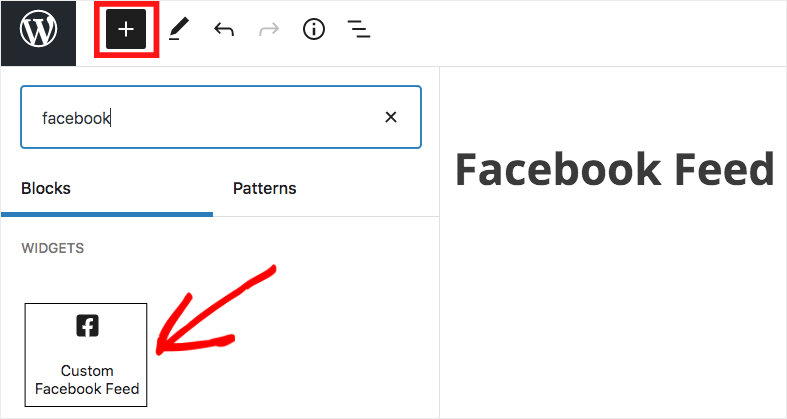
Si haces clic en el botón Actualizar , el vídeo de Facebook aparecerá en directo en tu sitio web.
Para ver cómo se ven tus vídeos responsivos, puedes abrir tu sitio y echar un vistazo por ti mismo.
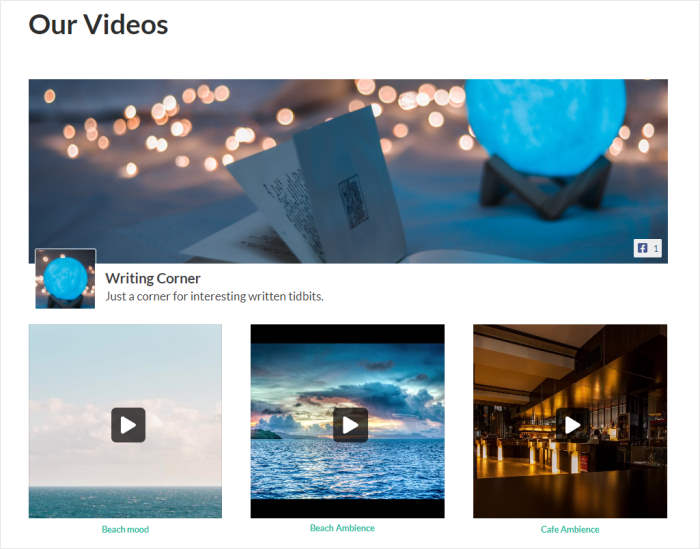
Con esto, veamos otra forma de incrustar vídeos responsivos de Facebook.
Insertar vídeos responsivos de Facebook en la barra lateral o en el pie de página
También puedes utilizar un widget de Facebook para mostrar vídeos interactivos en la barra lateral o en el pie de página de tu sitio web.
Para empezar, abre el menú "Todas las fuentes" de Facebook en el panel de control de WordPress y haz clic en la fuente que quieras incrustar.
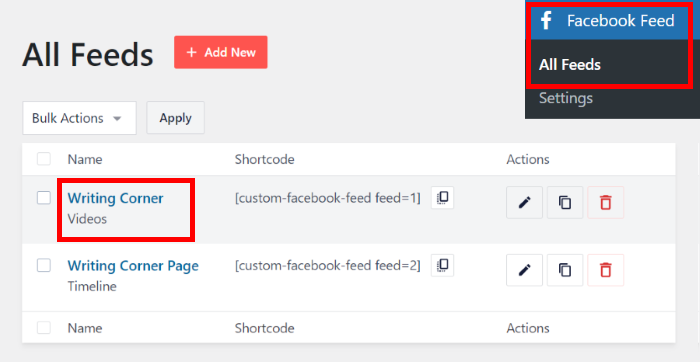
Ahora puedes volver a ver el feed de Facebook abierto en el personalizador visual.
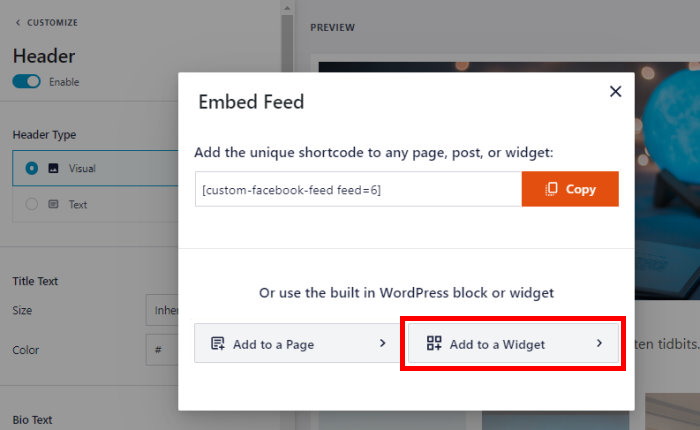
Desde aquí, haz clic en el botón Incrustar para elegir dónde quieres mostrar tus vídeos.
Esta vez, puede hacer clic en el botón Añadir a un widget de la ventana emergente.
De este modo, podrás empezar a añadir un nuevo widget de Facebook a tu sitio de WordPress.
Ahora, puedes elegir entre el pie de página y la barra lateral para mostrar tus vídeos de Facebook.
¿Quieres mostrar vídeos de Facebook en la barra lateral?
Sólo tiene que hacer clic en el panel Sidebar aquí.

En este ejemplo, utilizaremos la barra lateral para mostrar los vídeos de Facebook.
Pero si desea utilizar el área de pie de página en su lugar, puede hacer clic en el panel Pie de página.

Ahora puedes hacer clic en el icono más (+) de la parte inferior para añadir un nuevo widget a la barra lateral o al pie de página.
Una vez hecho esto, selecciona el widget Custom Facebook Feed en las opciones.
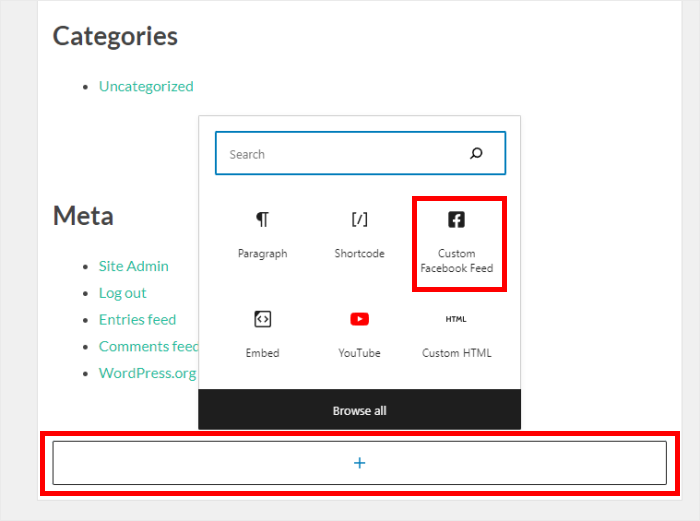
Por último, haz clic en el botón Actualizar para incrustar vídeos de Facebook en tu sitio web, todo ello sin HTML, PHP, CSS ni ningún tipo de codificación.
Si quieres ver cómo queda, abre ahora tu página web.
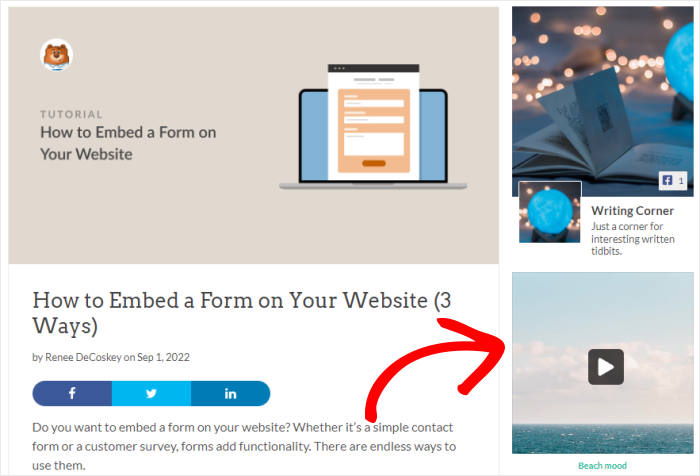
¡Y ahí lo tienes!
Ahora ya sabes cómo incrustar vídeos adaptativos de Facebook en tu sitio de WordPress. Como puedes ver, es súper fácil con la ayuda de Facebook Feed Pro - incluso si no estás familiarizado con la codificación.
Así podrás mantener el interés de los visitantes, aumentar el número de seguidores en Facebook, convertir personas en clientes y mucho más.
¿Quieres incrustar vídeos interactivos de Facebook? ¡ Consigue Facebook Feed Pro hoy mismo!
Si también quieres mostrar vídeos de YouTube adaptados a dispositivos móviles, consulta nuestra guía sobre cómo incrustar vídeos de YouTube adaptables en WordPress.
¿Le ha resultado útil? Puede seguirnos en Facebook y Twitter para obtener más consejos y trucos útiles sobre marketing en redes sociales.







