


 Muro social
  Feed Analytics


En mis años de experiencia con el marketing online, he visto lo eficaz que puede ser añadir contenido de YouTube a la hora de promocionar tu marca.
Si eliges los vídeos de YouTube adecuados para mostrarlos, podrás:
- Promociona tus vídeos y consigue más visitas, likes y suscriptores en tu canal
- Muestre reseñas positivas y demostraciones de productos para impulsar directamente sus ventas
- Mantener a la gente en su sitio web durante más tiempo, lo que es ideal para su SEO
"Según mi experiencia, incrustar vídeos en su sitio web puede conducir a una tasa de rebote más baja y a métricas de compromiso más altas, y ambas influyen positivamente en su clasificación SEO."
- Sam Nelson, experto en publicidad y marketing digital
Pero hoy en día, la mayoría de los usuarios de Internet están en sus teléfonos. Y si tus vídeos no se cargan en los dispositivos móviles, te resultará más difícil mantener el interés de la gente.
Aquí es donde entran en juego los vídeos responsivos. Estos vídeos se ajustan automáticamente a cualquier tamaño de pantalla, ya sea un teléfono, una tableta o un ordenador, para que todo el mundo tenga una buena experiencia de visualización.
En este artículo, te guiaré a través de un método fácil para incrustar vídeos de YouTube que se ven muy bien en cualquier dispositivo.
En este artículo
Formas de incrustar vídeos interactivos de YouTube
Cubramos todas nuestras bases y veamos todas las formas de añadir vídeos de YouTube a WordPress:
- Manual: Copia el código de incrustación de un vídeo de YouTube, pégalo en tu sitio web y edita manualmente fragmentos de código para que tu vídeo responda.
- Automático: Deja que un plugin de WordPress busque automáticamente los vídeos y los añada a tu sitio, para que sea receptivo desde el primer momento.
El primer método puede funcionar, pero con algunas condiciones. En primer lugar, tendrás que sentirte cómodo insertando y modificando fragmentos de código.
En segundo lugar, tendrás que estar preparado para dedicar el tiempo y el esfuerzo necesarios para generar códigos de incrustación y ajustarlos y añadirlos repetidamente a WordPress.
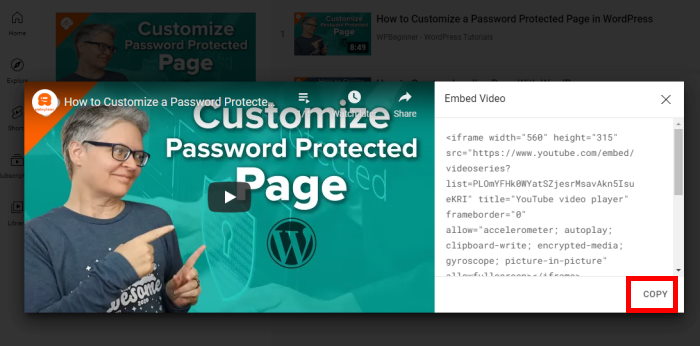
A largo plazo, estos problemas pueden pasar factura. Además, no contar con un equipo de asistencia puede acabar siendo una molestia enorme en caso de que algo vaya mal al insertar el código.
La forma más fácil es conseguir un buen plugin de WordPress y dejar que haga el trabajo por ti, para que puedas centrarte en cosas más importantes.
De todas las opciones del mercado, me decidí por YouTube Feed Pro por varias razones.

Con esta herramienta, tus vídeos de YouTube se mostrarán perfectamente en cualquier dispositivo, desde teléfonos inteligentes y tabletas hasta ordenadores de sobremesa, nada más sacarlos de la caja.
También me sorprendió lo fácil que era de usar. Sólo tienes que seguir un flujo guiado y el plugin te llevará a través del proceso de creación, personalización e incrustación de fuentes de vídeo de YouTube.

He aquí algunos otros aspectos destacados que he observado al utilizar YouTube Feed Pro:
- Muestra tu canal de YouTube, listas de reproducción e incluso retransmisiones en directo en diferentes diseños
- Personaliza el aspecto de tus vídeos con un editor en directo
- Modera tu feed y controla qué vídeos aparecen en tu sitio web
- Añade varios vídeos de YouTube a WordPress en sólo 3 pasos
- Crear feeds personalizados de YouTube mediante consultas avanzadas de búsqueda en YouTube
- Asegúrate de que tu sitio carga muy rápido, incluso cuando incrustes muchos vídeos.
En general, es una herramienta muy útil y te ahorras el dolor de cabeza que supone trabajar con código.
Si quieres probar esta herramienta por ti mismo, puedes empezar a utilizar YouTube Feed Pro aquí.
La forma más fácil de incrustar vídeos responsivos
Ahora, te mostraré cómo puedes utilizar realmente el plugin para añadir vídeos de YouTube que funcionen perfectamente en todos los tamaños de pantalla.
Sólo tienes que seguir los pasos que se indican a continuación:
Paso 1: Añade YouTube Feed Pro a tu sitio web
Empieza por conseguir una copia del plugin YouTube Feed Pro aquí.
Una vez descargada la herramienta, instálela en su sitio web.
Consejo para principiantes: Puede seguir estas instrucciones paso a paso sobre cómo instalar un plugin de WordPress para obtener más orientación.
Paso 2: Utilizar el plugin para crear un feed de YouTube
A continuación, haz clic en el menú YouTube Feed " All Feeds que encontrarás en tu panel de control de WordPress.
Selecciona la opción Añadir nuevo para empezar a incrustar tus vídeos de YouTube.
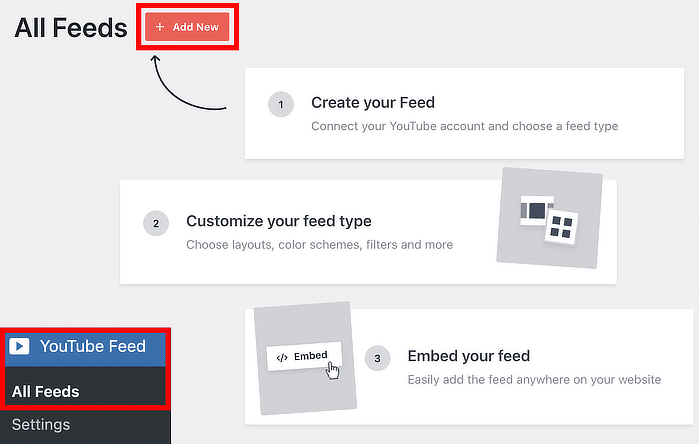
Usando el plugin, puedes seleccionar entre diferentes tipos de feed que deciden la fuente de tus vídeos de YouTube.
Independientemente del tipo de fuente que elijas, el complemento hará que tus vídeos sean automáticamente responsivos, por lo que se verán perfectamente en cualquier dispositivo y tamaño de pantalla.
Dicho esto, aquí tienes los 6 tipos de piensos entre los que puedes elegir:
- Canal: Añade vídeos con capacidad de respuesta de un canal específico de YouTube.
- Lista de reproducción: Muestra vídeos interactivos de la lista de reproducción de YouTube elegida.
- Búsqueda: Muestra vídeos de YouTube con capacidad de respuesta basados en palabras o frases de búsqueda específicas.
- Retransmisiones en directo: Añade vídeos interactivos de retransmisiones en directo en YouTube.
- Vídeos individuales: Muestra vídeos de YouTube con capacidad de respuesta de forma individual.
Elija su tipo de alimentación y haga clic en el botón Siguiente.
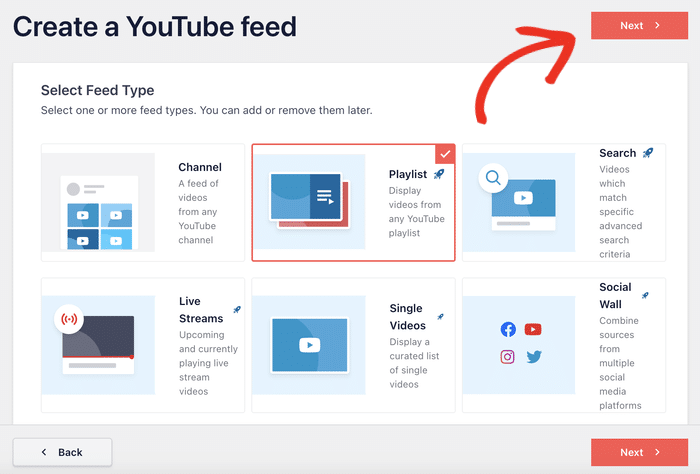
Para este ejemplo mostraré vídeos de una lista de reproducción de YouTube, pero elige la opción que quieras.
Paso 3: Conecta tu nueva fuente a YouTube
Después de elegir tu tipo de feed de YouTube, verás una ventana emergente que te pedirá una clave API.
Esta clave básicamente permitirá que su sitio web se comunique con YouTube y obtenga vídeos.
Consejo para principiantes: Si aún no tienes una clave API, consulta este tutorial sobre cómo crear una clave API de YouTube.
Una vez que tengas tu clave API, sólo tienes que pegarla en la ventana emergente y luego hacer clic en Añadir.

Una vez añadida tu clave API, puedes introducir una fuente para los vídeos.
Dependiendo del tipo de feed que hayas elegido antes, puede ser un canal de YouTube, una lista de reproducción, un término de búsqueda, etc.
Como antes he optado por una lista de reproducción, enlazaré una lista de reproducción aleatoria de YouTube como ejemplo.
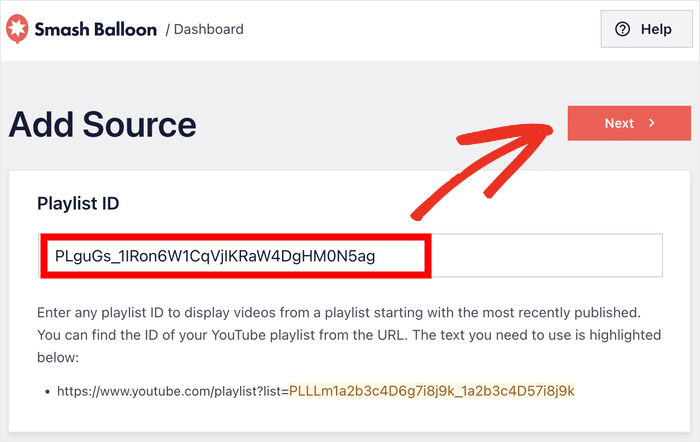
Abre la lista de reproducción en tu navegador web y copia el ID que aparece al final de la URL, como en esta captura de pantalla:
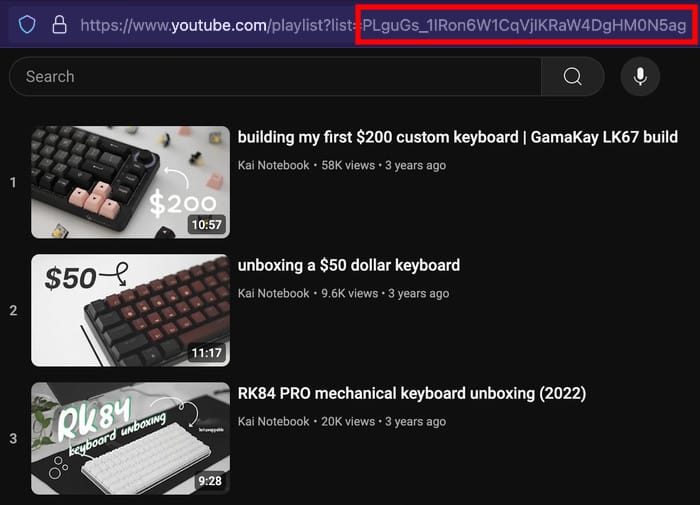
Después, vuelve a tu sitio web y pega ese ID en la ventana emergente.
Por último, haz clic en Siguiente para terminar de añadir la fuente de tus vídeos de YouTube.
Paso 4: Personaliza tu feed responsivo de vídeos de YouTube
A continuación, el complemento buscará los vídeos y creará un feed de YouTube 100% adaptado al diseño de tu sitio web.
Además, el plugin te permite elegir entre diferentes plantillas con diseños únicos. Tienes 8 opciones para elegir:
- Por defecto
- Carrusel
- Tarjetas
- Lista
- Galería
- Último vídeo
- Carrusel de escaparates
- Widget
Sólo tiene que seleccionar la plantilla de alimentación cuyo diseño prefiera y, a continuación, hacer clic en Siguiente.

He optado por las plantillas predeterminadas porque quiero un feed sencillo que pueda mostrar muchos vídeos a la vez.
Y si quieres tener más control sobre el aspecto de tu feed de vídeos, puedes utilizar a continuación el editor de feed en directo.
Aquí es donde tiene lugar la mayor parte de la personalización. Puedes cambiar el diseño, la cabecera, los botones, los elementos de vídeo y mucho más.
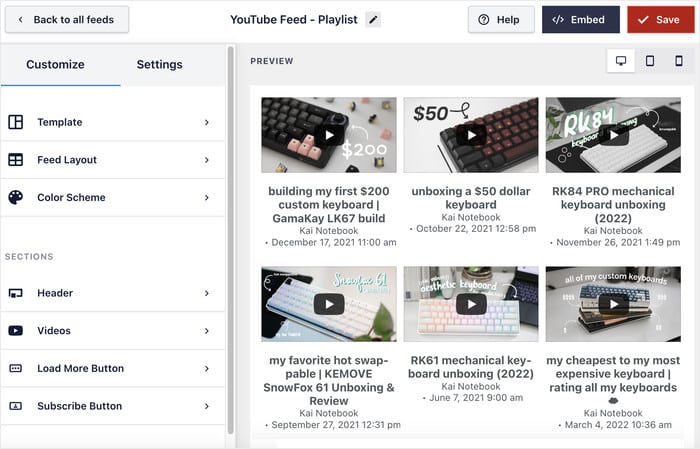
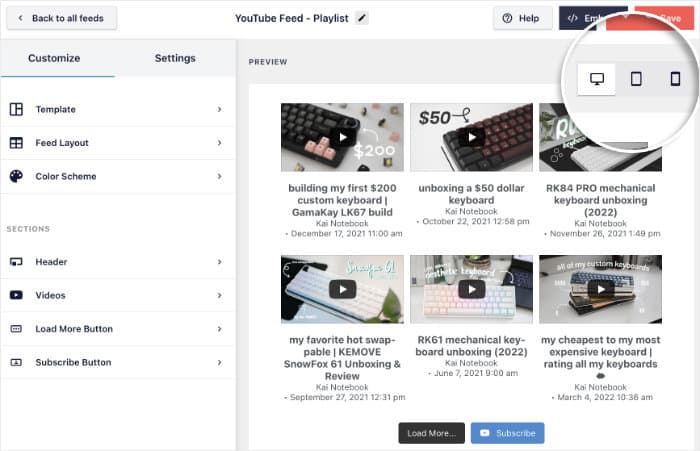
Es más, incluso puedes ver una vista previa en directo de cómo se verá tu feed de YouTube en diferentes pantallas.
Haciendo clic en los iconos de la parte superior, puede ver cómo se verán los vídeos en un teléfono móvil, una tableta y un ordenador.
Empecemos con la personalización. Dado que hay un montón de opciones, voy a ir a través de mi rutina habitual de personalización para que pueda tener una idea general de cómo utilizar las opciones.
Así que, hagamos clic en la opción Feed Layout de la izquierda.
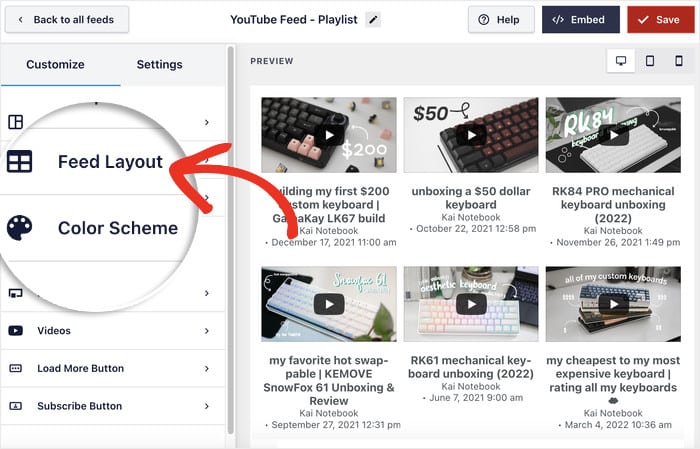
En el panel izquierdo, verás las 4 opciones de diseño que puedes elegir:
- Rejilla
- Galería
- Lista
- Y carrusel
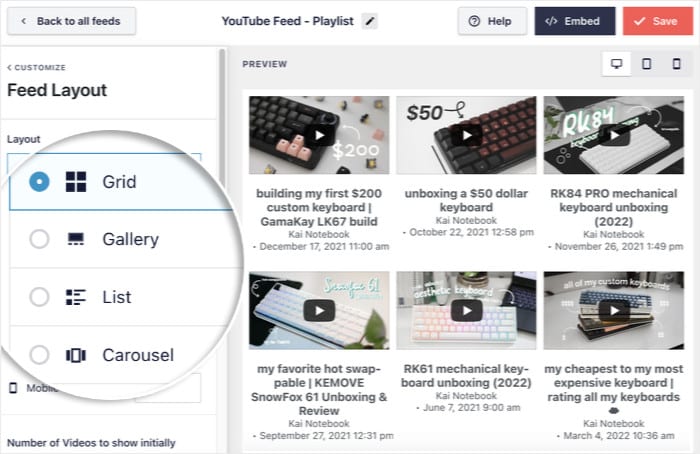
¿Quieres que tus vídeos aparezcan en filas y columnas ordenadas?
Puede utilizar el diseño de cuadrícula. Esto es lo que este diseño se parece:

Pero, ¿y si quieres centrarte en un vídeo concreto?
El diseño Galería muestra un reproductor de vídeo grande con miniaturas más pequeñas debajo.

¿Buscas algo que dé más espacio a tus vídeos?
Puede utilizar el diseño Lista y mostrar los vídeos en una sola columna.

Si busca algo que haga que su sitio web sea más interactivo, puede optar por el diseño Carrusel.
Este es el aspecto que puede tener en su sitio web:

Cuando hayas terminado de seleccionar el diseño de tu feed de YouTube adaptable, haz clic en Guardar para finalizar tu elección.
También puede utilizar el panel de la izquierda para cambiar el número de vídeos, filas y columnas.
Una vez hecho esto, sigamos adelante haciendo clic en la opción Personalizar de la parte superior izquierda.

Ya que tenemos el diseño, es hora de cambiar los colores.
Puede hacerlo desde la opción Combinación de colores de la izquierda.
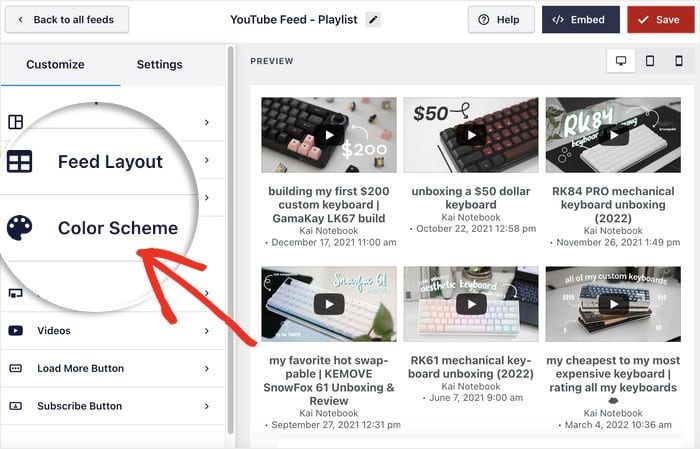
Para simplificar las cosas, puedes elegir entre 4 combinaciones de colores:
- Heredar del tema: Esta práctica opción copiará los colores de tu tema para el vídeo de YouTube.
- Claro: La clásica combinación de colores claros con un fondo blanco claro y una fuente oscura.
- Oscuro: Este es el opuesto con un fondo oscuro junto con un color de fuente blanco
- Personalizados: Para un control total sobre los colores, puedes elegir manualmente todos los colores tú mismo
Como de costumbre, elige la opción que más te guste y haz clic en Guardar.
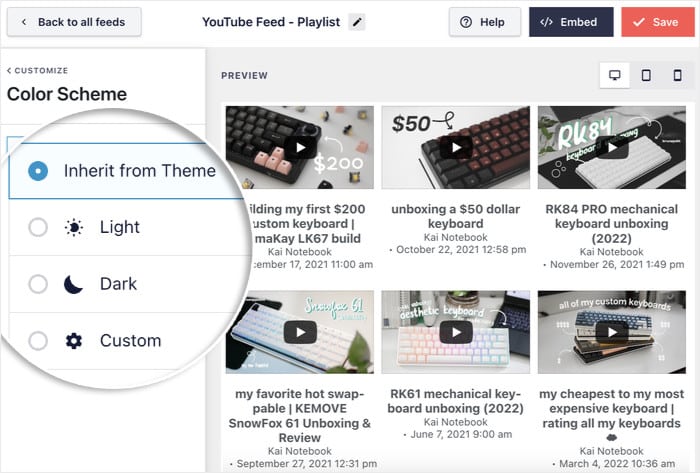
Creo que ya te haces una idea. Utiliza las opciones restantes para cambiar la cabecera, los elementos de vídeo, los botones y mucho más.
Incluso puedes mostrar un banner de suscripción debajo del vídeo, para que la gente pueda suscribirse directamente mientras lo ve.
Cuando estés satisfecho con el diseño de tu feed, haz clic en Guardar y pasa al último paso.
Paso 5: Insertar la fuente de vídeo adaptable de YouTube
Para que tengas más control, hay 2 formas de añadir este feed de YouTube a tu sitio web:
- En su página de WordPress
- O en las zonas preparadas para widgets, como la barra lateral o el pie de página.
A continuación repasaré ambas opciones:
Insertar vídeos responsivos de YouTube en una página de WordPress
Para ayudarte a ahorrar tiempo, puedes añadir directamente el vídeo a una página desde aquí.
Utilice el botón "Incrustar" de la parte superior para empezar.
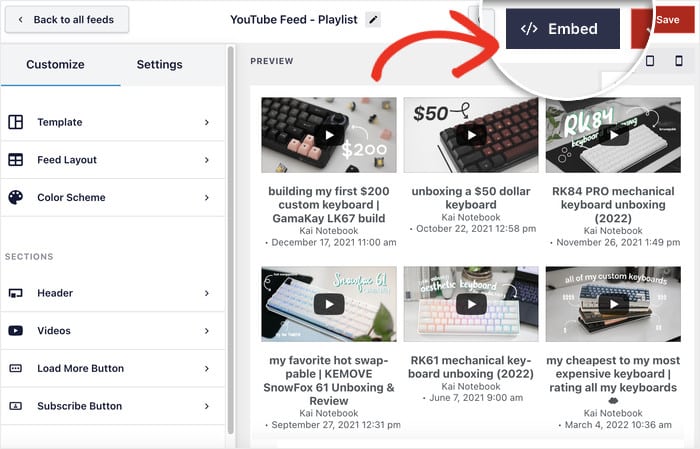
Al hacerlo, se abrirá una ventana emergente con todas las formas en que puedes incrustar este feed de YouTube.
Puedes elegir una ubicación o simplemente copiar el shortcode para añadirlo manualmente en cualquier parte de tu sitio.
Por ahora, vamos a utilizar la opción Añadir a una página.
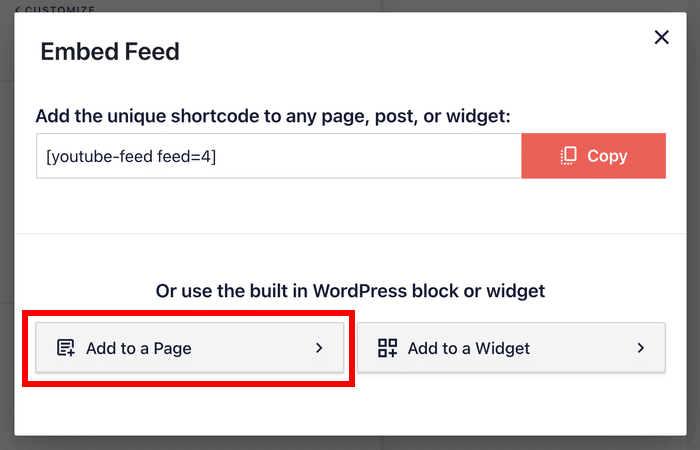
La ventana emergente mostrará una lista de las páginas de WordPress publicadas.
Elige la página en la que quieres los vídeos responsive de YouTube y haz clic en Añadir.
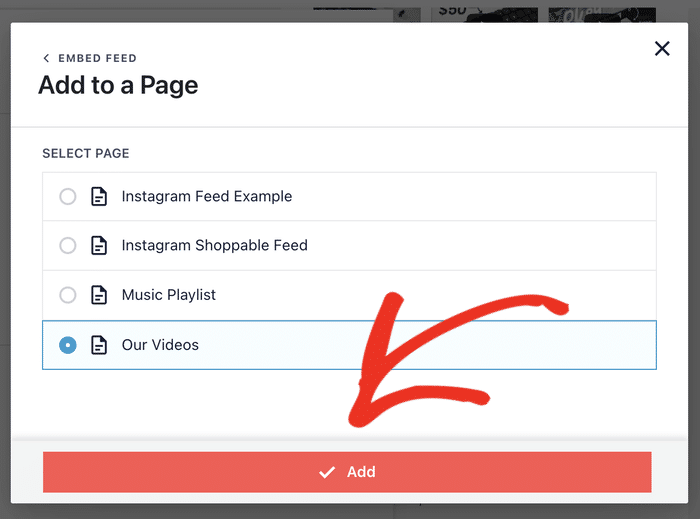
Dale unos segundos y el plugin abrirá la página en el editor de WordPress.
A partir de aquí, vamos a añadir un nuevo bloque utilizando el icono más (+).
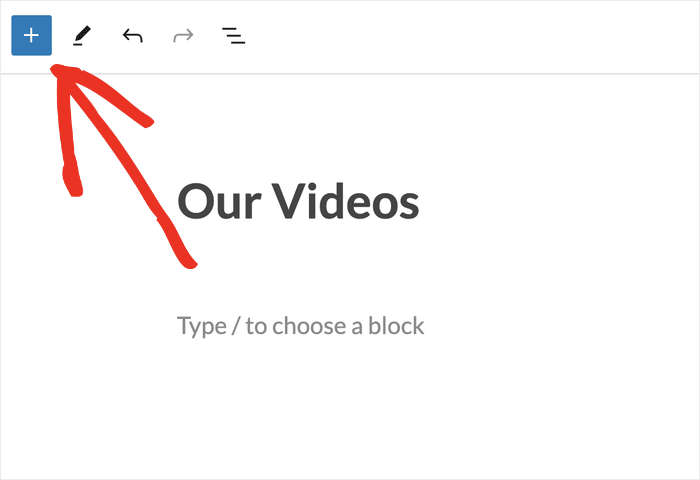
Al hacerlo, aparecerá un panel con los diferentes bloques de WordPress que puede añadir a una página.
Utiliza la barra de búsqueda para buscar "feed de youtube" y, a continuación, haz clic en el bloque Feeds para YouTube.

Al hacerlo, obtendrás automáticamente una vista previa del aspecto que tendrá tu feed de vídeos de YouTube adaptable incrustado en tu página.
Para que los vídeos adaptables aparezcan en directo en su sitio web, haga clic en Actualizar.
Con eso, puedes abrir tu sitio web y ver cómo se ven tus vídeos. Este es el aspecto de mi ejemplo:
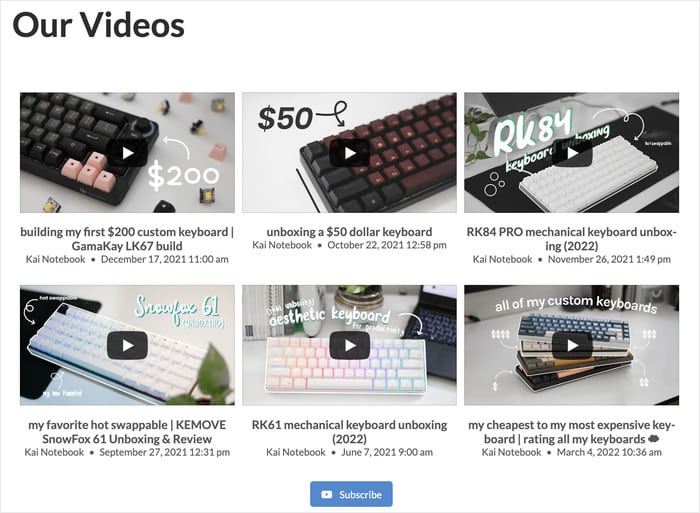
Insertar vídeos responsivos de YouTube en la barra lateral o el pie de página de WordPress
Si prefieres incrustar tus vídeos adaptativos en la barra lateral o en el pie de página, también puedes hacerlo con el plugin.
En primer lugar, tenemos que volver a abrir el editor de live feed (por si te has ido navegando), lo cual es bastante fácil.
Desde el panel de control de WordPress, vaya a YouTube Feed " Todos los feeds y, a continuación, haga clic en el feed que desea incrustar.

Al hacerlo, se abrirá el editor de imágenes en directo que ya conocemos.
A partir de aquí, haga clic en el botón Incrustar de la parte superior para continuar.
Esta vez, haga clic en el botón Añadir a un widget de la ventana emergente.
Espera unos segundos y YouTube Feed Pro abrirá la página de widgets de tu sitio.

Desde esta página, puedes elegir cualquiera de los paneles de pie de página o de cabecera para mostrar tus vídeos de YouTube responsive.
El número exacto de paneles será diferente dependiendo de su tema de WordPress.
Para este ejemplo, voy a seleccionar el panel Sidebar aquí, pero usted puede ir con cualquier lugar que desee.

Después de abrir el panel, puedes añadir un nuevo widget haciendo clic en el icono más (+) que aparece aquí.
Por último, selecciona el widget Feeds for YouTube para incrustar tus vídeos.

Ahora puedes hacer clic en Actualizar para confirmar tu nuevo widget de YouTube.
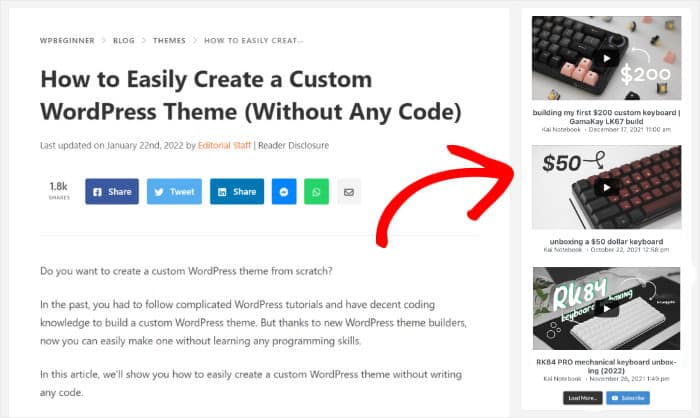
Así, cuando visite su sitio web, podrá ver sus vídeos adaptables incrustados en la zona de la barra lateral:
¡Y ya está!
Empieza ya a incrustar tus vídeos adaptables de YouTube
Según mi propia experiencia, una de las cosas más importantes que puedes hacer por tu sitio web es asegurarte de que tus vídeos de YouTube sean responsivos.
Al fin y al cabo, a nadie le gusta ver vídeos que no se adaptan al tamaño de su pantalla, ¿verdad?
Esta guía ha demostrado que no es necesario pelearse con el código para conseguirlo.
Utilizar Smash Balloon YouTube Feed Pro es la forma más directa y fiable de garantizar que tus vídeos se vean perfectos en todos los dispositivos y en todo momento.
He aquí cómo empezar:
- Consigue tu copia de YouTube Feed Pro y pruébalo sin riesgos durante 14 días para empezar a incrustar vídeos de YouTube totalmente responsivos en tu sitio de WordPress
- Utiliza el editor de vídeos en directo para personalizar fácilmente tus vídeos interactivos y adaptarlos perfectamente al estilo de tu marca.
- Inserta sin problemas tu nuevo canal de vídeo de YouTube adaptado a dispositivos móviles en cualquier página, entrada o área de widget de la barra lateral
¿Tienes alguna pregunta sobre cómo incrustar vídeos interactivos de YouTube o sobre cómo empezar a utilizar YouTube Feed Pro? Pregúntame en los comentarios.
¿Tienes un sitio web Elementor? Aquí te explicamos cómo incrustar tu canal de YouTube en Elementor.
Más guías y tutoriales de YouTube Marketing
- Cómo promocionar tus vídeos de YouTube GRATIS (Consejos de expertos)
- Los mejores plugins de YouTube para aumentar tus suscriptores ahora mismo
- Cómo ganar dinero en YouTube sin dar la cara
- Razones por las que tus cortos de YouTube no consiguen visitas [+ Qué hacer].
- YouTube Shorts vs TikTok: ¿Cuál es el mejor para ti?







