


 Muro sociale
  Analisi dei feed

Nei miei anni di esperienza nel marketing online, ho visto quanto possa essere efficace l'aggiunta di contenuti su YouTube per promuovere il vostro marchio.
Se scegliete i video di YouTube giusti da mostrare, sarete in grado di farlo:
- Promuovete i vostri video e ottenete più visualizzazioni, like e abbonati sul vostro canale
- Mostrare recensioni positive e dimostrazioni di prodotti per incrementare direttamente le vendite
- Mantenere le persone sul vostro sito web più a lungo, il che è ottimo per il vostro SEO
"In base alla mia esperienza, l'incorporazione di video nel vostro sito web può portare a una minore frequenza di rimbalzo e a metriche di coinvolgimento più elevate, entrambi fattori che influenzano positivamente il vostro posizionamento SEO".
- Sam Nelson, esperto di pubblicità e marketing digitale
Al giorno d'oggi, però, la maggior parte degli utenti di Internet utilizza i telefoni cellulari. E se i vostri video non si caricano sui dispositivi mobili, sarà più difficile mantenere il coinvolgimento degli utenti.
È qui che entrano in gioco i video responsive. Questi video si adattano automaticamente a qualsiasi dimensione dello schermo, che si tratti di un telefono, di un tablet o di un computer, in modo che tutti possano godere di una buona esperienza visiva.
In questo articolo, vi illustrerò un metodo semplice per incorporare i video di YouTube, che si presentino bene su qualsiasi dispositivo.
In questo articolo
Modi per incorporare i video di YouTube in modo reattivo
Vediamo tutti i modi per aggiungere i video di YouTube a WordPress:
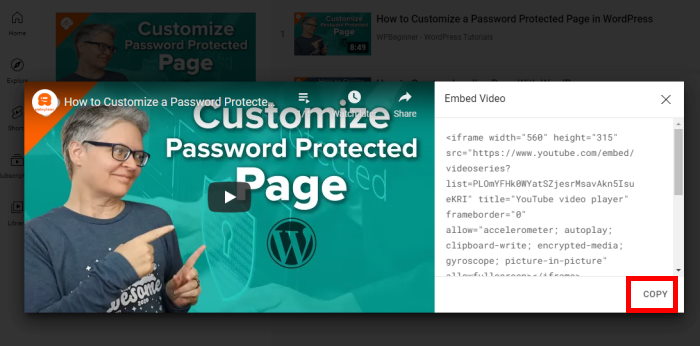
- Manuale: Copiare il codice embed di un video di YouTube, incollarlo nel proprio sito web e modificare manualmente i frammenti di codice per rendere il video responsive.
- Automatico: Lasciate che un plugin di WordPress recuperi automaticamente i video e li aggiunga al vostro sito, in modo che sia reattivo fin da subito.
Il primo metodo può funzionare, ma con alcune condizioni. Innanzitutto, dovrete essere a vostro agio nell'inserire e modificare gli snippet di codice.
In secondo luogo, dovrete essere pronti a dedicare il tempo e l'impegno necessari per generare i codici embed e modificarli e aggiungerli ripetutamente a WordPress.
A lungo termine, questi problemi possono davvero avere un peso. Inoltre, l'assenza di un team di supporto può rivelarsi un'enorme seccatura nel caso in cui qualcosa vada storto durante l'inserimento del codice.
Il modo più semplice è prendere un buon plugin per WordPress e lasciare che faccia il lavoro per voi, in modo da potervi concentrare su cose più importanti.
Tra tutte le opzioni presenti sul mercato, ho deciso di scegliere YouTube Feed Pro per alcuni motivi.

Con questo strumento, i vostri video di YouTube sono garantiti per essere visualizzati in modo impeccabile su qualsiasi dispositivo, da smartphone e tablet a desktop, subito dopo l'installazione.
Sono rimasto sorpreso anche dalla facilità d'uso. Basta seguire un flusso guidato e il plugin vi guiderà attraverso il processo di creazione, personalizzazione e incorporazione dei feed video di YouTube.

Ecco alcuni altri punti salienti che ho notato utilizzando YouTube Feed Pro:
- Visualizzate il vostro canale YouTube, le playlist e persino i livestream in diversi layout.
- Personalizzate l'aspetto dei vostri video con un editor dal vivo
- Moderare il proprio feed e controllare quali video vengono visualizzati sul proprio sito web
- Aggiungete più video di YouTube a WordPress in soli 3 semplici passaggi
- Creare feed YouTube personalizzati utilizzando le query di ricerca avanzate di YouTube
- Assicuratevi che il vostro sito venga caricato in modo superveloce anche quando inserite molti video.
Nel complesso, si tratta di uno strumento piuttosto utile, che consente di evitare il mal di testa di chi ha a che fare con il codice.
Se volete provare personalmente questo strumento, potete iniziare a utilizzare YouTube Feed Pro qui.
Il modo più semplice per incorporare video responsivi
Ora vi mostrerò come potete effettivamente utilizzare il plugin per aggiungere video di YouTube che funzionano perfettamente su tutte le dimensioni dello schermo.
È sufficiente seguire i passaggi indicati di seguito:
Passo 1: Aggiungere YouTube Feed Pro al proprio sito web
Per iniziare, procuratevi una copia del plugin YouTube Feed Pro qui.
Una volta scaricato lo strumento, procedete all'installazione sul vostro sito.
Suggerimento per i principianti: per maggiori informazioni, potete seguire queste istruzioni passo-passo su come installare un plugin di WordPress.
Passo 2: utilizzare il plugin per creare un feed di YouTube
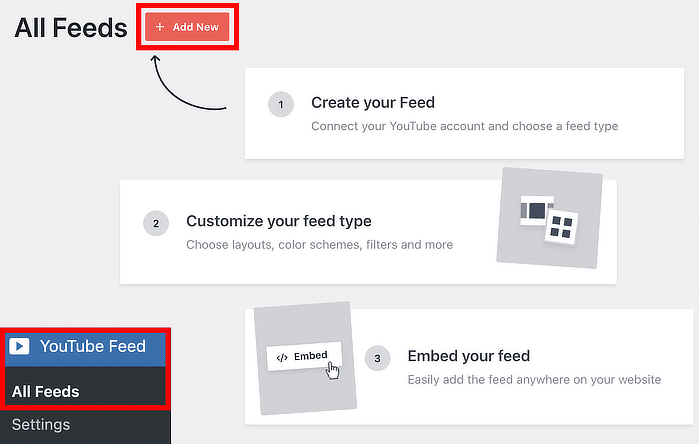
Quindi, fate clic sul menu YouTube Feed " All Feeds che si trova nella dashboard di WordPress.
Selezionare l'opzione Aggiungi nuovo per iniziare a incorporare i video di YouTube.
Utilizzando il plugin, è possibile scegliere tra diversi tipi di feed che decidono la fonte dei video di YouTube.
Indipendentemente dal tipo di feed scelto, il plugin renderà automaticamente i video responsivi, in modo che si vedano bene su qualsiasi dispositivo e dimensione dello schermo.
Detto questo, ecco i 6 tipi di alimentazione tra cui potete scegliere:
- Canale: Aggiungere video responsive da un canale YouTube specifico.
- Playlist: Mostra i video reattivi della playlist di YouTube scelta.
- Ricerca: Visualizzazione di video YouTube reattivi in base a parole o frasi di ricerca specifiche.
- Streaming in diretta: Aggiungete video responsive dei live stream di YouTube imminenti o già esistenti.
- Video singoli: Visualizzare singolarmente i video responsive di YouTube.
Scegliete il tipo di alimentazione e fate clic sul pulsante Avanti.
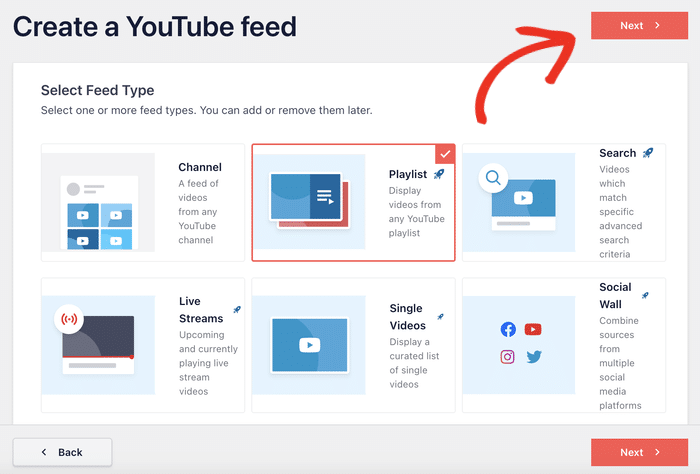
Per questo esempio mostrerò i video di una playlist di YouTube, ma potete scegliere qualsiasi opzione.
Fase 3: Collegare il nuovo feed a YouTube
Dopo aver scelto il tipo di feed di YouTube, viene visualizzata una finestra che richiede una chiave API.
Questa chiave consente al vostro sito web di comunicare con YouTube e di recuperare i video.
Suggerimento per i principianti: se non avete ancora una chiave API, date un'occhiata a questa guida su come creare una chiave API di YouTube.
Una volta ottenuta la chiave API, è sufficiente incollarla nel popup e cliccare su Aggiungi.

Una volta aggiunta la chiave API, è possibile inserire una fonte per i video.
A seconda del tipo di feed scelto in precedenza, questo può essere un canale YouTube, una playlist, un termine di ricerca e altro ancora.
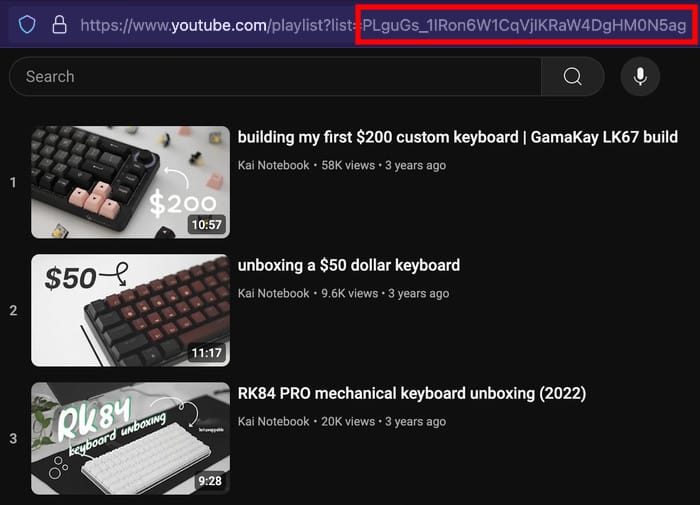
Dal momento che prima ho scelto una playlist, vi linko una playlist casuale di YouTube come esempio.
Aprite la playlist nel browser web e copiate l'ID alla fine dell'URL, come in questa schermata:
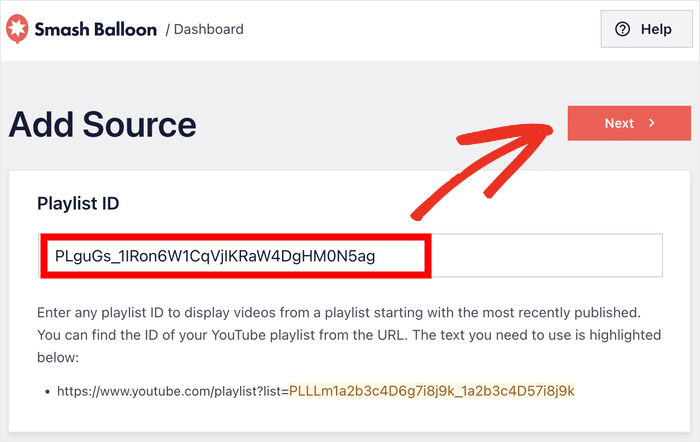
Successivamente, tornate al vostro sito web e incollate l'ID nel popup.
Infine, fare clic su Avanti per terminare l'aggiunta della fonte per i video di YouTube.
Passo 4: personalizzare il feed dei video di YouTube in modo reattivo
Successivamente, il plugin recupera i video e compone un feed di YouTube che è reattivo al 100% e si adatta al design del sito.
Inoltre, il plugin consente di scegliere tra diversi modelli con design unici. Avete 8 opzioni tra cui scegliere:
- Predefinito
- Carosello
- Carte
- Elenco
- Galleria
- Ultimo video
- Carosello di vetrine
- Widget
Selezionate il modello di alimentazione che preferite e fate clic su Avanti.

Ho scelto i modelli predefiniti perché voglio un feed semplice che possa mostrare molti video contemporaneamente.
E se volete avere un maggiore controllo sull'aspetto del vostro feed video, potete utilizzare l'editor del feed live.
È qui che avviene la maggior parte della personalizzazione. È possibile modificare il layout, l'intestazione, i pulsanti, gli elementi video e molto altro ancora.
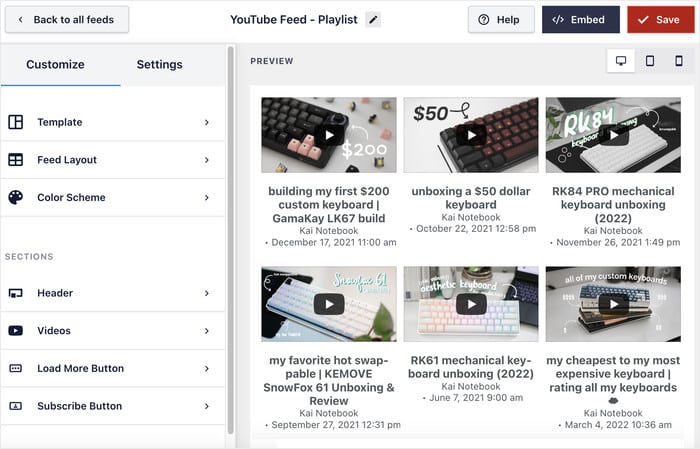
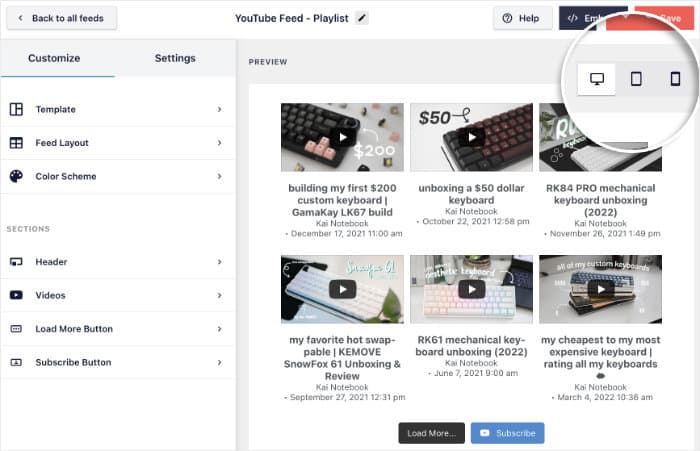
Inoltre, è possibile vedere un'anteprima live dell'aspetto del feed di YouTube su diversi schermi.
Facendo clic sulle icone in alto, è possibile vedere l'aspetto dei video su un telefono cellulare, un tablet e un computer.
Iniziamo quindi la personalizzazione. Dal momento che ci sono molte opzioni, vi illustrerò la mia solita routine di personalizzazione, in modo che possiate farvi un'idea generale di come utilizzare le opzioni.
Facciamo quindi clic sull'opzione Layout di alimentazione a sinistra.
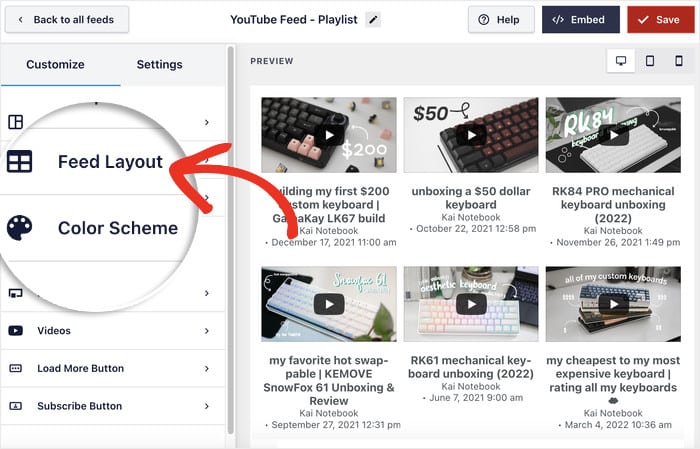
Nel pannello di sinistra sono presenti le 4 opzioni di layout tra cui scegliere:
- Griglia
- Galleria
- Elenco
- E giostra
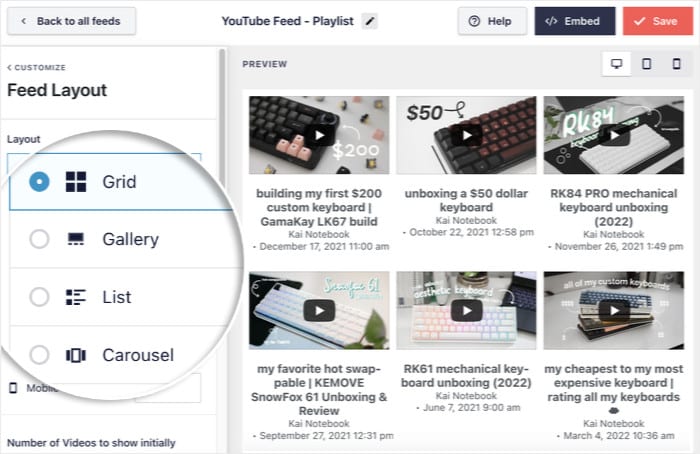
Volete che i vostri video vengano visualizzati in file e colonne ordinate?
È possibile scegliere il layout a griglia. Ecco come appare questo layout:

Ma se volete che l'attenzione si concentri su un video specifico?
C'è il layout Galleria che mostra un grande lettore video con miniature più piccole sotto di esso.

Cercate qualcosa che dia più spazio ai vostri video?
È possibile utilizzare il layout Elenco e mostrare i video in un'unica colonna.

Se cercate qualcosa che renda il vostro sito web più interattivo, potete scegliere il layout Carousel.
Ecco come può apparire sul vostro sito web:

Dopo aver selezionato il layout del vostro feed YouTube responsive, fate clic su Salva per finalizzare la scelta.
È inoltre possibile utilizzare il pannello a sinistra per modificare il numero di video, righe e colonne.
A questo punto, facciamo clic sull'opzione Personalizza in alto a sinistra.

Dopo aver impostato il layout, è il momento di cambiare i colori.
È possibile farlo dall'opzione Schema di colore a sinistra.
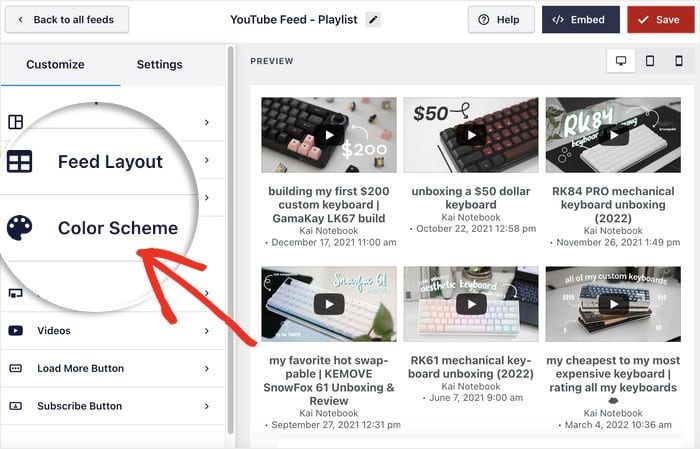
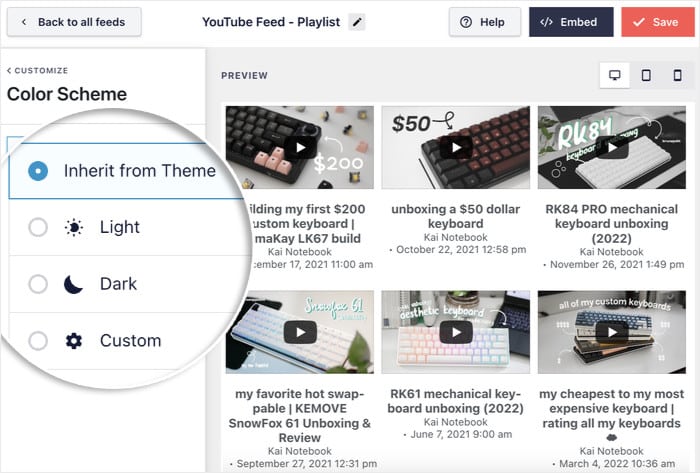
Per semplificare le cose, è possibile scegliere tra 4 schemi di colori:
- Eredita dal tema: Questa comoda opzione copia i colori del tema per il feed video di YouTube.
- Luce: La classica combinazione di colori chiari con uno sfondo bianco chiaro e un carattere scuro.
- Scuro: questo è l'opposto, con uno sfondo scuro e un colore di carattere bianco.
- Personalizzato: Per un controllo totale sui colori, è possibile scegliere manualmente tutti i colori.
Come al solito, scegliete l'opzione che preferite e fate clic su Salva.
Penso che ora abbiate capito l'idea. Utilizzate le opzioni rimanenti per modificare l'intestazione, gli elementi video, i pulsanti e altro ancora.
Potete anche mostrare un banner di sottoscrizione sotto il video, in modo che le persone possano iscriversi direttamente durante la visione.
Quando siete soddisfatti del design del vostro feed, fate clic su Salva e passate all'ultimo passaggio.
Fase 5: Incorporare il feed video responsive di YouTube
Per avere un maggiore controllo, esistono due modi per aggiungere il feed di YouTube al vostro sito web:
- Sulla vostra pagina WordPress
- O sulle aree predisposte per i widget, come la barra laterale o il piè di pagina.
Di seguito illustrerò entrambe le opzioni:
Incorporare video YouTube responsive in una pagina WordPress
Per risparmiare tempo, potete aggiungere direttamente il video a una pagina da qui.
Utilizzate il pulsante Embed in alto per iniziare.
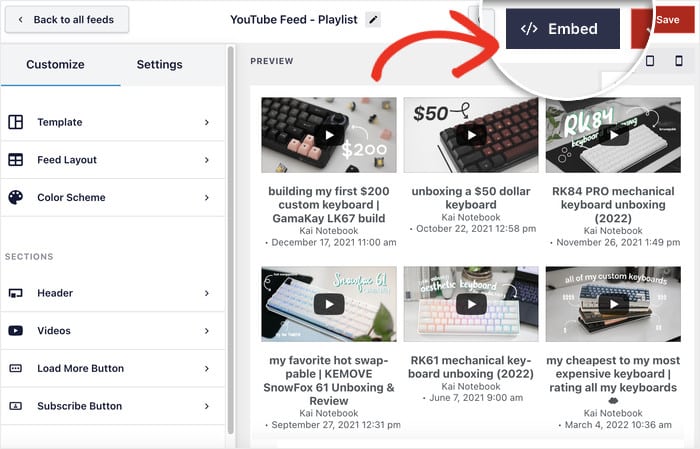
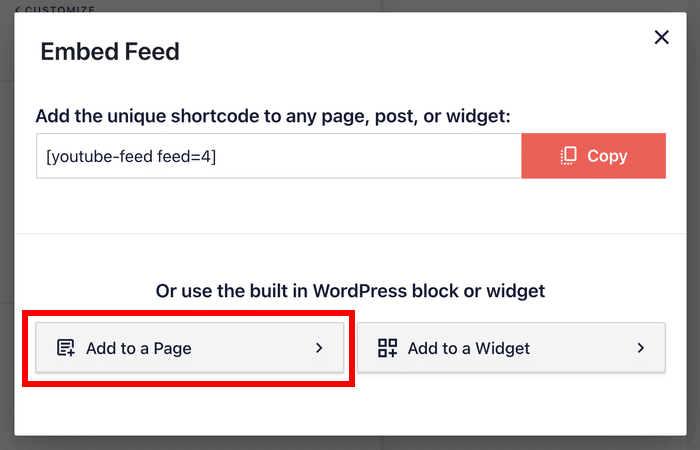
In questo modo si apre un popup con tutti i modi in cui è possibile incorporare il feed di YouTube.
È possibile scegliere una posizione o copiare lo shortcode per aggiungerlo manualmente in qualsiasi punto del sito.
Per ora, utilizziamo l'opzione Aggiungi a una pagina.
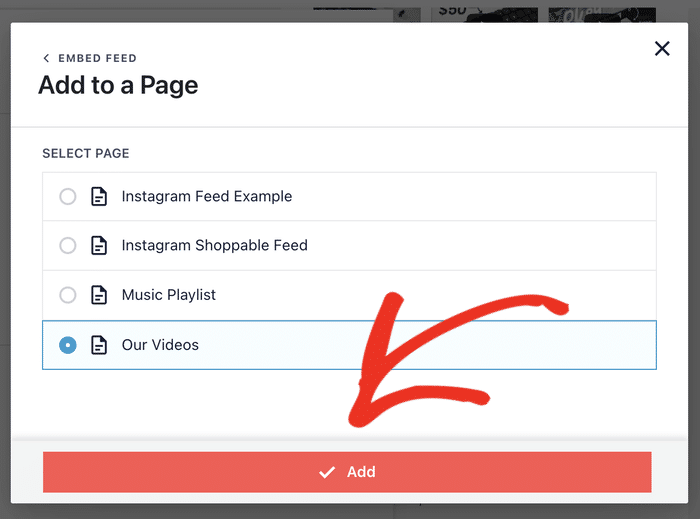
Il popup mostrerà quindi un elenco delle pagine WordPress pubblicate.
Scegliere la pagina in cui si desidera inserire i video YouTube responsive e fare clic su Aggiungi.
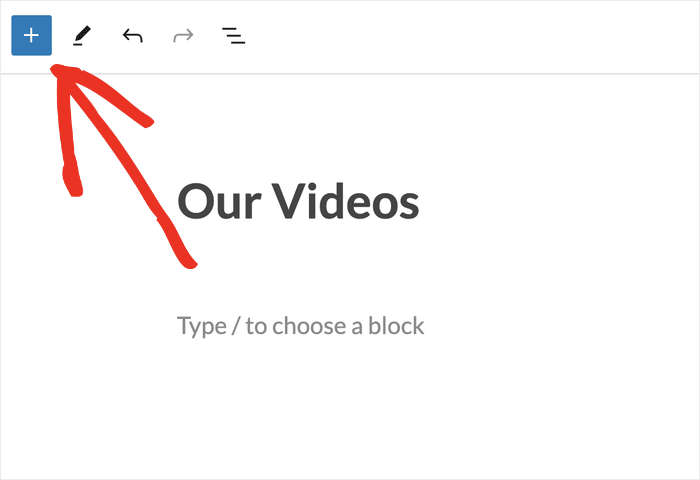
Basta attendere qualche secondo e il plugin aprirà la pagina nell'editor di WordPress.
Da qui, aggiungiamo un nuovo blocco utilizzando l'icona più (+).
In questo modo verrà visualizzato un pannello con i diversi blocchi di WordPress che è possibile aggiungere a una pagina.
Utilizzare la barra di ricerca per cercare "youtube feed" , quindi fare clic sul blocco Feeds for YouTube.

In questo modo si ottiene automaticamente un'anteprima dell'aspetto del feed dei video di YouTube incorporati nella pagina.
Per rendere attivo il feed dei video responsive sul vostro sito web, fate clic su Aggiorna.
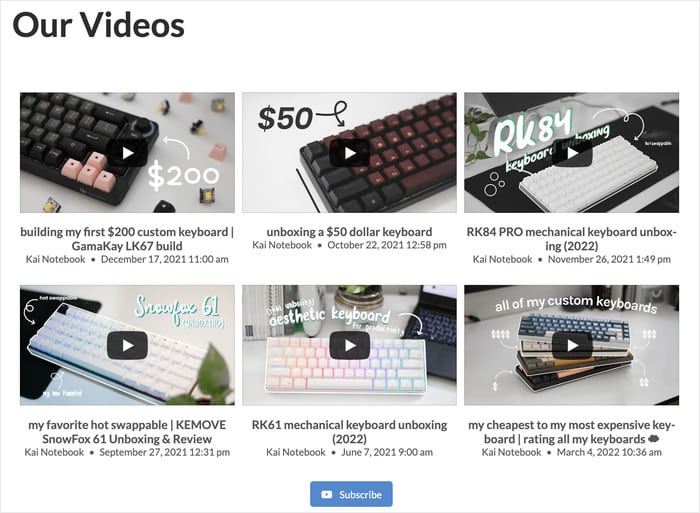
In questo modo, potete aprire il vostro sito web e vedere come appaiono i vostri video. Ecco come appare il mio esempio:
Incorporare video YouTube responsive nella barra laterale o nel piè di pagina di WordPress
Se preferite incorporare i vostri video responsive nella barra laterale o nel piè di pagina, potete farlo anche con il plugin.
Per prima cosa, dobbiamo riaprire l'editor del live feed (nel caso in cui abbiate navigato via), il che è abbastanza facile.
Dalla dashboard di WordPress, andare su Feed di YouTube " Tutti i feed e poi fare clic sul feed che si desidera incorporare.

In questo modo si aprirà l'editor del live feed che già conosciamo.
Da qui, fare clic sul pulsante Embed in alto per continuare.
Questa volta, fare clic sul pulsante Aggiungi a un widget nel popup.
Attendete qualche secondo e YouTube Feed Pro aprirà la pagina dei widget del vostro sito.

Da questa pagina è possibile scegliere uno qualsiasi dei pannelli del piè di pagina o dell'intestazione per mostrare i video responsive di YouTube.
Il numero esatto di pannelli varia a seconda del tema di WordPress.
Per questo esempio, selezionerò il pannello Sidebar, ma potete scegliere la posizione che preferite.

Dopo aver aperto il pannello, è possibile aggiungere un nuovo widget facendo clic sull'icona più (+) .
Infine, selezionare il widget Feeds for YouTube per incorporare i video.

Ora è possibile fare clic su Aggiorna per confermare il nuovo widget del feed di YouTube.
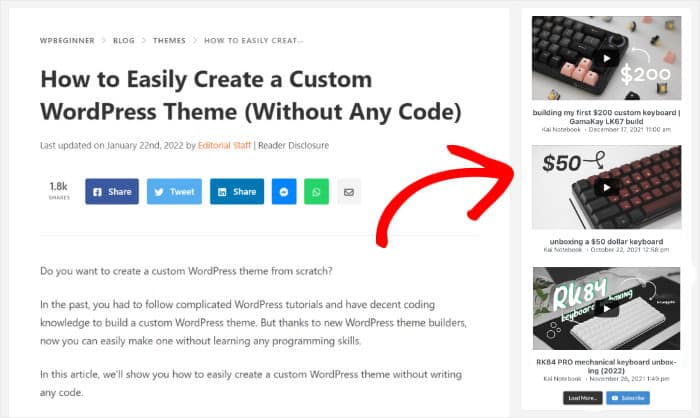
Così, quando si visita il sito web, si possono vedere i video responsive incorporati nell'area della barra laterale:
E il gioco è fatto!
Iniziate subito a incorporare i vostri video YouTube responsive
In base alla mia esperienza, assicurarsi che i video di YouTube siano reattivi è una delle cose più importanti che si possano fare per il proprio sito web.
Dopo tutto, a nessuno piace guardare video che non si adattano alle dimensioni dello schermo, giusto?
Questa guida ha dimostrato che non è necessario lottare con il codice per ottenere questo risultato.
L'utilizzo di Smash Balloon YouTube Feed Pro è il modo più diretto e affidabile per garantire che i vostri video siano perfetti su ogni dispositivo, ogni volta.
Ecco come iniziare:
- Ottenete la vostra copia di YouTube Feed Pro e provatelo senza rischi per 14 giorni per iniziare a incorporare video YouTube completamente reattivi sul vostro sito WordPress.
- Utilizzate l'editor di live feed per personalizzare facilmente il vostro feed video responsive in modo che si adatti perfettamente allo stile del vostro marchio.
- Incorporate senza problemi il vostro nuovo feed video YouTube mobile-friendly in qualsiasi pagina, post o area widget della barra laterale.
Avete domande sull'incorporazione di video YouTube responsive o su come iniziare a utilizzare YouTube Feed Pro? Chiedetemi pure nei commenti qui sotto.
Avete un sito web Elementor? Ecco come incorporare il vostro canale YouTube su Elementor.
Altre guide ed esercitazioni sul marketing di YouTube
- Come promuovere GRATUITAMENTE i vostri video su YouTube (consigli degli esperti)
- I migliori plugin di YouTube per aumentare gli abbonati in questo momento
- Come fare soldi su YouTube senza mostrare il proprio volto
- I motivi per cui i vostri cortometraggi su YouTube non ottengono visualizzazioni [+ cosa fare].
- Corti di YouTube vs TikTok: Qual è il migliore per voi?







