


 Muro sociale
  Analisi dei feed


Siete curiosi di sapere come potete condividere facilmente i flussi live di YouTube sul vostro sito web WordPress?
Se trasmetti in diretta su YouTube e vuoi che lo streaming venga visualizzato sul tuo sito WordPress senza dover aggiornare manualmente il codice di incorporamento ogni volta, sei nel posto giusto.
Ho provato sia il metodo manuale che quello basato sul plugin, e la differenza in termini di manutenzione è già di per sé sufficiente a rendere la scelta ovvia.
Ecco esattamente come fare.
Risposta rapida: Sì, è possibile incorporare uno streaming live di YouTube in qualsiasi sito WordPress senza modificare il codice.
Il modo più veloce è utilizzare Smash Balloon YouTube Feed Pro, che si collega direttamente al tuo canale YouTube e mostra automaticamente il tuo streaming ogni volta che vai in diretta.
L'installazione richiede circa 5 minuti, dopodiché il sito si aggiorna automaticamente.
In questo articolo
Perché incorporare i flussi live di YouTube su WordPress?
A differenza dei normali video di YouTube, i live stream sono solitamente più lunghi e consentono agli spettatori di interagire direttamente con il creatore in tempo reale.
E se incorporerete una diretta di YouTube nel vostro sito web, i vostri visitatori potranno guardare i video e interagire con essi.

Dopo tutto, le ricerche sul social media marketing hanno dimostrato che l'80% degli spettatori preferisce guardare i live stream invece di leggere i post scritti.
Siete un podcaster? Mostrare i feed dei vostri podcast live su YouTube è un ottimo modo per far appassionare i visitatori del sito ai vostri contenuti podcast.
Inoltre, è possibile pubblicare i propri flussi video live su YouTube per ottenere più abbonati dalle persone che visitano il vostro sito web.
Se si organizzano regolarmente eventi dal vivo, è possibile incorporare i video in live streaming, in modo che le persone possano partecipare a quelli in diretta e anche controllare quelli vecchi.
Come potete vedere, ci sono molti modi per far crescere il vostro marchio e aumentare le ore di visione incorporando i flussi live di YouTube. Vediamo ora il modo più semplice per incorporare questi flussi sul vostro sito web WordPress.
2 modi per incorporare uno streaming live di YouTube su WordPress
Ci sono due modi per farlo: copiare e incollare un codice iFrame di incorporamento manuale da YouTube oppure utilizzare un plugin che gestisce tutto automaticamente.
Entrambe funzionano, ma sono molto diverse in termini di manutenzione continua.
| Codice di incorporamento di YouTube (metodo manuale) | Smash Balloon YouTube Feed Pro ⭐ Consigliato | |
|---|---|---|
| Quanto tempo ci vuole per l'installazione? | circa 5 minuti per stream | circa 10 minuti una volta, poi in automatico |
| Hai bisogno di uno sviluppatore? | No, ma devi ripeterlo ogni volta che vai in diretta | No |
| Viene pubblicato automaticamente all'avvio dello streaming? | ❌ No — devi aggiornare manualmente il codice di incorporamento ogni volta | ✅ Sì — rileva il tuo live streaming e passa automaticamente |
| Cosa viene visualizzato sul tuo sito quando non stai trasmettendo in streaming? | ⚠️ Inserimento non funzionante o vuoto | ✅ I tuoi video caricati più di recente, in modo automatico |
| È possibile personalizzare l'impaginazione e il design? | ❌ No — solo stile iframe YouTube fisso | ✅ Sì — diversi modelli, controllo completo dei colori e dell'impaginazione |
| È compatibile con Elementor, Divi e i page builder? | ⚠️ Incolla solo codice HTML; potrebbe essere necessario regolare manualmente le dimensioni | ✅ Sì — Supporto nativo per blocchi e shortcode |
| Ideale per | Siti che vengono pubblicati raramente e per i quali non è un problema effettuare gli aggiornamenti manualmente | Siti WordPress che trasmettono regolarmente e desiderano una configurazione che non richieda intervento manuale |
Se vai in diretta solo ogni tanto e non ti dispiace recuperare un nuovo codice di incorporamento ogni volta, il metodo manuale va benissimo.
Se trasmetti in streaming più di tanto in tanto, o se vuoi che il tuo sito appaia sempre aggiornato senza dover intervenire manualmente, Smash Balloon YouTube Feed Pro se ne occuperà per te dopo una configurazione iniziale.
Per completezza di informazione: lavoro presso Smash Balloon, quindi è ovvio che vi consiglierò il nostro plugin. Tuttavia, vi illustrerò entrambi gli approcci, così potrete decidere quale sia la soluzione più adatta alla vostra situazione.
La buona notizia? È possibile utilizzare un plugin per WordPress come Smash Balloon YouTube Feed Pro per facilitare la visualizzazione dei contenuti video di YouTube.

Con l'aiuto di YouTube Feed Pro, potete creare, personalizzare e incorporare i feed dei flussi live di YouTube sul vostro sito web in pochi semplici clic.
Tutto ciò che dovete fare è seguire il flusso guidato in 3 fasi e il plugin vi condurrà automaticamente attraverso l'intero processo.
Di conseguenza, potrete visualizzare coinvolgenti flussi live di YouTube sul vostro sito web WordPress in pochi minuti.
Suggerimento: YouTube Feed Pro funziona anche su molti page builder come Elementor, Divi e Thrive. Per maggiori dettagli, consultate il prossimo post su come incorporare una playlist di YouTube su Elementor.
E questo è solo l'inizio! Con YouTube Feed Pro, è possibile incorporare tutti i tipi di contenuti da YouTube in cima ai flussi in diretta.
Ciò significa che è possibile visualizzare feed di video completi da playlist di YouTube, canali di YouTube, risultati di ricerca, singoli video di YouTube e molto altro ancora.

Grazie al personalizzatore di feed visivi del plugin, è possibile avere un ampio controllo sul modo in cui i video di YouTube appaiono sul sito, anche senza avere esperienza di iFrame, HTML o JavaScript.
È possibile modificare il layout del feed, la combinazione di colori, il pulsante "Iscriviti" di YouTube, il numero di video, l'intestazione, i pulsanti e molto altro ancora, il tutto senza alcun tipo di codifica!

Poiché è il miglior plugin per i feed di YouTube sul mercato, con YouTube Feed Pro avrete anche un team di supporto dedicato. Questi ragazzi sono sempre pronti a darvi una mano con i vostri feed di YouTube.
Personalmente, apprezzo anche il fatto che questo plugin non riproduca automaticamente i video YouTube incorporati. È un tocco di classe che contribuisce a mantenere una buona esperienza utente e a evitare distrazioni.
Volete iniziare a visualizzare i video di YouTube? Acquistate YouTube Feed Pro da qui oggi stesso!
Vediamo ora come utilizzare il plugin per incorporare un video YouTube in diretta su WordPress.
Come incorporare il flusso live di YouTube su WordPress
Per incorporare i flussi live di YouTube sul vostro sito web WordPress, non dovete fare altro che seguire i semplici passaggi riportati di seguito.
Iniziamo!
Passo 1: Installare YouTube Feed Pro
Innanzitutto, procuratevi una copia del plugin YouTube Feed Pro da qui e installatelo sul vostro sito web.
Non sapete come fare? Per ulteriori informazioni, potete consultare questo tutorial su come installare i plugin di WordPress.
Una volta che il plugin è pronto, si può passare alla fase 2 e creare un feed di video YouTube in diretta.
Fase 2: Creare un feed YouTube in diretta
È ora possibile seguire il flusso guidato del plugin per creare un nuovo feed di YouTube per i flussi in diretta.
A tal fine, aprite il menu YouTube Feed " Tutti i feed dalla vostra dashboard e poi fate clic sul pulsante Aggiungi nuovo in alto.

A questo punto sarà possibile scegliere il tipo di contenuto di YouTube che si desidera visualizzare sul proprio sito.
Selezionate per ora l'opzione Live Streams e fate clic sul pulsante Avanti.
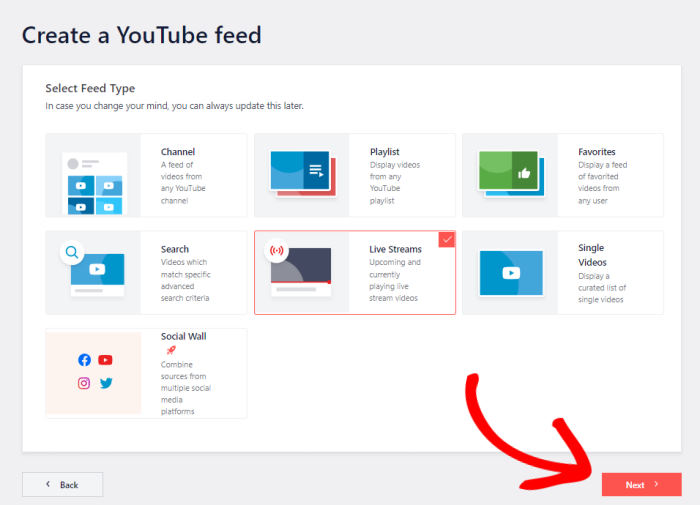
In questo modo, avete creato un nuovo feed di YouTube che può mostrare i flussi in diretta sul vostro sito web.
Passo 3: collegare l'account YouTube
Collegando il vostro account YouTube, il vostro nuovo feed può iniziare a visualizzare i flussi live di YouTube sul vostro sito web.
Il modo più semplice per farlo è utilizzare la chiave API di YouTube.
Se non si dispone ancora di una chiave API, è possibile consultare questa guida passo-passo per la creazione della chiave API di YouTube.
Una volta fatto ciò, copiate la chiave API di YouTube e aprite il vostro sito WordPress.
Ora incollate la vostra chiave API nella finestra a comparsa e poi fate clic su Aggiungi.

Per terminare la connessione del feed a YouTube, è ora possibile selezionare i flussi live che si desidera incorporare.
Si può iniziare aprendo il canale YouTube che contiene le trasmissioni in diretta. Una volta lì, cercate l'URL in alto.
Ora copiate il codice che viene dopo "/channel/" o "/user/" nell'URL.
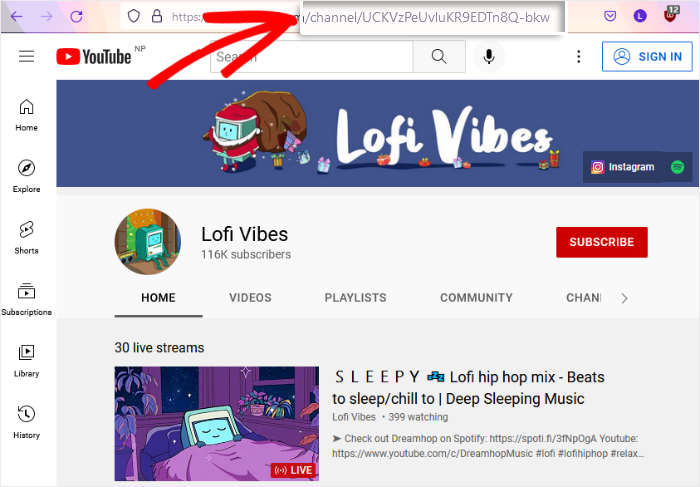
Dopo aver copiato il codice, tornate al vostro sito web e incollatelo nel campo Add Channel ID for Livestream .
Una volta fatto ciò, fate clic su Avanti e il vostro feed live di YouTube è pronto.
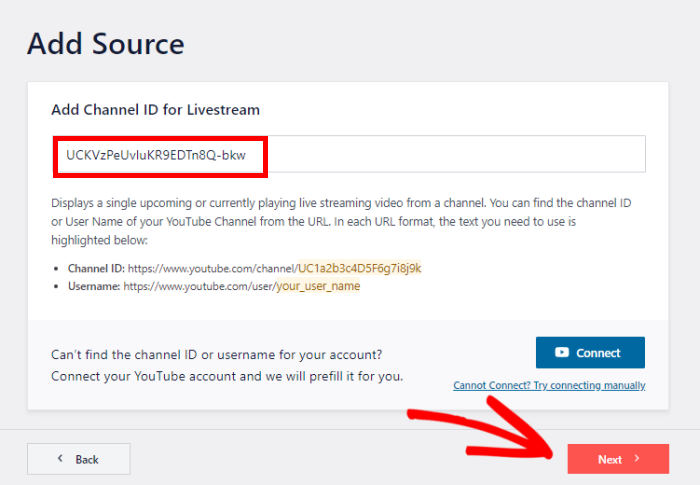
Il feed di YouTube copierà automaticamente il design del vostro sito, in modo che i vostri flussi in diretta abbiano subito un aspetto eccellente.
Fase 4: personalizzare il feed live di YouTube
Utilizzando le opzioni di personalizzazione, è possibile modificare facilmente il modo in cui i video di YouTube appaiono sul sito.
Per iniziare, il plugin chiede di scegliere un modello precostituito per il feed. È possibile scegliere tra 8 diversi modelli di feed:
- Predefinito
- Carosello
- Carte
- Elenco
- Galleria
- Ultimo video
- Carosello di vetrine
- Widget
È sufficiente selezionare il layout che si desidera utilizzare e fare clic su Avanti.

Ora siete pronti a utilizzare l'editor di live feed del plugin per personalizzare in dettaglio i vostri live stream.
Utilizzando le opzioni a sinistra, è possibile impostare il layout del feed, la combinazione di colori, l'intestazione, il pulsante "Carica altro" e altro ancora.
Sulla destra, si trova un'anteprima live del feed di YouTube. In questo modo, potete seguire tutte le modifiche in tempo reale e vedere come appare il vostro feed.

Una volta pronti per iniziare a progettare il vostro feed, fate clic sull'opzione Layout del feed a sinistra.
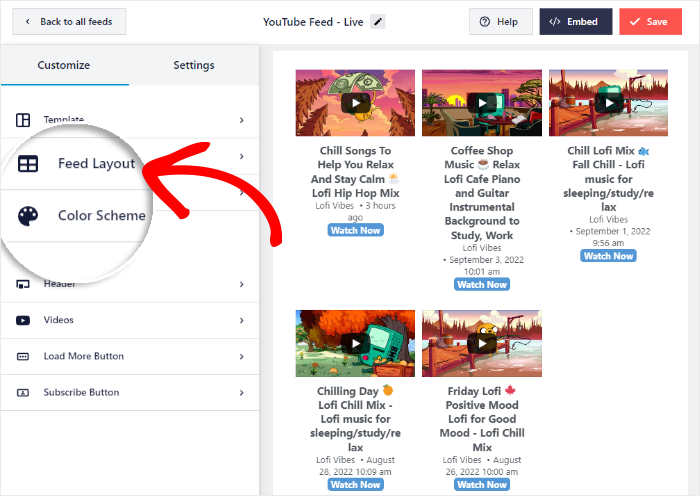
Da qui è possibile modificare il layout dei flussi live di YouTube sul proprio sito web.
Per impostare il layout del feed, è possibile scegliere tra 4 diverse opzioni: Griglia, Galleria, Elenco e Carosello.
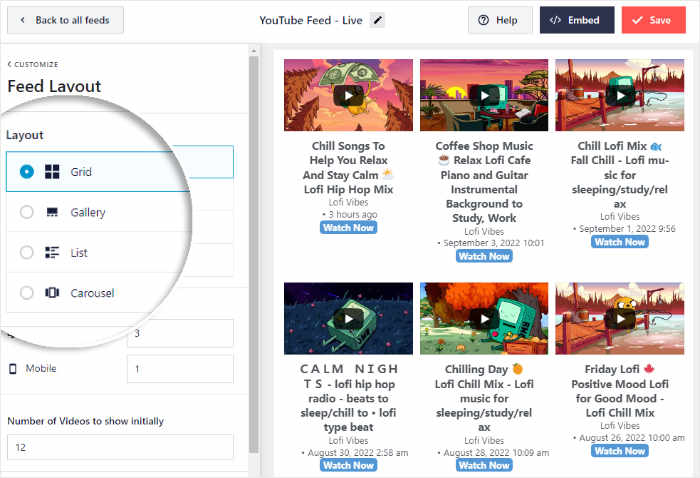
La prima opzione è il layout a griglia che mostra i flussi live di YouTube in diverse righe e colonne.
Di conseguenza, i video appariranno in ordinate miniature quadrate.

Potete anche scegliere il layout della galleria se volete rendere più visibile il vostro ultimo live stream.
In questo modo, la galleria di YouTube avrà un video grande in alto e miniature più piccole sotto di esso.

Volete che i vostri flussi live occupino più spazio sul vostro sito?
È sufficiente selezionare il layout dell'elenco tra le opzioni disponibili.

Potete anche scegliere il layout a carosello e mostrare una presentazione di flussi live di YouTube sul vostro sito.
I visitatori possono quindi interagire con il sito per scegliere il video che preferiscono.

Dopo aver selezionato l'opzione preferita, fare clic su Salva per confermare le modifiche.
Una volta fatto ciò, fate clic sul pulsante Personalizza in alto per continuare a progettare il vostro feed live di YouTube.
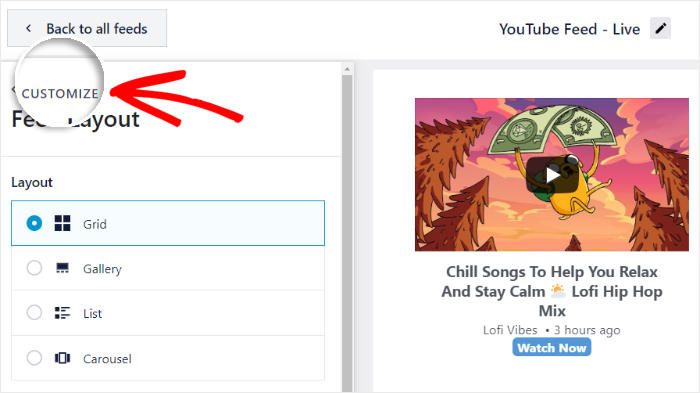
Per il passo successivo, è possibile personalizzare l'aspetto dell'intestazione del feed utilizzando l'editor di feed live.
Per iniziare, fare clic sull'opzione Intestazione a sinistra.
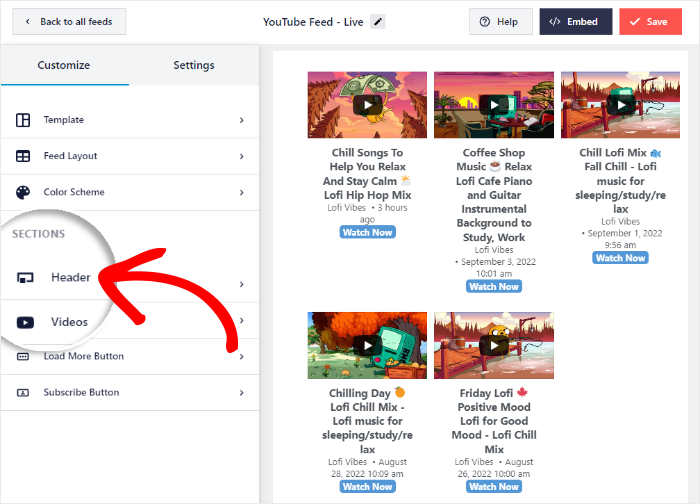
Ora è possibile attivare o disattivare un'intestazione utilizzando l'opzione a levetta in alto a sinistra.
Se l'intestazione è abilitata, è possibile scegliere tra i 2 diversi stili di intestazione riportati di seguito:
- Standard: Mostra un'intestazione visiva con il nome del canale, la descrizione e altro.
- Testo: Aggiungere un titolo personalizzato nella parte superiore del feed di YouTube.
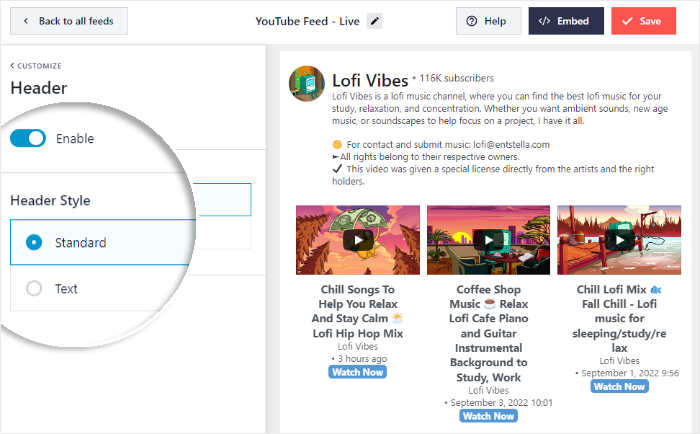
Per salvare il nuovo design dell'intestazione, fare clic sul pulsante Salva alla fine.
Successivamente, è possibile utilizzare il resto delle opzioni di personalizzazione per completare la progettazione del vostro YouTube live. In pochi clic, è possibile modificare il numero di flussi in diretta, la combinazione di colori, il design del pulsante Carica di più e molto altro ancora.
E ricordate di cliccare su Salva una volta che siete soddisfatti dell'aspetto del vostro feed di YouTube.
Infine, al punto 5 è possibile utilizzare il plugin per incorporare i flussi live di YouTube sul proprio sito WordPress.
Passo 5: incorporare il feed live di YouTube su WordPress
Utilizzando il plugin YouTube Feed Pro, è possibile incorporare i video live di YouTube in due modi:
- Incorporare i flussi live di YouTube in una pagina di WordPress
- Incorporare i flussi live di YouTube nella barra laterale o nel piè di pagina di WordPress
Vediamo di seguito entrambe le opzioni:
Incorporare i flussi live di YouTube in una pagina WordPress
Con YouTube Feed Pro, potete iniziare a incorporare i vostri feed di YouTube direttamente dall'editor dei feed live.
Per farlo, fare innanzitutto clic sul pulsante Embed in alto.
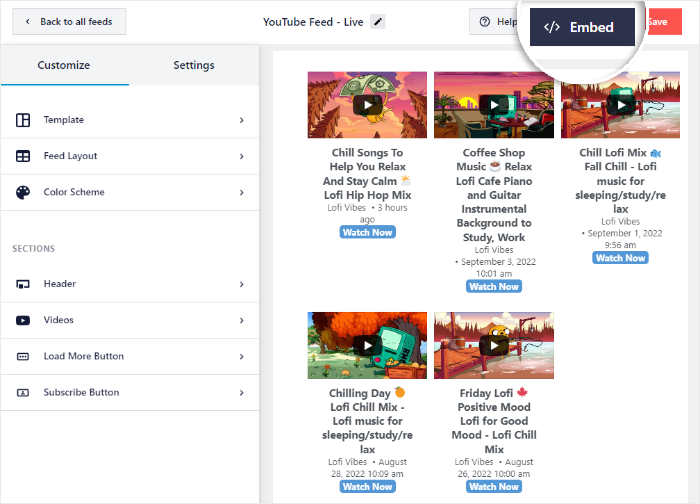
YouTube Feed Pro mostrerà quindi un popup con le opzioni di incorporamento per questo live feed.
Per ora, selezionare l'opzione Aggiungi a una pagina nel popup.

Nel popup, è ora possibile vedere un elenco di tutte le pagine WordPress del sito.
Ora selezionate la vostra pagina WordPress dall'elenco e fate clic su Avanti per continuare.

Una volta fatto ciò, YouTube Feed Pro aprirà la pagina nell'editor di blocchi di WordPress.
Qui, fare clic sull'icona più (+) per aggiungere un nuovo blocco.

Utilizzando la barra di ricerca in alto, cercate il blocco "youtube feed".
E dai risultati della ricerca in basso, fate clic sul blocco Feeds for YouTube per incorporare il vostro feed.

Per confermare le modifiche, fare clic sul pulsante Aggiorna e i flussi live di YouTube saranno online sul vostro sito.
Ora è possibile aprire il proprio sito web per vedere come appare il feed live di YouTube.

Vediamo ora il prossimo metodo per incorporare i flussi live di YouTube su WordPress.
Incorporare un video YouTube in diretta nella barra laterale o nel piè di pagina di WordPress
Potete anche utilizzare un widget di YouTube per mostrare i vostri flussi live nel piè di pagina o nella barra laterale del vostro sito web.
E come in precedenza, è possibile iniziare direttamente dall'editor del live feed.
Per aprire un feed di YouTube nell'editor dei feed live, navigare nel menu Feed di YouTube " Tutti i feed dall'area della dashboard dell'amministratore.
Dopo aver fatto ciò, fare clic sul feed di YouTube che si desidera aprire.
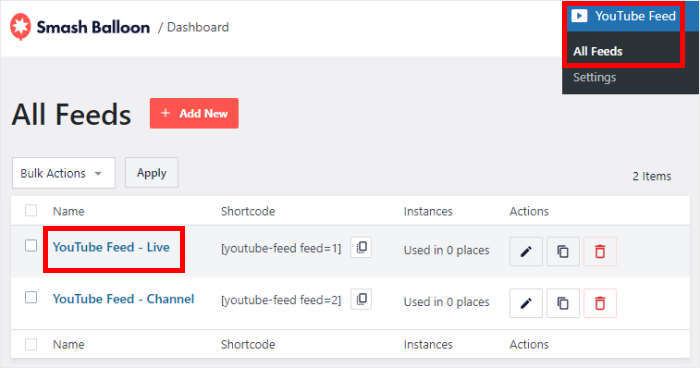
A questo punto, il feed live di YouTube si aprirà nuovamente nell'editor.
Per iniziare a incorporare il feed, fare clic sul pulsante Embed nell'angolo in alto a destra.
Come in precedenza, qui potete vedere tutte le opzioni di incorporamento per questo feed di YouTube. È possibile copiare lo shortcode unico qui, oppure utilizzare semplicemente il widget WordPress già pronto.
Per continuare, fare clic sul pulsante Aggiungi a un widget.

Dopo aver fatto ciò, YouTube Feed Pro aprirà la pagina dei Widget del vostro sito web.
Qui si può scegliere tra una barra laterale o un piè di pagina per incorporare i flussi live di YouTube.
Per incorporare il feed di YouTube nella barra laterale, fare clic sull'opzione Barra laterale.

Volete mostrare i livestream di YouTube nel footer? Allora cliccate sulla sezione Piè di pagina.
Per questo esempio, utilizzeremo una barra laterale di WordPress.

Per aggiungere un nuovo widget alla barra laterale o al piè di pagina, fare clic sull'icona più (+) in basso.
Infine, fare clic sul widget Feeds for YouTube per incorporare il feed live di YouTube.

Per salvare il nuovo widget del feed di YouTube, fate clic sul pulsante Aggiorna . In questo modo, avete incorporato i vostri flussi live di YouTube su WordPress.
Se aprite ora il vostro sito web, potete vedere come appaiono i vostri flussi live di YouTube.
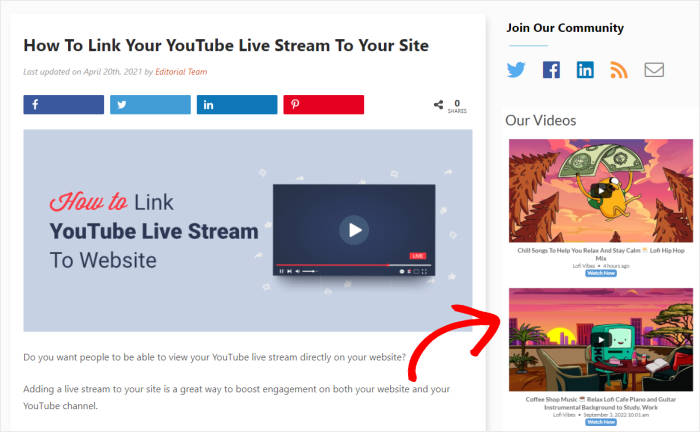
E questo è quanto!
Ora conoscete il modo più semplice per incorporare i flussi live di YouTube sul vostro sito web WordPress. Tutto ciò che dovete fare è utilizzare YouTube Feed Pro e potete farlo in pochi clic.
Dopo averlo fatto, è facilissimo potenziare il vostro canale YouTube, ottenere più visualizzazioni, coinvolgere i vostri visitatori e far crescere la vostra attività.
Siete pronti a incorporare i flussi live di YouTube? Prendete la vostra copia di YouTube Feed Pro.
Come l'integrazione dei live streaming di YouTube migliora il tuo sito WordPress
La maggior parte delle persone considera lo streaming live integrato una funzione puramente estetica.
In realtà è una delle cose più pratiche che si possano fare per favorire il coinvolgimento e garantire l'aggiornamento dei contenuti.
Il tuo pubblico rimane sul tuo sito invece di andare su YouTube. Quando qualcuno clicca su YouTube per guardare un video, perdi quella visita.
Il tempo di visualizzazione, i commenti e l'interazione avvengono tutti sulla piattaforma di YouTube, non sulla tua. L'incorporamento ti permette di mantenere i tuoi contenuti e il tuo pubblico nello stesso posto.
I contenuti in diretta catturano l'attenzione più a lungo rispetto ai video preregistrati. Gli spettatori dedicano circa otto volte più tempo alla visione di dirette streaming rispetto ai video on demand.
Il tempo trascorso sul tuo sito indica la sua rilevanza ai motori di ricerca e contribuisce a far conoscere il tuo marchio a chi non lo conosce ancora.
Il tuo sito rimane aggiornato senza bisogno di alcuna manutenzione. Una volta collegato Smash Balloon YouTube Feed Pro al tuo canale, si aggiorna automaticamente.
In questo modo le pagine rimangono attive anche quando non si pubblicano nuovi contenuti. Chi trasmette regolarmente può utilizzare il proprio feed live come una sorta di sezione "Ultimi contenuti" sulla propria homepage o nella propria piattaforma di risorse. Ciò consente di mantenere la pagina utile senza dover pubblicare un nuovo post sul blog ogni settimana.
Volete visualizzare anche i live stream di Facebook? Abbiamo una guida completa su come incorporare i live stream di Facebook sul vostro sito.
Potreste anche leggere il prossimo post sui migliori plugin YouTube per WordPress per aumentare i vostri abbonati.







