


 Muro sociale
  Analisi dei feed


Cerchi un modo semplice per visualizzare una galleria YouTube WordPress sul tuo sito?
Con l'aiuto di YouTube Feed Pro, è semplicissimo creare una splendida galleria YouTube e visualizzarla sul tuo sito, il tutto senza bisogno di codici.
Infatti, mostrare una galleria video come questa è uno dei modi migliori per trattenere più a lungo i visitatori sul tuo sito. Tuttavia, incorporare i video uno per uno è noioso e rallenta il tuo sito.
In questo tutorial ti mostreremo come creare una galleria YouTube in WordPress che si aggiorna automaticamente, ha un ottimo aspetto su tutti i dispositivi e non influisce sulla velocità della tua pagina.
- Modi per creare una galleria YouTube per il tuo sito
- Come creare una galleria YouTube in WordPress in 5 passaggi
Modi per creare una galleria YouTube per il tuo sito
Quando si tratta di visualizzare contenuti YouTube in una galleria, ci sono due modi per farlo:
- Incorpora manualmente ogni video sul tuo sito WordPress.
- Utilizza un plugin per recuperare e visualizzare automaticamente i video di YouTube.
Metodo 1: Creazione manuale di una galleria (senza plugin)
Per impostazione predefinita, YouTube rende un po' confusa la visualizzazione delle gallerie video sui propri siti web. Infatti, è possibile aggiungere a WordPress solo un singolo video di YouTube alla volta.
Come fare:
- Vai su YouTube e apri il video che desideri condividere.
- Clicca su Condividi » Incorpora per visualizzare il codice HTML.
- Copia il codice di incorporamento e torna al tuo sito web.
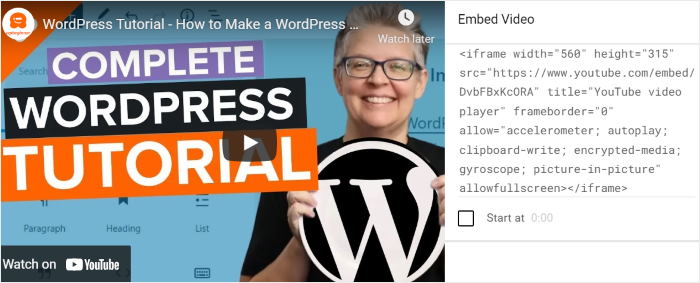
- In WordPress, usa il blocco HTML personalizzato e incolla il codice.
- Ripeti questa operazione per ogni video che desideri visualizzare.
- Per affiancarli, dovrai utilizzare il blocco Colonne di WordPress e inserire un codice di incorporamento in ciascuna colonna.
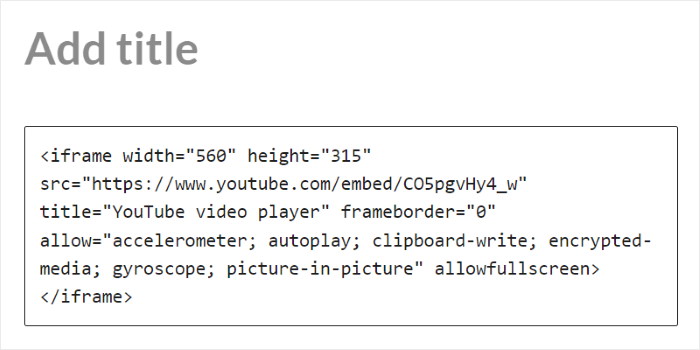
Sebbene possa essere utile se desideri incorporare un solo video, questo metodo presenta notevoli limitazioni:
- Nessuna automazione: è necessario aggiungere manualmente ogni nuovo video alla galleria, il che richiede tempo.
- Prestazioni: il caricamento di più iframe YouTube può rallentare notevolmente il tuo sito web.
- Problemi di layout: per ottenere un corretto allineamento delle colonne sui dispositivi mobili è necessario utilizzare CSS personalizzati.
Per una soluzione professionale e automatizzata, consigliamo vivamente il metodo automatico di incorporamento delle gallerie YouTube.
Metodo 2: Creare una galleria YouTube con un plugin (consigliato)
Con l'aiuto di un plugin facile da usare, come YouTube Feed Pro di Smash Balloon, potete visualizzare facilmente la vostra galleria di video, anche se non siete esperti di informatica!

Siete preoccupati che i plugin rallentino il vostro sito? YouTube Feed Pro è stato progettato per essere leggero, quindi le vostre pagine e i vostri feed saranno comunque ultraveloci. E con un sito più veloce, si ottiene un SEO migliore.
Inoltre, il plugin è facile da usare per i principianti. Ciò significa che non è necessario confondere il codice o incasinare accidentalmente il sito. Basta installare YouTube Feed Pro, che si occuperà di tutto il lavoro difficile per voi.
Siete ancora indecisi? Ecco altre utili funzioni del plugin:
- Facilissimo da configurare: Dopo aver installato e attivato il plugin, è sufficiente seguire un flusso guidato per visualizzare la galleria YouTube di WordPress in meno di 5 minuti!
- Promozione dei livestream: Visualizza automaticamente un feed dei livestream imminenti del tuo canale. Avete un livestream in corso? Potete mostrarlo anche sul vostro sito web.
- Completamente personalizzabile: È possibile controllare l'aspetto della galleria di YouTube in pochi semplici clic con l'aiuto di un editor live.

- Responsive: i feed di YouTube sono responsive, quindi si vedono bene su qualsiasi dispositivo e su qualsiasi dimensione dello schermo. È anche ottimizzato per i dispositivi mobili.
- Feed multipli di YouTube: Volete visualizzare più di una galleria di YouTube? Con questo plugin è possibile creare un numero illimitato di feed di YouTube.
L'utilizzo di un plugin di WordPress per creare la galleria di YouTube in WordPress consente di avere un maggiore controllo sulla visualizzazione dei video.
Sei pronto ad aumentare il coinvolgimento dei tuoi video e il numero dei tuoi iscritti? Inizia oggi stesso con YouTube Feed Pro!
Come creare una galleria YouTube in WordPress in 5 passaggi
Ora che sai perché questo metodo funziona al meglio, ti mostrerò come puoi usare YouTube Feed Pro per creare facilmente una bellissima galleria video. Segui semplicemente i passaggi riportati di seguito:
Passo 1: Installare e attivare YouTube Feed Pro
Per iniziare a creare la tua galleria YouTube, scarica qui il plugin YouTube Feed Pro. Una volta scaricato il plugin, aggiungilo al tuo sito WordPress installandolo.
Avete bisogno di un aggiornamento su come fare?
Consultate questo tutorial passo-passo per installare un plugin di WordPress e seguite le istruzioni.
Passo 2: Creare la galleria YouTube di WordPress
Dopo aver installato e attivato il plugin, è sufficiente navigare nel menu YouTube Feed " All Feeds dal cruscotto di WordPress.
In questa pagina, fare clic sul pulsante Aggiungi nuovo per creare la galleria di YouTube.

Con il plugin YouTube Feed Pro, è possibile selezionare il tipo di video di YouTube che si desidera visualizzare nella galleria. Per continuare, scegliete tra queste 6 opzioni:
- Canale: Mostra un feed dei video del canale YouTube selezionato.
- Playlist: Mostra un feed di playlist specifiche inserendo l'ID della playlist di YouTube.
- Ricerca: Mostra un feed di video in base a parole o frasi di ricerca specifiche.
- Streaming in diretta: Mostra un feed dei flussi live imminenti o in corso del canale YouTube scelto.
- Video singoli: Mostra un feed di singoli video
Dopo aver scelto il tipo di alimentazione, è possibile fare clic sul pulsante Avanti per continuare.
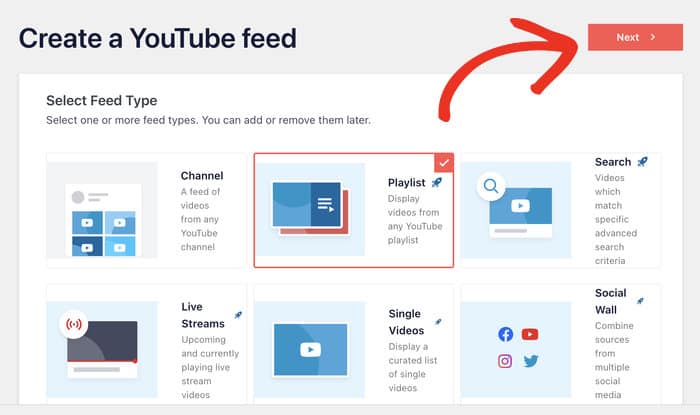
In questa esercitazione, abbiamo selezionato il tipo di feed Playlist . Quindi, la galleria di YouTube mostrerà un feed della playlist di YouTube specificata.
Passo 3: collegare la galleria a YouTube
Avete creato con successo la vostra galleria di YouTube? Ottimo.
Successivamente, è possibile collegare la propria galleria a YouTube in modo che possa mostrare i video sul proprio sito web.
Per farlo, è sufficiente utilizzare la propria chiave API. Seguite la nostra guida passo passo su come creare una chiave API per ottenerla.
Quindi si può tornare al proprio sito web e incollare la chiave API sul popup.
Infine, fare clic su Aggiungi per inviare la chiave.

Successivamente, è possibile scegliere la fonte per il feed della galleria di YouTube. A seconda del tipo di feed, questo può essere un canale YouTube, una playlist, un live stream e altro ancora.
Per il nostro esempio, aggiungeremo una playlist di YouTube come sorgente.
Per prima cosa, aprite la playlist sul browser web e guardate l'URL in alto.
Quindi, cercate "list=" nell'URL e copiate tutto ciò che segue.

Quindi, tornate al vostro sito web e incollatelo nel campo ID playlist prima di fare clic su Avanti.
Allo stesso modo, è possibile incollare semplicemente un ID per collegare canali YouTube, live stream e molto altro.

Passo 4: personalizzare la galleria di YouTube
La buona notizia è che la galleria di YouTube si presenta subito bene sul vostro sito. Dopo tutto, YouTube Feed Pro copia gli stessi caratteri, colori e altri stili utilizzati dal vostro tema WordPress.
E se volete avere un maggiore controllo sull'aspetto della vostra galleria di YouTube, il plugin offre anche opzioni di personalizzazione!
Per iniziare, è possibile scegliere da una collezione di modelli di feed. In questo modo, potrete copiare immediatamente un bel design per la vostra galleria di YouTube.
Selezionate il modello di alimentazione che preferite dall'elenco e fate clic su Avanti.

Dopodiché, YouTube Feed Pro vi porterà al live customizer, dove potrete facilmente modificare il design della vostra galleria di YouTube.
Sulla sinistra si trova il pannello di personalizzazione, dove è possibile impostare il layout, la combinazione di colori, l'intestazione, il design dei pulsanti e molto altro ancora.
Inoltre, è possibile vedere un'anteprima live della galleria di YouTube sulla destra per tenere traccia di tutte le modifiche.

Siete pronti per iniziare a personalizzare la vostra galleria di feed di YouTube?
Per prima cosa, fate clic sull'opzione Layout di alimentazione a sinistra.

In questa sezione è possibile modificare liberamente il layout della galleria di YouTube scegliendo tra 4 opzioni: Griglia, Galleria, Elenco e Carosello.
Ecco un esempio di come apparirebbe la galleria di YouTube sul vostro sito WordPress, a seconda dei diversi tipi di layout.
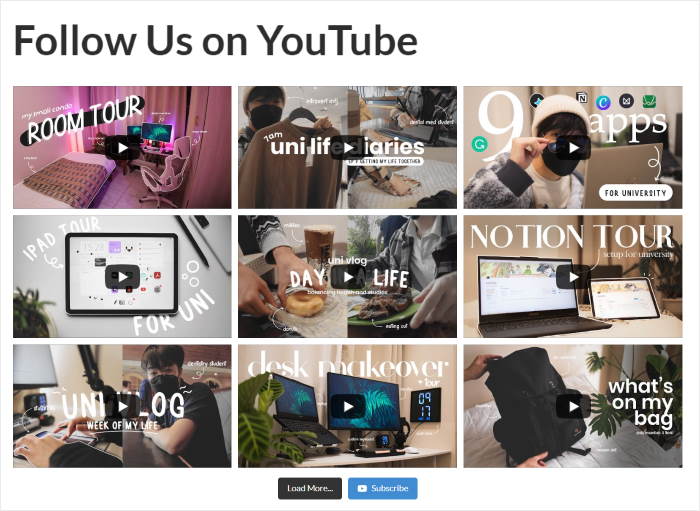
Layout della griglia
Con questo layout, la galleria di YouTube mostra i video in una griglia uniforme di miniature di forma quadrata.
Come si può vedere, questo è un ottimo modo per mostrare tonnellate di video contemporaneamente in modo pulito.
Layout della galleria
Se si desidera che la galleria di YouTube abbia un layout più tradizionale, scegliere il layout della galleria . Verrà visualizzato un video di grandi dimensioni che viene riprodotto quando si fa clic.
Inoltre, le miniature dei video si trovano al di sotto, in modo che i visitatori possano continuare a guardare i contenuti video.

Layout dell'elenco
Questo layout visualizza la galleria di YouTube in un'unica colonna. Di conseguenza, i vostri video saranno più chiaramente visibili sul vostro sito web.

Layout del carosello
Infine, se volete mostrare i vostri video di YouTube in un carosello orizzontale, questo layout può aiutarvi. In questo modo, il vostro sito web potrà essere ancora più interattivo.

Una volta scelto il layout del feed che preferite, fate clic sul pulsante Salva nell'angolo in alto a destra.
Quindi, fare clic sul piccolo pulsante Personalizza per continuare a progettare la galleria di YouTube.

Volete un modo semplice per cambiare i colori della vostra galleria di feed di YouTube? Fate clic sull'opzione Schema di colore a sinistra.

Qui trovate gli schemi di colore che potete usare per cambiare istantaneamente tutti i colori della vostra galleria di YouTube.
Tutto ciò che dovete fare è scegliere tra queste 4 opzioni:
- Eredita dal tema: Copia automaticamente i colori del vostro sito web
- Luce: Scegliete un look luminoso con uno sfondo chiaro e un carattere scuro.
- Scuro: utilizzare uno sfondo scuro con un carattere chiaro.
- Personalizzato: Scegliete manualmente tutti i colori della vostra galleria di YouTube.

Ricordate di cliccare su Salva per confermare questa combinazione di colori per il vostro feed di YouTube.
Come potete vedere, YouTube Feed Pro rende super facile impostare il design della vostra galleria di YouTube. È possibile modificare il design dell'intestazione, lo stile dei pulsanti, le opzioni dei video e molto altro ancora.
Siete soddisfatti della grafica della vostra galleria YouTube?
Ottimo! Ora fate clic sul pulsante Salva per confermare ancora una volta le modifiche.
Passo 5: incorporare la galleria di YouTube su WordPress
È possibile visualizzare la galleria del canale YouTube su WordPress in due modi, tra cui:
- Aggiungete la vostra galleria di YouTube alle pagine di WordPress
- Aggiungete la vostra galleria di YouTube alla barra laterale o al piè di pagina di WordPress
Cominciamo a vedere come è possibile farlo:
Aggiungete la vostra galleria di YouTube alle pagine di WordPress
Per semplificare l'incorporazione della galleria di YouTube, è possibile farlo direttamente dal cliente live.
Iniziare facendo clic sul pulsante Embed nell'angolo in alto a destra.

Una volta fatto ciò, il plugin chiederà dove si desidera incorporare la galleria di YouTube. È possibile scegliere tra una pagina di WordPress o la propria area widget.
Per continuare, fare clic su Aggiungi a una pagina.

Successivamente, verrà visualizzato un elenco di tutte le pagine. È sufficiente selezionare la pagina in cui si desidera inserire il feed di YouTube e fare clic su Aggiungi.

YouTube Feed Pro aprirà il feed nell'editor di blocchi di WordPress in modo da poter incorporare la galleria.
Successivamente, nell'editor dei blocchi, fare clic sull'icona Più (+) per scegliere un nuovo blocco di WordPress.

Digitare "youtube" nel campo di ricerca e cercare il blocco Feeds for YouTube. Fare clic su di esso per aggiungerlo al post.

Una volta aggiunto il blocco, questo verrà automaticamente visualizzato nell'editor. Infine, fare clic su Pubblica per renderlo attivo sul sito web.
Se aprite ora il vostro sito web, potete verificare l'aspetto della vostra galleria YouTube di WordPress.
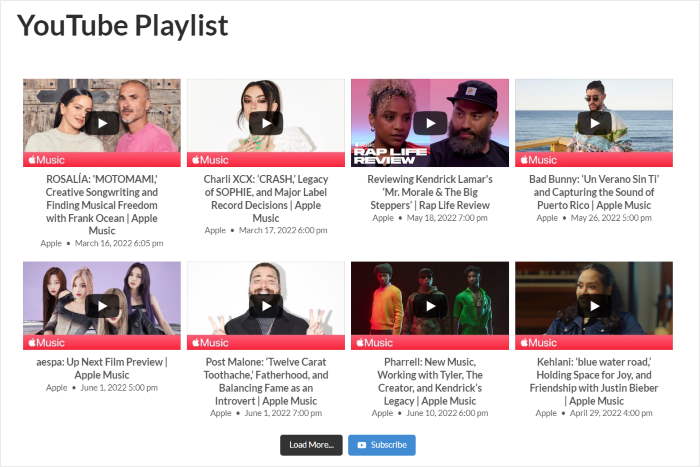
Vediamo quindi come aggiungere la galleria di YouTube come widget di WordPress.
Aggiungete la galleria di YouTube al vostro sito web utilizzando il widget
Sarete felici di sapere che il plugin è dotato anche di un widget WordPress già pronto. Utilizzandolo, potrete facilmente aggiungere la vostra galleria di YouTube alle aree laterali del vostro sito web, come la barra laterale o il piè di pagina.
Iniziate con il menu Feed di YouTube " Tutti i Feed per visualizzare le gallerie di YouTube disponibili.
Quindi, cercate la galleria di YouTube appena creata e cliccateci sopra.

Dopo aver fatto ciò, fate clic sul pulsante Embed nell'angolo in alto a destra per iniziare ad aggiungere la galleria al vostro sito web.
Nel popup, scegliere la posizione della galleria di YouTube facendo clic sul pulsante Aggiungi a un widget .

Si aprirà la pagina dei widget di WordPress. Qui si può scegliere di gestire i widget nella barra laterale o nel piè di pagina.
Per aggiungere la galleria di YouTube al piè di pagina, fare clic sul pannello Sidebar qui.

Oppure si può fare clic su Piè di pagina per visualizzare la galleria di YouTube.
Per il nostro esempio, utilizzeremo una barra laterale di WordPress.

Infine, fare clic sull'icona più (+) per aggiungere un nuovo widget, quindi fare clic su Feeds for YouTube.

Ricordarsi di fare clic su Aggiorna per conservare le impostazioni.
A questo punto, i visitatori del sito web potranno vedere la galleria di YouTube visualizzata nella barra laterale del sito.
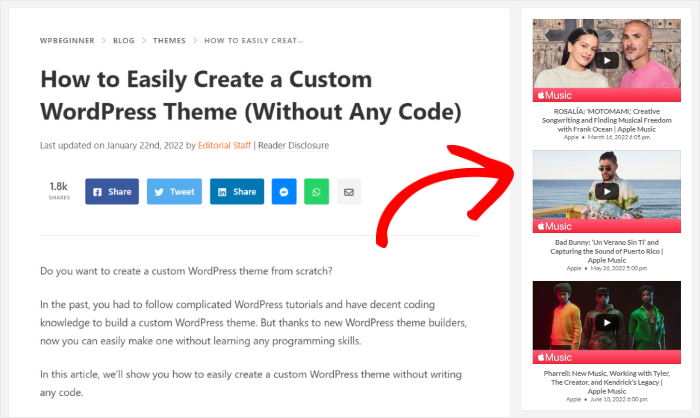
E questo è quanto!
Congratulazioni, avete imparato il modo più semplice per aggiungere una galleria YouTube al vostro WordPress utilizzando un plugin. Ora potete iniziare ad aumentare i vostri abbonati e a far crescere il vostro canale alle stelle.
Con YouTube Feed Pro, potete iniziare a utilizzare le gallerie di YouTube in pochi semplici clic, anche se siete dei principianti di WordPress.
Siete pronti a dare il via al vostro marketing su YouTube? Acquistate YouTube Feed Pro qui.
Per ulteriori informazioni sul marketing di YouTube, potete leggere anche il prossimo post sui migliori tipi di video di YouTube per far salire alle stelle i vostri abbonati.
Infine, se questa guida vi è stata utile, seguiteci su Twitter e Facebook per altre utili esercitazioni su YouTube.








grazie