


 Muro sociale
  Analisi dei feed


Volete incorporare facilmente i video di YouTube nel vostro sito WordPress, anche se siete alle prime armi con WordPress?
Con il 92% delle persone che utilizzano YouTube come piattaforma video di riferimento, l'aggiunta di video di YouTube al vostro sito web è un modo intelligente per aumentare il coinvolgimento, mantenere i visitatori sul vostro sito più a lungo e aumentare la portata dei vostri contenuti.
Ma con così tanti metodi in circolazione (dai codici embed manuali ai plugin), può essere difficile capire quale sia il modo più semplice ed efficace, soprattutto se non si è esperti di tecnologia.
All'inizio, quando ho iniziato a incorporare i video di YouTube per i clienti, ho passato ore a cercare soluzioni facili da usare per i principianti che funzionassero davvero.
Grazie all'esperienza maturata presso Smash Balloon nell'aiutare gli utenti a visualizzare i contenuti di YouTube su WordPress, ho trovato il modo più veloce per inserire i vostri video (o anche i feed video completi) nel vostro sito. Non è necessario codificare, stressare o tirare a indovinare.
In questa guida vi spiegherò come incorporare i video di YouTube in WordPress in soli 5 minuti, in modo che possiate rendere il vostro sito interessante e far sì che il vostro pubblico continui a guardarlo, indipendentemente dal vostro livello di competenza.
In questo articolo
- Come incorporare i feed video di YouTube in WordPress (il modo migliore)
- Esercitazione passo-passo su come incorporare i feed di YouTube
- Perché è necessario incorporare i video di YouTube sul proprio sito WordPress
- Come incorporare manualmente i video di YouTube in WordPress
- Domande frequenti (FAQ)
- I migliori tutorial su WordPress per incorporare i contenuti di YouTube
Come incorporare i feed video di YouTube in WordPress (il modo migliore)
Siete stanchi di incorporare singoli video di YouTube?
In questa guida vi insegneremo come incorporare senza problemi i feed video di YouTube sul vostro sito WordPress.
Di solito, se volete incorporare un feed dei vostri video di YouTube senza un plugin, dovrete assumere uno sviluppatore che vi aiuti.
Questo perché l'inserimento manuale dei feed di YouTube in WordPress richiede conoscenze di codifica, che non tutti i proprietari di siti web conoscono.
Ma non preoccupatevi.
C'è un modo migliore e più semplice che vi permette di aggiungere feed video coinvolgenti al vostro sito WordPress in pochi clic: utilizzare un plugin WordPress YouTube per incorporare i feed video di YouTube sul vostro sito web.
Smash Balloon YouTube Feed Pro è il miglior plugin per i feed di YouTube per WordPress che consente di creare, personalizzare e visualizzare i feed di YouTube sul vostro sito web - senza bisogno di codifica, quindi perfetto per i principianti di WordPress!

Questo plugin per il feed di WordPress YouTube eredita automaticamente il tema esistente del vostro sito.
Ciò significa che i vostri feed di YouTube avranno un aspetto eccellente fin da subito, senza che sia necessaria alcuna conoscenza tecnica di CSS, HTML o altri linguaggi di codifica.
Quello che mi piace di YouTube Feed Pro è che ha anche un editor di feed visuale con tonnellate di opzioni di personalizzazione, layout e stile, in modo da poter personalizzare facilmente i feed dei video di YouTube per adattarli al vostro branding, semplicemente facendo clic!
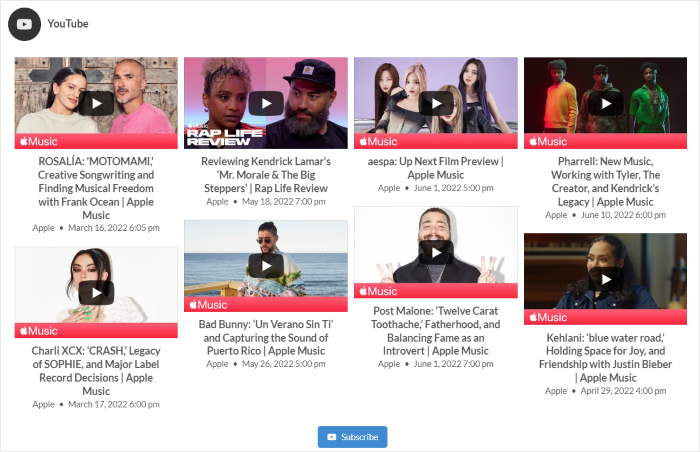
E non si possono incorporare solo i normali feed video. Poiché estende le funzionalità del vostro sito, YouTube Feed Pro vi permette anche di:
- Combinare i feed di più canali YouTube in un unico feed
- Mostra un feed dei flussi live di YouTube attuali e futuri, in modo da non dover incorporare singoli video ogni volta che si va in diretta.
- Creare feed video personalizzati utilizzando query di ricerca avanzate su YouTube.
È anche possibile trasformare i dati video del feed in un tipo di post personalizzato, in modo che i video vengano visualizzati nel feed dei post di WordPress e nella ricerca del sito.
La parte migliore?
È anche possibile utilizzare il plugin per modificare la visualizzazione automatica o la riproduzione del video YouTube incorporato, anche se non si è esperti di tecnologia.
Raccomandiamo la funzione di caricamento pigro, in modo che YouTube Feed Pro carichi un video solo quando l'utente fa clic su di esso.
Come potete vedere, YouTube Feed Pro vi permette di creare, personalizzare e incorporare i video correlati sul vostro sito anche senza conoscenze di codifica, codice HTML o iFrame. È il modo più rapido per i principianti di visualizzare i contenuti di YouTube su WordPress.
Sfruttate la potenza dei feed YouTube incorporati iniziando subito con YouTube Feed Pro!
Esercitazione passo-passo su come incorporare i feed di YouTube
Ora che sapete perché incorporare i feed video di YouTube in WordPress è più facile con un plugin, vediamo come farlo in pochi passi.
Passo 1: Installare e attivare YouTube Feed Pro su WordPress
Per iniziare, procuratevi una copia di YouTube Feed Pro qui e poi installate il plugin sul vostro sito WordPress.
Non siete sicuri di come fare? Se avete bisogno di aiuto, potete consultare questa guida passo-passo all'installazione di un plugin di WordPress.
Fase 2: Creare un nuovo feed di YouTube
Una volta installato e attivato YouTube Feed Pro, andate nel menu YouTube Feed " Tutti i feed e create un nuovo feed facendo clic sul pulsante Aggiungi nuovo.

Successivamente, è possibile scegliere il tipo di feed di YouTube che si desidera visualizzare in WordPress. Con YouTube Feed Pro, avete a disposizione alcune opzioni di feed tra cui scegliere:
- Canale: Mostra più video da un canale YouTube selezionato
- Playlist: Scegliete una playlist di YouTube e mostrate i suoi video sul vostro sito.
- Ricerca: Mostra un feed di video con parole o frasi di ricerca specifiche.
- Streaming in diretta: Visualizzare i live stream in corso e passati di un canale YouTube.
- Video singoli: Mostra un feed di video scelti singolarmente
Scegliere il tipo di alimentazione e fare clic su Avanti per continuare.
Per il nostro esempio, utilizzeremo un feed di Canale .

Fase 3: Aggiungere una fonte per il feed di YouTube
Successivamente, è possibile aggiungere una fonte per il feed di YouTube, in modo che possa mostrare i video di YouTube sul vostro sito WordPress.
È possibile aggiungere la propria fonte selezionando una delle 2 opzioni qui presenti:
- Aggiungere la chiave API
- Collegare l'account YouTube
Per accedere a tutti i tipi di feed di YouTube disponibili, è possibile fare clic sull'opzione Aggiungi chiave API qui.

Per sapere come fare, consultare questa guida alla creazione e all'uso delle API di YouTube. Dopo aver seguito la guida alla creazione dell'API di YouTube, è sufficiente incollare la chiave API nel popup e fare clic su Aggiungi.

In alternativa, è possibile fare clic sul pulsante Collega un account YouTube. In questo modo, è possibile utilizzare il proprio account YouTube invece di creare una chiave API.

Successivamente, il plugin aprirà YouTube e chiederà un accesso sicurodi sola lettura al vostro account. Utilizzando questo accesso, non può apportare alcuna modifica e si limita a visualizzare le informazioni di YouTube.
Per procedere, fare clic sul pulsante Continua del popup.

Successivamente, è possibile scegliere il canale YouTube, la playlist, il live stream, il singolo video e altro ancora che si desidera incorporare.
Per un canale YouTube, basta aprire il canale nel browser e cercare l'URL in alto.
In questo URL, cercate /user/ o /channel/ e copiate tutto ciò che segue.

Quindi, tornate ancora una volta al vostro sito web e incollatelo nel popup prima di fare clic su Avanti.

In questo modo, avete creato un feed di YouTube e lo avete collegato a una fonte, quindi è pronto per essere incorporato nel vostro sito web WordPress.
Siete pronti a incorporare il vostro feed di YouTube? Passate pure al punto 5.
Volete personalizzare l'aspetto del vostro feed di YouTube? Passate direttamente al punto 4 qui sotto.
Passo 4: personalizzare il feed dei video di YouTube
Ora siete pronti a personalizzare il vostro feed. Per iniziare, potete scegliere tra una serie di modelli di feed con design unici.
È sufficiente fare clic sul modello che si preferisce e poi su Avanti.

Successivamente, YouTube Feed Pro aprirà un personalizzatore di feed visivo che potrete utilizzare per impostare il design del vostro nuovo feed.
Da qui, si possono trovare le opzioni di personalizzazione nel pannello sinistro del personalizzatore di feed. È possibile utilizzare queste opzioni per modificare il layout del feed, la formattazione, la combinazione di colori, il design dell'intestazione, le dimensioni del feed e molto altro ancora, semplicemente facendo clic.
Quando si utilizzano queste opzioni di personalizzazione, è possibile tenere traccia delle modifiche con l'aiuto dell'anteprima dal vivo sulla destra.

Siete pronti a personalizzare il vostro feed di YouTube? Per cominciare, fate clic sull'opzione Layout del feed nel pannello di sinistra.

Da qui, è possibile scegliere tra diversi modi per visualizzare il feed di YouTube. Con questo plugin, sono disponibili 4 opzioni di layout: Griglia, Galleria di YouTube, Elenco e Carosello.

Scegliere il layout che si preferisce e fare clic sul pulsante Salva .
Dopo aver fatto ciò, fare clic sul pulsante Personalizza in alto per continuare a modificare il feed.

Ora è possibile utilizzare le altre opzioni di personalizzazione per il feed di YouTube. Per continuare, basta fare clic sull'opzione Intestazione a sinistra.

Per mostrare un'intestazione nella parte superiore del feed di YouTube, è possibile attivare l'opzione Abilita qui.
Al di sotto, si può scegliere tra un'intestazione standard con il nome e l'icona del canale e un'intestazione di testo.
Si può anche scegliere di mostrare la descrizione del canale o il numero di abbonati.

Infine, fare clic su Salva per confermare il nuovo design dell'intestazione.
È quindi possibile utilizzare le restanti opzioni di personalizzazione per impostare lo schema dei colori, le dimensioni del feed, lo stile dei post, i pulsanti di caricamento e molto altro ancora.
Quando siete soddisfatti del vostro feed, fate nuovamente clic sul pulsante Salva.
Infine, si può passare alla fase finale e incorporare il feed di YouTube in WordPress.
Passo 5: incorporare il feed di YouTube in WordPress
Per incorporare un feed video di YouTube in WordPress, iniziate facendo clic sul pulsante Incorpora nella parte superiore dell'editor dei feed live.

Ora è possibile scegliere la posizione del feed di YouTube.
Se si desidera incorporare il feed di YouTube in una pagina o in un post di WordPress, fare clic sull'opzione Aggiungi a una pagina.

È anche possibile incorporare i feed di YouTube nella barra laterale o nel piè di pagina come widget di YouTube. A tale scopo, fare clic sull'opzione Aggiungi a un widget.

Per questa esercitazione utilizzeremo una pagina di WordPress. Quindi, selezionare la pagina in cui si desidera incorporare il feed di YouTube e fare clic su Aggiungi.

Il plugin aprirà la pagina nell'editor di contenuti di WordPress. Quindi, all'interno dell'editor, fare clic sull'icona più (+) per aggiungere un nuovo blocco in WordPress.

Quindi, nella casella di ricerca, digitare "youtube feeds" per individuare il blocco Feeds for YouTube.

Quando si fa clic sul blocco nell'editor Gutenberg, WordPress aggiunge automaticamente il feed video di YouTube nell'editor dei contenuti con un'anteprima di come apparirà sul sito web dal vivo, senza bisogno di shortcode.
Ora fate clic sul pulsante Aggiorna o Pubblica in alto e il vostro feed di YouTube sarà online.
Se aprite il vostro sito web, potrete vedere l'aspetto del vostro feed. I visitatori del sito possono semplicemente cliccare sulla miniatura del video e riprodurre il video direttamente sul vostro sito.

Ora sapete come incorporare un video di YouTube in WordPress e, con l'aiuto del potente plugin YouTube Feed Pro di Smash Balloon, potete avere il controllo completo sui contenuti da visualizzare sul vostro sito e sul loro aspetto.
Potrete così ottenere più abbonati, aumentare le visualizzazioni, convertire i visitatori e molto altro ancora per far crescere la vostra attività con facilità.
Siete pronti a incorporare più video di YouTube su WordPress? Iniziate con YouTube Feed Pro qui.
Perché è necessario incorporare i video di YouTube sul proprio sito WordPress
Secondo la nostra ricerca approfondita sulle statistiche di social media marketing per le aziende online, gli spettatori consumano ogni giorno 1 miliardo di ore di video su YouTube.
Questo rende i video di YouTube un modo popolare per promuovere la vostra attività, raggiungere un maggior numero di clienti target e aumentare la consapevolezza del marchio per la vostra azienda.
Ma non è sufficiente caricare i video di YouTube solo su YouTube.
Con 500 ore di video e cortometraggi caricati ogni giorno su YouTube, la concorrenza su questa piattaforma sociale è incredibilmente dura. È qui che entra in gioco l'incorporazione dei video di YouTube nel vostro sito WordPress.
Ecco i motivi principali per cui è importante aggiungere i video di YouTube al vostro sito:
- Aumentare i follower di YouTube - Poiché i visitatori del sito sono già interessati al vostro marchio, è più probabile che guardino i vostri video e si iscrivano a voi, in modo da far crescere il vostro canale YouTube.
- Aumenta la fiducia nel marchio - Incorporare i feed YouTube delle testimonianze video dei clienti sul vostro WordPress crea fiducia nel vostro marchio, aumenta le conversioni e convince i visitatori del sito ad acquistare da voi.
- Ottenere maggiore coinvolgimento - Quando si visualizzano i video di YouTube sul proprio sito, è possibile ottenere più commenti sui video e aumentare le ore di visione su YouTube.
- Migliorare la SEO del vostro sito - I video di YouTube incorporati aumentano il tempo che i visitatori trascorrono sul vostro sito, il che può contribuire a migliorare la SEO e a posizionarvi più in alto nei motori di ricerca.
- Ottimizzare la velocità del sito - Invece di caricare i video di YouTube direttamente su WordPress, potete semplicemente visualizzare un feed di YouTube dei video del vostro canale, in modo da ottenere un sito leggero che si carica velocemente.
Come incorporare manualmente i video di YouTube in WordPress
I seguenti metodi per incorporare i video di YouTube in WordPress vi mostreranno come aggiungere manualmente i contenuti video al nuovo editor di blocchi di WordPress, all'editor classico e ai widget della barra laterale.
1. Utilizzare l'editor di blocchi per incorporare i video di YouTube nelle pagine di WordPress
WordPress dispone di una comoda funzione chiamata auto-embed, che consente al vostro sito web di ottenere automaticamente il codice di incorporamento da YouTube, in modo da poter visualizzare il contenuto del video in un post o in una pagina del blog.
Per incorporare un video di YouTube in un post o in una pagina del blog WordPress, è sufficiente seguire i passaggi indicati di seguito:
1. Andate al video di YouTube che volete condividere e copiate il suo link.
È possibile farlo facendo clic sul pulsante di condivisione del video di YouTube o copiando direttamente il link al video.
2. Incollate il link del video di YouTube nella pagina di WordPress desiderata.
Quindi, creare un nuovo post o una nuova pagina in WordPress.
In alternativa, si può procedere alla modifica del post o della pagina di WordPress in cui si desidera aggiungere il video. In questo passaggio, incollare l'URL del video di YouTube nell'editor di WordPress.
Non appena si incolla il link di YouTube, WordPress trova il codice embed e visualizza immediatamente il video di YouTube all'interno dell'area dei contenuti.
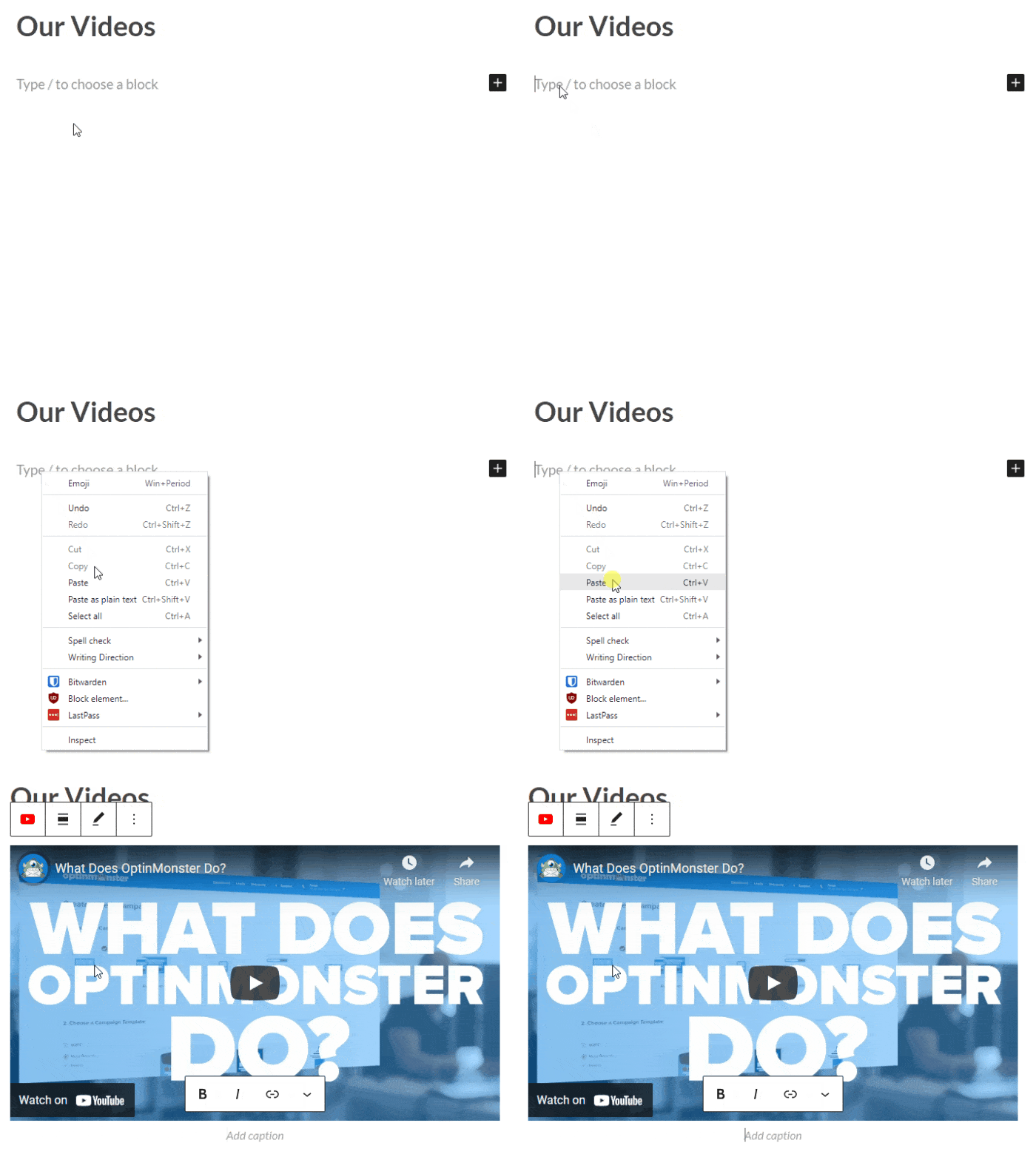
Ora, quando si salva il post e si fa clic sul pulsante Anteprima, si vedrà il video YouTube incorporato così come i visitatori lo vedranno sul proprio sito web.

Piuttosto facile, no?
Una volta aggiunto il video, è facile modificarne le impostazioni utilizzando la barra degli strumenti del blocco e la colonna delle impostazioni dei media sul lato destro dello schermo.
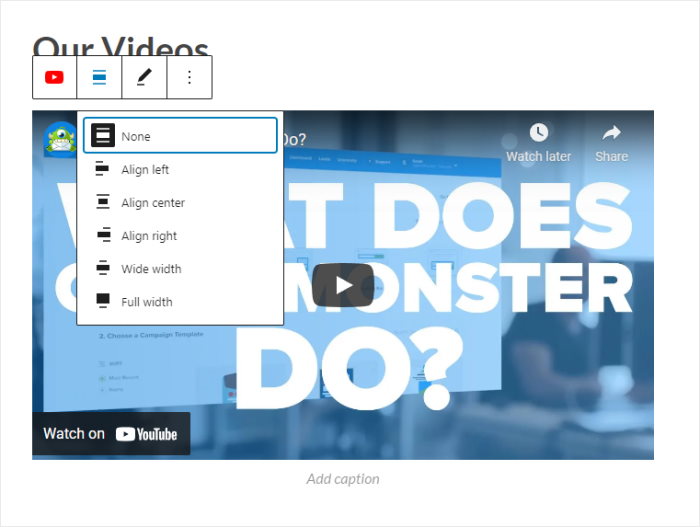
Da qui è possibile regolare la larghezza del video, cambiare l'allineamento, renderlo a tutta larghezza e altro ancora. È anche possibile aggiungere una didascalia per accompagnare il video e preservare le proporzioni per chi naviga su dispositivi mobili, ma vi consiglio di farlo solo se avete dimestichezza con la codifica.
È possibile utilizzare la funzione di incorporamento automatico di WordPress solo per le piattaforme video inserite nella lista bianca, che includono:
- YouTube
- Instagram oEmbeds
- Dailymotion
- Facebook oEmbeds
- Tumblr
- TED
- Vimeo e altro ancora
E se voleste aggiungere manualmente i feed della galleria video di YouTube alle aree della barra laterale del vostro sito web? Ne parleremo nel prossimo tutorial.
2. Utilizzare l'editor di widget per incorporare i video di YouTube nella barra laterale o nel piè di pagina di WordPress
Come per i post e le pagine di WordPress, è possibile aggiungere un video di YouTube come widget nella barra laterale, nel piè di pagina o in altre aree predisposte per i widget di WordPress, seguendo i semplici passaggi indicati di seguito.
1. Visitate l'area dei widget di WordPress.
Per iniziare, copiate il link di YouTube del video desiderato e andate su Aspetto " Widget dalla dashboard di WordPress per accedere all'area dei widget.

2. Scegliete di incorporare i video di YouTube nella barra laterale o nel piè di pagina.
Successivamente, a seconda delle impostazioni del tema di WordPress, è possibile scegliere l'area del widget in cui visualizzare il feed di YouTube.
Per mostrare il video di YouTube nella barra laterale, fare clic sul pannello Sidebar .

Se invece si desidera incorporare il video di YouTube nel piè di pagina del sito, è possibile selezionare Piè di pagina.

In questo tutorial sull'incorporazione di YouTube utilizzeremo la barra laterale come esempio.
3. Incollare l'URL di YouTube nel widget.
Una volta selezionata l'area della barra laterale, è possibile fare clic sull'icona più (+) in basso per aggiungere un widget.
Tra le opzioni, selezionare il widget Paragraph e incollare il link al video di YouTube.
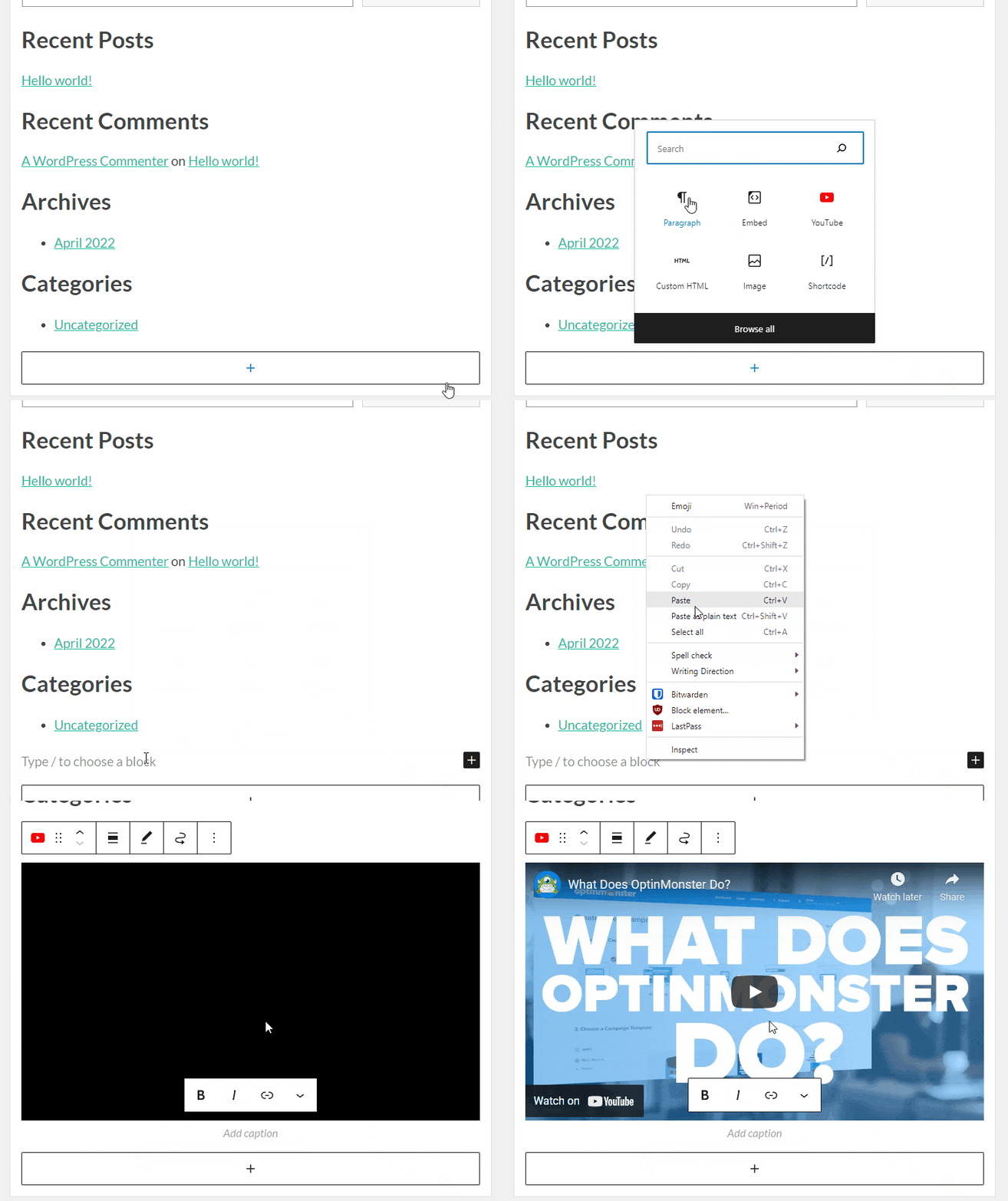
WordPress troverà automaticamente il codice di incorporamento e visualizzerà un'anteprima del video nell'area dell'editor del widget.
Assicuratevi di fare clic sul pulsante Aggiorna per memorizzare le impostazioni del widget. Poi potrete visitare il vostro sito web per vedere il vostro video di Youtube rapidamente incorporato nella barra laterale del vostro sito.
Domande frequenti (FAQ)
L'incorporamento dei video di YouTube rallenta il mio sito?
È possibile se si caricano troppi script contemporaneamente. Tuttavia, questo non è un problema se si utilizza Smash Balloon YouTube Feed Pro.
Il nostro plugin include il caricamento lento intelligente, il che significa che il lettore video viene caricato solo quando un visitatore clicca effettivamente su di esso. Ciò mantiene veloce la velocità della tua pagina e soddisfa i tuoi visitatori.
Posso incorporare YouTube Shorts in WordPress?
Sì, assolutamente. Puoi utilizzare il nostro plugin per visualizzare un bellissimo feed aggiornato automaticamente con i tuoi ultimi YouTube Shorts.
Per ulteriori informazioni, consulta questo post su come incorporare i video brevi di YouTube nel tuo sito WordPress.
I migliori tutorial su WordPress per incorporare i contenuti di YouTube
Avete un sito web Elementor? Ecco come incorporare i video di YouTube in WordPress Elementor.
Si consiglia di leggere anche il prossimo post su come aggiungere una playlist di YouTube a Elementor o su come visualizzare un feed di YouTube su Thrive.
Mentre siete qui, potete anche consultare questo elenco delle migliori società di web hosting per il vostro sito web di piccole imprese.
I video incorporati non vengono visualizzati? Questo articolo su come risolvere il problema dell'incorporazione di YouTube può aiutarvi.







