


 ソーシャルウォール
  フィード分析


WordPress初心者でも簡単にYouTubeの動画を埋め込むことができます。
92%の人がYouTubeを動画プラットフォームとして利用しており、YouTube動画をウェブサイトに追加することは、エンゲージメントを高め、訪問者をサイトに長くとどめ、コンテンツのリーチを広げる賢い方法です。
しかし、世の中には非常に多くの方法(手動の埋め込みコードからプラグインまで)があるため、特にあなたが技術に精通していない場合、最もシンプルで効果的な方法を見つけ出すのは難しいかもしれない。
クライアントのためにYouTube動画を埋め込み始めた初期の頃、実際に機能する初心者向けのソリューションを探すのに何時間も費やした。
Smash BalloonでYouTubeのコンテンツをWordPressに表示するお手伝いをした経験から、動画(または完全な動画フィード)をサイトに表示する最速の方法を見つけました。コーディング、ストレス、当て推量は必要ありません。
このガイドでは、たった5分でWordPressにYouTubeの動画を埋め込む方法を説明します。
この記事で
WordPressにYouTubeの動画フィードを埋め込む方法(ベストな方法)
YouTubeの動画を埋め込むのにうんざりしていませんか?
このガイドでは、YouTubeの動画フィードをWordPressサイトに簡単に埋め込む方法をご紹介します。
通常、プラグインを使わずにYouTube動画のフィードを埋め込むには、開発者を雇う必要がある。
手作業でYouTubeのフィードをWordPressに埋め込むには、コーディングの知識が必要であり、すべてのウェブサイトオーナーが経験していることではないからだ。
だが、心配はいらない。
YouTubeの動画フィードをウェブサイトに埋め込むには、WordPressのYouTubeプラグインを使用します。
Smash Balloon YouTube Feed Proは、YouTubeのフィードを作成、カスタマイズ、表示することができるWordPress用の最高のYouTubeフィードプラグインです!

このWordPress YouTubeフィードプラグインは、自動的にあなたのサイトの既存のテーマを継承します。
つまり、CSSやHTML、その他のコーディング言語の技術的な知識は一切必要なく、YouTubeフィードをすぐに美しく見せることができるのです。
私がYouTube Feed Proを気に入っている点は、カスタマイズ、レイアウト、スタイリングのオプションが豊富なビジュアルフィードエディターも備えていることです!
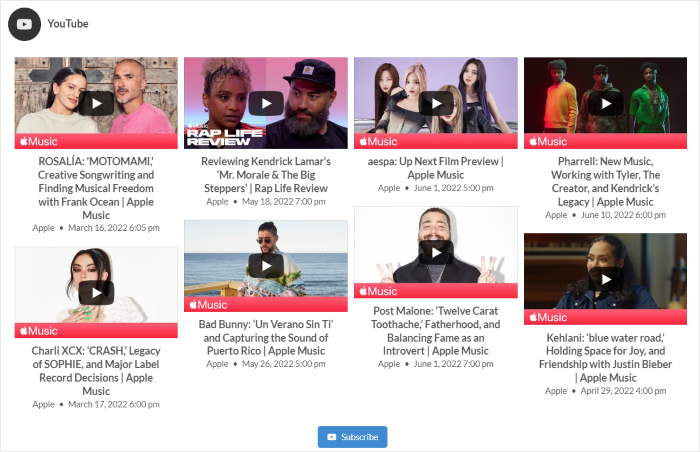
また、埋め込めるのは通常の動画フィードだけではありません。サイトの機能を拡張するYouTube Feed Proなら、こんなこともできます:
- 複数のYouTubeチャンネルからのフィードを1つのフィードにまとめる
- 現在および将来のYouTubeライブ・ストリームのフィードを表示するので、ライブを行うたびに個別の動画を埋め込む必要がない。
- 高度なYouTube検索クエリを使用してカスタマイズされたビデオフィードを構築する
また、フィードの動画データをカスタム投稿タイプにすることで、WordPressの通常の投稿フィードやサイト内検索に動画が表示されるようになります。
最高なのは?
このプラグインを使えば、埋め込んだYouTubeビデオを自動再生するか、クリック時に再生するかを変更することもできる。
YouTube Feed Proは、ユーザーが動画をクリックした時のみ動画を読み込むように、遅延ロード機能をお勧めします。
このように、YouTube Feed Proを使えば、コーディングやHTMLコード、iFrameの知識がなくても、関連動画を作成、カスタマイズしてサイトに埋め込むことができます。初心者がWordPressでYouTubeのコンテンツを表示する最も簡単な方法です。
今すぐ YouTube Feed Pro を使って、埋め込み YouTube フィードのパワーを見せつけましょう!
YouTubeフィードを埋め込む方法のステップ・バイ・ステップ・チュートリアル
YouTubeの動画フィードをWordPressに埋め込むのがプラグインを使うと簡単な理由はお分かりいただけたと思います。
ステップ1:WordPressにYouTube Feed Proをインストールして有効化する
まず、YouTube Feed Proを入手し、WordPressサイトにプラグインをインストールしてください。
やり方がわからない?WordPressプラグインをインストールするためのステップバイステップガイドをご覧ください。
ステップ 2: 新しいYouTubeフィードを作成する
YouTube Feed Proをインストールして有効にしたら、YouTube Feed " All Feedsメニューに移動し、Add Newボタンをクリックして新しいフィードを作成します。

その後、WordPressに表示したいYouTubeフィードのタイプを選択できます。YouTube Feed Proでは、いくつかのフィードオプションから選ぶことができます:
- チャンネル 選択したYouTubeチャンネルから複数の動画を表示する
- プレイリスト: YouTubeのプレイリストを選択し、その動画をサイトに表示する。
- 検索する 特定の検索語句を含む動画のフィードを表示します。
- ライブストリーム: YouTubeチャンネルから現在進行中および過去のライブストリームを表示します。
- 単一の動画: 個別に選択した動画のフィードを表示する
ここでフィードの種類を選択し、「次へ」をクリックして次に進みます。
この例では、チャンネル・ フィードを使用する。

ステップ3:YouTubeフィードのソースを追加する
次に、YouTubeフィードのソースを追加して、WordPressサイトにYouTube動画を表示できるようにする。
ここで2つのオプションのいずれかを選択することで、ソースを追加することができます:
- APIキーを追加する
- YouTubeアカウントに接続する
すべてのYouTubeフィードタイプにアクセスするには、ここでAPIキーを追加 オプションをクリックすることができます。

その方法については、YouTube APIの作成と使用ガイドをご覧ください。YouTube APIの作成ガイドに従ったら、APIキーをポップアップに貼り付けて、追加をクリックするだけです。

または、代わりにYouTubeアカウントを接続するボタンをクリックすることもできます。この方法では、APIキーを作成する代わりに、自分のYouTubeアカウントを使用することができます。

次に、プラグインはYouTubeを開き、あなたのアカウントへの読み取り専用の 安全なアクセスを要求する。このアクセス権を使って、実際に変更を加えることはできず、YouTubeの情報を見るだけです。
続行するには、ポップアップの「続行」 ボタンをクリックします。

次に、埋め込みたいYouTubeチャンネル、プレイリスト、ライブストリーム、シングルビデオなどを選ぶことができる。
YouTubeチャンネルの場合は、ブラウザでチャンネルを開き、上部にあるURLを探してください。
そのURLの中で/user/ または/channel/を探し、それ以降をすべてコピーする。

次に、もう一度ウェブサイトに戻り、ポップアップに貼り付けてから 「次へ」をクリックする。

これでYouTubeフィードの作成とソースへの接続が完了し、WordPressウェブサイトに埋め込む準備が整いました。
YouTubeフィードを埋め込む準備はできましたか?ステップ5に進んでください。
YouTubeフィードの見栄えをカスタマイズしたいですか?下のステップ4に直接進みましょう。
ステップ4:YouTube動画フィードをカスタマイズする
これでフィードのカスタマイズの準備が整いました。まずは、ユニークなデザインのフィードテンプレートから選んでみましょう。
お好きなテンプレートをクリックし、「次へ」をクリックしてください。

次に、YouTube Feed Proはビジュアルフィードカスタマイザーを開き、新しいフィードのデザインを設定することができます。
ここから、フィードカスタマイザーの左パネルにあるカスタマイズオプションを見つけることができます。これらのオプションを使って、フィードのレイアウトや書式、配色、ヘッダーのデザイン、フィードのサイズなどを、クリックするだけで変更することができます。
これらのカスタマイズオプションを使用すると、右側のライブプレビューの助けを借りて変更を追跡することができます。

YouTubeフィードをカスタマイズする準備はできましたか?まず、左のパネルにあるフィードレイアウトオプションをクリックしてください。

ここから、YouTubeフィードを表示するさまざまな方法を選ぶことができます。このプラグインでは、4つのレイアウトオプションがあります:グリッド、YouTubeギャラリー、リスト、カルーセルです。

お好きなレイアウトを選び、「保存」 ボタンをクリックします。
フィードの編集を続けるには、上部にある「カスタマイズ」 ボタンをクリックしてください。

YouTubeフィードの残りのカスタマイズオプションを使用できるようになりました。左側のヘッダーオプションをクリックしてください。

YouTubeフィードの上部にヘッダーを表示するには、ここで有効オプションを切り替えます。
その下に、チャンネル名とアイコンの標準ヘッダーとテキストヘッダーを選択できます。
また、チャンネル説明やチャンネル 登録者数を表示することもできます。

最後に、Saveをクリックして新しいヘッダーデザインを確認します。
残りのカスタマイズオプションを使って、配色、フィードサイズ、投稿スタイル、もっと読み込むボタンなどを設定できます。
フィードに満足したら、もう一度保存ボタンをクリックしてください。
最後に、YouTubeフィードをWordPressに埋め込みます。
ステップ5:YouTubeフィードをWordPressに埋め込む
YouTubeの動画フィードをWordPressに埋め込むには、まずライブフィードエディターの上部にある埋め込みボタンをクリックします。

YouTubeフィードの場所をここで選べるようになりました。
YouTubeフィードをWordPressのページや投稿に埋め込みたい場合は、ここで「ページに追加」オプションをクリックしてください。

YouTubeフィードをYouTubeウィジェットとしてサイドバーやフッターに埋め込むこともできます。その場合は、代わりに「ウィジェットに追加」オプションをクリックしてください。

このチュートリアルではWordPressのページを使います。次に、YouTubeフィードを埋め込むページを選択し、「追加」をクリックします。

プラグインはWordPressのコンテンツエディターでそのページを開きます。エディター内でプラス(+)アイコンをクリックすると、WordPressに新しいブロックが追加されます。

次に、検索ボックスに「youtube feeds」と入力し、YouTubeのフィードブロックを探します。

Gutenbergエディタでブロックをクリックすると、WordPressは自動的にYouTube動画フィードをコンテンツエディタに追加し、ライブウェブサイトでの見え方をプレビューします。
上部にある「更新」または「公開」 ボタンをクリックすると、YouTubeフィードがオンラインになります。
あなたのウェブサイトを開くと、フィードがどのように見えるかを見ることができます。サイト訪問者は動画のサムネイルをクリックするだけで、あなたのサイト上で動画を再生することができます。

YouTubeの動画をWordPressに埋め込む方法はお分かりいただけたと思いますが、Smash Balloonの強力なYouTube Feed Proプラグインを使えば、サイトに表示するコンテンツとその見栄えを完全にコントロールすることができます。
そして、より多くの購読者を獲得し、閲覧数を増やし、訪問者をコンバージョンさせるなど、ビジネスを容易に成長させることができる。
WordPressに複数のYouTube動画を埋め込む準備はできましたか?YouTube Feed Pro をご利用ください。
WordPressサイトにYouTube動画を埋め込む理由
オンライン・ビジネスにおけるソーシャルメディア・マーケティングの統計に関する我々の詳細な調査によると、視聴者は毎日10億時間の動画をYouTubeで消費している。
このため、YouTube動画は、あなたのビジネスを宣伝し、より多くのターゲット顧客にリーチし、あなたのビジネスのブランド認知度を高める人気のある方法となっています。
しかし、YouTubeにアップロードするだけでは不十分だ。
YouTubeには毎日500時間分の動画やショートムービーがアップロードされており、このソーシャル・プラットフォームでの競争は非常に厳しいものとなっています。そこで、YouTubeの動画をWordPressサイトに埋め込むことが有効です。
YouTubeの動画をサイトに追加することが重要な理由のトップは以下の通りです:
- YouTubeのフォロワーを増やす - サイト訪問者はすでにあなたのブランドに興味を持っているので、あなたのビデオを見たり、購読してくれる可能性が高くなり、YouTubeチャンネルを増やすことができます。
- ブランドへの信頼を高める-お客様の声のYouTubeフィードをWordPressに埋め込むことで、ブランドへの信頼を築き、コンバージョンを高め、サイト訪問者に納得して購入してもらうことができます。
- より多くのエンゲージメントを獲得 - YouTubeの動画をサイトに表示すると、より多くの動画コメントを獲得し、YouTubeの視聴時間を増やすことができます。
- サイトSEOの向上- YouTube動画を埋め込むことで、サイト訪問者のサイト滞在時間が長くなり、SEOの向上や検索エンジンでの上位表示が期待できます。
- サイト速度の最適化 - YouTubeの動画をWordPressに直接アップロードする代わりに、チャンネルの動画のYouTubeフィードを表示するだけで、高速に読み込まれる軽量なサイトを実現できます。
WordPressでYouTube動画を手動で埋め込む方法
WordPressにYouTube動画を埋め込むための以下の方法では、WordPressの新しいブロックエディタ、クラシックエディタ、サイドバーウィジェットに手動で動画コンテンツを追加する方法を紹介します。
1.ブロックエディターを使ってWordPressページにYouTube動画を埋め込む
WordPressにはオートエンベッドという便利な機能があり、あなたのウェブサイトが自動的にYouTubeから埋め込みコードを取得し、ブログ記事やページに動画コンテンツを表示することができます。
WordPressのブログ記事やページにYouTube動画を埋め込むには、以下の手順を踏むだけです:
1.共有したいYouTube動画にアクセスし、そのリンクをコピーする。
YouTube動画の共有ボタンをクリックするか、動画リンクを直接コピーすることで可能です。
2.YouTubeビデオのリンクをWordPressのページに貼り付けます。
次に、WordPressで新しい投稿またはページを作成する。
または、動画を追加したいWordPressの投稿やページを編集することもできます。このステップでは、YouTube動画のURLをWordPressのエディターに貼り付けます。
YouTubeのリンクを貼り付けると、WordPressは埋め込みコードを見つけ、即座にYouTubeビデオをコンテンツエリアに表示する。
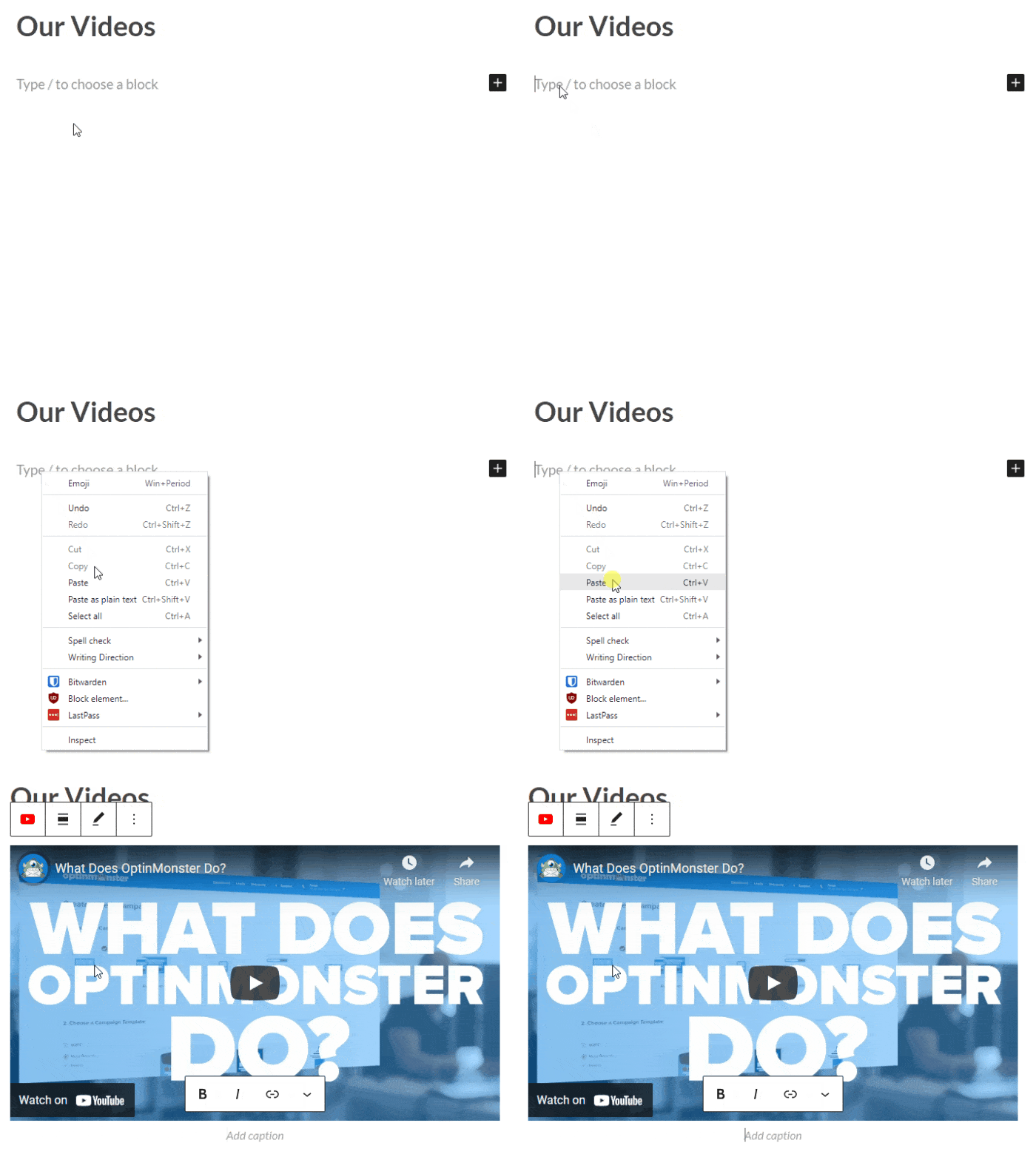
これで、投稿を保存してプレビューボタンをクリックすると、訪問者があなたのウェブサイトで見るのと同じように、埋め込まれたYouTubeビデオが表示されます。

簡単だろう?
動画を追加したら、画面右側のブロックツールバーとメディア設定欄を使って簡単に設定を変更できます。
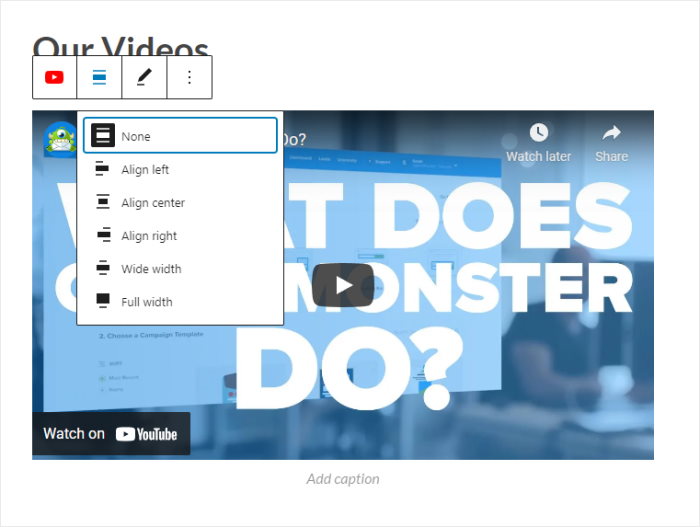
そこから、動画の幅を調整したり、配置を変えたり、全幅にしたりすることができます。また、動画に合わせてキャプションを追加したり、モバイル端末で閲覧する人のためにアスペクト比を維持したりすることもできますが、コーディングに慣れている場合にのみ行うことをお勧めします。
WordPressの自動埋め込み機能を使用できるのは、ホワイトリストに登録されている動画プラットフォームのみです:
- ユーチューブ
- インスタグラム
- デイリーモーション
- Facebook oEmbeds
- タンブラー
- ツイッター
- TED
- Vimeo、その他
では、手動でYouTubeビデオギャラリーフィードをウェブサイトのサイドバーエリアに追加したい場合はどうすればいいでしょうか?次のチュートリアルで説明します。
2.ウィジェットエディタを使用して、WordPressのサイドバーまたはフッターにYouTube動画を埋め込む
WordPressの投稿やページと同様に、以下の簡単な手順で、YouTube動画をWordPressのサイドバーやフッターなどのウィジェット対応エリアにウィジェットとして追加することができます。
1.WordPressのウィジェットエリアにアクセスする。
まず、YouTubeのリンクをコピーし、WordPressのダッシュボードから「外観」→「ウィジェット」と進み、ウィジェットエリアにアクセスします。

2.YouTubeの動画をサイドバーやフッターに埋め込むことができます。
次に、WordPressテーマの設定に応じて、YouTubeフィードを表示するウィジェットエリアを選択します。
サイドバーにYouTubeビデオを表示するには、サイドバーパネルを クリックします。

サイトのフッターにYouTube動画を埋め込みたい場合は、代わりにフッターを選択することもできます。

このYouTube埋め込みチュートリアルでは、例としてサイドバーを使用します。
3.YouTubeのURLをウィジェットに貼り付けます。
サイドバーエリアを選択したら、下部のプラス(+)アイコンをクリックしてウィジェットを追加できます。
オプションから段落ウィジェットを選択し、YouTubeビデオへのリンクを貼り付けます。
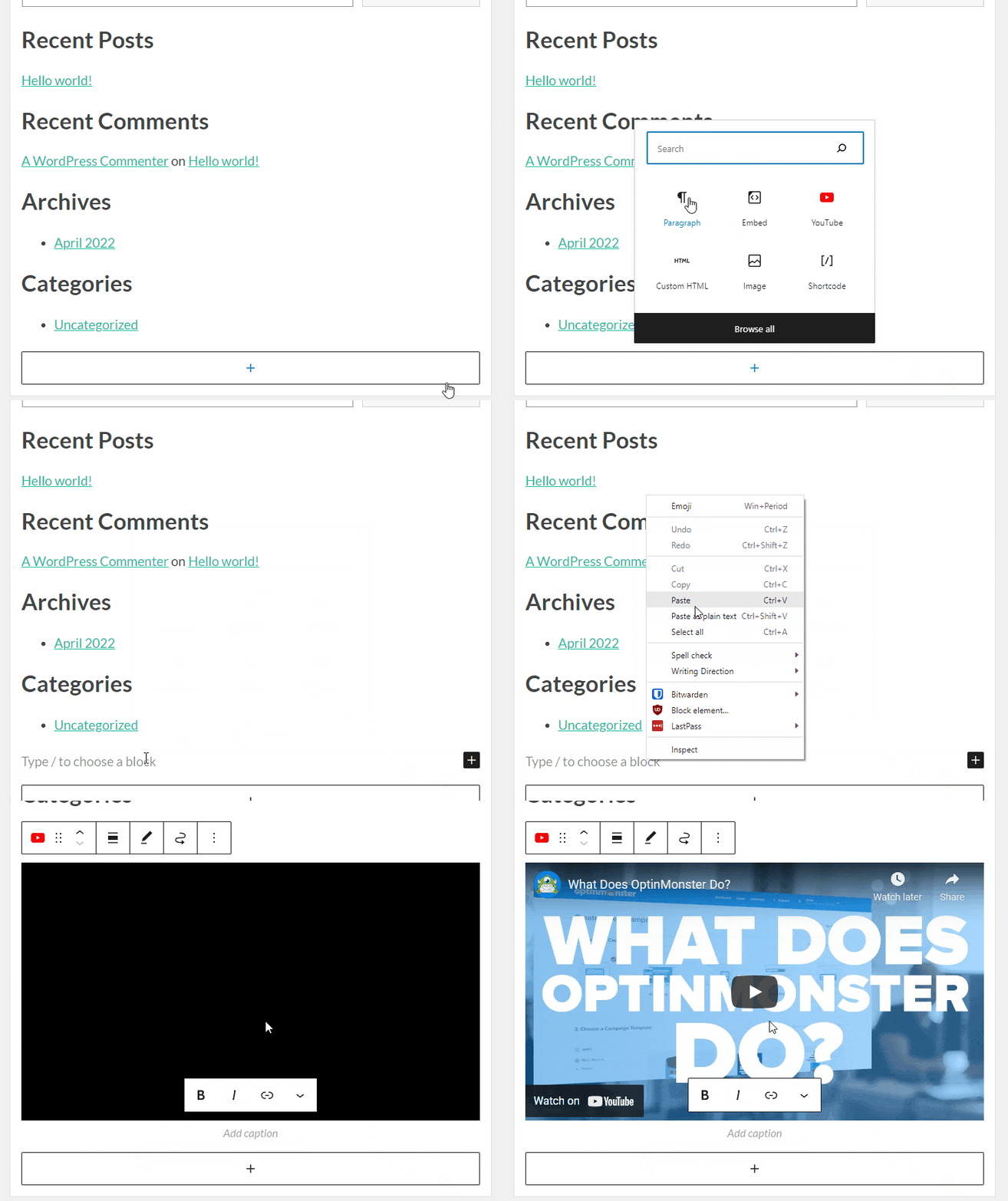
WordPressは自動的に埋め込みコードを見つけ、ウィジェットのエディタエリアに動画のプレビューを表示します。
更新 ボタンをクリックして、ウィジェットの設定を保存してください。その後、あなたのウェブサイトを訪問して、あなたのウェブサイトのサイドバーにすばやく埋め込まれたYoutubeビデオを見ることができます。
よくある質問(FAQ)
YouTube動画を埋め込むとサイトの表示が遅くなりますか?
一度に多くのスクリプトを読み込むと発生する可能性があります。ただし、Smash Balloon YouTube Feed Proを使用すればこの問題は発生しません。
当プラグインにはスマートな遅延読み込み機能が搭載されており、訪問者が実際にクリックした時のみ動画プレイヤーを読み込みます。これによりページの表示速度が維持され、訪問者の満足度向上につながります。
WordPressにYouTube Shortsを埋め込むことはできますか?
はい、もちろんです。当社のプラグインを使用すれば、最新のYouTube Shortsを美しく自動更新されるフィードとして表示できます。
詳細については、WordPressサイトにYouTube Shortsを埋め込む方法に関するこちらの投稿をご覧ください。
YouTubeコンテンツを埋め込むためのWordPressトップチュートリアル
Elementorのウェブサイトをお持ちですか?WordPressのElementorにYouTubeの動画を埋め込む方法をご紹介します。
ElementorにYouTubeプレイリストを追加する方法、またはThriveにYouTubeフィードを表示する方法については、次の記事もお読みください。
ここにいる間に、中小企業のウェブサイトに最適なウェブホスティング会社のリストもご覧ください。
埋め込み動画が表示されない?YouTubeの埋め込みが機能しないのを修正する方法に関するこの記事は、あなたの助けになります。







