


 Muro social
  Feed Analytics


¿Quieres incrustar fácilmente vídeos de YouTube en tu sitio de WordPress, incluso si eres nuevo en WordPress?
Con un 92% de personas que utilizan YouTube como plataforma de vídeo, añadir vídeos de YouTube a tu sitio web es una forma inteligente de aumentar la participación, mantener a los visitantes en tu sitio durante más tiempo y aumentar el alcance de tu contenido.
Pero con tantos métodos disponibles (desde códigos de incrustación manuales hasta plugins), puede ser difícil encontrar la forma más sencilla y eficaz, sobre todo si no eres un experto en tecnología.
Al principio, cuando empecé a incrustar vídeos de YouTube para clientes, pasé horas buscando soluciones para principiantes que realmente funcionaran.
Gracias a mi experiencia en Smash Balloon ayudando a los usuarios a mostrar contenido de YouTube en WordPress, he encontrado la forma más rápida de incluir tus vídeos (o incluso fuentes de vídeo completas) en tu sitio web. Sin codificación, estrés o conjeturas.
En esta guía, te explicaré cómo incrustar vídeos de YouTube en WordPress en sólo 5 minutos, para que puedas hacer que tu sitio destaque y mantener a tu audiencia atenta, sin importar tu nivel de habilidad.
En este artículo
- Cómo incrustar fuentes de vídeo de YouTube en WordPress (la mejor manera)
- Tutorial paso a paso sobre cómo incrustar feeds de YouTube
- Por qué necesitas incrustar vídeos de YouTube en tu sitio WordPress
- Cómo incrustar vídeos de YouTube manualmente en WordPress
- Preguntas frecuentes (FAQ)
- Los mejores tutoriales de WordPress para incrustar contenido de YouTube
Cómo incrustar fuentes de vídeo de YouTube en WordPress (la mejor manera)
¿Cansado de incrustar vídeos sueltos de YouTube?
En esta guía, te enseñaremos cómo incrustar sin esfuerzo feeds de vídeo de YouTube en tu sitio WordPress.
Normalmente, si quieres incrustar un feed de tus vídeos de YouTube sin un plugin, tendrás que contratar a un desarrollador para que te ayude.
Esto se debe a que la incrustación manual de feeds de YouTube en WordPress requiere conocimientos de codificación, algo en lo que no todos los propietarios de sitios web tienen experiencia.
Pero no se preocupe.
Hay una forma mejor y más sencilla de añadir vídeos atractivos a tu sitio de WordPress con unos pocos clics: utiliza un plugin de YouTube para WordPress para incrustar vídeos de YouTube en tu sitio web.
Smash Balloon YouTube Feed Pro es el mejor plugin de feeds de YouTube para WordPress que te permite crear, personalizar y mostrar feeds de YouTube en tu sitio web - sin necesidad de codificación, ¡perfecto para principiantes en WordPress!

Este plugin de WordPress para YouTube hereda automáticamente el tema existente de su sitio.
Esto significa que tus feeds de YouTube tendrán un aspecto estupendo nada más sacarlos de la caja, SIN necesidad de conocimientos técnicos de CSS, HTML u otros lenguajes de codificación.
Lo que me gusta de YouTube Feed Pro es que también tiene un editor visual de feeds con montones de opciones de personalización, diseño y estilo, para que puedas personalizar fácilmente tus feeds de vídeo de YouTube para que coincidan con tu marca, ¡simplemente haciendo clic!
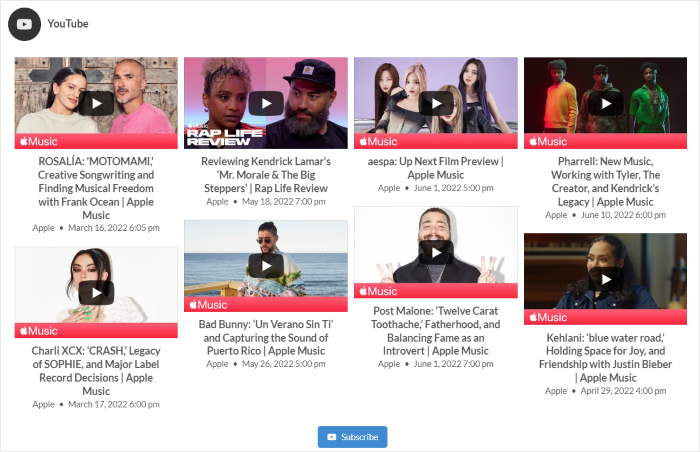
Y no sólo puedes incrustar vídeos normales. Desde que se extiende la funcionalidad de su sitio, YouTube Feed Pro también le permite:
- Combina feeds de varios canales de YouTube en uno solo
- Muestra un feed de las retransmisiones en directo actuales y futuras de YouTube para que no tengas que incrustar vídeos individuales cada vez que salgas en directo.
- Crear fuentes de vídeo personalizadas mediante consultas de búsqueda avanzadas en YouTube
También puedes convertir los datos de vídeo de tu feed en un tipo de entrada personalizado, para que tus vídeos aparezcan en tu feed de entradas habitual de WordPress y en la búsqueda del sitio.
¿Y lo mejor?
Incluso puedes utilizar el plugin para cambiar si el vídeo de YouTube incrustado se muestra automáticamente o se reproduce al hacer clic, aunque no seas un experto en tecnología.
Recomendamos la función de carga perezosa, para que YouTube Feed Pro sólo cargue un vídeo una vez que el usuario haga clic en él.
Como puedes ver, YouTube Feed Pro te permite crear, personalizar e incrustar vídeos relacionados en tu sitio web incluso sin tener conocimientos de codificación, código HTML o iFrame. Es la forma más rápida para los novatos para mostrar su contenido de YouTube en WordPress.
Demuestra el poder de los feeds de YouTube incrustados cuando empieces a utilizar YouTube Feed Pro ahora mismo.
Tutorial paso a paso sobre cómo incrustar feeds de YouTube
Ahora que ya sabes por qué incrustar fuentes de vídeo de YouTube en WordPress es más fácil con un plugin, vamos a ver cómo hacerlo en unos pocos pasos a continuación.
Paso 1: Instalar y activar YouTube Feed Pro en WordPress
Para empezar, consigue tu copia de YouTube Feed Pro aquí e instala el plugin en tu sitio WordPress.
¿No sabes cómo? Puedes consultar esta guía paso a paso para instalar un plugin de WordPress si necesitas ayuda.
Paso 2: Crear un nuevo feed de YouTube
Una vez que hayas instalado y activado YouTube Feed Pro, ve al menú YouTube Feed " All Feeds y crea un nuevo feed haciendo clic en el botón Add New.

Después, puedes elegir el tipo de feed de YouTube que quieres mostrar en WordPress. Con YouTube Feed Pro, tienes varias opciones para elegir:
- Canal: Mostrar varios vídeos de un canal de YouTube seleccionado
- Lista de reproducción: Elige una lista de reproducción de YouTube y muestra sus vídeos en tu web
- Buscar: Mostrar un feed de vídeos que tengan palabras o frases de búsqueda específicas.
- Retransmisiones en directo: Muestra las retransmisiones en directo actuales y pasadas de un canal de YouTube.
- Vídeos individuales: Mostrar un feed de vídeos elegidos individualmente
Elija aquí su tipo de alimentación y haga clic en Siguiente para continuar.
Para nuestro ejemplo, utilizaremos un canal .

Paso 3: Añade una fuente para tu feed de YouTube
A continuación, puede añadir una fuente para su feed de YouTube para que pueda mostrar vídeos de YouTube en su sitio de WordPress.
Puede añadir su fuente seleccionando cualquiera de las 2 opciones que aparecen aquí:
- Añada su clave API
- Conecta tu cuenta de YouTube
Para acceder a todos los tipos de feeds de YouTube disponibles, puedes hacer clic aquí en la opción Añadir clave API .

Puedes aprender a hacerlo en esta guía para crear y utilizar las API de YouTube. Una vez que hayas seguido la guía para crear tu API de YouTube, solo tienes que pegar la clave de API en la ventana emergente y hacer clic en Añadir.

También puedes hacer clic en el botón Conectar una cuenta de YouTube. De este modo, puedes utilizar tu propia cuenta de YouTube en lugar de crear una clave API.

A continuación, el complemento abrirá YouTube y solicitará acceso segurode sólo lectura a tu cuenta. Usando este acceso, no puede hacer ningún cambio y sólo verá tu información de YouTube.
Para continuar, haga clic en el botón Continuar de la ventana emergente.

A continuación, puedes elegir el canal de YouTube, la lista de reproducción, la emisión en directo, el vídeo individual, etc. que deseas incrustar.
Para un canal de YouTube, basta con abrir el canal en el navegador y buscar la URL en la parte superior.
En esa URL, busca /user/ o /channel/ y copia todo lo que haya después.

A continuación, vuelva de nuevo a su sitio web y péguelo en la ventana emergente antes de hacer clic en Siguiente.

Con esto, habrás creado un feed de YouTube y lo habrás conectado a una fuente para que esté listo para ser incrustado en tu sitio web de WordPress.
¿Listo para incrustar tu feed de YouTube? Salta al paso 5.
¿Quieres personalizar el aspecto de tu feed de YouTube? Vayamos directamente al paso 4.
Paso 4: Personaliza tu feed de vídeos de YouTube
Ahora ya puedes pasar a personalizar tu feed. Para empezar, puedes elegir entre una colección de plantillas de feeds con diseños únicos.
Simplemente haga clic en la plantilla que prefiera y luego en Siguiente.

A continuación, YouTube Feed Pro abrirá un personalizador visual de feeds que puedes utilizar para establecer el diseño de tu nuevo feed.
Desde aquí, puedes encontrar las opciones de personalización en el panel izquierdo del personalizador de feeds. Puedes utilizar estas opciones para cambiar el diseño de tu feed, el formato, la combinación de colores, el diseño de la cabecera, el tamaño del feed y mucho más, con solo hacer clic.
Cuando utilices estas opciones de personalización, podrás hacer un seguimiento de los cambios con la ayuda de la vista previa en vivo de la derecha.

¿Listo para personalizar tu feed de YouTube? En primer lugar, haz clic en la opción Diseño del feed del panel izquierdo para empezar.

Desde aquí, puedes elegir entre las diferentes formas de mostrar tu feed de YouTube. Con este plugin, tienes 4 opciones de diseño: Cuadrícula, Galería de YouTube, Lista y Carrusel.

Elige el diseño que prefieras y haz clic en el botón Guardar .
Una vez hecho esto, haz clic en el botón Personalizar de la parte superior para seguir editando tu feed.

Ahora puedes utilizar el resto de opciones de personalización para tu feed de YouTube. Solo tienes que hacer clic en la opción Cabecera de la izquierda para continuar.

Para mostrar un encabezado en la parte superior de tu feed de YouTube, puedes activar la opción Activar aquí.
Debajo, puedes elegir entre una cabecera estándar con el nombre y el icono de tu canal y una cabecera de texto.
También puede optar por mostrar la descripción de su canal o el número de suscriptores.

Por último, haga clic en Guardar para confirmar su nuevo diseño de cabecera.
A continuación, puede utilizar las opciones de personalización restantes para establecer su combinación de colores, el tamaño de la fuente, el estilo de la entrada, cargar más botones y mucho más.
Cuando estés satisfecho, vuelve a pulsar el botón Guardar.
Finalmente, puedes pasar al último paso e incrustar el feed de YouTube en WordPress.
Paso 5: Insertar tu feed de YouTube en WordPress
Para incrustar un vídeo de YouTube en WordPress, haz clic en el botón "Incrustar" situado en la parte superior del editor de vídeos en directo.

Ahora puedes elegir la ubicación de tu feed de YouTube aquí.
Si quieres incrustar el feed de YouTube en una página o entrada de WordPress, haz clic aquí en la opción Añadir a una página.

También puedes incrustar feeds de YouTube en tu barra lateral o pie de página como widget de YouTube. Para ello, haz clic en la opción Añadir a un widget.

Para este tutorial utilizaremos una página de WordPress. A continuación, seleccione la página en la que desea incrustar su feed de YouTube y haga clic en Añadir.

El plugin abrirá ahora esa página en el editor de contenidos de WordPress. A continuación, dentro del editor, haga clic en el icono más (+) para añadir un nuevo bloque en WordPress.

A continuación, en el cuadro de búsqueda, escribe "youtube feeds" para localizar el bloque Feeds for YouTube.

Cuando haces clic en el bloque en el editor Gutenberg, WordPress añade automáticamente tu feed de vídeo de YouTube en el editor de contenido con una vista previa de cómo se verá en tu sitio web en vivo, sin necesidad de shortcode.
Ahora haz clic en el botón Actualizar o Publicar de la parte superior y tu feed de YouTube estará en línea.
Si abres tu sitio web, podrás ver el aspecto de tu feed. Los visitantes de tu sitio web pueden hacer clic en la miniatura del vídeo y éste se reproducirá directamente en tu sitio.

Ahora ya sabes cómo incrustar un vídeo de YouTube en WordPress, y con la ayuda del potente plugin YouTube Feed Pro de Smash Balloon, puedes tener un control total sobre qué contenido mostrar en tu sitio y cómo se ve.
Así podrás conseguir más suscriptores, aumentar tus visitas, convertir visitantes y mucho más para hacer crecer tu negocio con facilidad.
¿Listo para incrustar varios vídeos de YouTube en WordPress? Empieza a utilizar YouTube Feed Pro aquí.
Por qué necesitas incrustar vídeos de YouTube en tu sitio WordPress
Según nuestra investigación en profundidad sobre estadísticas de marketing en redes sociales para empresas online, los espectadores consumen 1.000 millones de horas de vídeos en YouTube cada día.
Esto convierte a los vídeos de YouTube en una forma popular de promocionar su negocio, llegar a más clientes objetivo y potenciar la notoriedad de marca de su empresa.
Pero no basta con subir tus vídeos a YouTube.
En YouTube se suben diariamente vídeos y cortometrajes por valor de 500 horas, por lo que la competencia en esta plataforma social es increíblemente dura. Ahí es donde entra en juego la posibilidad de incrustar vídeos de YouTube en tu sitio de WordPress.
Estas son las principales razones por las que es importante que añadas tus vídeos de YouTube a tu sitio web:
- Aumentar el número de seguidores en YouTube : como los visitantes de tu sitio web ya están interesados en tu marca, es más probable que vean tus vídeos y se suscriban a ti, con lo que podrás hacer crecer tu canal de YouTube.
- Aumentar la confianza en la marca: la incrustación de fuentes de YouTube con testimonios en vídeo de clientes en tu WordPress genera confianza en tu marca, aumenta tus conversiones y convence a los visitantes de tu sitio web para que te compren.
- Consigue más participación : al mostrar vídeos de YouTube en tu sitio web, puedes conseguir más comentarios sobre los vídeos y aumentar las horas de visionado en YouTube.
- Mejora el SEO de tu sitio: los vídeos de YouTube incrustados aumentan el tiempo que los visitantes pasan en tu sitio, lo que puede ayudar a mejorar el SEO y a posicionarte mejor en los motores de búsqueda.
- Optimiza la velocidad de tu sitio - En lugar de subir los vídeos de YouTube directamente a WordPress, puedes simplemente mostrar un feed de YouTube de los vídeos de tu canal para obtener un sitio ligero que cargue rápido.
Cómo incrustar vídeos de YouTube manualmente en WordPress
Los siguientes métodos para incrustar vídeos de YouTube en WordPress te mostrarán cómo añadir manualmente contenido de vídeo al nuevo editor de bloques de WordPress, al editor clásico y a los widgets de la barra lateral.
1. Utilizar el editor de bloques para incrustar vídeos de YouTube en páginas de WordPress
WordPress incluye una práctica función llamada auto-embeds, que permite que tu sitio web obtenga automáticamente el código de incrustación de YouTube para que puedas mostrar el contenido del vídeo en una entrada del blog o en una página.
Para incrustar un vídeo de YouTube en una entrada o página de un blog de WordPress, basta con seguir los pasos que se indican a continuación:
1. Ve al vídeo de YouTube que quieras compartir y copia su enlace.
Para ello, haz clic en el botón de compartir del vídeo de YouTube o copia directamente su enlace.
2. Pegue el enlace del vídeo de YouTube en la página de WordPress que desee.
A continuación, cree una nueva entrada o página en WordPress.
También puedes editar la entrada o página de WordPress en la que deseas añadir el vídeo. En este paso, pega la URL del vídeo de YouTube en el editor de WordPress.
En cuanto pegues el enlace de YouTube, WordPress encontrará el código de incrustación y mostrará al instante el vídeo de YouTube dentro del área de contenido.
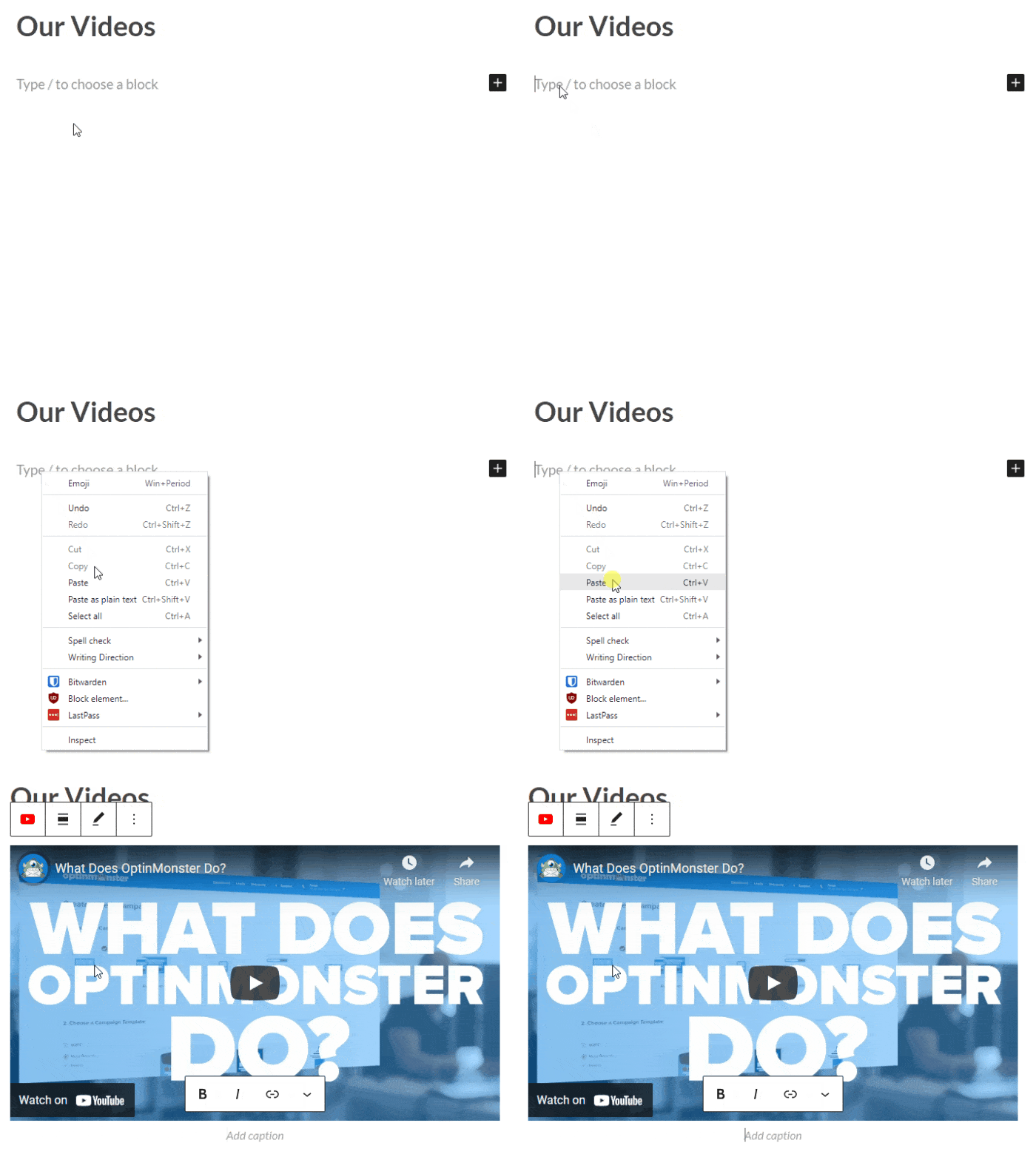
Ahora, cuando guardes la publicación y hagas clic en el botón Vista previa, verás el vídeo de YouTube incrustado tal y como lo verían los visitantes en tu sitio web.

Bastante fácil, ¿verdad?
Una vez que hayas añadido tu vídeo, es fácil cambiar su configuración utilizando la barra de herramientas de bloque y la columna de configuración multimedia de la parte derecha de la pantalla.
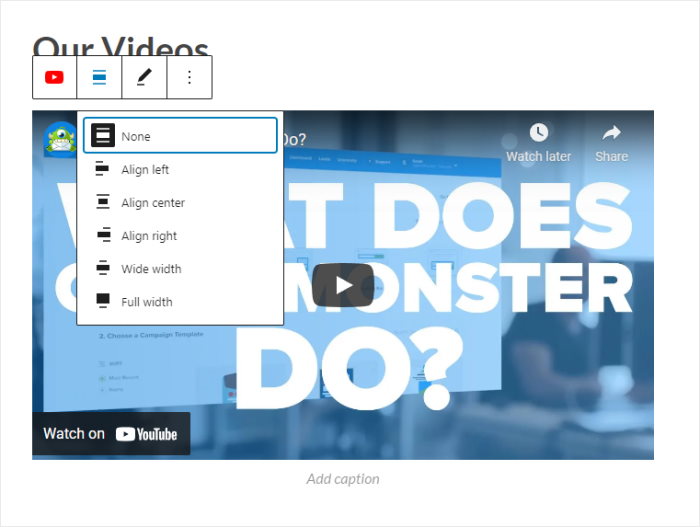
A partir de ahí, puedes ajustar la anchura del vídeo, cambiar la alineación, hacer que ocupe toda la anchura y mucho más. También puedes añadir un pie de foto que acompañe al vídeo y mantenga la relación de aspecto para los usuarios de dispositivos móviles.
Sólo es posible utilizar la función de autoincrustación de WordPress para las plataformas de vídeo de la lista blanca, entre las que se incluyen:
- YouTube
- Instagram oEmbeds
- Dailymotion
- Facebook oEmbeds
- Tumblr
- TED
- Vimeo, y más
Ahora, ¿qué pasa si quieres añadir manualmente los feeds de la galería de vídeos de YouTube a las áreas de la barra lateral de tu sitio web? Hablaremos de ello en el siguiente tutorial.
2. Utiliza el editor de widgets para incrustar vídeos de YouTube en la barra lateral o el pie de página de WordPress
Al igual que con las entradas y páginas de WordPress, puedes añadir un vídeo de YouTube como widget en la barra lateral de WordPress, en el pie de página o en otras zonas preparadas para widgets siguiendo estos sencillos pasos.
1. Visite el área de widgets de WordPress.
Para empezar, copie el enlace de YouTube del vídeo que desee y vaya a Apariencia " Widgets desde el panel de control de WordPress para acceder al área de widgets.

2. Elige incrustar vídeos de YouTube en tu barra lateral o en el pie de página.
A continuación, dependiendo de la configuración de tu tema de WordPress, puedes elegir el área del widget donde quieres mostrar el feed de YouTube.
Para mostrar tu vídeo de YouTube en la barra lateral, haz clic en el panel Barra lateral .

O puedes seleccionar Pie de página si quieres incrustar tu vídeo de YouTube en el pie de página de tu sitio.

Utilizaremos la barra lateral para nuestro ejemplo en este tutorial de incrustación de YouTube.
3. Pega la URL de YouTube en tu widget.
Una vez seleccionada la zona de la barra lateral, puedes hacer clic en el icono más (+) de la parte inferior para añadir un widget.
En las opciones, selecciona el widget Párrafo y, a continuación, pega el enlace a tu vídeo de YouTube.
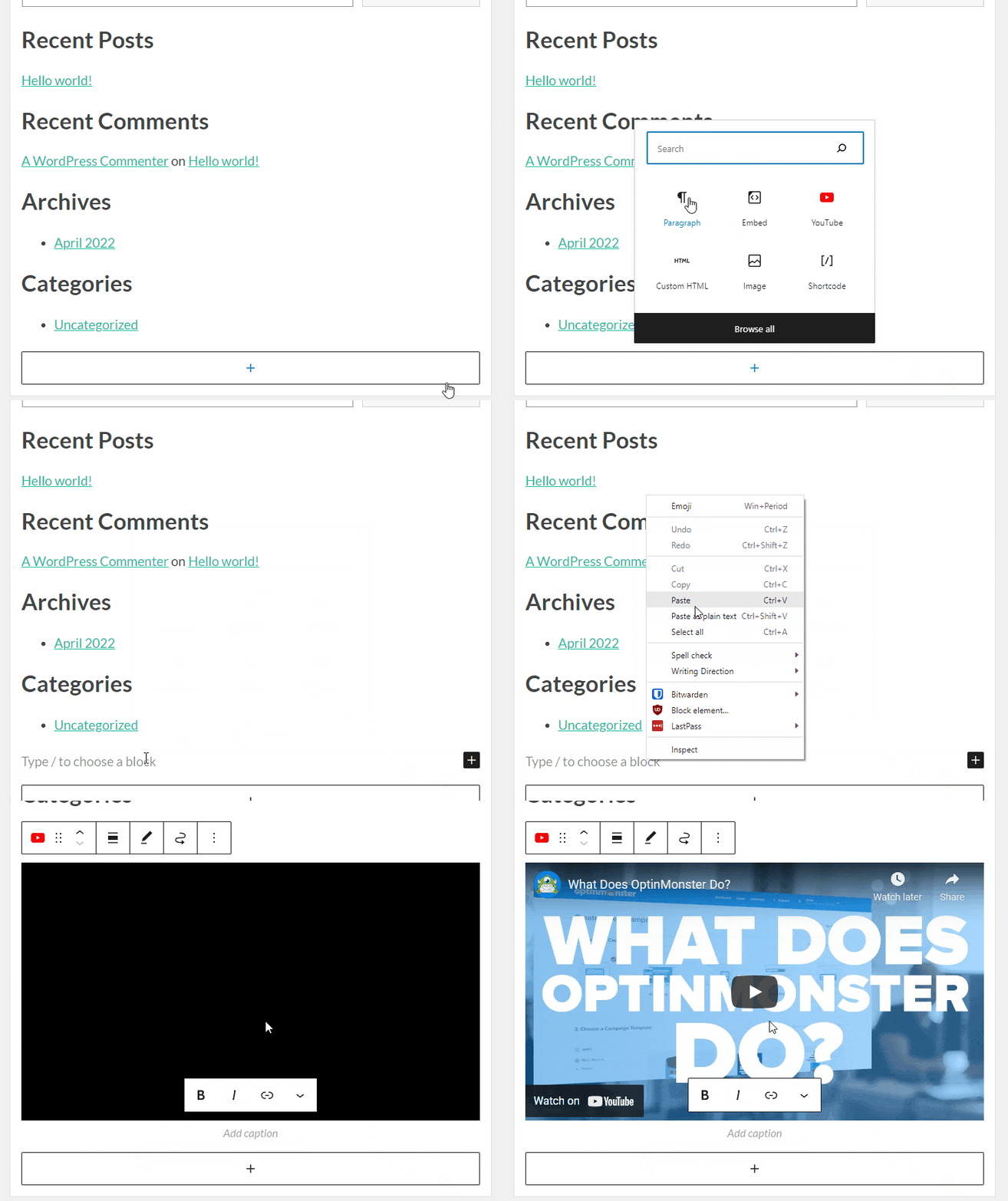
WordPress encontrará automáticamente el código de inserción y mostrará una vista previa de tu vídeo dentro del área del editor del widget.
Asegúrate de hacer clic en el botón Actualizar para guardar la configuración del widget. A continuación, puede visitar su sitio web para ver su vídeo de Youtube rápidamente incrustado en la barra lateral de su sitio web.
Preguntas frecuentes (FAQ)
¿Incrustar vídeos de YouTube ralentiza mi sitio web?
Sí, si cargas demasiados scripts a la vez. Sin embargo, esto no es un problema si utilizas Smash Balloon YouTube Feed Pro.
Nuestro complemento incluye carga diferida inteligente, lo que significa que el reproductor de vídeo solo se carga cuando un visitante hace clic en él. Esto mantiene la velocidad de tu página y la satisfacción de tus visitantes.
¿Puedo incrustar YouTube Shorts en WordPress?
Sí, por supuesto. Puedes utilizar nuestro plugin para mostrar un bonito feed que se actualiza automáticamente con tus últimos vídeos cortos de YouTube.
Consulte esta publicación sobre cómo incrustar vídeos cortos de YouTube en su sitio de WordPress para obtener más información.
Los mejores tutoriales de WordPress para incrustar contenido de YouTube
¿Tienes un sitio web Elementor? Aquí te explicamos cómo incrustar vídeos de YouTube en WordPress Elementor.
También puedes leer el siguiente post sobre cómo añadir una lista de reproducción de YouTube a Elementor o cómo mostrar un feed de YouTube en Thrive.
Mientras estás aquí, también puedes ver esta lista de las mejores empresas de alojamiento web para el sitio web de tu pequeña empresa.
¿No aparecen tus vídeos incrustados? Este artículo sobre cómo arreglar YouTube incrustar no funciona puede ayudarle.







