


 Muro social
  Feed Analytics

¿Las incrustaciones de Instagram no funcionan en tu sitio web?
¿Tienes problemas con las incrustaciones de Instagram rotas o que no funcionan en tu sitio web de WordPress?
Como trabajo personalmente en sitios web de WordPress, sé de primera mano lo frustrante que es cuando las publicaciones de Instagram incrustadas no se muestran correctamente. Puede llevar mucho tiempo, sobre todo si no estás familiarizado con el código.
Además, está perdiendo una valiosa oportunidad de convertir visitantes en seguidores y está perjudicando potencialmente la reputación de su marca.
Después de todo, la integración perfecta del contenido social es clave. Cuando tus incrustaciones de Instagram no se cargan, se crea una mala primera impresión e incluso puede hacer que tu sitio web parezca poco profesional.
He abordado este problema en innumerables ocasiones, así que estoy aquí para ayudarte. En este post, te guiaré a través de los métodos más fáciles para arreglar Instagram incrustaciones y asegurarse de que se muestran perfectamente en su sitio de WordPress.
En esta guía trataremos:
- ¿Por qué no funciona mi código de inserción de Instagram?
- ¿Qué es Instagram oEmbed?
- La forma más fácil de arreglar Instagram incrustaciones en WordPress
- Cómo arreglar Instagram Embed no funciona (fácilmente)
- ? Consejo extra: cómo solucionar problemas con el feed de Instagram
- Empieza ya a arreglar tus Instagram Embeds
- Publicaciones populares en Instagram Embeds
¿Por qué no funciona mi código de inserción de Instagram?
La función oEmbed de Instagram dejó de funcionar en WordPress el 24 de octubre de 2020, cuando Facebook modificó los requisitos de su API. Desde entonces, el bloque oEmbed estándar de WordPress ya no es compatible con el contenido de Instagram. La solución más rápida es instalar Smash Balloon Instagram Feed Pro, que restablece la compatibilidad con oEmbed en unos dos minutos y no requiere conocimientos de programación.
¿Qué es Instagram oEmbed?
Instagram oEmbed es una función de WordPress con la que puedes incrustar publicaciones de Instagram en tu sitio web simplemente pegando los enlaces de Instagram.
Como resultado, mostrar contenido de Instagram en tu sitio web es superfácil.
Lamentablemente, WordPress oEmbed dejó de dar soporte a la funcionalidad de Instagram oEmbeds el 24 de octubre de 2020, por lo que ya no podrás utilizarla.
Si te estás preguntando "¿por qué no se incrusta mi Instagram?", aquí tienes una captura de pantalla de cómo se ve si incrustas publicaciones de Instagram cuando WordPress dejó de soportar la función oEmbeds:
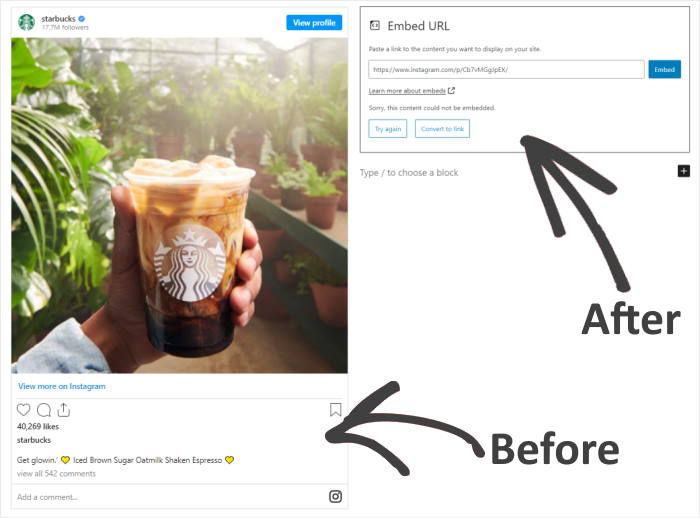
Si quieres recuperar los oEmbeds de Instagram en tu web, tienes 2 opciones:
- De forma manual: Regístrate en Facebook como desarrollador de apps y utiliza tu script para incrustar Instagram
- Forma automática (Easy Way): Utiliza un plugin de Instagram para habilitar oEmbeds en su lugar
Con el primer método, necesitarás mucho para crear una aplicación de Facebook desde tu cuenta de desarrollador y utilizarla para conectarte a la API de Instagram.
Hacer todo esto puede llevar mucho más tiempo y esfuerzo para arreglar tus incrustaciones de Instagram, especialmente si no estás familiarizado con HTML, JavaScript o cualquier otro código.
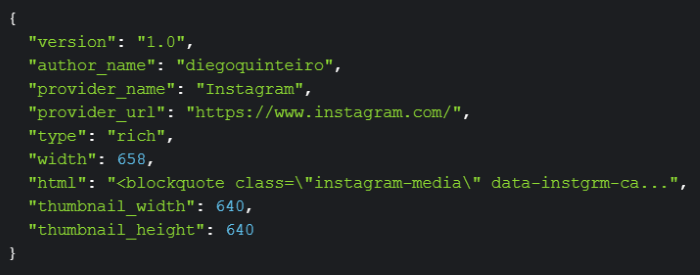
Pero si utilizas un plugin de WordPress, puedes solucionar fácilmente tu problema de oEmbed en sólo unos minutos. Además, no hay necesidad de lidiar con códigos de incrustación o shortcodes.
Ahora, vamos a seguir adelante y utilizar este método en nuestro tutorial a continuación.
La forma más fácil de arreglar Instagram incrustaciones en WordPress
Con un plugin de feed de Instagram, puede ser súper fácil habilitar oEmbeds y mostrar publicaciones de Instagram en tu sitio web, incluso si eres un novato en WordPress.
Y el mejor plugin de Instagram para WordPress que puedes utilizar para activar la función de incrustación en tu sitio web es Instagram Feed Pro.

Con Instagram Feed Pro, puedes habilitar oEmbeds en tu sitio web y empezar a mostrar publicaciones de Instagram en cuestión de minutos.
Es más, incluso puedes crear feeds de Instagram y mostrar toneladas de fotos y vídeos de Instagram a la vez.
De hecho, puedes mostrar feeds de fotos sociales de contenido de tu perfil de Instagram, hashtags seleccionados o publicaciones mencionadas.
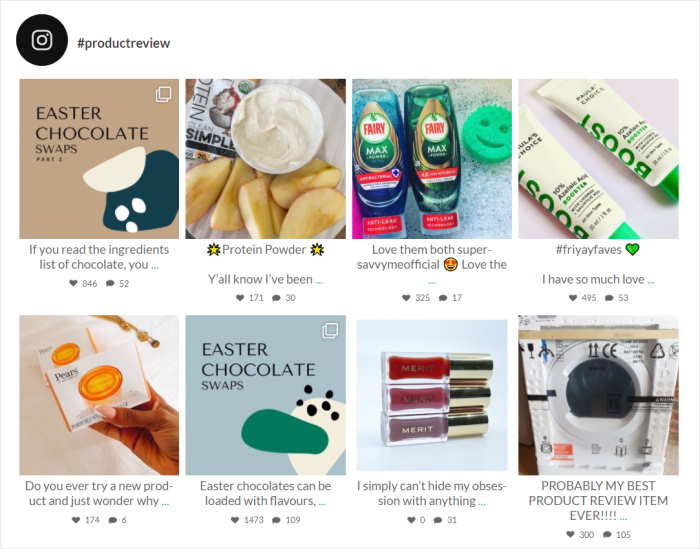
Tu feed de Instagram también copiará automáticamente el diseño de tu sitio web y se adaptará perfectamente a tu marca.
Además, puedes utilizar un editor visual para principiantes para personalizar el aspecto de las fotos y vídeos de Instagram en tu sitio web.
Con una calificación de 4.9/5 estrellas y más de 1 millón de usuarios, se puede ver que un montón de gente está feliz usando Instagram Feed Pro para integrar el contenido de Instagram en sus sitios web.

Además, algunas de las marcas más importantes del mundo utilizan los plugins de alimentación de Smash Balloon para mostrar los feeds de las redes sociales en sus sitios web, por lo que su negocio estará en buena compañía.

¿Listo para mostrar las publicaciones de Instagram en tu sitio? Consigue Instagram Feed Pro desde aquí.
Ahora, vamos a ver cómo se puede utilizar este plugin para arreglar Instagram incrustaciones no funciona en su sitio.
Los oEmbeds nativos ya han dejado de funcionar una vez, e Instagram controla cuándo ocurre eso
Smash Balloon Instagram Feed Pro se conecta a través de una API estable y bien mantenida, en lugar de depender de la función oEmbed nativa de WordPress. Pruébalo sin compromiso con nuestra garantía de devolución del dinero de 14 días.
Consigue Instagram Feed ProCómo arreglar Instagram Embed no funciona (fácilmente)
Para arreglar tus incrustaciones de Instagram, todo lo que tienes que hacer es seguir la guía paso a paso a continuación. ¡Vamos a empezar!
Paso 1: Instalar el plugin Instagram Feed Pro
En primer lugar, obtenga el plugin Instagram Feed Pro e instálelo en su sitio de WordPress.
¿No está seguro de cómo hacerlo? Puedes echar un vistazo a nuestra guía sobre cómo instalar plugins de WordPress.
Paso 2: Activar la función Instagram oEmbeds
Ahora, puede utilizar este plugin para activar la función oEmbeds para su sitio de WordPress.
En primer lugar, abre el menú Instagram Feed " oEmbeds desde el panel de control de WordPress.
Una vez hecho esto, haz clic en el botón Activar de la sección Instagram.
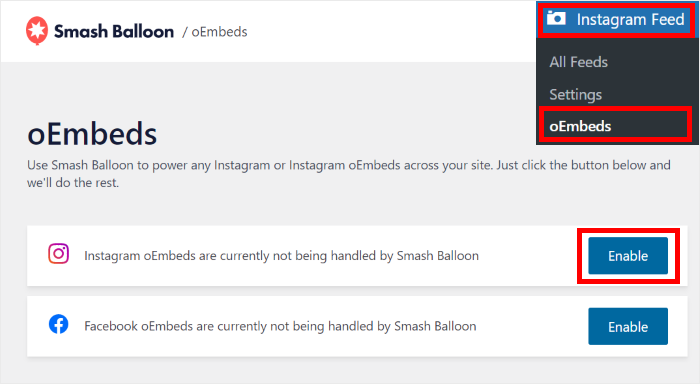
Después de hacer eso, puedes abrir Facebook en tu navegador para que puedas conectar tu cuenta vinculada a tu cuenta de Instagram y habilitar oEmbeds.
Sólo tienes que pulsar el botón Conectar .
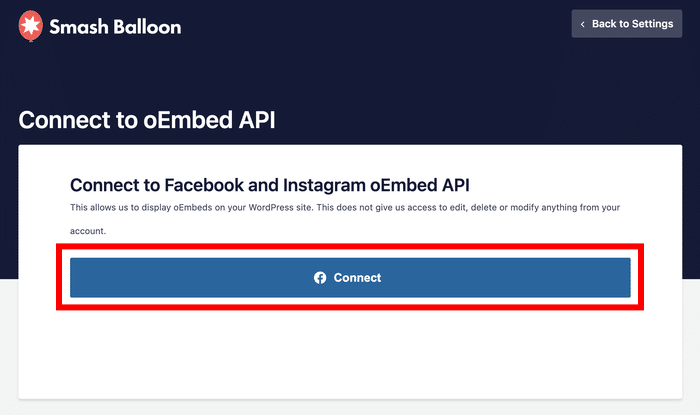
Para activar oEmbeds, el plugin te pedirá acceso de sólo lectura a tu cuenta. Con este acceso, sólo puede ver su información y no puede hacer ningún cambio.
Como resultado, Smash Balloon es completamente seguro de usar.
Por último, haga clic en el botón Continuar para conectar su cuenta.
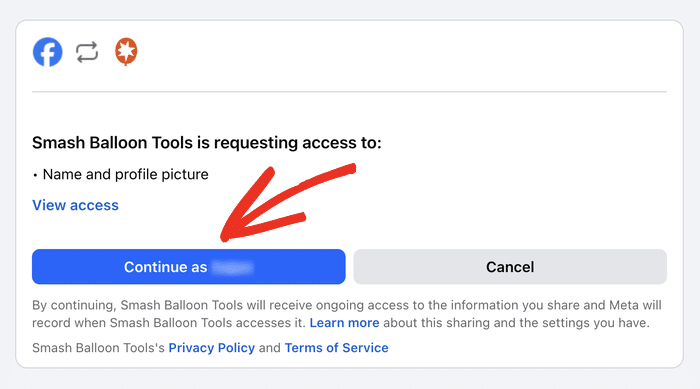
Como puedes ver, es súper fácil habilitar Instagram oEmbeds en tu sitio web usando el plugin Instagram Feed Pro.
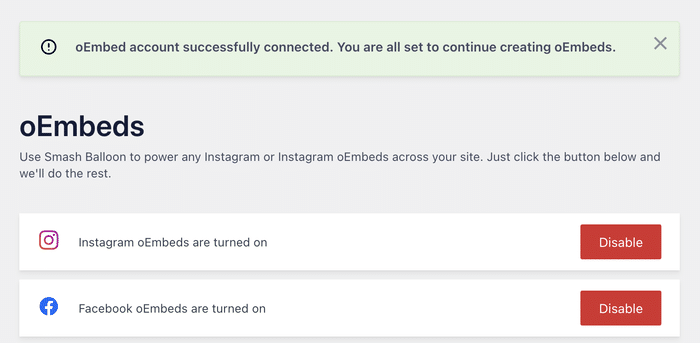
Cuando activé por primera vez Instagram oEmbeds para mi cuenta, también me alegró lo rápido que fue el proceso.
Paso 3: Insertar publicaciones de Instagram en tu sitio web
Ahora que has habilitado las incrustaciones en Instagram, puedes mostrar las publicaciones de Instagram en tu sitio de 2 maneras:
- Insertar publicaciones de Instagram en tu página o publicación de WordPress
- Insertar publicaciones de Instagram en la barra lateral o el pie de página de WordPress
Veamos a continuación cómo utilizar ambos métodos:
Insertar publicaciones de Instagram en tu página o publicación de WordPress
Para utilizar la función oEmbeds, sólo tienes que abrir una página o una publicación y pegar tu URL de Instagram.
Desde el panel de control de WordPress, vaya al menú Páginas " Añadir nueva. Al hacerlo, se abrirá una nueva página en el editor de WordPress.

¿Quieres añadir publicaciones de Instagram a una entrada de WordPress?
En ese caso, abre el menú Mensajes " Añadir nuevo desde tu panel de control.

Voy a utilizar una página de WordPress para nuestro tutorial aquí, y en realidad se puede utilizar Instagram Feed Pro para incrustar los feeds de Instagram en su Elementor, sitios Divi y más.
Ahora, todo lo que tienes que hacer es pegar el enlace a tu post de Instagram en la página o post de WordPress.
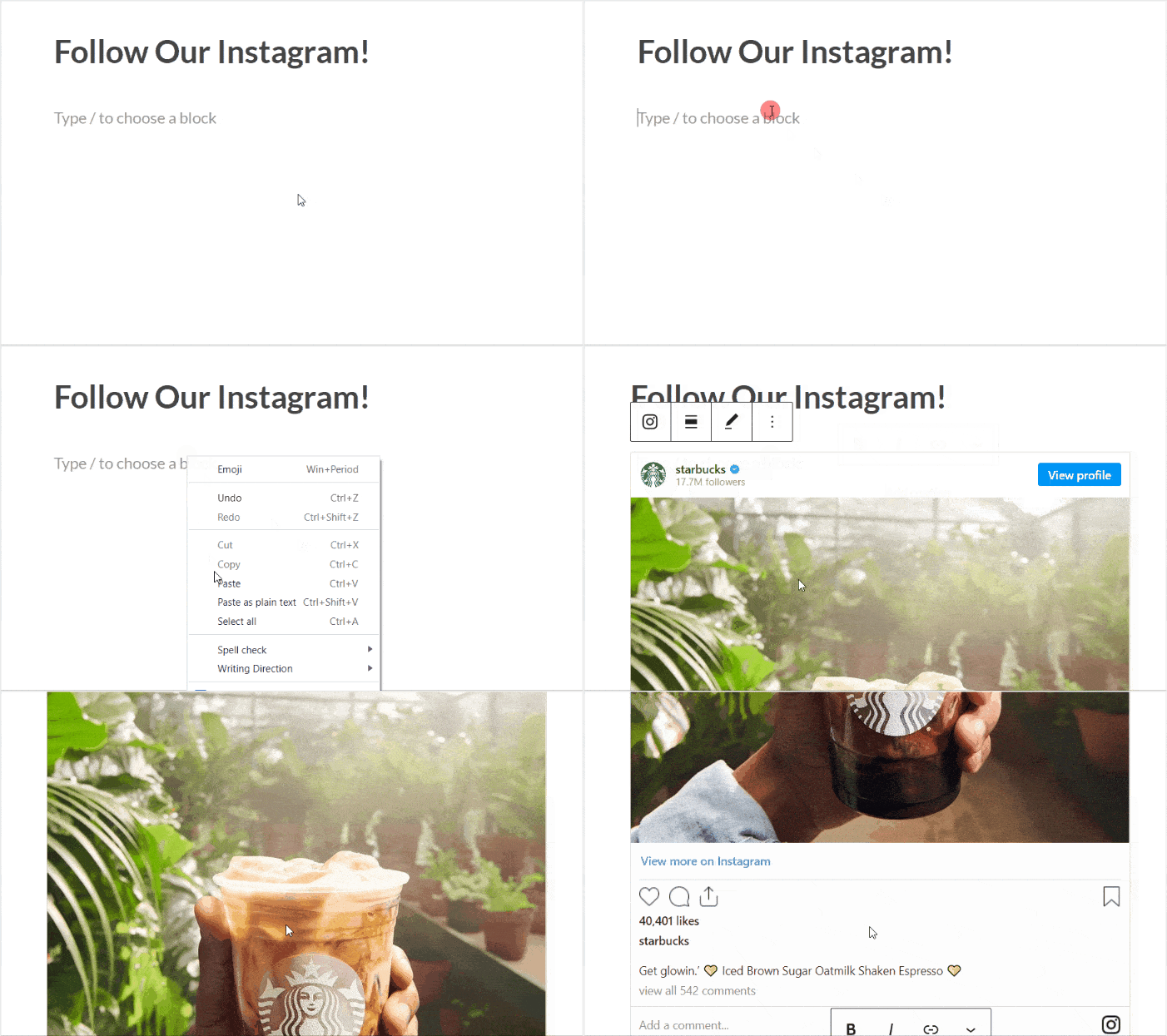
Para guardar los cambios, haz clic en el botón Publicar, ¡y tu nueva publicación de Instagram estará lista! Puedes abrir tu página y comprobar cómo queda.
Con eso, echemos un vistazo a otra forma en la que puedes incrustar publicaciones de Instagram en tu sitio.
Insertar publicaciones de Instagram en la barra lateral o el pie de página de WordPress
También puedes utilizar un widget de redes sociales para mostrar las publicaciones de Instagram en la barra lateral o en el pie de página de tu sitio web.
Para empezar, abre el menú Apariencia " Widgets desde tu panel de control.

Desde aquí puedes gestionar todos los widgets de tu sitio WordPress.
Si quieres incrustar las publicaciones de Instagram en la barra lateral del sitio web, haz clic en el panel Barra lateral.

¿Quieres utilizar un pie de página?
A continuación, puede hacer clic en un panel de pie de página aquí.

Usaremos la barra lateral para nuestro ejemplo de Instagram.
Para continuar, haga clic en el icono más (+) y, a continuación, seleccione el widget Párrafo en las opciones.
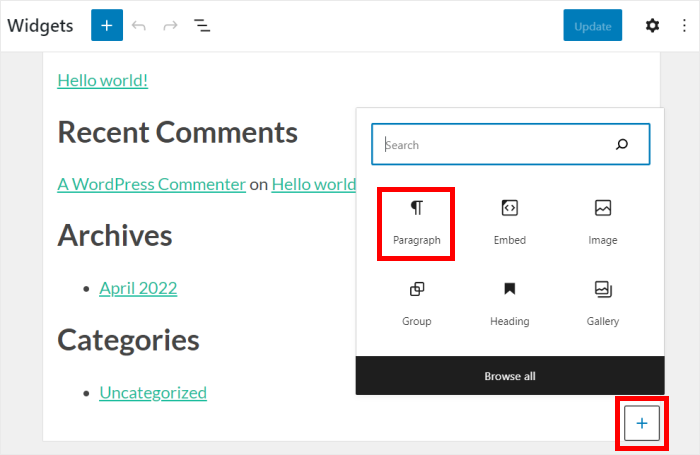
Por último, sólo tienes que pegar el enlace a tu publicación de Instagram en el widget de párrafo.
Instagram Feed Pro lo incrustará automáticamente en tu barra lateral o pie de página.
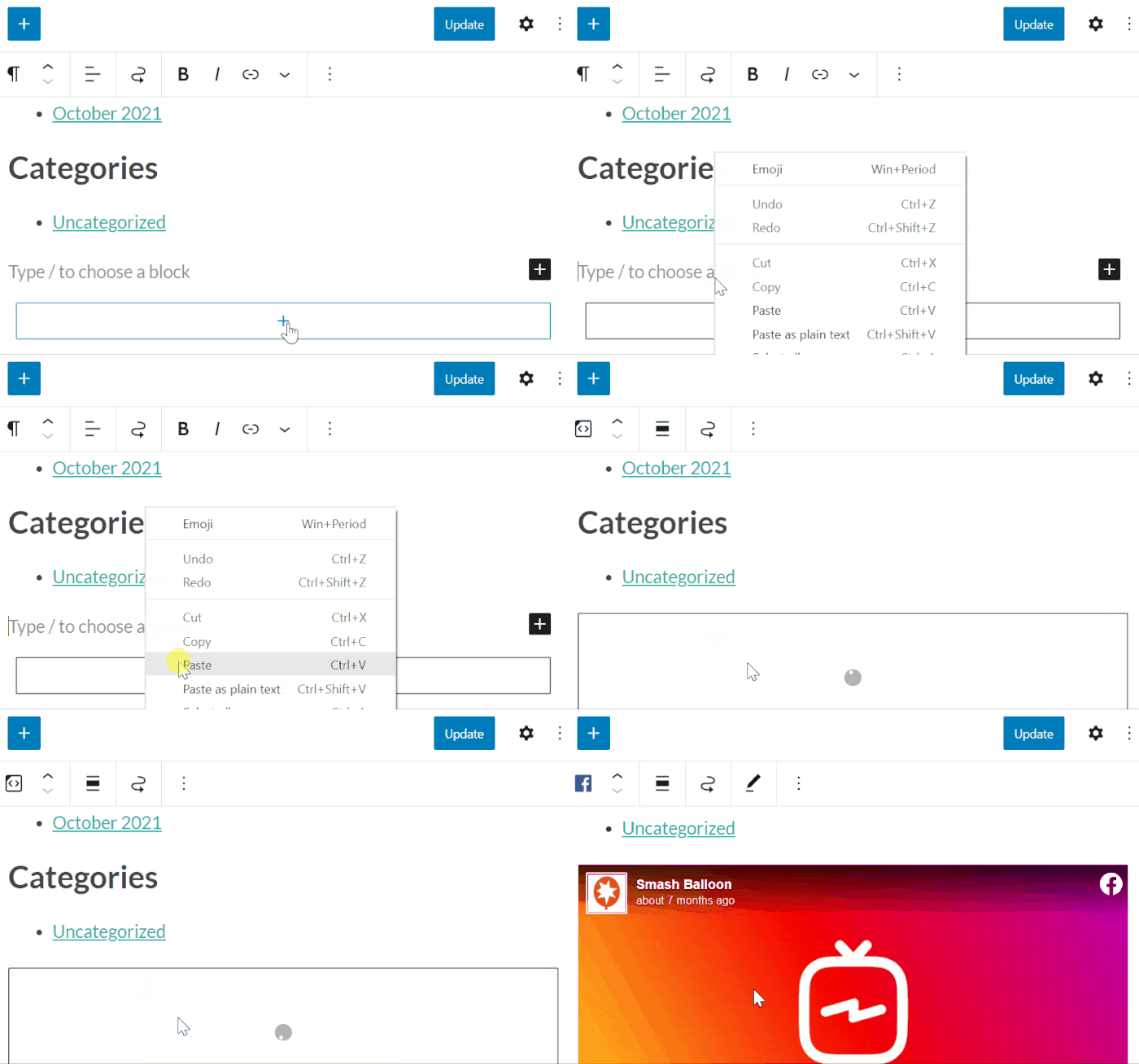
Por último, haz clic en Actualizar para confirmar los cambios y ya podrás tener un widget de Instagram en tu sitio de WordPress.
Para ver cómo queda el widget, puedes abrir tu sitio y comprobar la barra lateral o el pie de página.
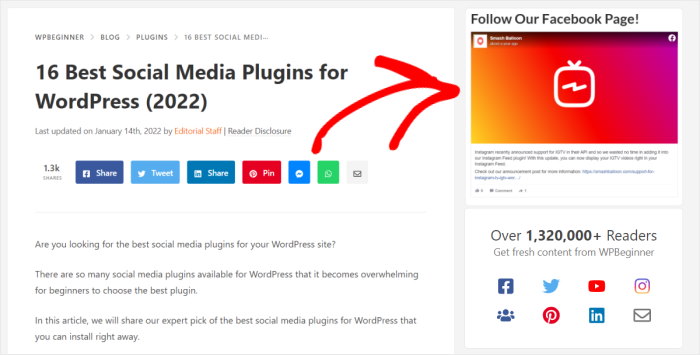
¡Y ya está!
Como puedes ver, es súper fácil arreglar los embeds de Instagram que no funcionan en tu sitio con la ayuda de Instagram Feed Pro.
Pruébalo y podrás atraer a tus visitantes con fotos y vídeos relevantes de Instagram. Además, puedes incluso promocionar tu propio contenido de Instagram.
¿Quieres integrar publicaciones de Instagram sin quebraderos de cabeza técnicos? Hazte con tu copia de Instagram Feed Pro hoy mismo.
? Consejo extra: cómo solucionar problemas con el feed de Instagram
¿Tienes problemas con tu feed de Instagram que no muestra nuevas publicaciones? No te preocupes, es un problema común que puedo ayudarte a resolver.
He aquí un breve resumen para que te pongas al día:
- ? Ponte en contacto con el equipo de asistencia de
. Ponte en contacto con el servicio de asistencia de tu plugin de feed de Instagram para recibir ayuda especializada. Con plugins como Instagram Feed Pro, siempre tendrás ayuda a tu disposición gracias a su equipo especializado. - ? Actualiza WordPress
Asegúrate de que tu versión de WordPress esté actualizada para garantizar la compatibilidad y la seguridad. Esto puede resolver muchos problemas, incluidas las funciones obsoletas que afectan a tu feed. - ? Actualiza tu plugin de feed de Instagram
Mantén tu plugin actualizado a la última versión para garantizar una conexión fluida con la API de Instagram. Los plugins como Instagram Feed Pro se mantienen sincronizados con las actualizaciones de Instagram.
Siguiendo estos consejos, puedes asegurarte de que tus feeds de Instagram sean siempre frescos y atractivos para los visitantes de tu sitio web.
Para una guía detallada, echa un vistazo al artículo completo: Cómo arreglar el feed de Instagram que no muestra nuevas publicaciones.
Preguntas frecuentes sobre cómo mostrar contenido incrustado de Instagram
¿Por qué ha dejado de funcionar oEmbed de Instagram en WordPress?
Facebook modificó su API en octubre de 2020 y eliminó el acceso público a oEmbed para Instagram. WordPress dependía de esa API para generar incrustaciones, por lo que, cuando dejó de funcionar, todas las incrustaciones de Instagram existentes dejaron de funcionar en los sitios de WordPress. La única forma de restaurarlas es autenticarse a través de la plataforma para desarrolladores de Facebook, ya sea manualmente o mediante un plugin que lo gestione por ti.
¿Esta solución funciona para los Reels y los vídeos de Instagram, y no solo para las fotos?
Sí. Smash Balloon Instagram Feed Pro restablece la compatibilidad con oEmbed para todos los tipos de contenido de Instagram, incluidos los Reels, los vídeos y las publicaciones. Una vez que el plugin esté conectado a tu cuenta de Instagram, cualquier URL de Instagram que pegues en una entrada o página de WordPress se incrustará correctamente.
¿Por qué no se ve mi contenido incrustado de Instagram en el móvil?
Hay varios motivos que pueden provocar esto. Si utilizas Safari para iOS, comprueba si la opción «Evitar el seguimiento entre sitios» está activada en la configuración del navegador, ya que puede impedir que se carguen los contenidos incrustados. Si el problema se da en todos los dispositivos móviles, lo más probable es que se trate de un problema relacionado con la API o los permisos. Instalar Smash Balloon Instagram Feed Pro y volver a habilitar oEmbeds suele resolverlo, independientemente del dispositivo.
¿Necesito a un desarrollador para arreglar las incrustaciones de Instagram en WordPress?
No. El plugin te guía paso a paso por el proceso de configuración dentro de WordPress. Solo tienes que conectar tu cuenta de Instagram una vez y, a partir de ahí, la función oEmbed funciona automáticamente. No hace falta escribir código ni configurar la consola de desarrolladores de Facebook por tu parte.
Si además incrustas contenido de Facebook, YouTube o TikTok, el paquete «All Access Bundle» cubre todos esos complementos con una sola licencia, con asistencia prioritaria en caso de que algo deje de funcionar.
Empieza ya a arreglar tus Instagram Embeds
Ver una incrustación de Instagram rota en tu sitio puede ser frustrante, especialmente cuando intentas que tu contenido tenga un aspecto profesional.
Desde mi experiencia, la forma más sencilla y permanente de solucionar esto es con Smash Balloon Instagram Feed Pro. Se resuelve directamente el problema oEmbed en tan sólo unos pocos clics, por lo que puede volver a compartir sin problemas su contenido.
He aquí cómo empezar:
- Consigue tu copia de Instagram Feed Proy pruébala sin compromiso durante 14 días para solucionar de forma definitiva el problema de que «el código de inserción de Instagram no funciona».
- Vuelve a activar Instagram oEmbeds al instante con un solo clic en la configuración del plugin, sin necesidad de tener una cuenta de desarrollador.
- Empieza a incrustar de nuevo tus publicaciones de Instagram simplemente pegando los enlaces directamente en tus páginas y publicaciones de WordPress.
¿Tiene alguna pregunta acerca de la fijación de su Instagram incrustaciones o empezar con Instagram Feed Pro? Por favor, pregúntame en los comentarios a continuación.
¿Estás listo para dejar de solucionar problemas con los vídeos incrustados de Instagram que no funcionan?
Smash Balloon Instagram Feed Pro guarda una copia de seguridad en caché de tu feed, por lo que tus publicaciones incrustadas siguen siendo visibles incluso cuando Instagram no funciona. Cuenta con una garantía de devolución del dinero de 14 días.
Deja de luchar contra los elementos incrustadosPublicaciones populares en Instagram Embeds
- ¿Estás buscando una solución a tu problema de Facebook oEmbed? A continuación te explicamos cómo solucionar el problema de Facebook oEmbed en WordPress.
- ¿Tienes publicaciones de Facebook que quieres promocionar? Si quieres incrustar contenido de Facebook en tu sitio, consulta esta guía sobre cómo añadir feeds de Facebook a sitios web WordPress.
- ¿Estás usando el tema Astra? Aquí te explicamos cómo puedes incrustar feeds de Instagram en tu sitio web Astra WordPress.
Ya que estás aquí, también puedes ver este post sobre la relación entre las redes sociales y el SEO.








Genial, pero mis mensajes incrustar no se muestran en safari, ¿cuál es el problema?
muchas gracias por tu ayuda
Hola Matteo,
Envíenos una solicitud de asistencia a través del formulario de nuestro sitio web aquí, incluyendo la información del sistema.
Para obtener esta información, siga los pasos que se indican en esta página.
Le pedimos que utilice nuestro formulario, ya que la Información del sistema contiene otra información del sitio web y el código de acceso para su conexión, que no sugerimos publicar aquí.
Gracias.