


 Parede social
  Análise de feeds

As incorporações do Instagram não estão a funcionar no seu sítio Web?
Está a debater-se com incorporações do Instagram avariadas ou que não funcionam no seu sítio Web WordPress?
Como trabalho pessoalmente em sites WordPress, sei em primeira mão como é frustrante quando as publicações incorporadas no Instagram não são apresentadas corretamente. Pode ser demorado lidar com isso, especialmente se não estiver familiarizado com o código.
Além disso, está a perder uma oportunidade valiosa de converter visitantes em seguidores e está potencialmente a prejudicar a reputação da sua marca.
Afinal de contas, a integração perfeita do conteúdo social é fundamental. Quando as suas incorporações do Instagram não carregam, isso cria uma má primeira impressão e pode até fazer com que o seu sítio web pareça pouco profissional.
Já resolvi este problema inúmeras vezes, por isso estou aqui para o ajudar. Neste post, vou guiá-lo pelos métodos mais fáceis de corrigir as incorporações do Instagram e garantir que elas sejam exibidas perfeitamente no seu site WordPress.
Neste guia, abordaremos:
- Por que é que a minha incorporação do Instagram não está a funcionar?
- O que é o Instagram oEmbed?
- A maneira mais fácil de corrigir incorporações do Instagram no WordPress
- Como corrigir a incorporação do Instagram que não funciona (facilmente)
- ? Dica extra: como resolver problemas com o feed do Instagram
- Comece já a corrigir as suas incorporações no Instagram
- Publicações populares no Instagram incorporadas
Por que é que a minha incorporação do Instagram não está a funcionar?
O oEmbed do Instagram deixou de funcionar no WordPress a 24 de outubro de 2020, quando o Facebook alterou os requisitos da sua API. Desde então, o bloco oEmbed padrão do WordPress já não suporta conteúdos do Instagram. A solução mais rápida é instalar o Smash Balloon Instagram Feed Pro, que restaura o suporte ao oEmbed em cerca de 2 minutos e não requer programação.
O que é o Instagram oEmbed?
O Instagram oEmbed é uma funcionalidade do WordPress que permite incorporar publicações do Instagram no seu sítio Web, bastando para tal colar os links do Instagram.
Consequentemente, é muito fácil apresentar conteúdos do Instagram no seu sítio Web.
Infelizmente, o WordPress oEmbed deixou de suportar a funcionalidade Instagram oEmbeds em 24 de outubro de 2020, pelo que já não a pode utilizar.
Se está a pensar "porque é que o meu Instagram não é incorporado?", aqui está uma captura de ecrã do aspeto que tem se incorporar publicações do Instagram quando o WordPress deixou de suportar a funcionalidade oEmbeds:
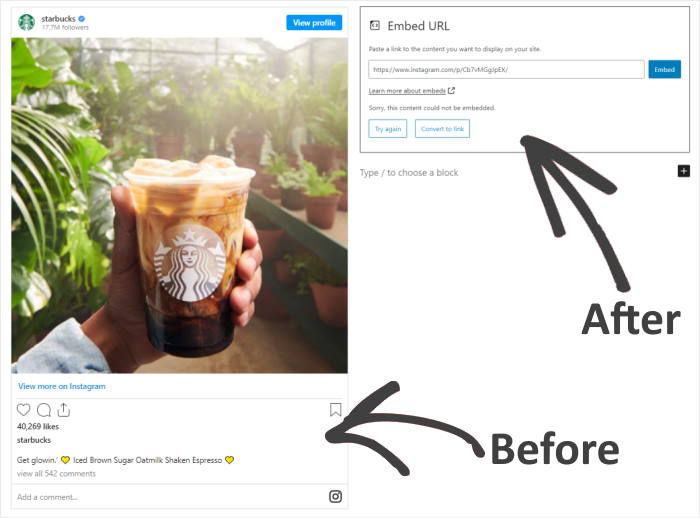
Se pretenderes trazer de volta os oEmbeds do Instagram para o teu sítio Web, tens 2 opções:
- Modo manual: Registar no Facebook como programador de aplicações e utilizar o seu script de incorporação do Instagram
- Maneira automática (maneira fácil): Utilizar um plug-in do Instagram para ativar os oEmbeds
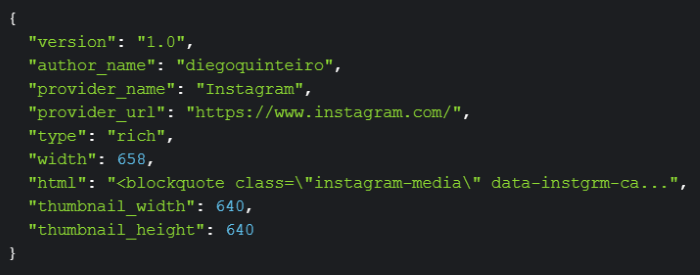
Com o primeiro método, vai precisar de muito para criar uma aplicação do Facebook a partir da sua conta de programador e utilizá-la para se ligar à API do Instagram.
Fazer tudo isto pode exigir muito mais tempo e esforço para corrigir as suas incorporações do Instagram - especialmente se não estiver familiarizado com HTML, JavaScript ou qualquer outro código.
Mas se utilizar um plugin WordPress, pode facilmente resolver o seu problema de oEmbed em apenas alguns minutos. Além disso, não há necessidade de lidar com códigos de incorporação ou códigos de acesso.
Agora, vamos avançar e utilizar este método no nosso tutorial abaixo.
A maneira mais fácil de corrigir incorporações do Instagram no WordPress
Com um plugin de feed do Instagram, pode ser muito fácil ativar oEmbeds e apresentar publicações do Instagram no seu sítio Web, mesmo que seja um novato no WordPress.
E o melhor plugin do Instagram WordPress que pode utilizar para ativar a funcionalidade de incorporação no seu sítio Web é o Instagram Feed Pro.

Com o Instagram Feed Pro, pode ativar oEmbeds no seu sítio Web e começar a apresentar publicações do Instagram em apenas alguns minutos.
Além disso, pode até criar feeds do Instagram e mostrar toneladas de fotografias e vídeos do Instagram de uma só vez.
De facto, pode mostrar feeds de fotografias sociais de conteúdos do seu perfil do Instagram, hashtags selecionadas ou publicações mencionadas.
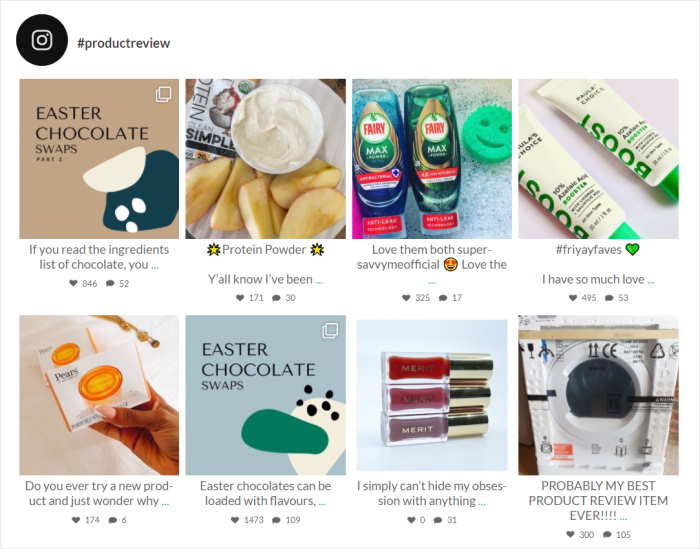
O seu feed do Instagram também copiará automaticamente o design do seu sítio Web e corresponderá perfeitamente à sua marca.
Além disso, pode utilizar um editor visual de fácil utilização para principiantes para personalizar o aspeto das fotografias e dos vídeos do Instagram no seu sítio Web.
Com uma classificação de 4,9/5 estrelas e mais de 1 milhão de utilizadores, pode ver que muitas pessoas estão satisfeitas com a utilização do Instagram Feed Pro para integrar conteúdos do Instagram nos seus sítios Web.

Além disso, os plug-ins de feed do Smash Balloon são utilizados por algumas das maiores marcas do mundo para apresentar feeds de redes sociais nos seus sítios Web, pelo que o seu negócio estará em boa companhia.

Pronto para exibir publicações do Instagram no seu site? Obtenha o Instagram Feed Pro aqui.
Agora, vamos ver como pode usar este plugin para corrigir as incorporações do Instagram que não funcionam no seu site.
Os oEmbeds nativos já deixaram de funcionar uma vez, e é o Instagram que controla quando isso acontece
O Smash Balloon Instagram Feed Pro liga-se através de uma API estável e mantida, em vez de depender da funcionalidade oEmbed nativa do WordPress. Experimente-o sem riscos com a nossa garantia de reembolso de 14 dias.
Obtenha o Instagram Feed ProComo corrigir a incorporação do Instagram que não funciona (facilmente)
Para corrigir as suas incorporações do Instagram, tudo o que tem de fazer é seguir o guia passo-a-passo abaixo. Vamos começar!
Passo 1: Instalar o plugin Instagram Feed Pro
Primeiro, obtenha o plugin Instagram Feed Pro e instale-o no seu sítio WordPress.
Não sabe como o fazer? Pode consultar o nosso guia sobre como instalar plug-ins do WordPress.
Passo 2: Ativar a funcionalidade oEmbeds do Instagram
Agora, pode utilizar este plugin para ativar a funcionalidade oEmbeds no seu sítio WordPress.
Primeiro, abra o menu Instagram Feed " oEmbeds na área do painel de controlo do WordPress.
Depois de fazer isso, clique no botão Ativar na secção Instagram.
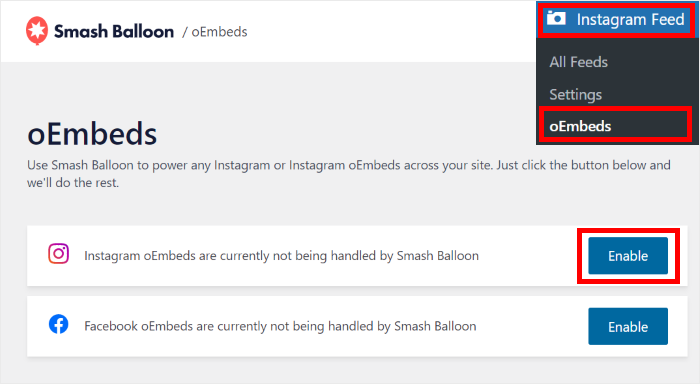
Depois de o fazer, pode abrir o Facebook no seu browser para poder ligar a sua conta ligada à sua conta do Instagram e ativar os oEmbeds.
Basta clicar no botão Ligar .
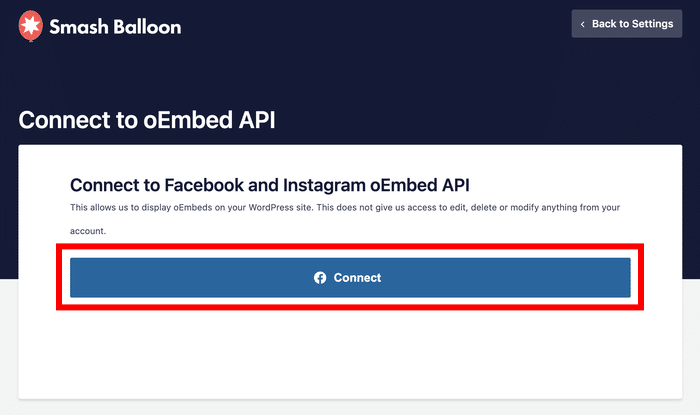
Para ativar o oEmbeds, o plugin pedirá acesso só de leitura à sua conta. Com este acesso, apenas pode ver as suas informações e não pode efetuar quaisquer alterações.
Como resultado, o Smash Balloon é completamente seguro de utilizar.
Por fim, clique no botão Continuar para ligar a sua conta.
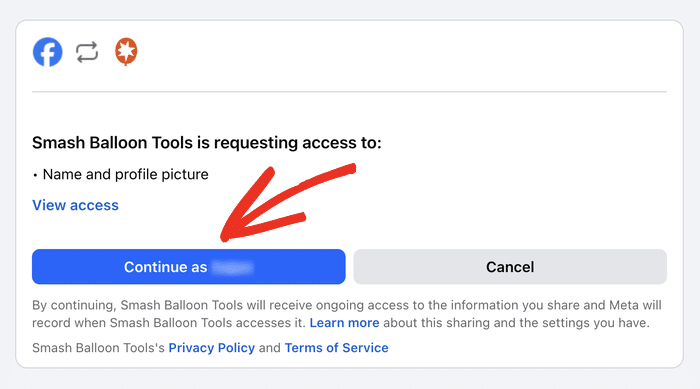
Como pode ver, é muito fácil ativar os oEmbeds do Instagram no seu sítio Web utilizando o plugin Instagram Feed Pro.
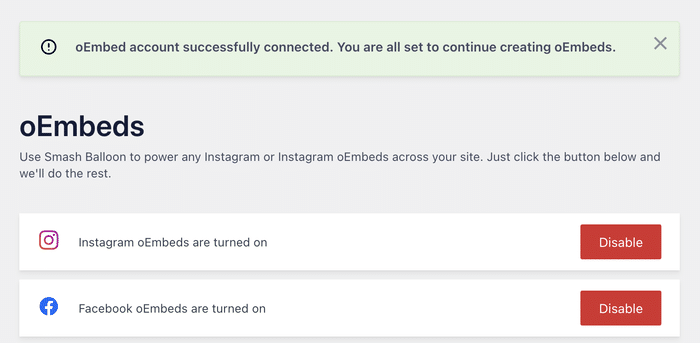
Quando activei pela primeira vez os oEmbeds do Instagram para a minha conta, também fiquei satisfeito com a rapidez do processo.
Passo 3: Incorporar publicações do Instagram no seu site
Agora que activou as incorporações no Instagram, pode apresentar as publicações do Instagram no seu sítio de duas formas:
- Incorporar publicações do Instagram na sua página ou publicação do WordPress
- Incorporar publicações do Instagram na sua barra lateral ou rodapé do WordPress
Vejamos a seguir como utilizar estes dois métodos:
Incorporar publicações do Instagram na sua página ou publicação do WordPress
Para utilizar a funcionalidade oEmbeds, basta abrir uma página ou publicação e, em seguida, colar o seu URL do Instagram.
Na área do painel de controlo do WordPress, aceda ao menu Páginas " Adicionar novo. Ao fazer isso, abrirá uma nova página no editor do WordPress.

Quer adicionar publicações do Instagram a uma publicação do WordPress?
Nesse caso, abra o menu Publicações " Adicionar novo na área do seu painel de controlo.

Vou usar uma página do WordPress para o nosso tutorial aqui, e você pode realmente usar o Instagram Feed Pro para incorporar feeds do Instagram em seus sites Elementor, Divi e muito mais.
Agora, tudo o que tem de fazer é colar o link para a sua publicação no Instagram na página ou publicação do WordPress.
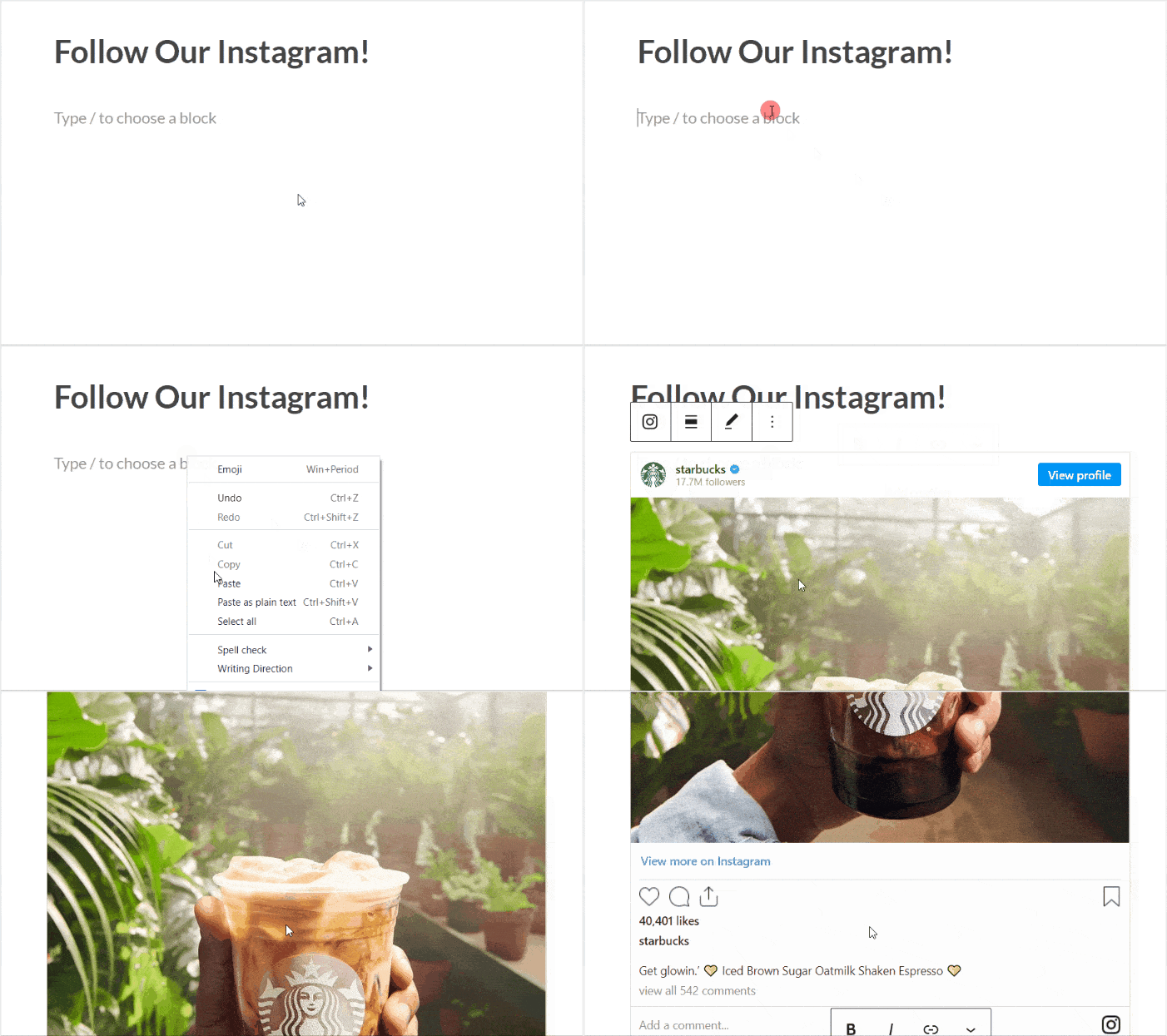
Para guardar as suas alterações, clique no botão Publicar e a sua nova publicação no Instagram está pronta! Pode abrir o seu site e verificar o seu aspeto.
Com isto, vamos ver outra forma de incorporar publicações do Instagram no seu site.
Incorporar publicações do Instagram na sua barra lateral ou rodapé do WordPress
Também pode utilizar um widget de redes sociais para apresentar as publicações do Instagram na barra lateral ou nas áreas de rodapé do seu sítio Web.
Para começar, abra o menu Aparência " Widgets na área do seu painel de controlo.

A partir daqui, pode gerir todos os widgets do seu sítio WordPress.
Se pretender incorporar publicações do Instagram na barra lateral do sítio Web, clique no painel Barra lateral.

Quer utilizar um rodapé em vez disso?
Em seguida, pode clicar num painel de rodapé aqui.

Vamos usar a barra lateral para o nosso exemplo de incorporação do Instagram.
Para continuar, clique no ícone de mais (+) e, em seguida, selecione o widget Parágrafo nas opções.
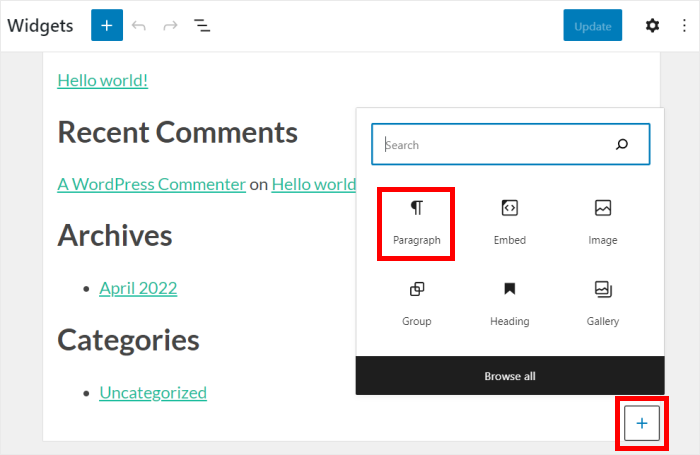
Por fim, pode simplesmente colar a hiperligação para a sua publicação no Instagram no widget de parágrafo.
O Instagram Feed Pro incorporá-lo-á automaticamente na barra lateral ou no rodapé.
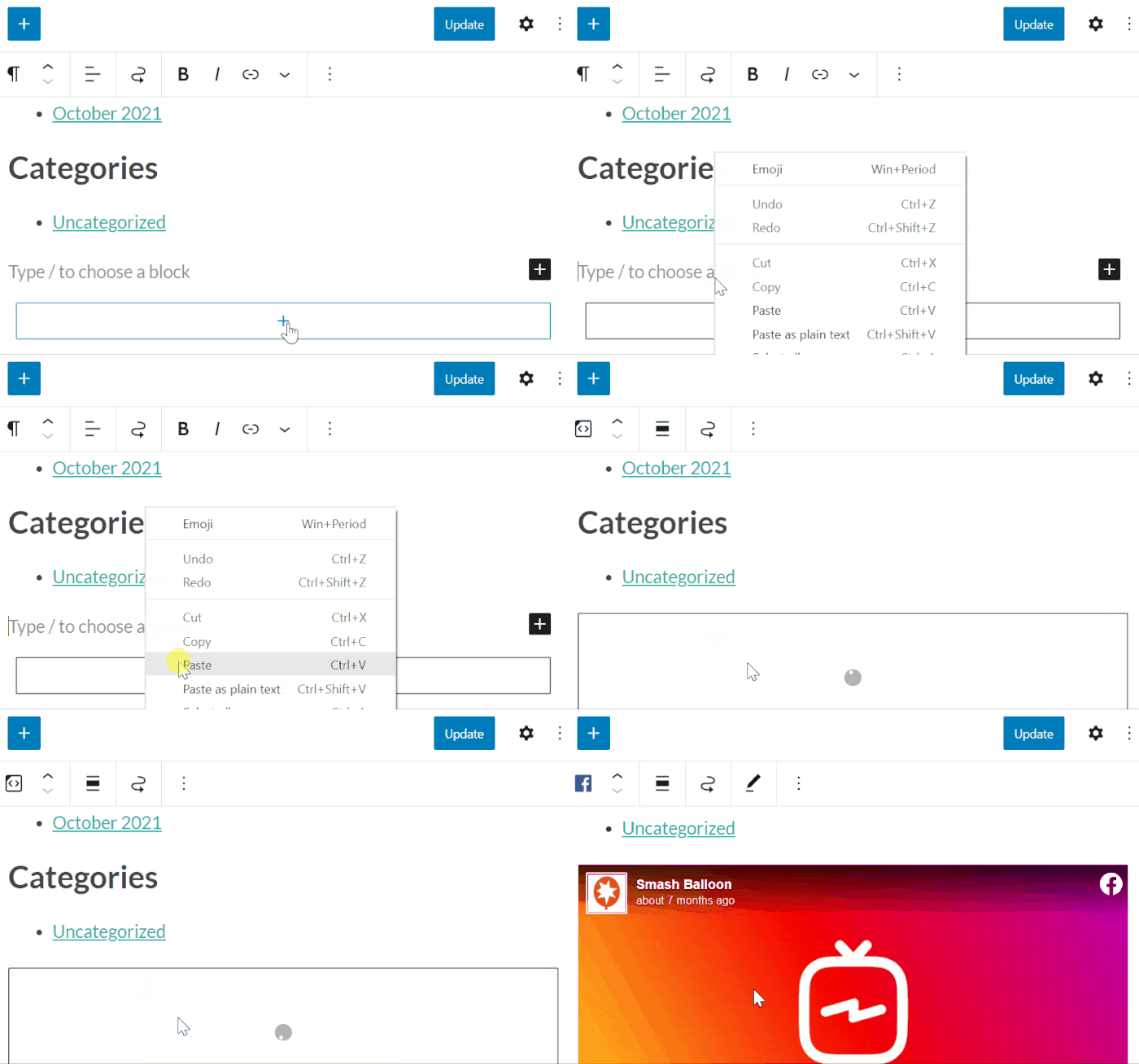
Por fim, clique em Atualizar para confirmar as alterações e poderá ter um widget do Instagram no seu sítio WordPress.
Para ver o aspeto do widget, pode abrir o seu sítio e verificar a barra lateral ou o rodapé.
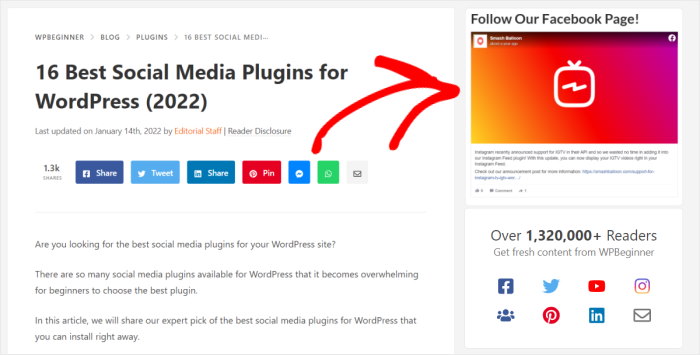
E pronto!
Como pode ver, é muito fácil corrigir as incorporações do Instagram que não funcionam no seu site com a ajuda do Instagram Feed Pro.
Basta experimentar e pode envolver os seus visitantes com fotografias e vídeos relevantes do Instagram. Além disso, pode até promover o seu próprio conteúdo do Instagram.
Quer incorporar publicações do Instagram sem quaisquer dores de cabeça tecnológicas? Obtenha sua cópia do Instagram Feed Pro hoje mesmo.
? Dica extra: como resolver problemas com o feed do Instagram
Está a ter problemas com o facto de o seu feed do Instagram não mostrar novas publicações? Não se preocupe, é um problema comum que o posso ajudar a resolver.
Eis uma breve descrição geral para que o seu feed-back esteja no bom caminho:
- ? Contacte a equipa de apoio
Contacte o serviço de apoio do seu plugin de feed do Instagram para obter assistência especializada. Com plugins como o Instagram Feed Pro, tem sempre ajuda disponível graças à sua equipa dedicada. - ? Atualize o WordPress
Certifique-se de que a sua versão do WordPress está atualizada para garantir a compatibilidade e a segurança. Isto pode resolver muitos problemas, incluindo funcionalidades desatualizadas que afetam o seu feed. - ? Atualize o seu plugin de feed do Instagram
Mantenha o seu plugin atualizado para a versão mais recente, a fim de garantir uma ligação perfeita com a API do Instagram. Plugins como o Instagram Feed Pro mantêm-se em sincronia com as atualizações do Instagram.
Se seguir estas dicas, pode garantir que os seus feeds do Instagram estão sempre actualizados e são interessantes para os visitantes do seu sítio Web.
Para um guia detalhado, confira o artigo completo: Como corrigir o feed do Instagram que não mostra novas postagens.
Perguntas frequentes sobre a exibição de conteúdos incorporados do Instagram
Por que é que o oEmbed do Instagram deixou de funcionar no WordPress?
O Facebook alterou a sua API em outubro de 2020 e removeu o acesso público ao oEmbed para o Instagram. O WordPress dependia dessa API para gerar incorporações, pelo que, quando esta foi desativada, todas as incorporações oEmbed do Instagram existentes deixaram de funcionar nos sites do WordPress. A única forma de as restaurar é efetuar a autenticação através da plataforma de programadores do Facebook, seja manualmente ou através de um plugin que trate disso por si.
Esta solução funciona para os Reels e vídeos do Instagram, e não apenas para as fotos?
Sim. O Smash Balloon Instagram Feed Pro restaura o suporte a oEmbed para todos os tipos de conteúdo do Instagram, incluindo Reels, vídeos e publicações. Assim que o plugin estiver ligado à sua conta do Instagram, qualquer URL do Instagram que colar numa publicação ou página do WordPress será incorporada corretamente.
Por que é que a minha publicação incorporada do Instagram não aparece no telemóvel?
Várias coisas podem causar isto. Se estiver a utilizar o Safari para iOS, verifique se a opção «Impedir rastreamento entre sites» está ativada nas definições do navegador, pois isso pode impedir o carregamento de conteúdos incorporados. Se o problema ocorrer em todos os dispositivos móveis, é mais provável que se trate de um problema relacionado com a API ou com as permissões. A instalação do Smash Balloon Instagram Feed Pro e a reativação do oEmbeds costumam resolver o problema, independentemente do dispositivo.
Preciso de um programador para corrigir as incorporações do Instagram no WordPress?
Não. O plugin orienta-o passo a passo na correção, diretamente no WordPress. Basta ligar a sua conta do Instagram uma vez e, a partir daí, a funcionalidade oEmbed funciona automaticamente. Não é necessário escrever código nem configurar a consola de programadores do Facebook.
Se também incorporar conteúdos do Facebook, do YouTube ou do TikTok, o Pacote All Access abrange todos esses plugins numa única licença, com assistência prioritária caso algo deixe de funcionar.
Comece já a corrigir as suas incorporações no Instagram
Ver uma incorporação do Instagram avariada no seu site pode ser frustrante, especialmente quando está a tentar manter o seu conteúdo com um aspeto profissional.
Pela minha experiência, a maneira mais simples e permanente de corrigir isso é com o Smash Balloon Instagram Feed Pro. Ele resolve diretamente o problema do oEmbed com apenas alguns cliques, para que você possa voltar a compartilhar seu conteúdo sem problemas.
Eis como pode começar:
- Adquira o Instagram Feed Proe experimente-o sem compromisso durante 14 dias para resolver de vez o problema de «a incorporação do Instagram não funcionar»
- Reativar instantaneamente os oEmbeds do Instagram com um único clique nas definições do plug-in, sem necessitar de uma conta de programador
- Comece a incorporar novamente as suas publicações do Instagram, bastando colar os links diretamente nas suas páginas e publicações do WordPress
Tem alguma questão sobre como corrigir as suas incorporações do Instagram ou como começar a utilizar o Instagram Feed Pro? Por favor, pergunte-me nos comentários abaixo.
Pronto para deixar de ter de resolver problemas com embeds do Instagram que não funcionam?
O Smash Balloon Instagram Feed Pro mantém uma cópia de segurança em cache do seu feed, para que as suas publicações incorporadas permaneçam visíveis mesmo durante as interrupções do Instagram. Apoiado por uma garantia de reembolso de 14 dias.
Acabem com a luta contra os elementos incorporadosPublicações populares no Instagram incorporadas
- Está à procura de uma solução para o seu problema de oEmbed do Facebook? Veja aqui como pode resolver o problema do Facebook oEmbed no WordPress.
- Tem publicações do Facebook que pretende promover? Se quiser incorporar conteúdo do Facebook no seu site, consulte este guia sobre como adicionar feeds do Facebook a sites WordPress.
- Está a utilizar o tema Astra? Eis como pode incorporar feeds do Instagram no seu sítio Web Astra WordPress.
Já que está aqui, pode também ver este post sobre a relação entre as redes sociais e a SEO.








Ótimo, mas as minhas mensagens incorporadas não estão a aparecer no Safari, qual é o problema?
Muito obrigado pela vossa ajuda
Olá Matteo,
Envie-nos um pedido de assistência utilizando o formulário no nosso sítio Web aqui, incluindo as informações do sistema.
Para obter estas informações, siga os passos indicados nesta página.
Pedimos-lhe que utilize o nosso formulário, uma vez que as Informações do sistema contêm outras informações do sítio Web e o Token de acesso à sua ligação, que não sugerimos que publique aqui.
Obrigado! 🙂