


 Parede social
  Análise de feeds

Os oEmbeds do WordPress não estão a funcionar no seu sítio Web? Então veio ao sítio certo.
Utilizando a útil funcionalidade oEmbed, pode incorporar rapidamente publicações de redes sociais no seu sítio WordPress.
Infelizmente, publicar conteúdo de redes sociais no seu site é mais difícil desde que o WordPress deixou de suportar os oEmbeds do Facebook e do Instagram.
A boa notícia? É muito fácil corrigir os oEmbeds do WordPress para o seu site, e nós vamos mostrar-lhe como.
Neste artigo:
O que é o WordPress oEmbed?
O WordPress oEmbed é uma funcionalidade útil em que o seu site incorpora automaticamente as publicações das redes sociais depois de colar um link.
Desta forma, é rápido e fácil mostrar conteúdos relevantes das redes sociais e manter os visitantes envolvidos no seu sítio.
Mas o WordPress abandonou o suporte para o Facebook e Instagram oEmbeds em 24 de outubro de 2020. Portanto, incorporar conteúdo dessas 2 plataformas é mais difícil agora.
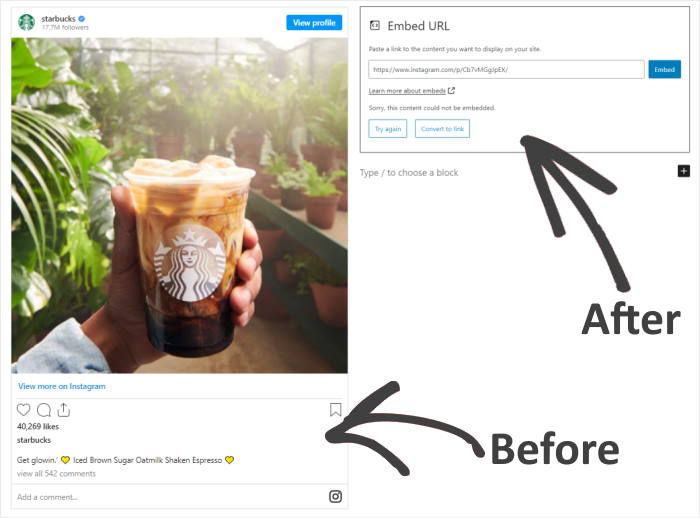
Se o WordPress oEmbeds não estiver a funcionar no seu sítio, há duas formas de o resolver:
- Criar uma aplicação depois de se registar no Facebook como um programador de aplicações
- Utilizar um plugin de redes sociais do WordPress para ativar oEmbeds
Se optar pelo primeiro método, demora muito mais tempo a ativar os oEmbeds no seu sítio. Para além disso, é também muito mais complexo.
Com a segunda opção, pode corrigir os oEmbeds do WordPress em apenas alguns minutos - sem necessidade de códigos de incorporação ou códigos de atalho!
Uma vez que é tão fácil, vamos utilizar o segundo método para o nosso tutorial.
Vamos começar e ver como pode utilizar um plugin de redes sociais para corrigir os oEmbeds do WordPress se não estiverem a funcionar.
Como corrigir o problema do oEmbed do WordPress que não funciona
Para obter a maneira mais fácil de lidar com o problema do oEmbeds no seu site, basta seguir o nosso guia passo a passo abaixo.
Passo 1: Instalar o plug-in Facebook Feed Pro
O primeiro passo é obter a sua cópia do plugin Facebook Feed Pro do Smash Balloon aqui.

Em seguida, basta instalar e ativar o plugin no seu sítio Web.
Não sabe como instalar plug-ins do WordPress.org?
Temos um guia para principiantes sobre como instalar plug-ins do WordPress que pode consultar.
Passo 2: Instalar o plugin Instagram Feed Pro
Agora pegue sua cópia do Smash Balloon's Instagram Feed Pro aqui e instale-o em seu site, como antes.

Não se esqueça de consultar o nosso guia sobre a instalação de plug-ins do WordPress se precisar de ajuda.
Depois disso, pode avançar e começar a ativar os oEmbeds para o seu sítio.
Passo 3: Ativar a funcionalidade oEmbeds do Facebook
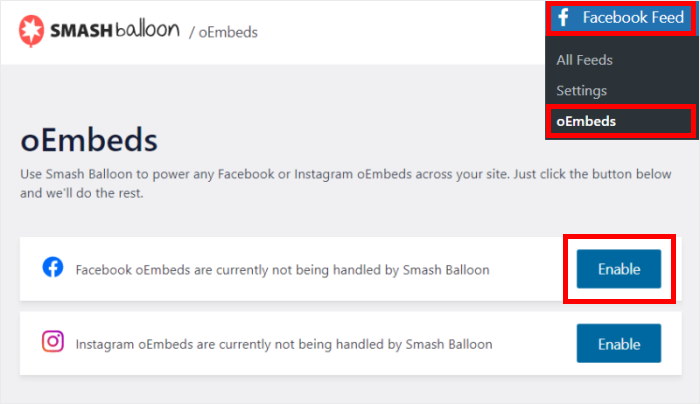
Para ativar os oEmbeds do Facebook, tem de abrir a página de definições dos oEmbeds do plug-in.
Para tal, basta navegar para o menu Facebook Feed " oEmbeds a partir do backend do WordPress.
Nesta página, pode encontrar a opção para ativar ou desativar os oEmbeds para o Instagram e o Facebook.
Clique no botão Ativar na secção Facebook para começar.
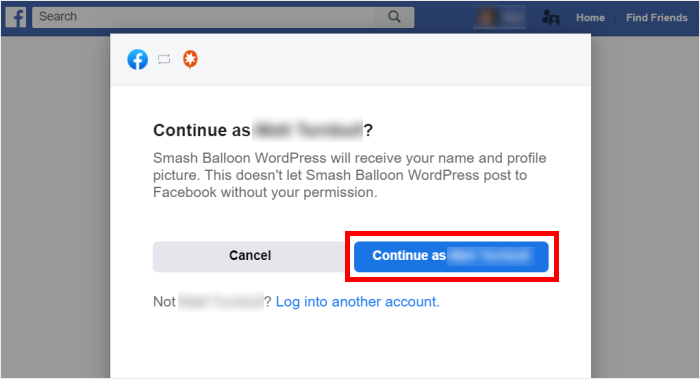
Para ativar o oEmbeds, pode dar ao plugin acesso só de leitura à sua conta do Facebook.
Com acesso apenas de leitura, o plugin pode ver o conteúdo do Facebook, mas não pode efetuar quaisquer alterações. Desta forma, o Smash Balloon está completamente seguro.
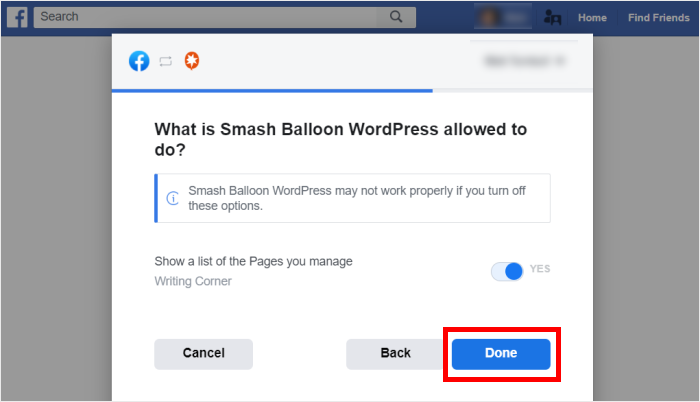
Basta clicar no botão Continuar na janela de contexto do Facebook para prosseguir.
Depois disso, a janela pop-up perguntará qual a página do Facebook que pretende ligar ao seu sítio Web.
Tudo o que tem de fazer é selecionar uma página na janela de contexto e clicar em Seguinte.

Para terminar a concessão do acesso só de leitura, clique no botão Concluído .
Com isso, o plugin leva-o de volta ao seu sítio Web.
Passo 4: Ativar a funcionalidade oEmbeds do Instagram
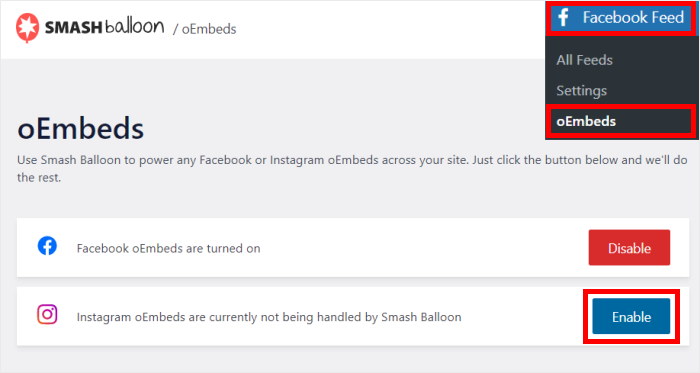
Para começar a corrigir os oEmebeds do Instagram, comece por aceder ao menu Feed do Facebook " oEmbeds no seu painel de controlo.
Nessa página, clique no botão Ativar na secção Instagram.
Passo 5: Incorporar publicações de redes sociais no seu site
Se quiser incorporar publicações de redes sociais utilizando oEmbeds, tem 2 opções aqui:
- Incorporar publicações de redes sociais na sua página ou publicação do WordPress
- Incorporar publicações de redes sociais na barra lateral ou no rodapé do WordPress
Vejamos a seguir como utilizar estes dois métodos:
Incorporar publicações de redes sociais na sua página ou publicação do WordPress
É muito fácil começar a incorporar publicações do Instagram e do Facebook no seu sítio Web utilizando oEmbeds.
Primeiro, aceda a Páginas " Adicionar nova no seu painel de controlo para abrir uma nova página no editor do WordPress.

Em vez disso, também pode utilizar uma publicação do WordPress. Para tal, aceda a Posts " Adicionar novo no seu painel de controlo.

Verá agora a página ou publicação aberta no editor de blocos do Gutenberg.
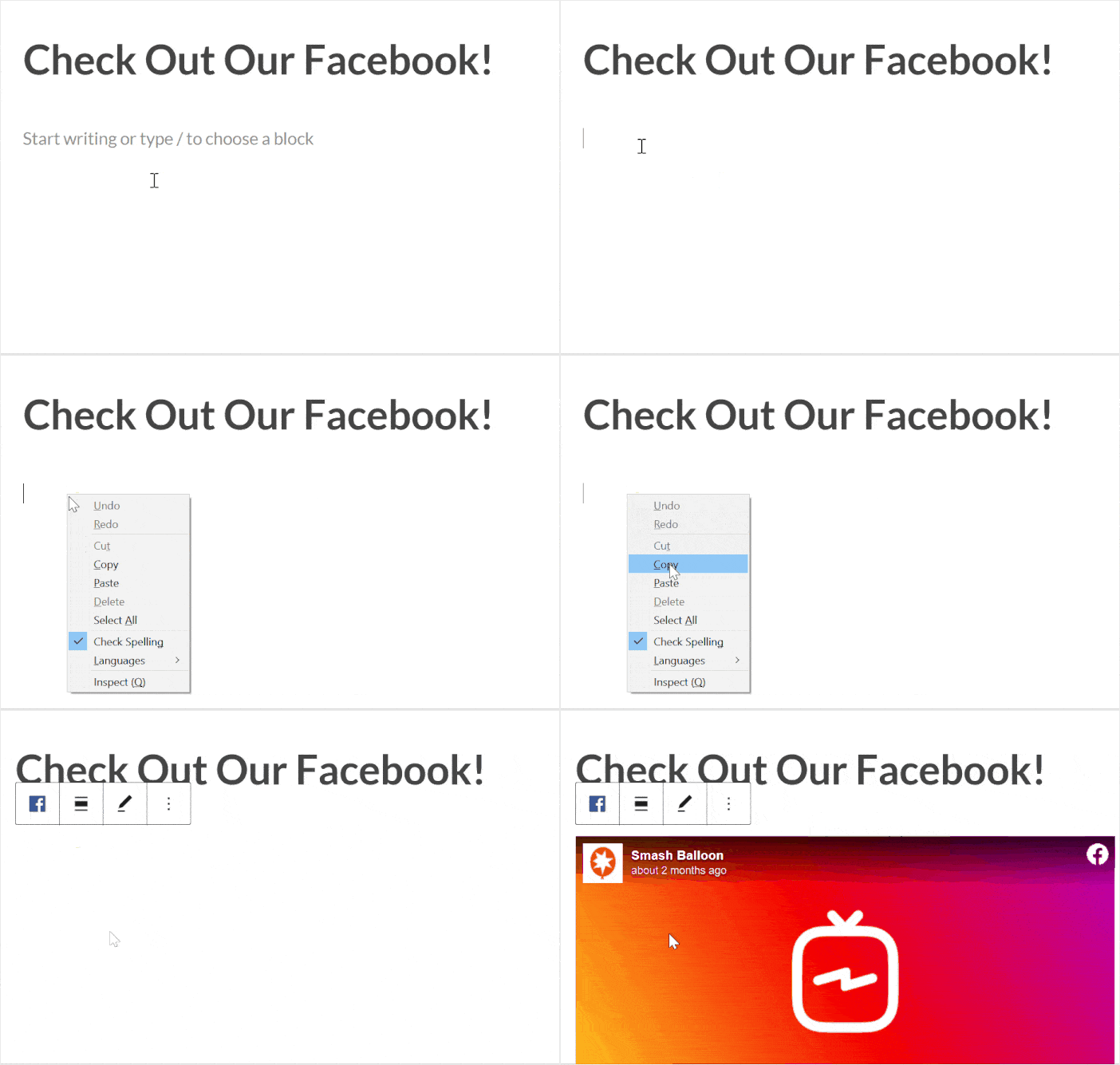
Tudo o que tem de fazer agora é colar o URL da publicação do Facebook e o Facebook Feed Pro incorporá-la-á automaticamente.
Da mesma forma, pode colar o URL da fotografia ou do vídeo do Instagram se quiser que o Instagram Feed Pro o incorpore automaticamente.
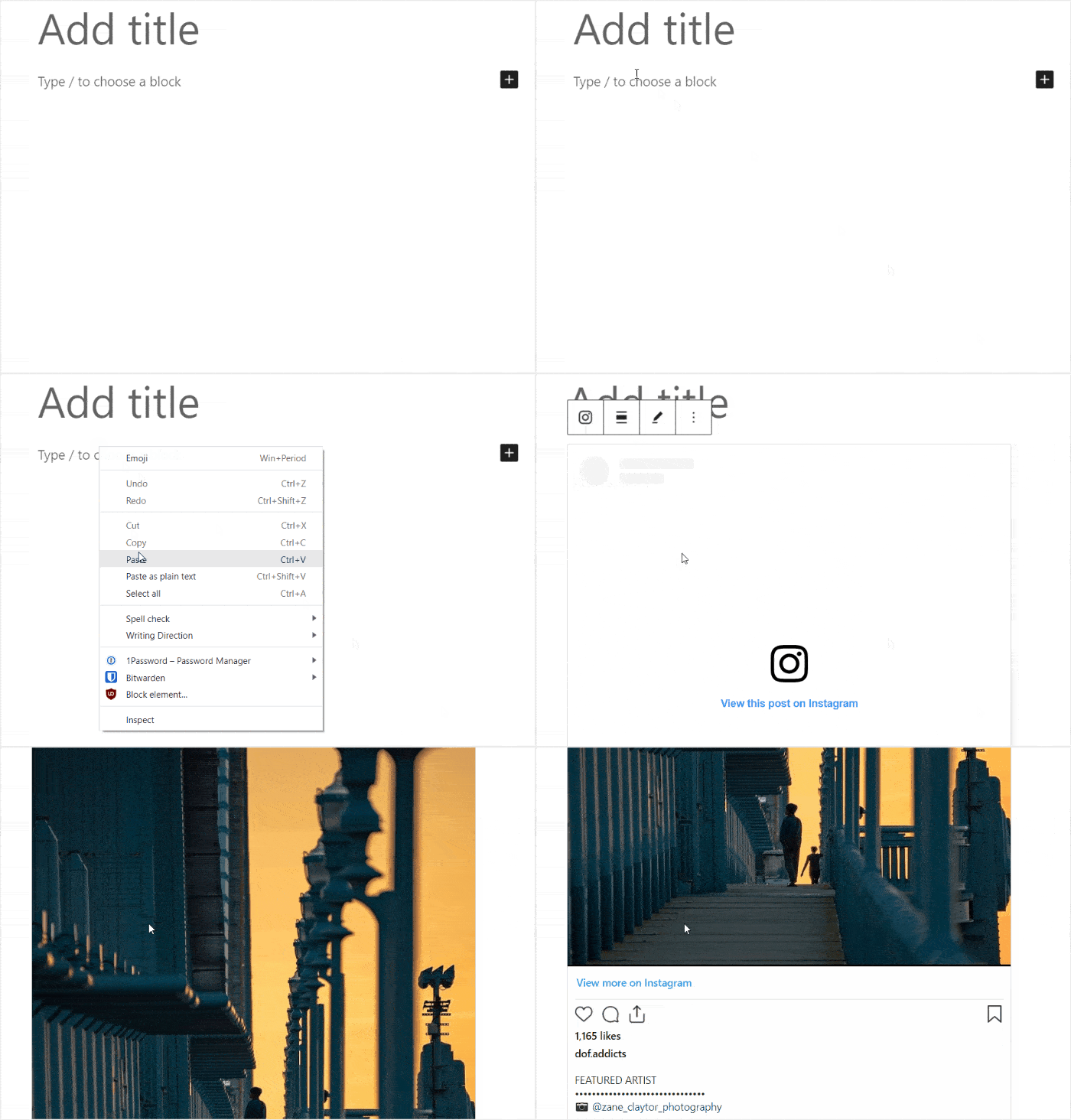
Por fim, clique em Publicar e acabou de incorporar publicações de redes sociais no seu sítio Web utilizando oEmbeds!
Agora, vamos dar uma vista de olhos à próxima forma de utilizar oEmbeds.
Incorporar publicações de redes sociais na barra lateral ou no rodapé do WordPress
A outra opção é incorporar o seu post na barra lateral ou na área do rodapé como um widget de redes sociais.
Primeiro, aceda a Aparência " Widgets no seu painel de controlo do WordPress para começar a gerir os seus widgets.

Para incorporar as suas mensagens na barra lateral, clique no painel Barra lateral aqui.

Em vez disso, pode clicar num painel de rodapé se quiser incorporar as suas mensagens nesse painel.
Para este tutorial, vamos utilizar a barra lateral para incorporar publicações de redes sociais.

Para continuar, clique no ícone de mais (+) para adicionar um novo widget e, em seguida, selecione o widget Parágrafo .
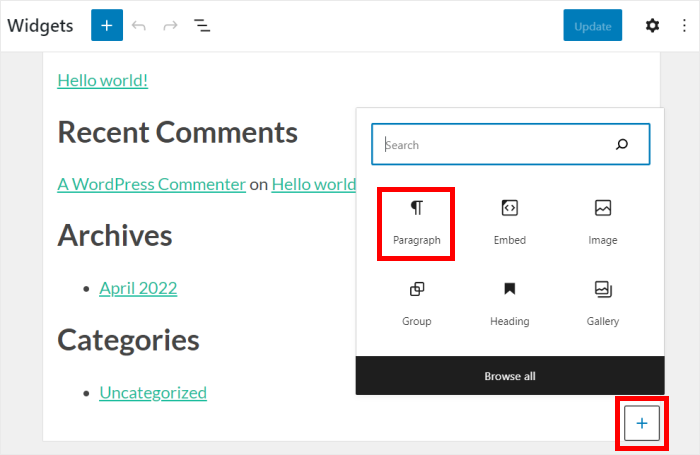
Por fim, pode incorporar aqui o seu conteúdo de redes sociais da forma mais fácil - não precisa de lidar com o iFrame ou a API oEmbed.
Basta colar o link para a sua publicação no widget de parágrafo.
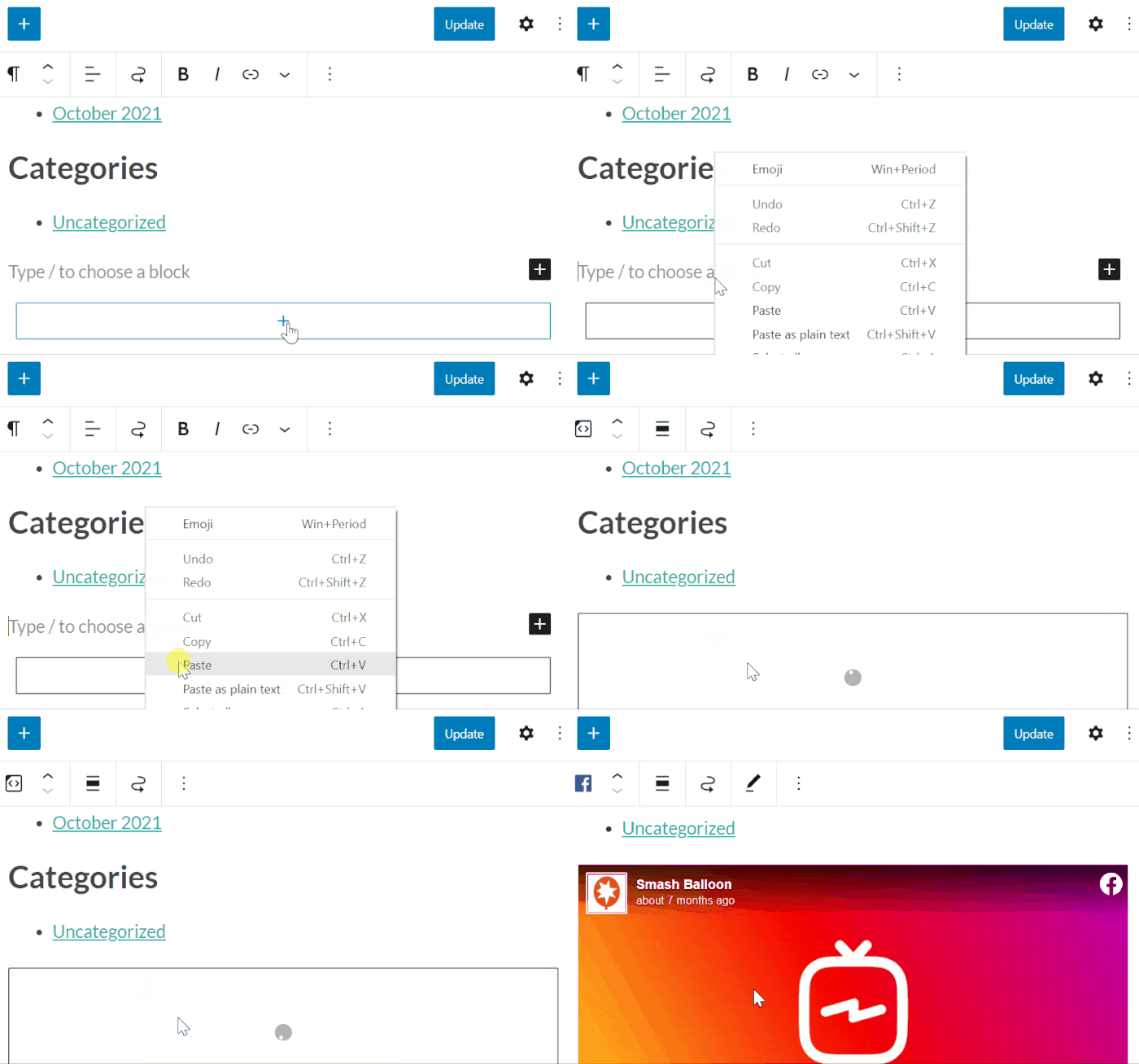
Não se esqueça de guardar as alterações aqui, clicando no botão Atualizar.
E agora, utilizou oEmbeds para publicar publicações nas redes sociais, fotografias ou vídeos incorporados no seu sítio Web.
Se abrir o seu sítio Web WordPress, verá a publicação incorporada, como na captura de ecrã abaixo:
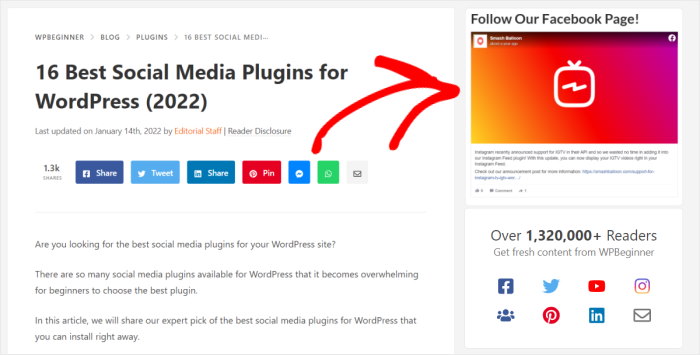
Como pode ver, é muito fácil ativar o oEmbeds para o seu sítio web com estes 2 plugins.
Além disso, há muito mais que pode fazer aqui. Com o Facebook Feed Pro, pode mostrar toneladas de publicações interessantes do Facebook de uma só vez, incorporando um feed do Facebook.
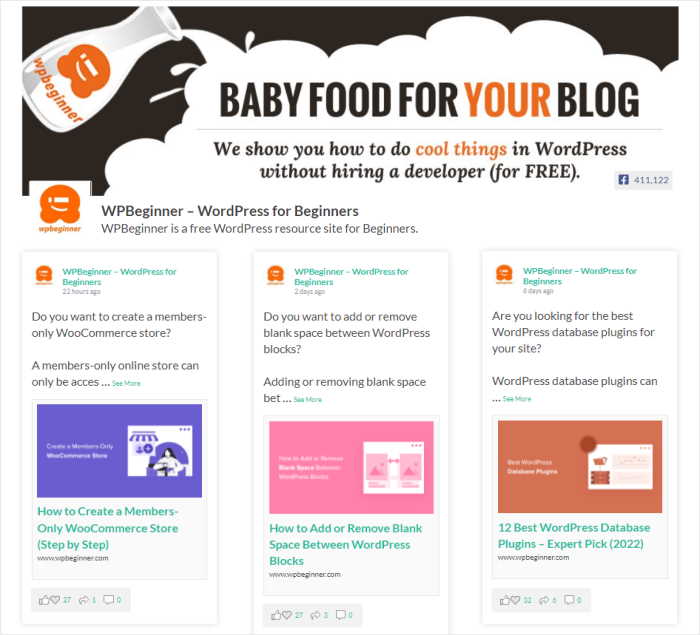
Sendo o melhor plugin de feed do Facebook, pode utilizá-lo para incorporar publicações, fotografias, vídeos, álbuns, calendários de eventos e muito mais do Facebook.
É uma excelente forma de envolver os visitantes do seu sítio Web através do Facebook e, ao mesmo tempo, obter mais seguidores.
Com o Instagram Feed Pro, também pode incorporar toneladas de conteúdos do Instagram no seu sítio Web, adicionando um feed do Instagram.
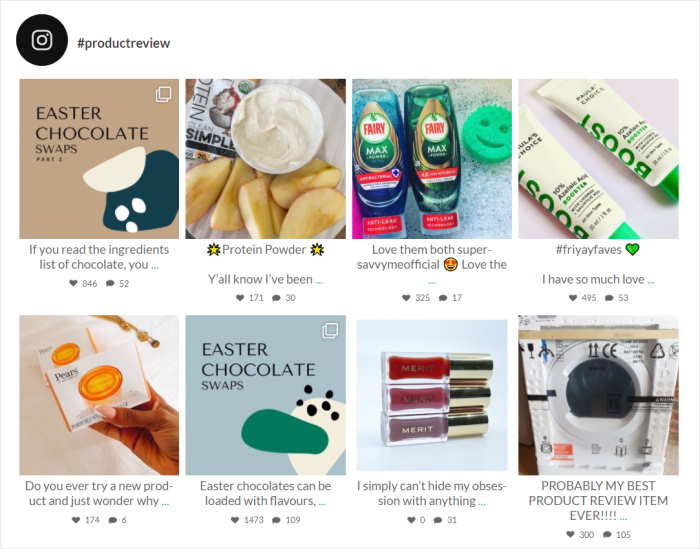
Pode mostrar feeds de hashtag, feeds de Instagram compráveis, carrosséis de Instagram, feeds de menções e muito mais!
Com a ajuda destes plugins, pode até mostrar críticas e testemunhos no seu sítio para converter os visitantes do sítio em clientes.
Além disso, os plug-ins incluem uma equipa de apoio dedicada de especialistas em WordPress. Assim, terá sempre pessoas dispostas a ajudá-lo.

Utilizando feeds de redes sociais, pode mostrar conteúdo relevante para envolver os seus visitantes, obter toneladas de interações nas redes sociais e até aumentar as suas conversões.
Se isso lhe parece bom, consulte o nosso tutorial sobre como incorporar feeds de redes sociais no WordPress.
E pronto!
Agora já sabe como corrigir os oEmbeds do WordPress e incorporar posts com facilidade mais uma vez. Utilizando estes 2 fantásticos plugins, bastam apenas alguns cliques - não é necessário lidar com HTML, PHP ou qualquer código.
Depois disso, pode começar a utilizar os conteúdos das redes sociais para envolver as pessoas, aumentar a presença da sua marca nas redes sociais e obter mais vendas.
Pode utilizar o conteúdo do Facebook para fazer crescer o seu negócio. Basta obter a sua cópia do Facebook Feed Pro aqui.
Quer tirar mais partido do marketing no Instagram? Temos uma lista das melhores dicas de marketing do Instagram que o podem ajudar.
Ainda mais dicas e guias sobre redes sociais (escolhidos a dedo)
- Como programar as suas publicações com antecedência para o Instagram
- Passos fáceis para incorporar vídeos do Instagram no seu site
- Os melhores plug-ins do Facebook para fazer crescer o seu negócio com facilidade
- Como agendar facilmente uma publicação no Facebook (guia passo a passo)








Solução muito clara para o problema.
Leitura fixe
Todas as dicas são óptimas! Obrigado pela partilha!
Incrível
Orientações úteis, obrigado.
muito informativo
Obrigado, foi muito útil.
Isto é realmente ótimo. Vocês são uns génios da tecnologia
cobrem bem todas as questões possíveis......
É bom ler isso. Resolve o problema facilmente.
Muito claro e útil. Muito obrigado!
Ótimo para marketing.
Uau, tantas dicas e conteúdos úteis
Excelente tutorial, de facto, obrigado pelo artigo.
Obrigado
Vou voltar a ler o texto para perceber toda a informação.
Parece-me que pode ser muito útil
Óptima informação!
Estes tornam tudo muito simples de utilizar. Excelente!
ahhh encontrei a boa solução aqui
obrigado 🙂
Direto ao assunto e resultado garantido. Muito bem!
Uma leitura agradável
Outra solução óptima e fácil. Obrigado!