


 Parede social
  Análise de feeds




















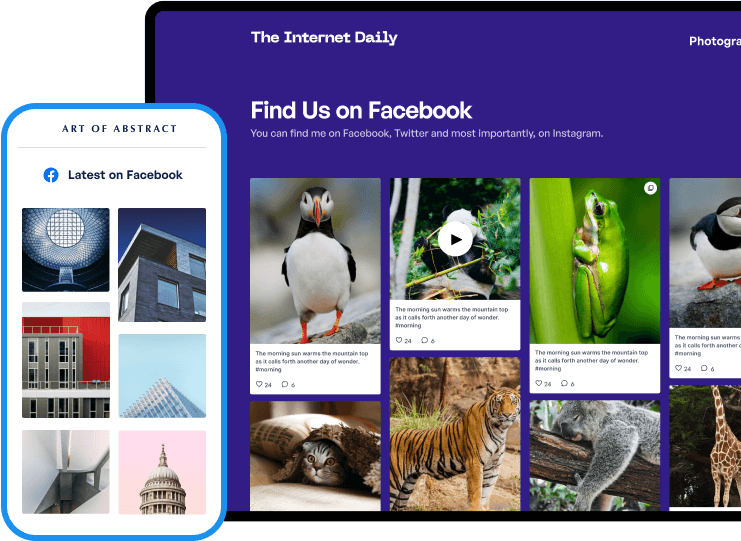























Olá e bem-vindo ao Facebook Feed Pro, o melhor plugin de feed do Facebook para WordPress.
Sempre quis criar, personalizar e incorporar facilmente feeds do Facebook no seu site, mesmo que seja um novato em WordPress? Esta é a experiência do Smash Balloon Facebook Feed Pro, e uma das razões pelas quais mais de 250.000 utilizadores confiam em nós para exibir o seu conteúdo do Facebook online.
Atualmente, mais de 1,75 milhões de pessoas confiam nos nossos plug-ins de feeds de redes sociais para adicionar facilmente conteúdos de redes sociais aos seus sítios Web - como é que tudo começou?
Vamos voltar a 2013. Nessa altura, descobrimos que a maioria dos plugins de feed do Facebook para WordPress eram difíceis de usar, super lentos e cheios de bugs, pelo que proporcionavam uma experiência negativa ao utilizador, ou propensos a quebrar sempre que o Facebook fazia uma alteração.
Não conseguíamos encontrar o melhor plugin do Facebook para WordPress que nos ajudasse a incorporar feeds do Facebook completamente personalizáveis nos nossos sítios Web. E foi por isso que o criámos.
O Facebook Feed Pro nasceu porque vimos a necessidade de um plug-in do Facebook para WordPress que fosse fácil de usar, simples de personalizar e rápido para incorporar conteúdo envolvente do Facebook em sites, sem necessidade de conhecimento técnico.
Afinal de contas, o Facebook está a caminho de ultrapassar a marca dos 3 mil milhões de utilizadores mensais. Será a primeira rede social a conseguir esse feito quando isso acontecer.
Devido ao grande mercado que o Facebook tem, mais de 160 milhões de empresas promovem as suas marcas nesta plataforma social - e com milhões de empresas activas no Facebook, é mais importante do que nunca destacar-se da multidão e ficar à frente da sua concorrência.
Então, porque não utilizar o melhor plugin de feed do Facebook para WordPress, o Facebook Feed Pro, para se destacar da multidão e captar a atenção do seu público-alvo?
Ao utilizar o plugin nº 1 do Facebook para WordPress, pode mostrar facilmente o conteúdo do Facebook da sua marca no seu site. Desta forma, é rápido e simples converter os visitantes do seu site em seguidores e clientes do Facebook, sem necessidade de codificação.
Com a ajuda deste plugin de feeds do Facebook para o seu sítio Web, pode criar, personalizar e apresentar os seus feeds do Facebook no WordPress com apenas alguns cliques. Não precisa de se preocupar em contratar um programador caro ou lidar com trechos de código complicados.
Está a utilizar um sítio Web Elementor ou um construtor de sítios Divi para a sua marca? Não se preocupe. Nosso objetivo é ajudá-lo a criar, personalizar e exibir rapidamente o conteúdo do Facebook em seu site - mesmo se você estiver usando Divi, Elementor ou WordPress para alimentar seu site. Como tal, você também pode usar o Facebook Feed Pro para incorporar feeds do Facebook em seu site Elementor e no construtor de sites Divi.
Procura um widget do Facebook para o seu sítio Web que corresponda à identidade visual da sua marca? Então o Facebook Feed Pro é o que você precisa. Uma vez que foi concebido para copiar automaticamente o tema existente do seu site, os seus feeds do Facebook incorporados correspondem à sua marca, logo à partida!
O mundo das redes sociais é rápido, e o Facebook não é exceção. Para acompanhar, precisa de um plug-in de feed do Facebook fiável para WordPress, como o Facebook Feed Pro, para garantir que os seus feeds do Facebook se mantêm em funcionamento enquanto o Facebook estiver temporariamente indisponível.
Além disso, o Facebook Feed Pro foi concebido para ser leve e extremamente rápido, pelo que não afectará negativamente a sua experiência de utilizador. Em vez disso, o seu site continuará a carregar feeds rápidos do Facebook, com os quais os visitantes do seu site podem interagir ativamente.
Outros benefícios da incorporação de feeds do Facebook no seu site WordPress incluem:
Mais visitantes do sítio podem ser convertidos em seguidores do Facebook para a sua página
Maior envolvimento, como o aumento de reacções e comentários nas suas publicações do Facebook, para que possa aumentar o seu público-alvo
Mais vendas para a sua empresa quando apresenta críticas positivas do Facebook no seu sítio Web
Mais horas de visualização e espectadores quando apresentas vídeos do Facebook no WordPress
E muito mais...
Temos orgulho em dizer que o suporte ao cliente é uma das nossas prioridades. Não nos limitamos a oferecer um plug-in de feed do Facebook para WordPress fácil de usar e poderoso, também estamos empenhados em ajudá-lo a incorporar feeds personalizáveis do Facebook no seu site da forma mais rápida, simples e fácil possível. Para tal, equipámos a nossa equipa de apoio ao cliente com especialistas em WordPress que estão sempre disponíveis para o ajudar sempre que precisar de ajuda com os seus feeds do Facebook.
Vamos deixar que os nossos utilizadores satisfeitos falem por si. O Smash Balloon Facebook Feed Pro tem uma classificação sólida de 4,8/5 estrelas e com mais de 1.300 avaliações de 5 estrelas no nosso currículo - ambos servem como prova de quão eficiente e útil é o nosso serviço ao cliente e as funcionalidades do plugin do Facebook.
Outros exemplos de feeds do Facebook em sítios Web que pode incorporar utilizando o Facebook Feed Pro incluem publicações do Facebook incorporadas com uma caixa de gosto, apresentações de diapositivos de feeds do Facebook, uma galeria de vídeos do Facebook, álbuns de fotografias do Facebook, widgets de linhas de tempo de páginas do Facebook na barra lateral ou na área de rodapé do seu sítio Web.
Interessado num plugin WordPress de feed do Facebook gratuito? Veja este artigo sobre como obter o Smash Balloon Facebook Feed gratuitamente. O Smash Balloon Social Post Feed é a versão gratuita do Facebook Feed Pro, o melhor plugin de feed do Facebook para WordPress.
Pode utilizar este plugin de feed do Facebook gratuitamente para poder apresentar facilmente conteúdo personalizável do Facebook no seu sítio Web - mas não possui funcionalidades avançadas para o ajudar a dominar o marketing do Facebook.
Pode experimentá-lo antes de atualizar para o Facebook Feed Pro para poder desbloquear o acesso a funcionalidades como a apresentação de fotografias e vídeos nos seus feeds do Facebook, a apresentação de vídeos e fotografias diretamente no seu Web site numa caixa de luz pop-up, a apresentação do número de comentários e reacções abaixo de cada publicação do Facebook e muito mais.
Obrigado por dedicar algum tempo a ler sobre o plugin Smash Balloon WordPress Facebook Feed Pro.
