


 Muro social
  Feed Analytics

¿Los oEmbeds de WordPress no funcionan en tu sitio web? Entonces ha llegado al lugar adecuado.
Con la útil función oEmbed, puedes incrustar rápidamente publicaciones de redes sociales en tu sitio de WordPress.
Lamentablemente, publicar contenido de redes sociales en tu sitio es más difícil desde que WordPress eliminó la compatibilidad con los oEmbeds de Facebook e Instagram.
¿La buena noticia? Es superfácil arreglar los oEmbeds de WordPress para tu sitio, y vamos a enseñarte cómo.
En este artículo:
¿Qué es WordPress oEmbed?
WordPress oEmbed es una función muy útil con la que tu sitio incrustará automáticamente las publicaciones de las redes sociales después de que pegues un enlace.
De este modo, es fácil y rápido mostrar contenido relevante de las redes sociales y mantener a los visitantes interesados en su sitio web.
Pero WordPress eliminó el soporte para Facebook e Instagram oEmbeds el 24 de octubre de 2020. Por lo tanto, incrustar contenido de estas 2 plataformas es más difícil ahora.
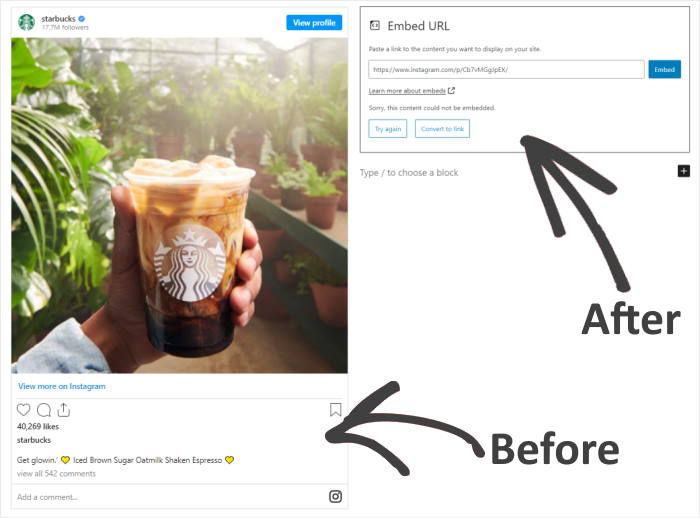
Si WordPress oEmbeds no está funcionando para su sitio, hay 2 maneras de resolverlo:
- Crear una aplicación después de registrarse en Facebook como desarrollador de aplicaciones
- Utilizar un plugin de redes sociales de WordPress para habilitar oEmbeds
Si optas por el primer método, te llevará mucho más tiempo activar oEmbeds para tu sitio. Además, es mucho más complejo.
Con la segunda opción, puedes arreglar los oEmbeds de WordPress en sólo unos minutos, ¡sin necesidad de códigos de incrustación ni shortcodes!
Como es tan fácil, utilizaremos el segundo método para nuestro tutorial.
Vamos a empezar y ver cómo se puede utilizar un plugin de medios sociales para arreglar WordPress oEmbeds si no está funcionando.
Cómo solucionar el problema de que WordPress oEmbed no funcione
Para solucionar fácilmente el problema de oEmbeds en su sitio web, siga nuestra guía paso a paso.
Paso 1: Instala el plugin Facebook Feed Pro
El primer paso es conseguir tu copia del plugin Facebook Feed Pro de Smash Balloon aquí.

A continuación, sólo tiene que instalar y activar el plugin en su sitio web.
¿No sabes cómo instalar los plugins de WordPress.org?
Tenemos una guía para principiantes sobre cómo instalar plugins de WordPress que puedes consultar.
Paso 2: Instalar el plugin Instagram Feed Pro
Ahora agarra tu copia de Smash Balloon's Instagram Feed Pro aquí e instálalo en tu sitio, como antes.

No olvides consultar nuestra guía sobre la instalación de plugins de WordPress si necesitas ayuda.
Después de eso, usted puede seguir adelante y empezar a habilitar oEmbeds para su sitio.
Paso 3: Activar la función oEmbeds de Facebook
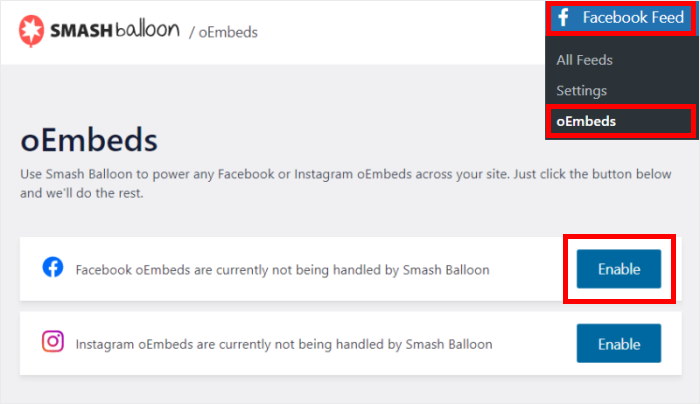
Para activar Facebook oEmbeds, primero tendrás que abrir la página de configuración de oEmbeds del plugin.
Para ello, accede al menú Facebook Feed " oEmbeds desde el backend de WordPress.
En esta página, puedes encontrar la opción de activar o desactivar los oEmbeds para Instagram y Facebook.
Haz clic en el botón Activar de la sección Facebook para empezar.
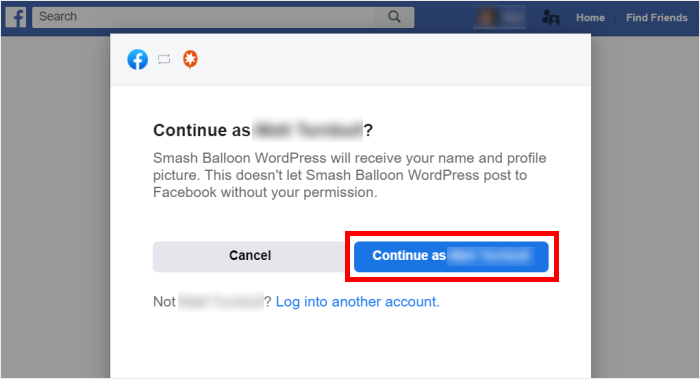
Para activar oEmbeds, puedes dar al plugin acceso de sólo lectura a tu cuenta de Facebook.
Con el acceso de sólo lectura, el plugin puede ver el contenido de Facebook pero no podrá realizar ningún cambio. De esta forma, Smash Balloon está completamente a salvo.
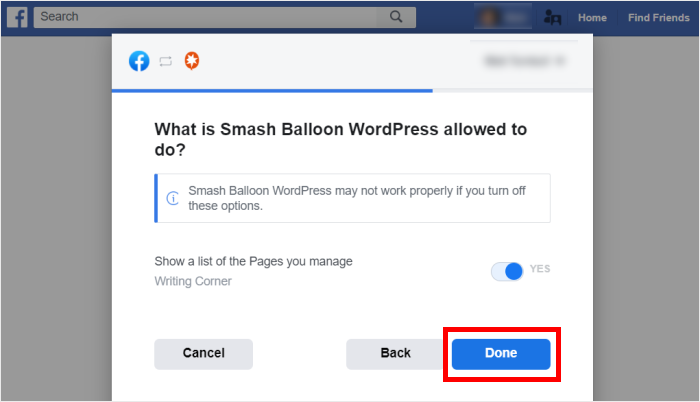
Sólo tienes que hacer clic en el botón Continuar de la ventana emergente de Facebook para continuar.
A continuación, la ventana emergente te preguntará qué página de Facebook quieres conectar a tu sitio web.
Sólo tiene que seleccionar una página en la ventana emergente y hacer clic en Siguiente.

Para terminar de dar el acceso de sólo lectura, haga clic en el botón Hecho .
Con eso, el plugin le llevará de vuelta a su sitio web una vez más.
Paso 4: Activar la función Instagram oEmbeds
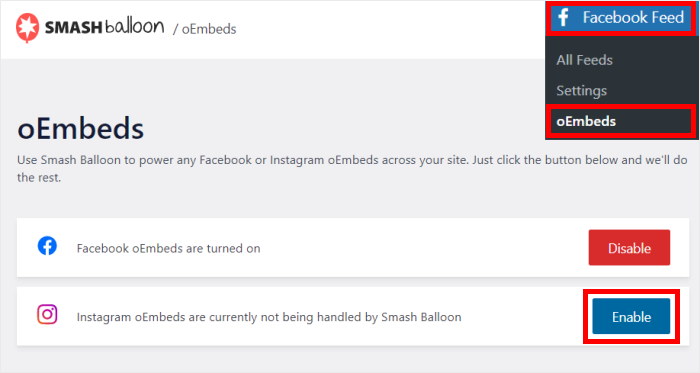
Para empezar a arreglar los oEmebeds de Instagram, primero ve al menú Facebook Feed " oEmbeds desde tu panel de control una vez más.
En esa página, haz clic en el botón Activar de la sección Instagram.
Paso 5: Insertar publicaciones de redes sociales en tu sitio web
Si quieres incrustar publicaciones en redes sociales usando oEmbeds, tienes 2 opciones aquí:
- Insertar publicaciones de redes sociales en tu página o entrada de WordPress
- Insertar publicaciones de redes sociales en la barra lateral o el pie de página de WordPress
Veamos a continuación cómo utilizar ambos métodos:
Insertar entradas de redes sociales en tu página o entrada de WordPress
Es súper fácil empezar a incrustar publicaciones de Instagram y Facebook en tu sitio usando oEmbeds.
En primer lugar, vaya a Páginas " Añadir nueva desde su panel de control para abrir una nueva página en el editor de WordPress.

También puedes utilizar una entrada de WordPress. Para ello, ve a Posts " Add New desde tu panel de control.

Ahora verás la página o publicación abierta en el editor de bloques de Gutenberg.
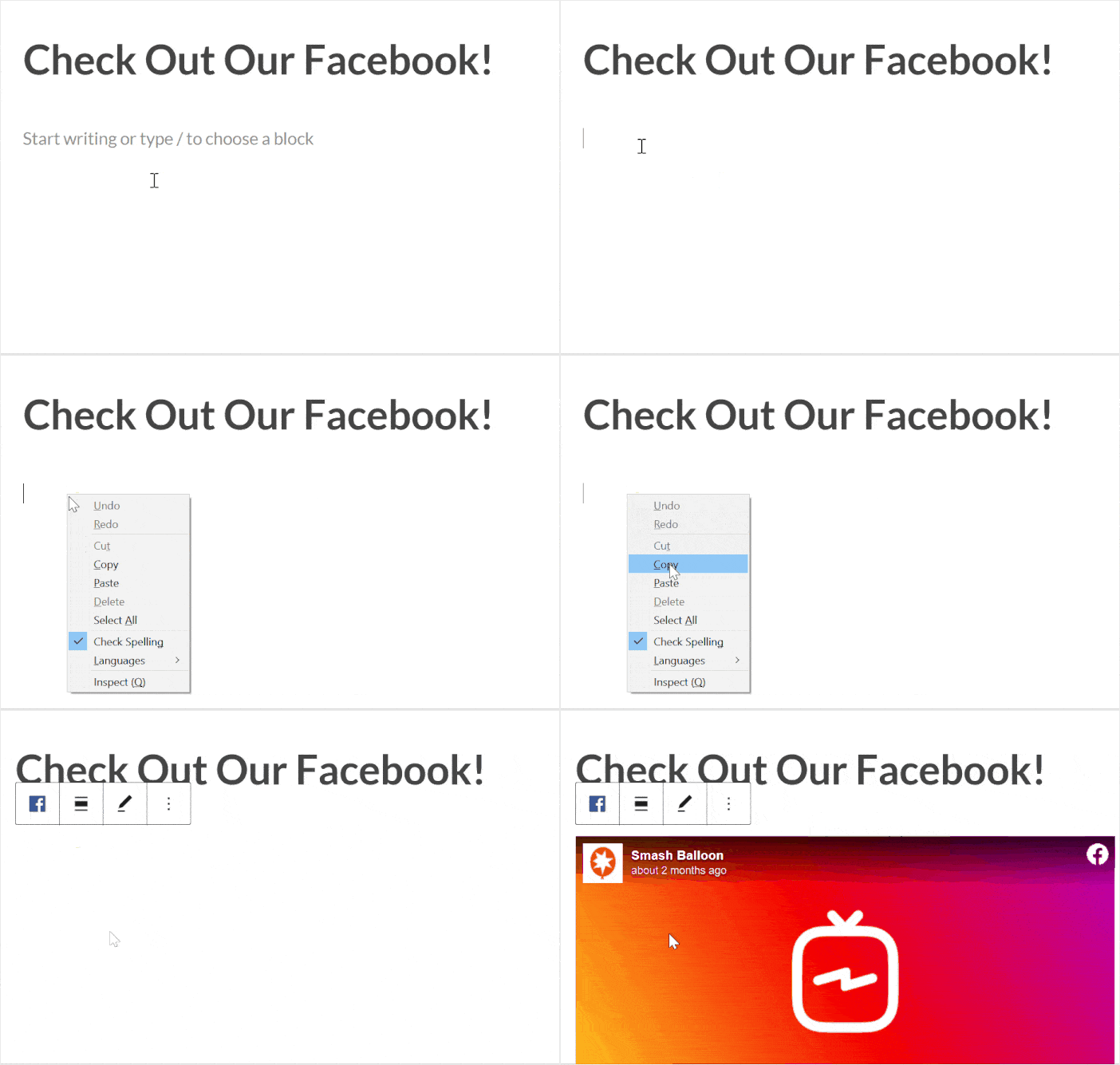
Todo lo que tienes que hacer ahora es pegar la URL de la publicación de Facebook, y Facebook Feed Pro la incrustará automáticamente.
Del mismo modo, puedes pegar la URL de la foto o vídeo de Instagram si quieres que Instagram Feed Pro lo incruste automáticamente.
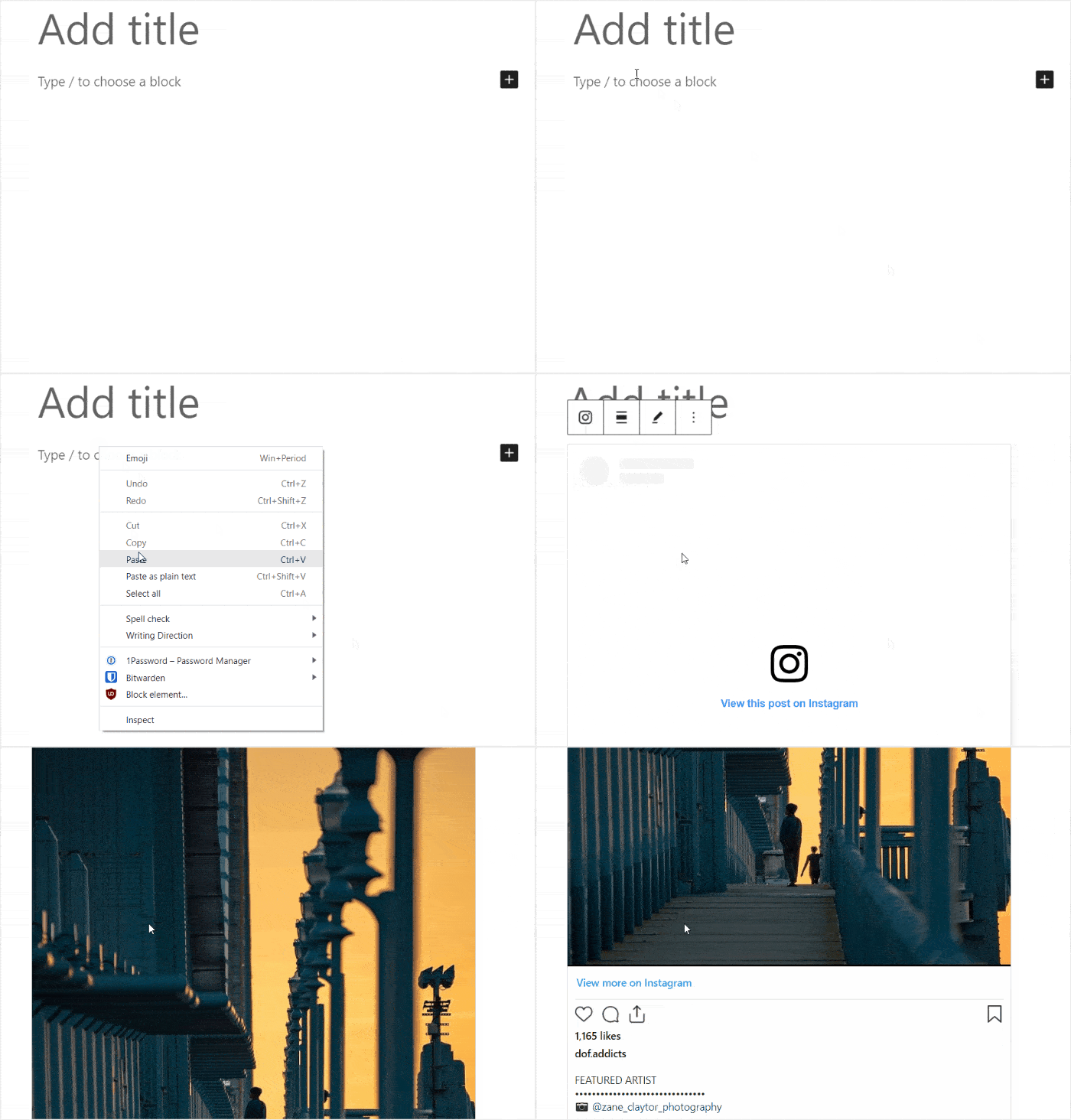
Por último, haz clic en Publicar y habrás incrustado las publicaciones de las redes sociales en tu sitio con oEmbeds.
Veamos ahora la siguiente forma de utilizar oEmbeds.
Insertar publicaciones de redes sociales en la barra lateral o el pie de página de WordPress
La otra opción es incrustar la entrada en la barra lateral o en el pie de página como widget de redes sociales.
En primer lugar, vaya a Apariencia " Widgets desde su panel de control de WordPress para empezar a gestionar sus widgets.

Para incrustar sus entradas en la barra lateral, haga clic en el panel Barra lateral aquí.

En su lugar, puede hacer clic en un panel de pie de página si desea incrustar sus mensajes allí.
En este tutorial, utilizaremos la barra lateral para incrustar publicaciones de redes sociales.

Para ello, haga clic en el icono más (+) para añadir un nuevo widget y, a continuación, seleccione el widget Párrafo .
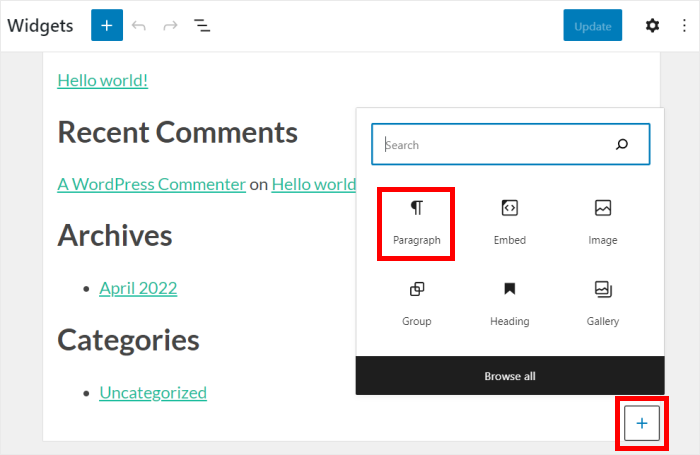
Por último, puedes incrustar aquí el contenido de tus redes sociales de forma sencilla, sin necesidad de lidiar con iFrame o oEmbed API.
Sólo tienes que pegar el enlace a tu entrada en el widget de párrafo.
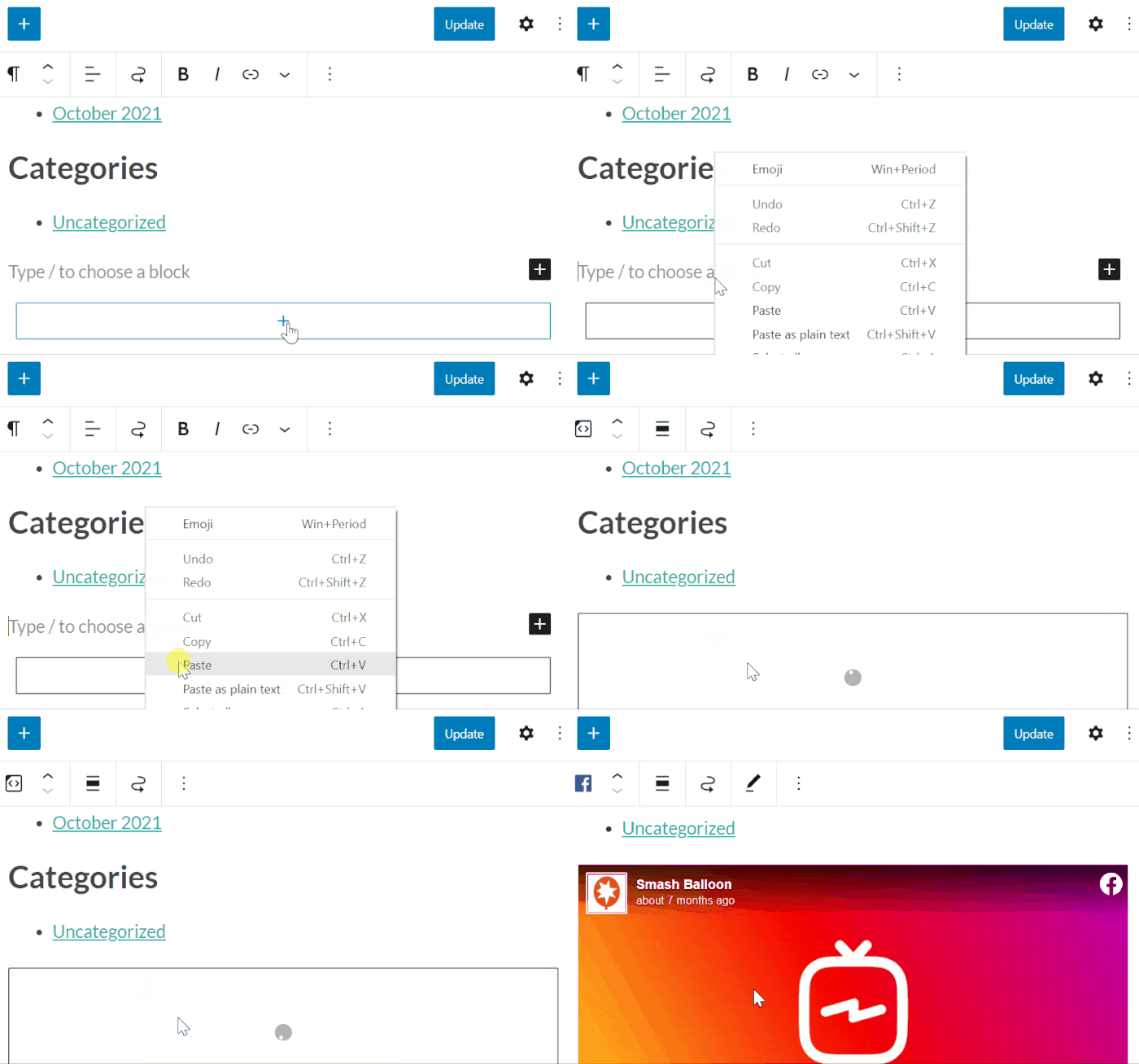
Recuerde guardar aquí los cambios pulsando el botón Actualizar.
Y ahora, usted ha utilizado oEmbeds para publicar mensajes de medios sociales, fotos o incrustaciones de vídeo en su sitio web.
Si abres tu sitio web WordPress, verás la entrada incrustada como en la captura de pantalla de abajo:
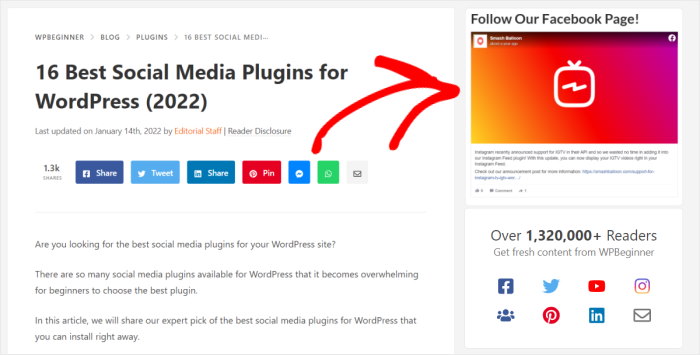
Como puedes ver, es super fácil habilitar oEmbeds para tu sitio web con estos 2 plugins.
Además, puedes hacer mucho más. Con Facebook Feed Pro, puedes mostrar montones de publicaciones atractivas de Facebook a la vez incrustando un feed de Facebook.
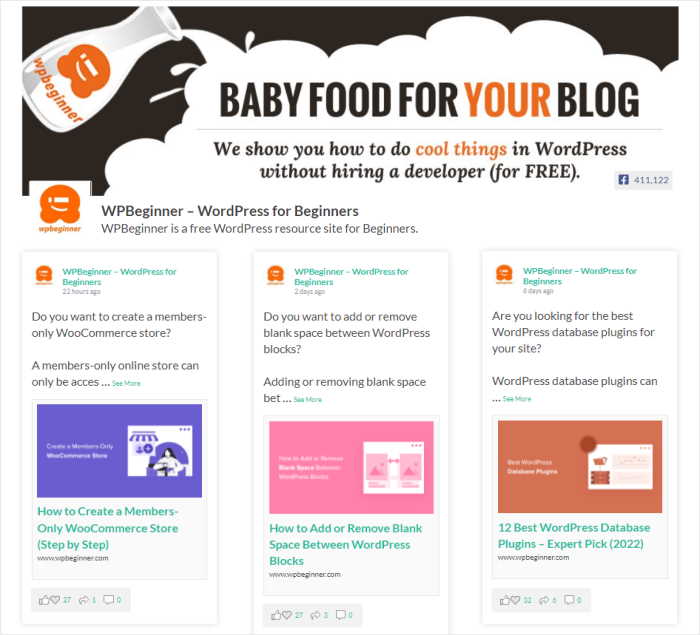
Como el mejor plugin de feed de Facebook, puedes usarlo para incrustar publicaciones de Facebook, fotos, vídeos, álbumes, calendarios de eventos y mucho más.
Es una forma estupenda de atraer a los visitantes de tu sitio web a través de Facebook y conseguir más seguidores al mismo tiempo.
Con Instagram Feed Pro, también puede incrustar toneladas de contenido de Instagram en su sitio mediante la adición de un feed de Instagram.
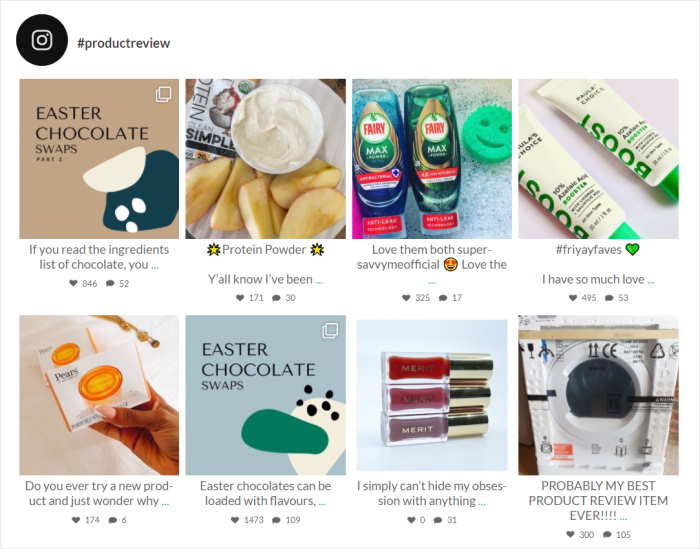
Puedes mostrar feeds de hashtags, feeds de Instagram shoppable, carruseles de Instagram, feeds de menciones, ¡y mucho más!
Con la ayuda de estos plugins, puede incluso mostrar reseñas y testimonios en su sitio para convertir a los visitantes del sitio web en clientes.
Además, con los plugins dispones de un equipo de soporte especializado formado por expertos en WordPress. Así, siempre tendrás gente dispuesta a ayudarte.

Utilizando los feeds de las redes sociales, puede mostrar contenido relevante para atraer a sus visitantes, conseguir toneladas de interacciones en las redes sociales e incluso aumentar sus conversiones.
Si te parece bien, consulta nuestro tutorial sobre cómo integrar feeds de redes sociales en WordPress.
¡Y ya está!
Ahora ya sabes cómo arreglar WordPress oEmbeds e incrustar mensajes con facilidad una vez más. Usando estos 2 plugins increíbles, todo lo que se necesita es un par de clics fáciles - no hay necesidad de lidiar con HTML, PHP, o cualquier código.
Después de eso, puedes empezar a utilizar el contenido de las redes sociales para atraer a la gente, impulsar la presencia de tu marca en las redes sociales y conseguir más ventas.
Puedes utilizar el contenido de Facebook para hacer crecer tu negocio. Hazte con tu copia de Facebook Feed Pro aquí.
¿Quieres sacarle más partido al marketing en Instagram? Tenemos una lista de los mejores consejos de marketing de Instagram que pueden ayudarte.
Más consejos y guías sobre redes sociales (seleccionados a mano)
- Cómo programar tus publicaciones con antelación para Instagram
- Pasos sencillos para incrustar vídeos de Instagram en tu sitio web
- Los mejores plugins de Facebook para hacer crecer tu negocio con facilidad
- Cómo programar una publicación en Facebook fácilmente (Guía paso a paso)








Una solución muy clara al problema.
Buena lectura
Muy buenos consejos. Gracias por compartirlos.
Impresionante
Una guía útil, gracias.
muy informativo
Gracias, ha sido de gran ayuda.
Esto es realmente genial. Ustedes son nada menos que magníficos genios de la tecnología.
cubren muy bien todos los temas posibles......
Me alegro de leerlo. Resuelve el problema fácilmente.
Muy claro y útil. Gracias.
Genial para el marketing.
Wow tantos consejos y contenido útil
Muy buen tutorial, gracias por el artículo.
Saludos
Voy a leerlo de nuevo para captar toda la información.
Parece que puede ser muy útil
Muy buena información.
Estos hacen que todo sea super sencillo de usar. ¡Excelente!
ahhh encontrado la buena solución aquí
Gracias 🙂 .
Directo al grano y resultado garantizado. Muy bueno.
Dulce lectura
Otra solución estupenda y fácil. Gracias.