


 Muro social
  Feed Analytics


¿Quieres una forma sencilla de mostrar el feed de tu página de Facebook directamente en tu sitio web?
Añadir tu página de Facebook en tu WordPress es una forma eficaz de aumentar la participación en la página, la interacción de los usuarios y el crecimiento de tu marca a lo largo del tiempo.
Si incluyes tu feed en tu sitio web, llegarás a un público más amplio y conseguirás más "me gusta" e interacciones, sobre todo porque cada vez es más difícil llegar a todo el mundo sólo a través de Facebook.
Pero añadir un feed de página de Facebook no siempre es sencillo si dependes de las herramientas integradas de WordPress o del código manual, lo que puede resultar confuso para muchos usuarios.
Recuerdo la primera vez que intenté incrustar el feed de una página de Facebook en mi sitio. ¡Vaya! Me topé con muchos obstáculos inesperados antes de encontrar una solución fiable paso a paso.
En Smash Balloon, hemos ayudado a miles de usuarios de WordPress a añadir fácilmente feeds de redes sociales a sus sitios, como feeds de páginas de Facebook, haciendo que todo el proceso sea sencillo y sin complicaciones.
En este artículo, te guiaré a través de cinco sencillos pasos para incrustar el feed de tu página de Facebook en tu sitio web, incluso si no tienes experiencia en codificación.
En este artículo
- 2 formas de añadir feeds de páginas de Facebook a tu sitio web
- La mejor forma de integrar tu feed de Facebook en tu sitio web
- 5 pasos para añadir feeds de páginas de Facebook a tu sitio web
- Preguntas frecuentes sobre la inserción de feeds de Facebook
- Los mejores posts sobre cómo incrustar contenido de Facebook en tu sitio web
- Consejo extra: ¿Cómo insertar Reels de Facebook en tu sitio web?
- Empieza ya a incrustar los feeds de tu página de Facebook
2 formas de añadir feeds de páginas de Facebook a tu sitio web
Tienes 2 métodos para elegir cuando quieras incrustar feeds de redes sociales, específicamente feeds de páginas de Facebook a WordPress:
| Característica | Utilizar Facebook Feed Pro de Smash Balloon | Incrustar manualmente el feed de Facebook |
| ¿Configuración?️ | Configuración sin esfuerzo en cuestión de minutos | Difícil, implica encontrar e incrustar iFrames o tratar directamente con la API de Facebook. |
| ¿Requisitos de codificación? | No se necesita ningún código. | Los métodos manuales requieren HTML/CSS y JavaScript/PHP |
| ¿Personalización? | Personaliza los diseños (línea de tiempo, cuadrícula, carrusel), los tipos de publicación, los colores, el texto y mucho más, con unos pocos clics. | Muy limitado. Mínimo control de estilo - necesita codificación para más. |
| ¿Visualización del contenido? | Mostrar publicaciones, fotos, vídeos, álbumes, eventos e incluso reseñas de páginas de Facebook | Limitado a un avance de página básico |
| ¿Diseño adaptativo? | 100% adaptable. El feed de tu página de Facebook se verá perfecto en todos los dispositivos (ordenadores de sobremesa, tabletas y smartphones) al instante. | Necesita ajustes manuales de CSS para evitar problemas de visualización |
| ¿API y tokens de Facebook? | Gestionamos automáticamente todos los cambios en la API de Facebook y los tokens de acceso | Usted es responsable de gestionar los tokens de acceso a la API, que pueden caducar o cambiar, rompiendo su alimentación sin previo aviso |
| Inversión de tiempo ⏰ | Ahorra mucho tiempo con una configuración rápida y una gestión sencilla | Lleva mucho tiempo configurar, personalizar y mantener, especialmente con la plataforma en evolución de Facebook. |
| Conclusión final ✨ | Es la mejor forma de mostrar contenido dinámico, personalizable y fiable para páginas de Facebook. ¡ Empieza a utilizar Facebook Feed Pro ahora! | Necesita configuración técnica, funciones limitadas, posibles problemas de fiabilidad y mantenimiento continuo. |
La mejor forma de integrar tu feed de Facebook en tu sitio web
[Descargo de responsabilidad: Como estoy trabajando con Smash Balloon, naturalmente voy a destacar nuestro plugin como una solución. Sin embargo, creo sinceramente que es la manera más fácil y eficaz de incrustar Facebook Page feed en el sitio web para la mayoría de los usuarios de WordPress, basado en mi experiencia profesional y probando muchos plugins de alimentación de medios sociales].
Entonces, ¿quieres incrustar el feed de la página de Facebook en un sitio web sin pasos complicados?
Muy bien. Déjame decirte el método más simple y efectivo que he encontrado en todos mis años en este negocio para esta tarea específica: El plugin Facebook Feed Pro de Smash Balloon.
Facebook Feed Pro es el mejor plugin de feeds de Facebook para sitios web WordPress y te ayuda a mostrar el feed de tu página en tu sitio web de forma fácil y rápida, incluso si no eres un experto en WordPress.

Facebook Feed Pro está repleto de funciones que facilitan este proceso:
- Ayuda a tu sitio a hacer más mostrando los feeds de las páginas de Facebook en tu sitio. No se necesita código para empezar
- Puedes conectar tu página de Facebook y poner en marcha tu feed en cuestión de minutos.
- Se adapta automáticamente al estilo de tu sitio web para que tus feeds de Facebook combinen a la perfección con tu tema.
- Tus feeds de Facebook incrustados son responsivos, lo que significa que se verán perfectamente en todos los dispositivos, desde ordenadores de sobremesa a smartphones
- Viene con un personalizador visual de feeds, para que puedas cambiar fácilmente el aspecto de tus feeds, incluso si nunca antes has tocado el diseño, CSS o HTML. Esto hace que personalizar tu feed de Facebook incrustado sea muy sencillo.
- Puedes utilizarlo para incrustar el feed de la página de Facebook en Elementor, Astra, Oxygen Builder, Beaver Builder, feeds de Facebook en Divi y otros creadores de sitios web.
Lo que más me gusta de Facebook Feed Pro es su personalizador visual de feeds.
Me encanta la facilidad con la que te permite controlar el aspecto del contenido de tu página de Facebook cuando incrustas el feed de la página de Facebook en el sitio web, manteniendo el atractivo para tus visitantes.
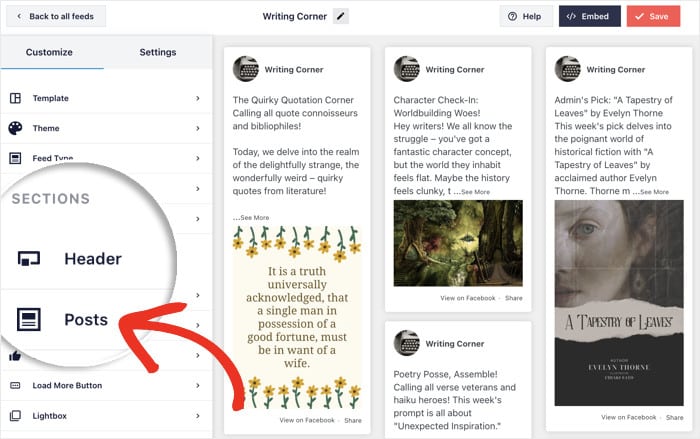
Por si fuera poco, si necesitas ayuda para configurar el feed de tu página de Facebook, el equipo de asistencia de Facebook Feed Pro está siempre dispuesto a ayudarte.
Mucha gente utiliza Facebook Feed Pro para mantener sus sitios web actualizados cuando incrustan el feed de la página de Facebook en el sitio web, y tiene una fantástica puntuación de 4,9/5 estrellas.
Después de todo, Facebook Feed Pro es un plugin de WordPress para redes sociales de Smash Balloon, un nombre utilizado y apreciado por más de 1,75 millones de sitios web y marcas populares para añadir sin esfuerzo feeds de redes sociales a sus sitios.

¿Estás listo para empezar a incrustar el feed de una página de Facebook en un sitio web con sólo unos clics?
Empieza a utilizar Facebook Feed Pro ahora mismo.
5 pasos para añadir feeds de páginas de Facebook a tu sitio web
Ahora, vamos a hablar de cómo utilizar Facebook Feed Pro para incrustar fácilmente feeds de páginas de Facebook en tu sitio web.
Paso 1: Instalar el plugin Smash Balloon Facebook Feed Pro
Primero, obtén tu copia de Smash Balloon's Facebook Feed Pro aquí.
Después de descargar el mejor plugin de Facebook para WordPress, el siguiente paso es instalarlo en tu sitio web.
Si no has hecho esto antes, ¡no te preocupes! Puedes consultar nuestro post para novatos sobre cómo instalar un plugin de WordPress como guía.
Cuando haya terminado de instalar y activar el plugin, vaya al siguiente paso.
Paso 2: Crea el feed de tu página de Facebook
Para crear tu feed de Facebook, ve primero al menú "Todos los feeds" de tu panel de control.
A continuación, haga clic en el botón Añadir nuevo de la parte superior de la página para continuar.

Una vez hecho esto, puede elegir el tipo de alimentación que desee.
Hay 9 opciones entre las que elegir: feed de cronología, feed de comentarios, feed de vídeos de Facebook, feed de fotos, feed de álbumes, feed de eventos de Facebook y mucho más.
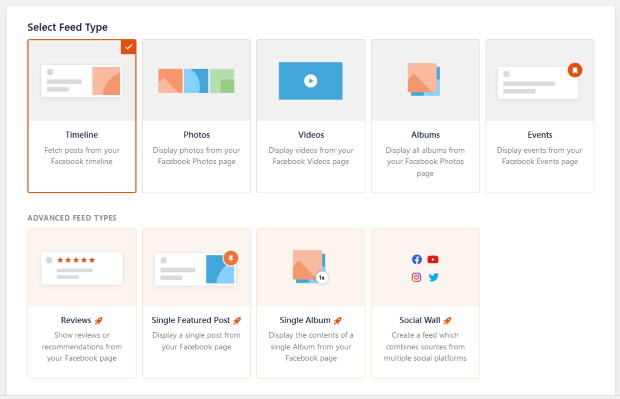
Sólo tiene que seleccionar el tipo de alimentación que prefiera y, a continuación, hacer clic en Siguiente para continuar.
Para este tutorial, utilizaré una línea de tiempo .

Después, puedes continuar con el siguiente paso y conectar este nuevo feed a Facebook.
Paso 3: Conecta el feed a tu página de Facebook
Ahora, puedes seguir adelante y conectar tu feed a la página de Facebook que quieras. Sin un plugin, tendría que conectarme a la API de Facebook por mí mismo, pero como estamos usando Facebook Feed Pro, ¡solo te llevará unos pocos clics!
Para empezar, primero haga clic en el botón Añadir nuevo de esta página.

A continuación, puedes hacer clic en Conectar con Facebook para continuar. Al hacerlo, se abrirá www.facebook.com en tu navegador web.
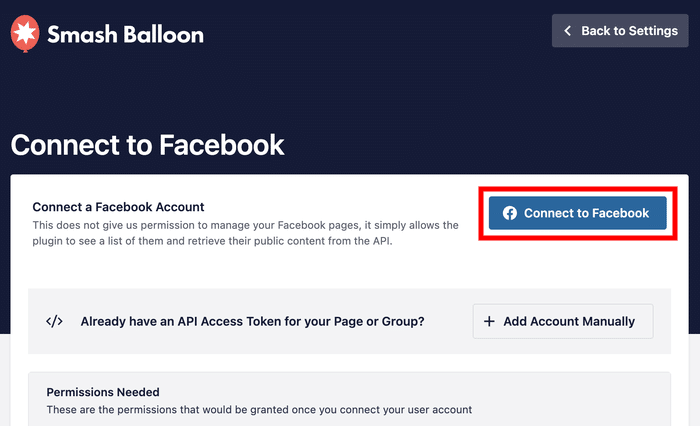
Aquí, el plugin te pedirá acceso de sólo lectura a tu cuenta. Ahora puedes dar acceso de solo lectura al plugin para que pueda mostrar contenido de tu página de Facebook.
Con este acceso, Facebook Feed Pro sólo puede leer tus datos y no puede hacer ningún cambio. Por lo tanto, el plugin es completamente seguro.
En la ventana emergente, haga clic en el botón Continuar.

Al hacerlo, volverás a tu página web. Allí, haz clic en el botón Añadir para confirmar la página de Facebook como fuente.

Por último, puedes hacer clic en Siguiente y terminar de conectar tu nuevo feed a tu página de Facebook.

Después, es hora de pasar al siguiente paso y personalizar el diseño de tu nueva página de Facebook.
Paso 4: Personaliza el feed de tu página de Facebook
Una vez que hayas conectado tu feed a una página de Facebook, lo verás abierto en el editor visual de feeds con vista previa en directo.

En el panel izquierdo de este personalizador de feed en directo, puedes encontrar todas las opciones para personalizar tu feed.
Con ellas, puedes cambiar el tipo de feed, el diseño, la combinación de colores, los temas de feed, el estilo de la cabecera, el estilo de la caja like y mucho más.
Y a la derecha, puedes ver una vista previa en directo de tu feed de Facebook.
Aquí, sólo tienes que hacer clic en la opción Feed Layout para empezar a personalizar.

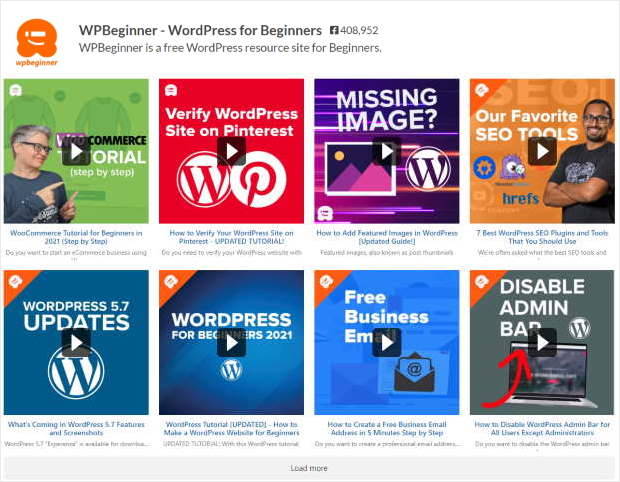
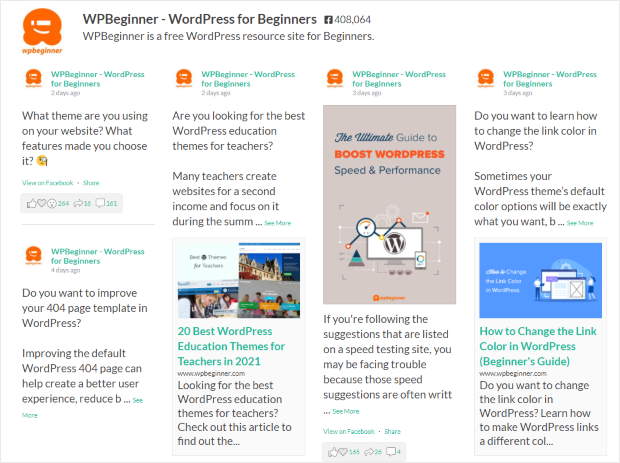
Tienes 4 opciones diferentes para el diseño del feed de tu página de Facebook: Lista, Cuadrícula, Mampostería y Carrusel.

La primera opción es el diseño de lista , en el que tus publicaciones de Facebook aparecerán en una sola columna. Esto significa que cada publicación será más visible.
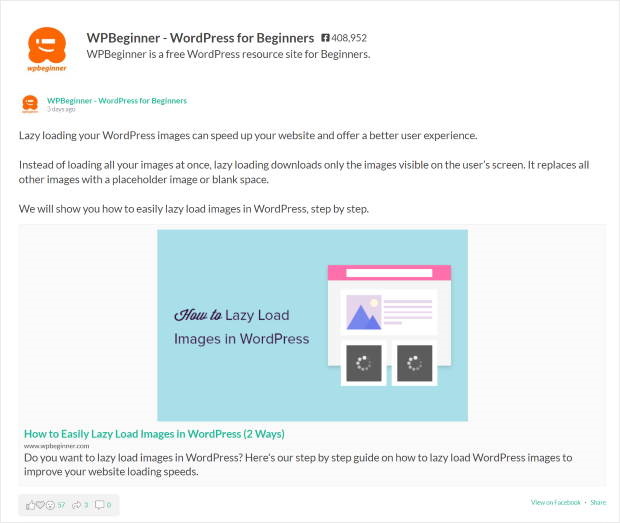
¿Quieres tener tus publicaciones de Facebook en filas y columnas? Elige el diseño de cuadrícula .
Así podrás mostrar muchos vídeos, fotos y más cosas a la vez.
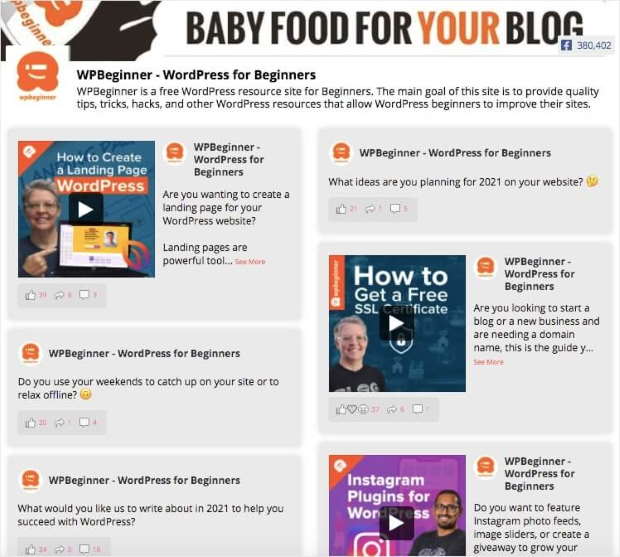
También puedes optar por la opción de mampostería, en la que tus entradas aparecerán en varias columnas.
Me gusta utilizar el diseño de mampostería de Facebook Feed Pro para mi página de Facebook con enlaces, de modo que las imágenes destacadas de las entradas de mi blog se muestren también en mi feed.
Si quieres que el feed de tu página de Facebook sea más atractivo, puedes probar la opción de carrusel de Facebook.
En éste, los visitantes pueden ver e interactuar con un deslizador en carrusel para ver tus publicaciones de Facebook.

Una vez que hayas elegido el diseño para el feed de tu página de Facebook, haz clic en el botón Guardar de la parte superior.
A continuación, haga clic en el pequeño botón Personalizar y vuelva a las opciones principales de personalización.

Ahora selecciona la opción Combinación de colores de la izquierda para empezar a configurar los colores del feed de tu página de Facebook.

Tienes 4 combinaciones de colores para elegir:
- Heredar del Tema: Copie los colores de su sitio web
- Claro: Fondo claro y texto oscuro.
- Oscuro: fondo oscuro y texto más claro
- Personalizados: Elige manualmente los colores
Seleccione la combinación de colores que prefiera y pulse el botón Guardar .

Ahora puedes personalizar el resto del feed de tu página de Facebook. El editor de feeds en directo te permite cambiar el estilo de la cabecera, los elementos de la publicación, el cuadro "Me gusta", los márgenes del feed, el fondo y mucho más.
Y una vez que hayas terminado, recuerda guardar los cambios con el botón Guardar de la parte superior.
A continuación, es hora de añadir por fin el feed de tu página de Facebook a tu sitio web.
Paso 5: Insertar la fuente de tu página de Facebook en tu sitio web
Una vez que hayas terminado de personalizar, es hora de incrustar el feed de tu página de Facebook. Tienes 2 formas de hacerlo aquí:
- Inserta el feed de tu página de Facebook en tu página
- Inserta el feed de tu página de Facebook en tu barra lateral
Insertar la fuente de tu página de Facebook en tu página
Puedes incrustar tu feed de Facebook directamente desde tu editor visual de feeds. Para empezar, haz clic en el botón Insertar de la parte superior.

Ahora verás una nueva ventana emergente que te pregunta dónde publicar tu feed de Facebook. Haz clic en la opción Añadir a una página para continuar.

Después de eso, podrás ver una lista de las páginas de tu sitio web. Selecciona la página en la que debe estar tu feed de Facebook y haz clic en Añadir.

Una vez hecho esto, el plugin te enviará a esa página para que puedas terminar de incrustar tu feed de Facebook.
En esta página, haz clic en el pequeño icono de signo más (+) de la parte superior para añadir un nuevo bloque. A continuación, solo tienes que seleccionar el widget Custom Facebook Feed entre las opciones.

Por último, haz clic en el botón Publicar, y ya habrás incrustado el feed de tu página de Facebook. Echa un vistazo a tu página y comprueba cómo queda.
Inserta la información de tu página de Facebook en la barra lateral
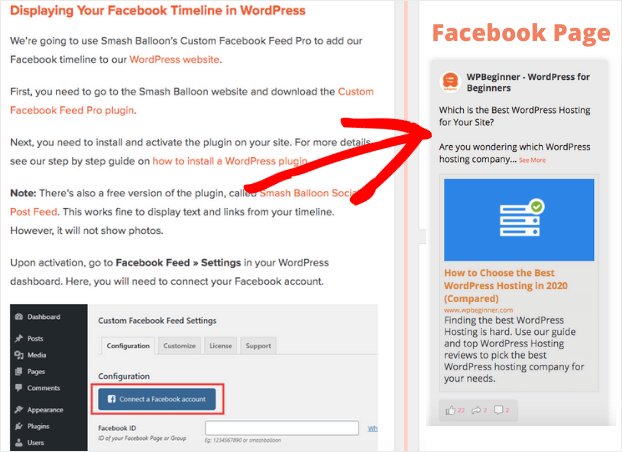
También puedes incrustar el feed de tu página de Facebook en la barra lateral de tu sitio de WordPress como widget de Facebook.
En primer lugar, tienes que abrir tu feed de Facebook en el editor de feeds en directo. Para ello, ve al menú Facebook Feed " All Feeds desde el panel de WordPress.
En esta página, puedes encontrar todos tus feeds de Facebook listados. Haz clic en el feed de tu página de Facebook.

Verás tu feed de Facebook abierto en el editor de feeds en directo. A continuación, haz clic en el botón Incrustar de la parte superior.
Ahora verás una ventana emergente en la que puedes elegir la ubicación del feed de tu página de Facebook. Haz clic aquí en el botón Añadir a un widget .

Una vez hecho esto, el plugin te enviará a la página de Widgets de tu sitio web.
En esta página, haga clic en el panel Sidebar .

Por último, haz clic en el icono más (+) y, a continuación, selecciona el widget Custom Facebook Feed entre las opciones.

Así de fácil, has añadido el feed de tu página de Facebook a tu barra lateral de WordPress. Para ver cómo queda, sólo tienes que abrir tu sitio y comprobarlo.
Y ahí lo tienen. ¡Felicidades!
Ahora ya sabes cómo integrar fácilmente una página de Facebook en tu sitio web con la ayuda del mejor plugin de Facebook para WordPress.
Preguntas frecuentes sobre la inserción de feeds de Facebook
¿Puedo incrustar un feed de Facebook sin un plugin?
Aunque puedes utilizar el plugin de página oficial de Facebook para generar un fragmento de código iFrame básico, creemos que no suele ser la mejor solución para la mayoría de los propietarios de sitios web.
Incrustar tus publicaciones de Facebook manualmente ofrece muy pocas opciones de personalización y es propenso a romperse sin previo aviso cuando Facebook actualiza su API. Por eso Facebook Feed Pro está diseñado específicamente para gestionar estos cambios de la API por ti, garantizando que tu feed sea siempre fiable y tenga un aspecto excelente.
¿Incorporar un feed de Facebook ralentizará mi sitio?
Entendemos que el rendimiento del sitio web es una prioridad. Es por eso que nuestro plugin Facebook Feed Pro está construido con la velocidad como una característica central.
Incluye un sistema de caché inteligente que almacena una copia de los datos de tu feed, lo que minimiza las peticiones a los servidores de Facebook. Esto garantiza que tu feed se cargue a la velocidad del rayo sin reducir la velocidad de tu página.
Los mejores posts sobre cómo incrustar contenido de Facebook en tu sitio web
- Cómo solucionar el problema de los vídeos incrustados en Facebook
- Cómo integrar Facebook Live Stream en tu sitio web
- Cómo incrustar Facebook Page Feed en Beaver Builder
- Cómo incrustar Facebook Feed en tu Thrive Architect
- Cómo integrar tu cronología de Facebook en tu sitio web
Consejo extra: ¿Cómo insertar Reels de Facebook en tu sitio web?
Después de integrar las publicaciones de tu página de Facebook, ¿por qué no añadir contenido dinámico con Facebook Reels?
Estos vídeos atractivos y breves son perfectos para captar la atención de tus visitantes y mejorar la interacción con tu marca. ¡A mí personalmente me encanta mostrar mis carretes en mi sitio web para conseguir más interacción en Facebook!
Ventajas de integrar carretes:
- Aumenta la participación:los Reels están diseñados para captar la atención al instante, lo que los hace ideales para despertar el interés antes de que los visitantes se vayan.
- Muestra la personalidad de la marca:comparte momentos detrás de cámaras o consejos rápidos para conectar de manera más personal con tu público.
- Actualización automática y compatibilidad con dispositivos móviles:se actualizan automáticamente con nuevo contenido y se ven muy bien en dispositivos móviles.
Integración perfecta con Facebook Feed Pro:
He utilizado personalmente Smash Balloon Facebook Feed Pro en numerosos proyectos. Simplifica el proceso de integración y mantiene tu sitio web elegante y sincronizado sin esfuerzo:
- Instalar el plugin Facebook Feed Pro
- Configúralo fácilmente para comenzar a integrarlo con solo unos clics.
- Personaliza tu feed de Reels:
- Elige entre diferentes diseños, como cuadrícula o carrusel, y ajusta los colores para que se adapten perfectamente al diseño de tu sitio web. ¡No es necesario saber programar!
- Incrusta Reels en tu sitio web:
- Muestra tus Reels en una página dedicada o destácalos en la barra lateral. El plugin admite una colocación flexible y sencilla donde mejor se adapte a tus necesidades.
Para obtener una guía detallada, consulta la siguiente publicación sobre cómo incrustar carretes de Facebook en tu sitio web de WordPress.
Empieza ya a incrustar los feeds de tu página de Facebook
Compartir las actualizaciones de tu página de Facebook directamente en tu sitio web no tiene por qué ser una tarea pesada.
Desde mi propia experiencia incrustando feeds, el uso de Facebook Feed Pro hace que todo el proceso sea increíblemente sencillo.
Esto es lo que recomiendo para integrar perfectamente tu página de Facebook:
- Consigue tu copia de Facebook Feed Pro aquí. (Viene con nuestra garantía de devolución de dinero de 14 días, así que puedes probarlo con confianza).
- Sigue los 5 sencillos pasos descritos en esta guía para conectar tu página de Facebook.
- Tómate un momento para ver cómo se ve el feed de tu página de Facebook cuando se muestra en tu sitio web, a través de diferentes dispositivos.
- Observa cómo los visitantes de tu sitio web se mantienen al día de tus últimas actividades en Facebook, justo donde están.
Recuerda que mostrar el feed activo de tu página de Facebook en tu sitio web es una forma estupenda de aumentar la participación y mantener a tu audiencia conectada a través de las distintas plataformas.
Si tienes alguna pregunta sobre el uso de Facebook Feed Pro para mostrar los feeds de tu página de Facebook, no dudes en preguntarme en los comentarios a continuación.







