


 Muro social
  Feed Analytics


¿Quieres mostrar tu feed de Facebook en Thrive Architect fácilmente?
Como constructor de páginas ampliamente utilizado, Thrive Architect es una excelente opción para cualquiera que desee crear páginas impresionantes en su sitio web de WordPress.
Si añades feeds de Facebook a esas páginas, puedes aumentar fácilmente la participación y convertir aún más visitantes al sitio.
En este artículo, te guiaremos a través del proceso de añadir feeds de Facebook a Thrive Architect sin complicaciones.
Pero antes de hacerlo, veamos cómo los feeds de Facebook pueden ayudar a tu sitio web Thrive.
Para ir directamente al tutorial paso a paso, puede hacer clic aquí.
La forma más fácil de añadir feeds de Facebook a Thrive
Puedes añadir fácilmente tus feeds de Facebook en tu sitio web Thrive Architect con el plugin Facebook Feed Pro.

El plugin es extremadamente fácil de usar y es perfectamente compatible con Thrive Architect. También le ayuda a hacer y personalizar sus feeds sin ningún tipo de codificación.
Puedes crear páginas estéticamente agradables utilizando el constructor de arrastrar y soltar de Thrive Architect. Y luego, puedes añadir tus feeds de Facebook a esas páginas para hacerlas aún más atractivas.
Facebook Feed Pro viene con un montón de características sorprendentes. Algunos vale la pena mencionar son:
- Configuración rápida y sencilla: Esmuy sencillo configurar el plugin, y podrás publicar tus feeds de Facebook en pocos minutos.
- Editor de feeds en directo: no necesitas saber codificación ni CSS para que tus feeds de Facebook tengan un aspecto estupendo. Con el editor de feeds en vivo del plugin, puedes crear y personalizar los feeds de forma fácil y rápida.
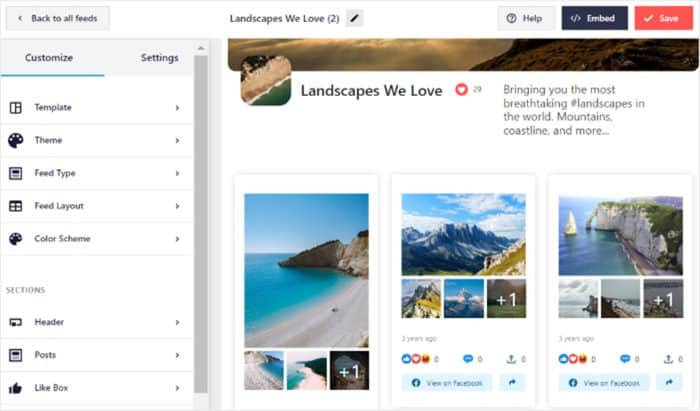
- Plantillas de feeds integradas: Facebook Feed Pro tiene plantillas de feeds listas para usar que se pueden personalizar fácilmente.
- Rápido como un rayo: Incluso con muchas publicaciones en Facebook, tu sitio web cargará tan rápido como siempre, ya que este plugin es muy ligero. Un sitio web rápido también mejorará tu SEO.
- Atención al cliente: Facebook Feed Pro también viene con un equipo de expertos para asegurarse de que usted tiene una experiencia sin problemas con el plugin.
Estas características son las que hacen de Facebook Feed Pro el mejor plugin de feeds de Facebook para WordPress. El plugging hará que su sitio más atractivo y aumentar sus ventas.
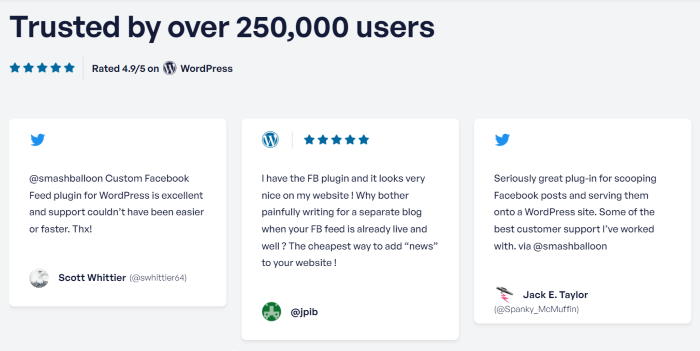
Con una valoración de 4,9 sobre 5 estrellas de más de 250.000 usuarios activos, la popularidad del plugin es muy evidente. Entre los usuarios se encuentran incluso algunas de las marcas más importantes del mundo.
Por lo tanto, si quieres incrustar feeds de Facebook en tu sitio Thrive Architect, Facebook Feed Pro es la mejor opción disponible.
Por lo tanto, vamos a ver cómo agregar un feed de Facebook a Thrive Architect.
¿Por qué usar Facebook Feeds con Thrive Architect?
Con su editor de arrastrar y soltar fácil de usar, Thrive Architect puede ayudarle a crear páginas hermosas y atractivas para su sitio sin tener que codificar ni una sola línea.

Pero puedes sacarle aún más partido a tus páginas de Thrive Architect. Todo lo que tienes que hacer es añadir un feed de página de Facebook directamente en tu sitio para impulsar tu compromiso.
Con los feeds de Facebook, tu sitio web mostrará todas las publicaciones relevantes de Facebook directamente en tus páginas. Esto aumentará tus interacciones en Facebook, convertirá a los visitantes del sitio en seguidores de Facebook y aumentará tus ventas.
Aquí hay algunas maneras más que usted puede beneficiarse de la adición de feeds de Facebook a su sitio web Thrive Architect:
- Cuando compartas publicaciones de Facebook en las que aparezcan personas utilizando y disfrutando de tus productos, funcionará como prueba social para los visitantes de tu sitio web. Así, los visitantes se sentirán más atraídos a comprar tus productos.
- Puedes hacer que tu página de Thrive Architect sea más interesante para los espectadores añadiendo feeds de Facebook con fotos y vídeos adecuados.
- También podrás conseguir más seguidores en Facebook de los visitantes de tu sitio.
- Al incrustar contenido de Facebook rico en palabras clave, aumentará la clasificación de tu página de Thrive Architect en los resultados de los motores de búsqueda.
- Puedes mostrar las publicaciones de tus grupos de Facebook en tu sitio web y aumentar el tamaño de tus grupos de Facebook fácilmente.
Cómo añadir tu feed de Facebook a Thrive
¿Quieres añadir tu feed de Facebook a Thrive Architect? Aquí te explicamos cómo.
En sólo 5 sencillos pasos, podrás publicar tus feeds de Facebook en tu sitio. Veamos ahora cómo puedes hacerlo fácilmente.
Paso 1: Instalar y activar Facebook Feed Pro
Para empezar, consigue tu copia de Facebook Feed Pro aquí. A continuación, sólo tiene que instalar y activar.
Si no está seguro de cómo hacerlo, puede leer nuestro sencillo artículo sobre cómo instalar plugins de WordPress.
Paso 2: Crea tu feed de Facebook
En unos pocos clics, puede utilizar el flujo guiado para crear un nuevo feed para su sitio web WordPress.
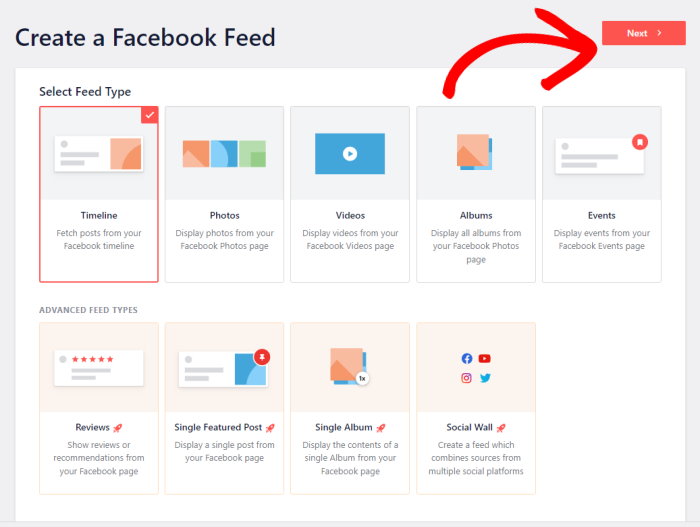
Para ello, vaya al menú Facebook Feed " All Feeds. En la nueva página, seleccione el botón Añadir nuevo .

Aquí puede seleccionar el tipo de alimentación entre varias opciones:
- Cronología: Muestra las publicaciones de tu página de Facebook o la cronología de tu grupo.
- Fotos: Inserta una galería de fotos de Facebook en tu sitio web
- Vídeos: Muestra vídeos de Facebook en tu sitio web
- Álbumes: Selecciona álbumes de Facebook para mostrarlos en tu sitio
- Eventos: Muestra un calendario de eventos de Facebook en tu sitio de WordPress
- Reseñas: Muestra las reseñas de tu marca en Facebook
- Publicación destacada única: Destaca una página específica de Facebook utilizando el plugin
- Álbum único: Muestra las fotos de un único álbum de Facebook
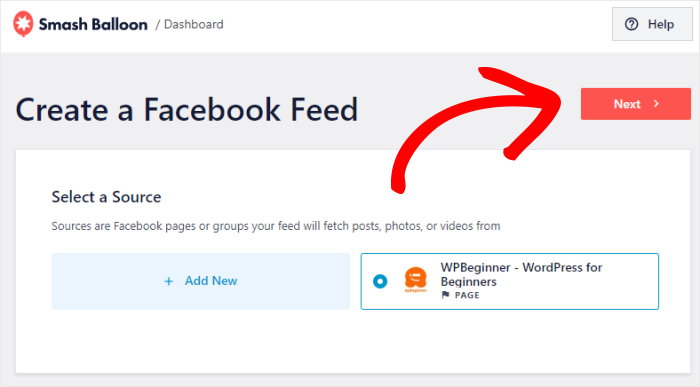
Una vez que hayas seleccionado el tipo de feed de Facebook que deseas, pulsa el botón Siguiente.
Paso 3: Conecta tu feed a Facebook
Después de crear un feed, puedes seguir adelante y añadir una fuente para tu feed de Facebook. De esta forma, tu feed podrá mostrar contenido de Facebook en tu sitio web.
En primer lugar, pulse el botón Añadir nuevo para añadir una nueva fuente.

Después de que aparezca una nueva ventana emergente, puede seleccionar una Página o un Grupo como fuente.
Sólo tienes que seleccionar la opción que deseas utilizar y pulsar el botón Conectar.

Facebook Feed Pro te llevará a Facebook, donde podrás proporcionar al plugin acceso de sólo lectura.
Este acceso de sólo lectura significa que el complemento sólo puede ver el contenido de Facebook y no puede realizar ningún cambio en tu cuenta.
Elige la página o grupo de Facebook que quieres mostrar en tu sitio web y haz clic en Siguiente.

Por último, puedes terminar de conectar tu feed a Facebook. Solo tienes que hacer clic en el botón Hecho .

A continuación, se le redirigirá de nuevo a WordPress.
Aquí, elija la fuente que acaba de añadir y pulse el botón Añadir .
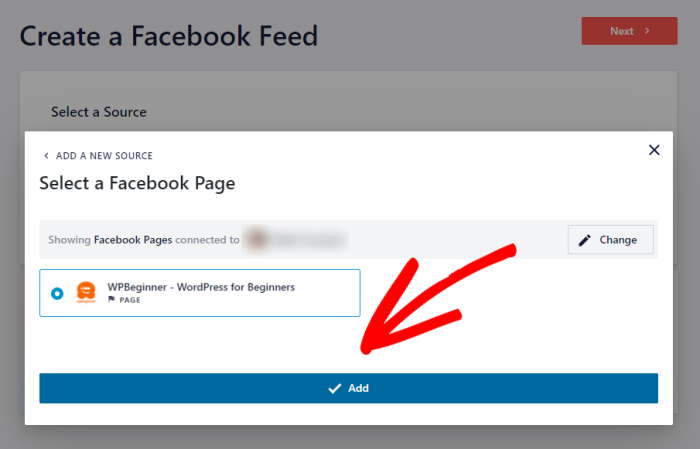
Por último, haz clic en Siguiente para terminar de conectar tu feed a Facebook.
Paso 4: Personaliza tu feed de Facebook
Como el plugin es tan fácil de usar, puedes elegir al instante un aspecto único para tu feed de Facebook seleccionando un tema predefinido.
Tienes 5 temas diferentes con distintos diseños entre los que elegir:
- Por defecto
- Moderno
- Muro social
- Esquema
- Solapamiento
Después de seleccionar el tema de tu feed de Facebook, haz clic en el botón Siguiente para continuar.

A continuación, puedes seleccionar una plantilla de feed para cambiar el diseño de las publicaciones de Facebook y el encabezado de tu feed.
Aquí tienes las 7 plantillas de feed diferentes que puedes elegir:
- Por defecto
- Albañilería sencilla
- Widget
- Rejilla grande
- Último álbum
- Carrusel de escaparates
- Carrusel simple
Como antes, seleccione una plantilla y haga clic en Siguiente.

Ahora puedes editar y personalizar tu feed de Facebook con el editor de feeds en directo.
Puedes encontrar todas las opciones de personalización disponibles en el lado izquierdo. Usted puede cambiar el tipo de alimentación, diseño, como el estilo de la caja, esquema de color, estilo de cabecera, y mucho más, el uso de estas opciones.
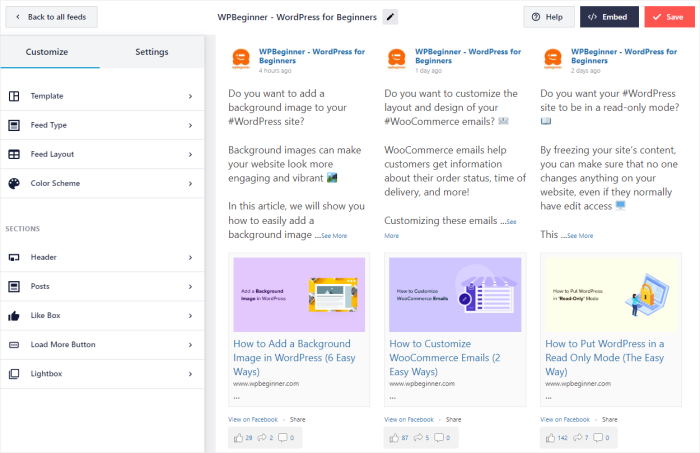
A la derecha, puedes ver una vista previa en directo de tu feed de Facebook. Desde ahí puedes seguir todos tus cambios en tiempo real.
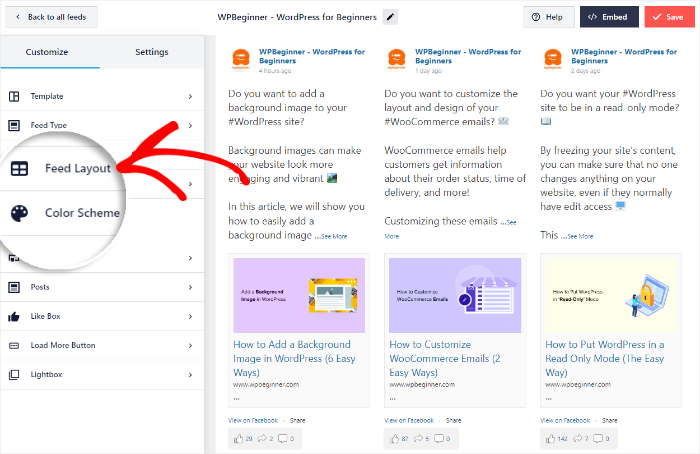
Para empezar a personalizar tu Facebook, selecciona a la izquierda la opción Feed Layout .
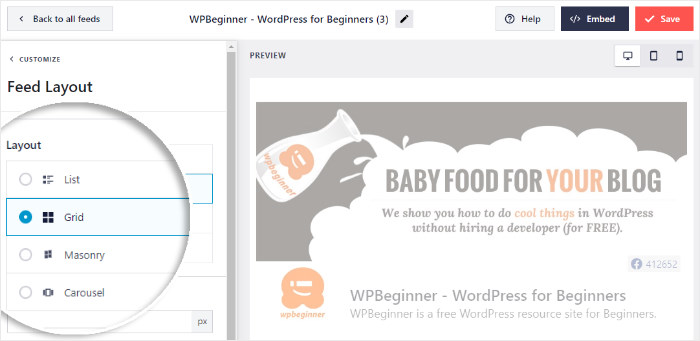
El plugin Facebook Feed Pro te permite elegir entre 4 opciones de diseño diferentes: Lista, Cuadrícula, Mampostería y Carrusel.
Veamos cada disposición en detalle a continuación:
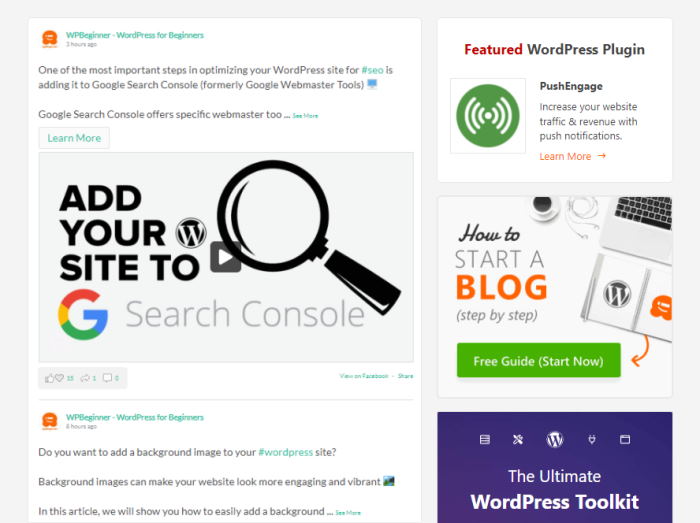
La opción de lista muestra tus publicaciones de Facebook en una sola columna, una tras otra.
Esto es útil si quieres que cada entrada tenga mucho espacio.
Si quieres que tu publicación de Facebook aparezca en filas y columnas ordenadas, puedes optar por la opción de cuadrícula .
Con este formato, tus espectadores podrán ver muchas entradas a la vez.

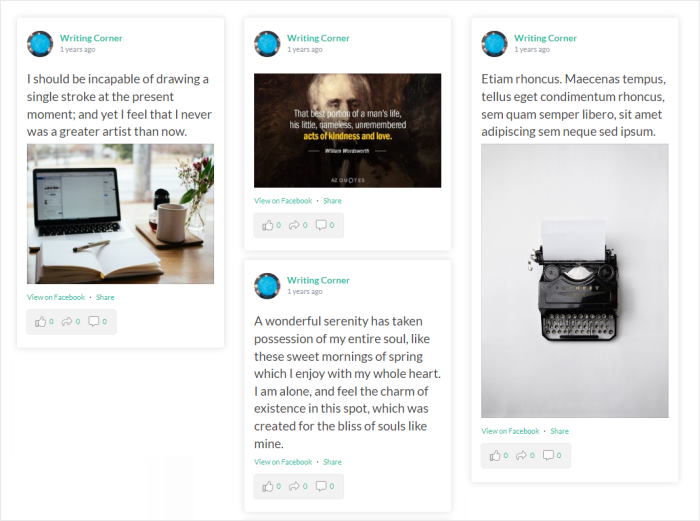
A continuación, la disposición de la mampostería muestra todos los postes en diferentes columnas.
De este modo, puedes mostrar montones de entradas a la vez conservando sus proporciones originales.
Y, por último, está la opción del carrusel de Facebook.
Esto mostrará su feed en un deslizador dinámico y hará que su sitio web sea más interactivo.

Después de seleccionar el diseño de alimentación que prefiera, puede hacer clic en el botón Guardar .
Pero aún no has terminado. El plugin tiene toneladas de opciones de personalización que puedes probar.
Sólo tienes que hacer clic en el botón Personalizar de la parte superior para seguir editando tu feed.
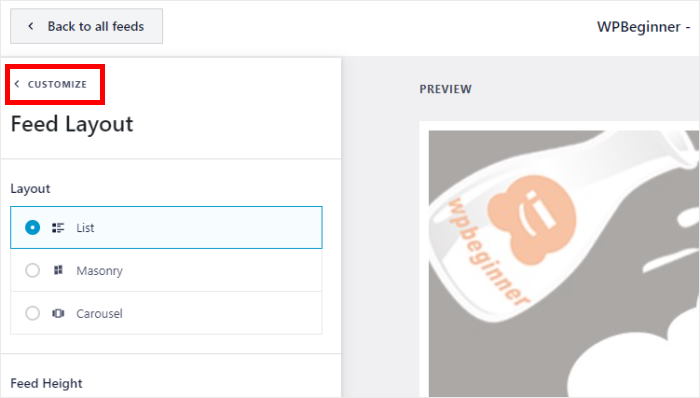
Puedes configurar la combinación de colores, el tipo de cabecera, el color de fondo, cargar más botones, el tamaño de la fuente, los márgenes, ¡y mucho más!
Cuando hayas terminado de editar el feed a tu gusto, asegúrate de hacer clic en el botón Guardar para conservar los cambios.
Paso 5: Insertar Facebook Feed en tu sitio web Thrive
Ahora que has terminado de personalizar tu feed, puedes añadirlo a tu sitio web Thrive Architect.
Si ya has creado una página para tu feed de Facebook utilizando Thrive Architect, puedes seguir adelante y abrirla.
Para crear una nueva página en su lugar, vaya al menú Páginas " Añadir nueva desde el panel de control de WordPress.
A continuación, pulsa el botón Lanzar Thrive Architect de la parte superior.

¿Quizá quieras utilizar una entrada de WordPress en lugar de una página?
En ese caso, tienes que navegar al menú Entradas " Añadir Nuevo desde el panel de control. Allí, pulsa el botón Lanzar Thrive Architect en la parte superior.
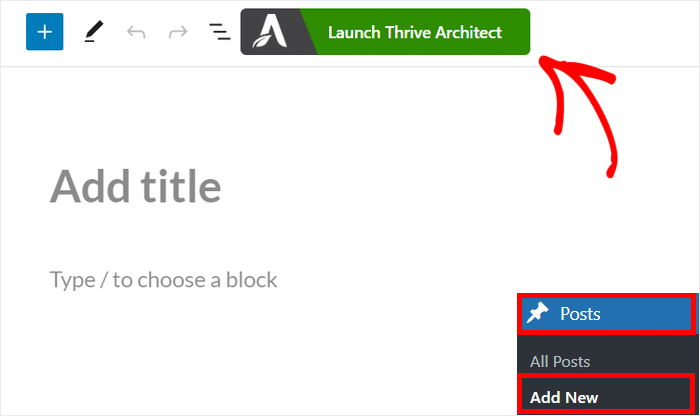
Para ambas opciones, se te darán 2 formas de editar tu página o post:
- Página normal: Empieza desde el principio y crea una página o post que se parezca al contenido habitual de tu sitio web
- Página de aterrizaje prediseñada: Importa un diseño ya hecho para crear rápidamente una atractiva página de aterrizaje.
Puede seleccionar la opción que prefiera.

Si selecciona la opción Página Normal, Thrive Architect le redirigirá al editor.
Ahí puedes empezar a añadir tu feed de Facebook.

Si opta por la opción de Página de Aterrizaje Pre-construida , se le mostrará una ventana emergente con diferentes diseños de páginas de aterrizaje.
Cuando encuentres un diseño que te guste, haz clic en él.

A continuación, puede personalizar aún más el diseño seleccionado modificando las distintas variaciones disponibles.
Seleccione las variaciones que desea utilizar para su página o entrada.
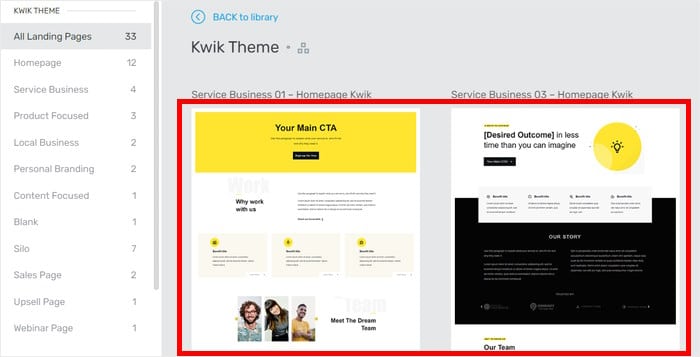
Una vez que haya seleccionado el diseño que desea utilizar, haga clic en el botón Aplicar plantilla para continuar.

Verás el editor de arrastrar y soltar de Thrive Architect. Por último, puedes personalizar el diseño e incrustar tu feed.
En el editor, seleccione el icono más (+) de la izquierda para añadir un nuevo bloque.

Busca el bloque "aplastar globo " con la barra de búsqueda de la parte superior derecha.
Una vez hecho esto, verás el bloque Smash Balloon Social Feed entre los resultados de la búsqueda.

Usando este bloque, puedes añadir diferentes tipos de feeds de redes sociales en esta página o post de Thrive.
Basta con arrastrar el bloque desde la derecha y soltarlo a la izquierda.

Verás un panel a la izquierda en el que puedes seleccionar la red social que quieres incrustar.
A partir de ahí, selecciona Fuente personalizada de Facebook como Tipo de fuente .
A continuación, puede utilizar el menú desplegable para seleccionar la fuente que desea mostrar.
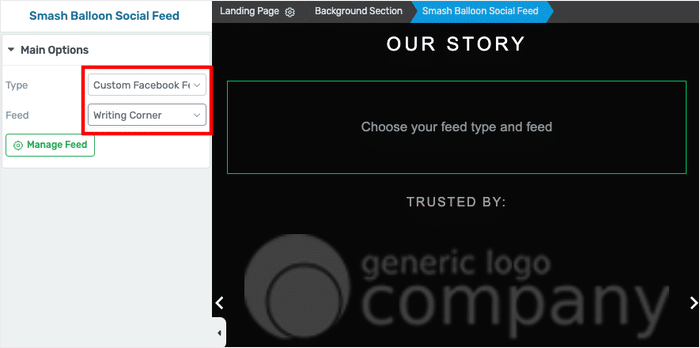
Por último, confirma el nuevo feed de Facebook haciendo clic en el botón Guardar trabajo
Como puedes ver, Facebook Feed Pro te permite mostrar contenido de Facebook en tu sitio web Thrive con facilidad.
Ya puedes abrir tu sitio web para ver qué aspecto tendrá el feed de Facebook para tus visitantes.
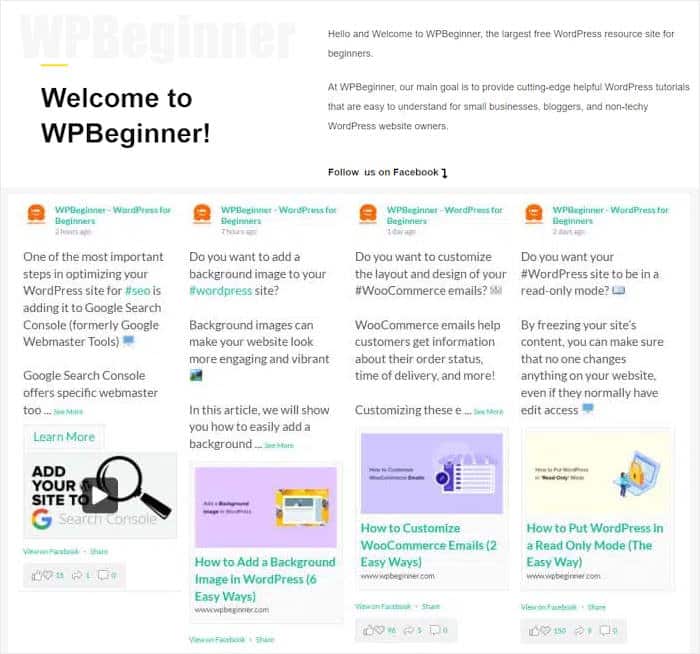
¡Felicidades!
Ya sabes cómo integrar los feeds de Facebook en tu sitio web de Thrive Architect. En cuestión de minutos, puedes empezar a atraer a tus visitantes y hacer crecer tu negocio con contenido relevante de Facebook.
Con el plugin Facebook Feed Pro, es extremadamente fácil crear, personalizar e incrustar feeds de Facebook en tu sitio, incluso si eres un novato en WordPress.
¿Estás listo para integrar feeds de Facebook? Consigue hoy mismo tu copia de Facebook Feed Pro.
¿Quieres aumentar tu engagement en Facebook? Puedes consultar nuestra guía sobre los mejores tipos de publicaciones en Facebook para conseguir más engagement fácilmente.
Más tutoriales sobre marketing en redes sociales
- Cómo incrustar Instagram Feed en su sitio web Thrive Architect
- Cómo arreglar TikTok incrustar no funciona en su sitio (maneras probadas)
- Cómo hacer crecer tu canal de YouTube de 0 a 1000 suscriptores
- YouTube Shorts vs TikTok: ¿Cuál es el mejor para ti?
- Cómo incrustar YouTube Feed en tu sitio web Thrive Architect [Para novatos]
Por último, si esta guía te ha resultado útil, síguenos en Twitter y Facebook para ver más tutoriales útiles de YouTube.







