


 Muro social
  Feed Analytics


¿Quieres incrustar feeds de YouTube en Thrive Architect?
Como uno de los constructores de páginas de WordPress más conocidos, Thrive Architect te permite construir un sitio hermoso que atrae a más seguidores y te ayuda a impulsar tu imagen de marca.
También puedes mostrar tus vídeos de YouTube en tu sitio web para aumentar la participación en el mismo y consolidar tu presencia en Internet.
¿La buena noticia? ¡Te mostraremos cómo incrustar feeds de YouTube en tu sitio Thrive Architect fácilmente y sin ningún tipo de codificación!
En primer lugar, vamos a ver la mejor manera de incrustar feeds de YouTube en su sitio web arquitecto Thrive.
O puede hacer clic aquí para pasar al tutorial.
La forma más fácil de incrustar feeds de YouTube en Thrive
Puedes utilizar uno de estos dos métodos para añadir feeds de YouTube a tu sitio:
- Método manual: Coge el código de incrustación del vídeo y añádelo manualmente a Thrive Architect.
- Método sencillo: Opta por un plugin de WordPress para incrustar rápidamente vídeos de YouTube en Thrive Architect.
Para el método manual, tienes que abrir YouTube y buscar el enlace incrustado de cada vídeo manualmente.
A continuación, obtendrá el código de inserción del vídeo que se agrega a cualquiera de sus mensajes o páginas utilizando Thrive Architect.
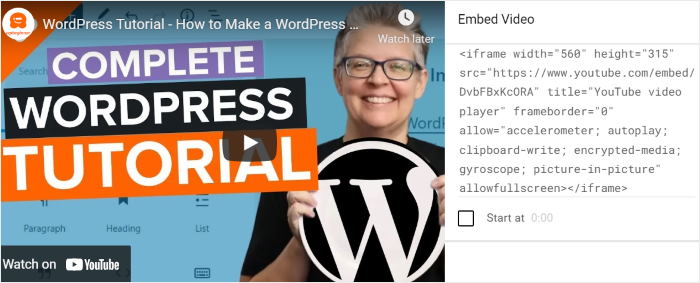
El inconveniente es que este método requiere mucho tiempo y esfuerzo si quieres incrustar varios vídeos.
Cada vez que quieras añadir un vídeo de YouTube, tendrás que volver a realizar todo el proceso.
Además de eso, tampoco tendrás la opción de personalizar la apariencia del video en tu sitio. Esto significa que el feed de YouTube podría acabar desentonando con el diseño de tu sitio de Thrive Architect.
Pero no pierda la esperanza. Utilizar un plugin de WordPress te ayudará a evitar todos estos problemas.
Y de todos los plugins del mercado, el mejor es YouTube Feed Pro.

YouTube Feed Pro es el plugin # 1 de YouTube disponible que se puede utilizar para construir, adaptar e incrustar fuentes de vídeo en los sitios de Thrive Architect en tan sólo unos simples clics.
Para que sea más fácil que nunca mostrar feeds de vídeo de YouTube, el plugin viene con características sorprendentes como:
- Fácil configuración: Sólo tienes que seguir la guía de 3 pasos para incrustar feeds de YouTube en cuestión de minutos, sin necesidad de tocar ni una sola línea de código.
- Muchos tipos de fuentes: Para ayudarte a atraer a los visitantes con una gran variedad de vídeos de YouTube, puedes incrustar tu canal de YouTube, listas de reproducción, transmisiones en directo y mucho más.
- Diseñado para la velocidad: Dado que el plugin fue optimizado para la velocidad, puede incrustar toneladas de vídeos de YouTube, y su sitio se cargará tan rápido como siempre. Además, un sitio más rápido también significa mejor SEO.
- Asistencia de alta calidad: Siempre que tenga alguna pregunta o necesite ayuda, puede ponerse en contacto con el equipo de soporte en cualquier momento.
- Personalizador visual: Desde el personalizador visual, puedes crear fácilmente bonitos feeds de YouTube que capten la atención de la gente y hagan que sigan viendo tus vídeos.

¿Listo para subir a bordo? Consigue tu copia de YouTube Feed Pro aquí y empieza a incrustar tu YouTube Feed.
Por qué añadir feeds de YouTube a Thrive
Usando Thrive Architect, puedes construir un sitio web potente que está diseñado para ayudarte a convertir visitantes y generar clientes potenciales.

Esto significa que le resultará más fácil convertir a los visitantes entrantes en seguidores en las redes sociales para impulsar la presencia de su marca en Internet.
Al añadir feeds de YouTube a Thrive, puede ser aún más fácil atraer a sus visitantes con vídeos relevantes de YouTube.
De hecho, aquí tienes algunos de los mejores usos para un vídeo de YouTube:
- Muestre reseñas convincentes y vídeos testimoniales en su sitio web para convencer a más personas de que le compren.
- Muestra tus propios contenidos de vídeo para convertir a los visitantes de tu sitio web en suscriptores de YouTube y aumentar tu presencia en Internet.
- Utiliza widgets de YouTube para promocionar anuncios, características de productos, demostraciones y mucho más, para que los visitantes puedan conocer mejor tus productos.
- Añade tu transmisión en directo de YouTube en tu página de inicio para mantener a los visitantes en tu sitio web durante mucho más tiempo y conseguir un mejor SEO.
Cómo incrustar YouTube Feed en tu Thrive Architect
En este tutorial, le mostraremos cómo incrustar vídeos de YouTube a Thrive Architect con YouTube Feed Pro.
¡Hagámoslo!
Paso 1: Instalar el plugin YouTube Feed Pro
Después de conseguir tu copia de YouTube Feed Pro, primero tienes que descargarlo en tu ordenador.
A continuación, puede instalar y activar el plugin directamente en su sitio Thrive Architect WordPress.
Si desea más instrucciones sobre cómo instalar y activar el plugin, puede seguir este tutorial sobre cómo instalar plugins de WordPress con facilidad.
Paso 2: Crear un nuevo feed de YouTube
Para empezar, abra el menú de YouTube Feed Pro desde el panel de control de WordPress haciendo clic en Youtube Feed " All Feeds.
A continuación, haga clic en el botón Añadir nuevo de la parte superior.

Esto le dará la opción de seleccionar entre 6 tipos distintos de feed únicos para diseñar un feed de galería de vídeos.
Además de incrustar tu canal de YouTube en tu sitio, también puedes optar por una lista de reproducción, una lista de favoritos, términos de búsqueda y mucho más.
Para este ejemplo, he seleccionado la opción Canal de las opciones.
Una vez que haya seleccionado el tipo de alimentación, haga clic en el botón Siguiente para continuar.

Paso 3: Conecte su canal de YouTube
Después de crear un nuevo feed de YouTube, tendrás que conectarlo a tu canal de YouTube para empezar a mostrar tus vídeos.
Para conectar la fuente de vídeo de tu sitio a tu canal de YouTube, puedes seleccionar una de estas 2 opciones:
- Utiliza tu clave API de YouTube
- Conecta tu cuenta de YouTube
Si estás planeando incrustar más tipos de contenido de YouTube que sólo el feed de tu cuenta de YouTube, entonces debes hacer clic en la opción Añadir clave API.

Si no has creado tu clave y necesitas ayuda para hacerlo, puedes seguir este tutorial sobre cómo crear tu clave API de YouTube.
Después de crear su clave API, cópiela y vuelva a su sitio web.
A continuación, deberá pegar su clave en la ventana emergente antes de hacer clic en la opción Añadir .

Si sólo quieres vídeos de tu canal en tu feed o no quieres utilizar tu clave API de YouTube por ningún otro motivo, entonces debes optar por la segunda opción.
Para ello, debes hacer clic en la opción Conectar una cuenta de YouTube del menú emergente.

Esto te llevará a una nueva página donde puedes proporcionar al plugin acceso de sólo lectura a tu contenido de YouTube. Esto significa que YouTube Feed Pro solo podrá ver tu contenido pero no podrá modificarlo.
Después de hacer su selección, debe hacer clic en el botón Continuar para seguir adelante.

A continuación, tienes que seleccionar tu canal de YouTube para que el plugin pueda empezar a buscar vídeos.
Para ello, abra https://www.youtube.com/ en su navegador y vaya a su canal de YouTube.
A continuación, puedes encontrar la URL de tu canal en la barra de direcciones de la parte superior de la página web.
A continuación, copie el código que aparece al final de la URL.

Ahora puede volver a su sitio WordPress y pegar el código copiado en el campo Feed ID o Nombre de usuario .
Una vez hecho esto, haz clic en Siguiente para terminar de conectar tu canal de YouTube al plugin.

Ahora, tu feed de YouTube está listo para salir en línea. El plugin copia automáticamente el diseño de tu sitio y luce cohesionado y estéticamente agradable desde el principio.
Paso 4: Personaliza tu feed de YouTube
Hay múltiples opciones de personalización disponibles para YouTube Feed Pro. En este paso, vamos a ver algunas de esas opciones y aprender a habilitarlos.
En primer lugar, puedes seleccionar una plantilla para tu vídeo. El plugin YouTube Feed Pro viene con 8 opciones de plantilla diferentes:
- Por defecto
- Carrusel
- Carrusel de escaparates
- Tarjetas
- Galería
- Lista
- Último vídeo
- Widget
Puede elegir la plantilla que desee utilizar y, a continuación, hacer clic en Siguiente. Para este ejemplo, seleccionaremos la opción Predeterminado .

Después de hacer clic en él, accederás al editor de feeds en directo, que te permite personalizar hasta el más mínimo detalle de tu feed de YouTube.
En el panel izquierdo, puedes ver todas las opciones del editor de feeds que se pueden personalizar. Puedes modificar los colores, el diseño, los elementos de vídeo y mucho más.

En el lado derecho está el panel de vista previa en vivo, donde puede previsualizar todos los cambios que realice en tiempo real. Esto te permite probar y juzgar las opciones fácilmente para que el feed sea perfecto para tu sitio.
Otra de las principales opciones de personalización es el diseño de la fuente. Para seleccionar un diseño, haga clic en Feed Layout en el panel izquierdo.

Verá 4 opciones de diseño diferentes: Cuadrícula, Galería, Carrusel y Lista.
Cada uno de estos diseños mostrará tu feed de YouTube de una forma diferente.

El diseño de cuadrícula muestra tus vídeos en filas y columnas ordenadas dentro de una cuadrícula de tabla.
Este diseño proporciona un aspecto limpio, con todos los vídeos mostrados a la vez.

A continuación, el diseño de la galería te permite centrarte en un vídeo concreto, mientras que los demás vídeos se ven como miniaturas más pequeñas en la parte inferior.
Si quieres que un vídeo específico llame más la atención, esta opción de diseño sería ideal para ti.

La opción de lista muestra todos los vídeos en una sola columna grande.
Este tipo de diseño le permite mostrar varios vídeos sin reducir el tamaño de los mismos.

Por último, tiene la opción de carrusel para mostrar sus vídeos en un diseño mínimo de presentación/carrusel con el que los visitantes de su sitio pueden interactuar.

Una vez que hayas seleccionado el diseño que prefieres para tu feed, haz clic en Guardar para confirmar los cambios.
Otra opción de personalización disponible es la apariencia de la cabecera. Para cambiar el aspecto de la cabecera, primero, haz clic en el botón Personalizar para volver al panel de opciones principal.

Así de fácil, puedes seguir diseñando tu feed de vídeos de YouTube.
A continuación, haga clic en la opción Cabecera de la izquierda.

En la parte superior, tienes la opción de Activar o Desactivar una cabecera para tu vídeo.
Debajo de esto, tiene la opción de seleccionar entre 2 estilos de cabecera diferentes:
Debajo, puede elegir entre las 2 opciones deestilo de encabezado :
- Estándar: Muestra el nombre del canal, el icono y otra información en la parte superior de tu feed.
- Texto: Escribe personalmente un título que se muestre en la parte superior de tu feed
Por último, también puede seleccionar si desea mostrar u ocultar las descripciones de los canales y el número de suscriptores que tiene el canal.

Una vez más, tienes que hacer clic en Guardar para confirmar los cambios que has hecho después de terminar de personalizar tu feed.
Paso 5: Incrustar tu feed de YouTube en Thrive
Para empezar a añadir tu feed de YouTube a tu sitio, puedes crear una nueva página usando Thrive Architect para que puedas incrustar el feed de YouTube.
Si ya estás familiarizado con Thrive y ya has creado páginas, puedes abrir una página existente si lo prefieres.
Para crear una página en Thrive, vaya al menú Páginas " Añadir Nueva desde el área del tablero de WordPress.
Haz clic en el botón Lanzar Thrive Architect en la parte superior.

Es posible que desee añadir el feed a un post en lugar de a un sitio web.
En ese caso, en lugar de utilizar la navegación mencionada anteriormente, ve al menú Entradas " Añadir nueva.
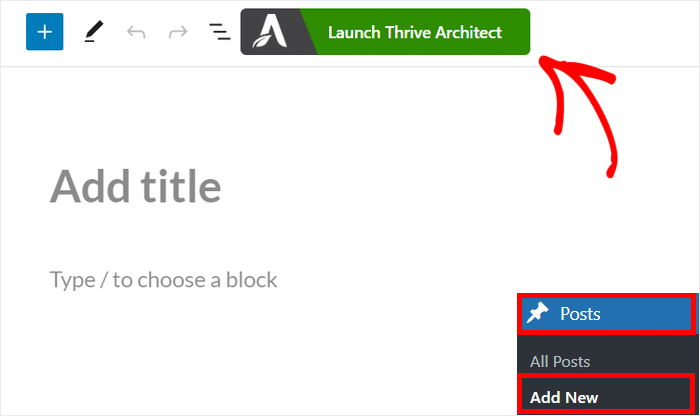
Los siguientes pasos son los mismos para ambas opciones. Thrive Architect te proporcionará 2 formas diferentes de editar la página/post:
- Página normal: Empieza desde cero y crea una página o post que se parezca al contenido normal de tu sitio web
- Página de aterrizaje prediseñada: Importa un diseño prediseñado para crear al instante una bonita página de aterrizaje.
Puede seleccionar la opción que prefiera.

Puedes hacer clic en la opción Página Normal . Esto te redirigirá al editor, donde podrás empezar a añadir tu feed de YouTube.

También puede optar por el diseño pre-construido. Al hacer clic en la opción Pre-built Landing Page se abrirá una ventana emergente con una variedad de diseños de páginas de destino.
Puede buscar un diseño que le guste y hacer clic en él. A continuación, podrás ver las distintas variaciones del diseño de página de aterrizaje que hayas seleccionado.

Puede seleccionar las variaciones que desee utilizar para su página o entrada simplemente haciendo clic en ellas.
Cada variación tiene un diseño único que puede mostrar su contenido de YouTube de una manera diferente.
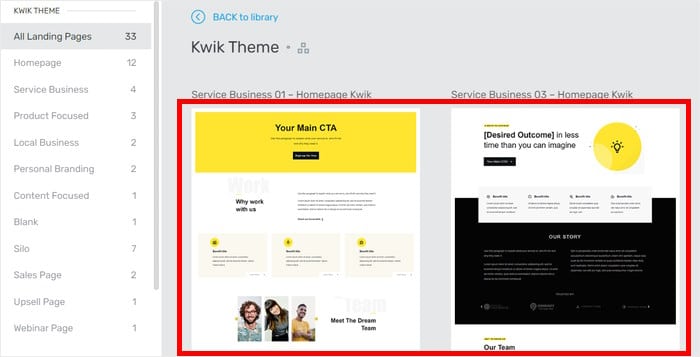
A continuación, seleccione la opción Aplicar plantilla para continuar con el siguiente paso.
A continuación, se le redirigirá a un editor de arrastrar y soltar donde podrá personalizar aún más el diseño.

Con eso, puedes empezar a incrustar contenido de YouTube en tu sitio web de Thrive Architect.
Puede hacer clic en el icono más (+) de la izquierda para añadir un nuevo bloque.

Busca "smash balloon " en la barra de búsqueda de la parte superior derecha.
El bloque Smash Balloon Social Feed se mostrará en los resultados de búsqueda a continuación.

Este bloque de contenido Thrive se puede utilizar para añadir feeds de medios sociales a su página usando sólo unos pocos clics.
Tienes que arrastrar el bloque desde la derecha y luego soltarlo en la izquierda.

A continuación, aparecerá un panel a la izquierda en el que podrá seleccionar las opciones del bloque.
Allí, seleccione la opción Feeds for YouTube utilizando el menú desplegable situado junto a la opción Tipo .
Una vez hecho esto, utilice el menú desplegable junto a Feed para seleccionar el feed que desea incrustar.
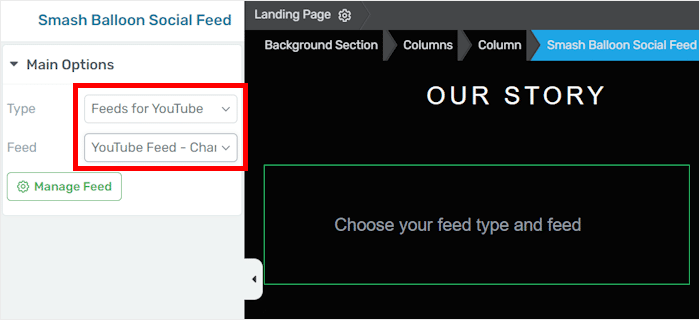
Por último, selecciona el botón Guardar trabajo para confirmar tu nueva fuente de vídeo de YouTube.
Como se ha demostrado, puede agregar contenido de vídeo de YouTube a su sitio web Thrive en cuestión de minutos utilizando este plugin.
Podrás ver cómo se ve el feed de vídeo de YouTube para tus visitantes abriendo ahora tu sitio web.

¡Y ya está!
Como puedes ver, es extremadamente fácil incrustar tu feed de YouTube en Thrive Architect usando este plugin de WordPress - incluso para un principiante.
Usando este plugin, puedes atraer a tus visitantes, conseguir más visitas en YouTube y aumentar las visitas a tu sitio web. El plugin también le permite elevar su imagen de marca y llegar a más clientes.
¿Estás listo para integrar fuentes de YouTube en tu sitio? Empieza a utilizar YouTube Feed Pro aquí.
¿Quiere incrustar contenido de Instagram en su lugar? Puedes seguir nuestra guía sobre cómo incrustar un feed de Instagram en Thrive Architect.
Más tutoriales sobre marketing en redes sociales
- Cómo aumentar fácilmente las horas de visionado en YouTube
- Cómo convertir a los visitantes de su sitio web en embajadores de su marca
- Cómo hacer crecer tu canal de YouTube de 0 a 1000 suscriptores
- Cómo añadir testimonios de clientes a tu WordPress
- Cómo añadir un control deslizante de reseñas de Google a tu WordPress
Por último, si esta guía te ha resultado útil, síguenos en Twitter y Facebook para ver más tutoriales útiles de YouTube.







