


 Muro social
  Feed Analytics


¿Quieres añadir un control deslizante de reseñas de Google a tu sitio de WordPress sin codificación ni complicaciones?
Mostrar reseñas positivas de Google en un control deslizante es una forma probada de aumentar las conversiones, generar confianza y mostrar a los nuevos visitantes por qué a los clientes reales les encanta tu negocio.
De hecho, el 74% de los consumidores afirma que las valoraciones y reseñas son una forma clave de conocer productos que no han comprado antes.
Pero si no se siente cómodo trabajando con código o configuraciones técnicas, añadir reseñas a su sitio puede resultar complicado.
Gracias a mi experiencia en Smash Balloon ayudando a los usuarios de WordPress a mostrar reseñas, he descubierto la forma más rápida de poner en marcha un deslizador de reseñas de Google elegante y eficaz.
En este artículo, te guiaré a través de unas sencillas instrucciones paso a paso para insertar un control deslizante de reseñas de Google en WordPress.
TL;DR: La forma más fácil de añadir un control deslizante de reseñas de Google a WordPress es utilizando un plugin como Smash Balloon Reviews Feed Pro. Te permite conectar tu perfil de Google Business y mostrar las reseñas en un carrusel sin necesidad de programar.
En este artículo
- ¿Qué es un control deslizante de reseñas de Google y por qué su sitio web necesita uno?
- La forma más fácil que conozco de añadir sliders de reseñas de Google a WordPress
- Cómo añadir un control deslizante de reseñas de Google a su sitio de WordPress
- Empieza a añadir tu Google Review Slider ahora
¿Qué es un control deslizante de reseñas de Google y por qué su sitio web necesita uno?
Un control deslizante de reseñas de Google es un widget dinámico que muestra automáticamente las reseñas de Google de tu marca en un carrusel giratorio.
En lugar de testimonios estáticos, este control deslizante extrae opiniones reales directamente de tu perfil de Google Business y las presenta de forma atractiva y visual.

El control deslizante suele mostrar los nombres de los clientes, las puntuaciones con estrellas, el texto de las reseñas y las fotos en una pantalla suave y giratoria que capta la atención de los visitantes sin sobrecargar el diseño de la página.
¿Por qué integrar un control deslizante de reseñas de Google en WordPress?
Antes de decidirse a comprar algo en Internet, la mayoría de la gente consulta los comentarios y comprueba si a otras personas también les gusta el producto.
El 93% de los clientes leerá opiniones en Internet antes de realizar una compra, y el 47% difundirá una experiencia positiva.
Dixa, Reconectar la experiencia del cliente
Como puede ver, las reseñas positivas pueden funcionar como prueba social y ayudar a impulsar sus ventas. Y cuando se trata de opiniones, Google es sin duda la plataforma número 1.
Al incrustar un control deslizante de WordPress con reseñas de Google, podrás:
- Convierta más clientes potenciales y consiga más ventas para su sitio de comercio electrónico con facilidad.
- Haga que su sitio web sea más interactivo y atractivo con un bonito control deslizante.
- Muestre contenido fresco con palabras clave relevantes e impulse la clasificación de su sitio web en los motores de búsqueda.
- Obtenga nuevas reseñas de productos de sus clientes una vez que terminen de realizar una compra.
La forma más fácil que conozco de añadir sliders de reseñas de Google a WordPress
[Descargo de responsabilidad: Como trabajo con Smash Balloon, naturalmente voy a destacar nuestro plugin como solución. Sin embargo, basándome en mi experiencia profesional probando muchos plugins de reseñas, creo sinceramente que es la forma más fácil y efectiva para la mayoría de usuarios de WordPress de crear un slider de reseñas].
La forma más sencilla de mostrar los controles deslizantes de reseñas de Google es utilizar Smash Balloon Reviews Feed Pro.
Al ser el mejor plugin de WordPress para el control deslizante de reseñas de Google, puede empezar a mostrar reseñas positivas a sus visitantes con esta herramienta en tan solo unos clics.
Además de permitirte incrustar reseñas de Google, Reviews Feed Pro es compatible con otras plataformas importantes como Trustpilot, Yelp, Tripadvisor, WordPress.org y Facebook.
Honestamente, este plugin es la mejor herramienta para este trabajo por una razón. Como verás en los pasos a continuación, Reviews Feed Pro está diseñado para hacer todo este proceso rápido y fácil.
Por qué recomiendo Reviews Feed Pro frente a otras opciones
- Empieza con las plantillas de slider. Puedes elegir entre varios diseños de carrusel predefinidos para conseguir el aspecto exacto que deseas con un solo clic.
- Sin codificación, nunca. Usted puede construir, personalizar y mostrar su control deslizante revisión Google sin tocar una sola línea de código.
- Se adapta al diseño de su sitio web. El plugin copia automáticamente las fuentes y estilos de su tema, por lo que su deslizador de Google se integra perfectamente desde el principio.
- Muestra reseñas de muchos sitios. Hoy vas a añadir reseñas de Google, pero también puedes usarlo para mostrar reseñas de Facebook, widgets de reseñas de Yelp, Trustpilot, etc.
- Personalice con una vista previa en directo. El personalizador visual de alimentación le permite cambiar el diseño de su deslizador y ver los resultados al instante, directamente en la pantalla.
Lo que más aprecio de Reviews Feed Pro es el control total que te ofrece.
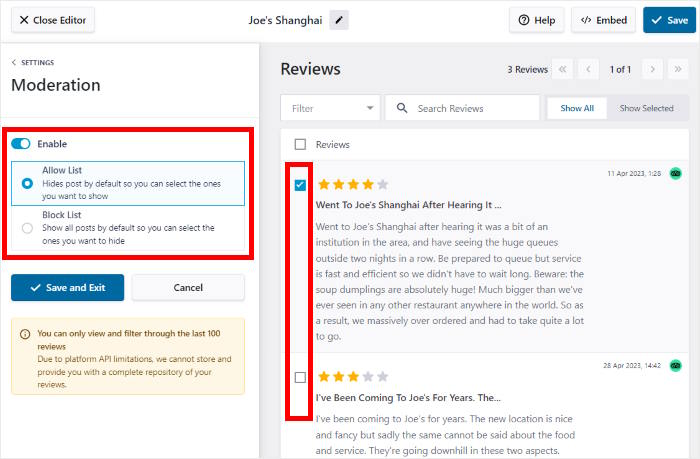
Me encanta cómo puedes utilizar los ajustes de moderación para crear una "Lista de permitidos" que te permite seleccionar a mano sólo tus mejores opiniones para el control deslizante. Es como crear un vídeo de tus clientes más satisfechos.
Y si necesita ayuda con la configuración, el equipo de soporte experto de Reviews Feed Pro está siempre dispuesto a ayudarle.
Muchos propietarios de sitios web utilizan Reviews Feed Pro para mostrar la prueba social, y tiene una calificación asombrosa de 4,9 sobre 5 estrellas.
Al fin y al cabo, se trata de un plugin de fuentes sociales de Smash Balloon, un nombre utilizado y en el que confían más de 1,75 millones de sitios web y marcas conocidas para añadir fuentes de redes sociales a sus sitios web de WordPress.

¿Estás listo para mostrar un atractivo control deslizante de reseñas de Google en tu sitio web en tan solo unos minutos? Empieza a utilizar Reviews Feed Pro ahora mismo.
Cómo añadir un control deslizante de reseñas de Google a su sitio de WordPress
Con eso, te mostraré cómo puedes usar Reviews Feed Pro para mostrar un slider de WordPress para mostrar las mejores reseñas de tus clientes.
Paso 1: Instalar el plugin Smash Balloon Reviews Feed Pro
En primer lugar, obtenga su copia de Reviews Feed Pro aquí antes de instalar y activar el plugin en su sitio web WordPress.
¿Quieres un repaso rápido de cómo hacerlo? Echa un vistazo a esta guía para principiantes sobre cómo instalar plugins de WordPress.
Paso 2: Crear una fuente de reseñas de Google
Ahora puede utilizar el flujo guiado del plugin para crear un nuevo feed de reseñas con facilidad.
En primer lugar, abra el menú Comentarios " Todos los feeds del panel de control y, a continuación, haga clic en Añadir nuevo.

A continuación, Reviews Feed Pro me pidió que añadiera una nueva fuente. Resultó ser bastante sencillo. Solo tuve que conectar este feed de reseñas a la ficha de Google My Business cuyas reseñas quería mostrar.
Para empezar a hacerlo, haga clic aquí en el botón Añadir fuente.

A continuación, Reviews Feed Pro te permite elegir entre 6 plataformas de reseñas diferentes:
- Tripadvisor
- Yelp
- Trustpilot
- WordPress.org
Por ahora, podemos seleccionar Google antes de pulsar el botón Siguiente.

Paso 3: Conecte su página de empresa de Google
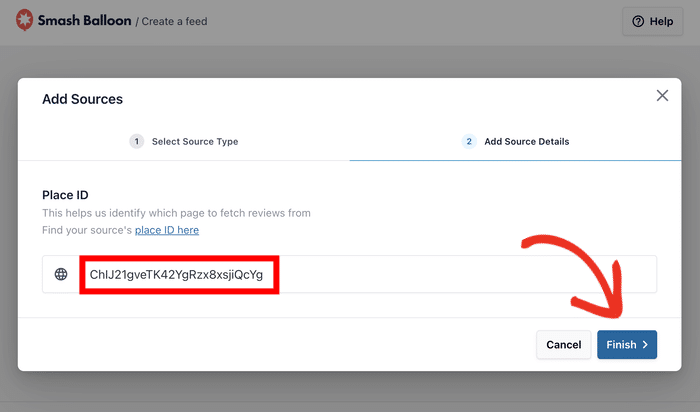
Para conectar la página de empresa de Google de tu marca, la forma más sencilla es utilizar el ID de Google Place de tu marca.
Sí, ni siquiera necesitas lidiar con claves API, ya que Reviews Feed Pro lo hace sin esfuerzo para ti.
¿Te has confundido? Bueno, un ID de lugar es simplemente un código único que se da a cada negocio en Google.
Después de introducir un ID de lugar aquí, el plugin incrustará reseñas del negocio que tenga ese ID específico.
Cómo encontrar su identificación de lugar
En primer lugar, abra el generador de ID de lugar y desplácese hacia abajo para encontrar allí el mapa de Google. Utilizando la barra de búsqueda, puedes buscar tu negocio aquí.

Una vez hecho esto, el mapa mostrará más información sobre su negocio a continuación.
Para continuar, puede copiar el código en el campo ID de lugar.

Introduce tu ID de Google Place
Por último, vuelva a su sitio web y pegue el código en el campo ID de lugar.
A continuación, haga clic en Finalizar y su empresa se añadirá como fuente.
Una vez que añadas el perfil de tu negocio, el plugin lo mantendrá almacenado. Por lo tanto, puede seleccionar libremente su negocio como la fuente al crear feeds de revisión.
De momento, seleccione su empresa y haga clic en Siguiente.

Paso 4: Seleccione la plantilla de carrusel
Reviews Feed Pro obtendrá automáticamente tus opiniones y creará un nuevo feed de opiniones de Google en tu sitio WordPress.
A continuación, puede convertir este feed de reseñas en un carrusel importando una plantilla con un solo clic.
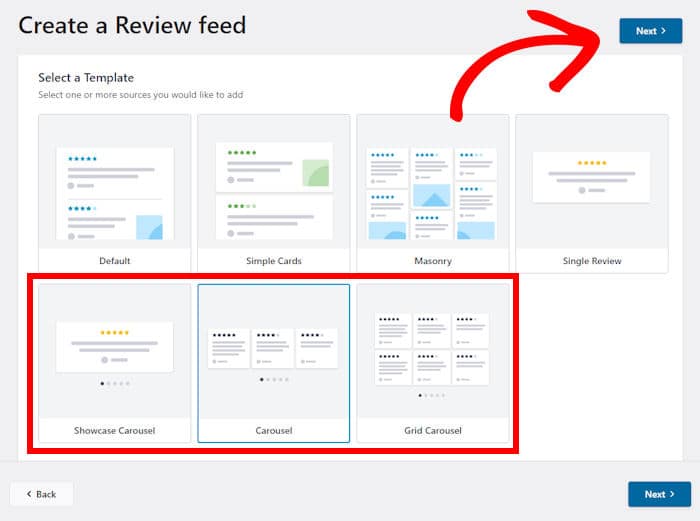
Una vez que vea todas las opciones de plantilla, podrá elegir entre 3 plantillas diferentes:
- Carrusel de opiniones: Utilice el control deslizante de reseñas para destacar una reseña específica
- Carrusel: Mostrar una fila de diferentes reseñas en un carrusel deslizante.
- Carrusel de cuadrículas: Coloca las reseñas en diferentes cuadrículas antes de mostrarlas en un deslizador.
Elija una plantilla y haga clic en Siguiente para continuar.
Paso 5: Personaliza tu Google Review Slider
Ahora, este plugin de reseñas de Google convertirá automáticamente tu feed en un slider de reseñas de Google propiamente dicho.
A continuación, verás el control deslizante de reseñas en el personalizador visual, donde podrás personalizar aún más el diseño. A la izquierda, encontrarás la opción de cambiar el diseño, los elementos de reseña, el encabezado y mucho más.
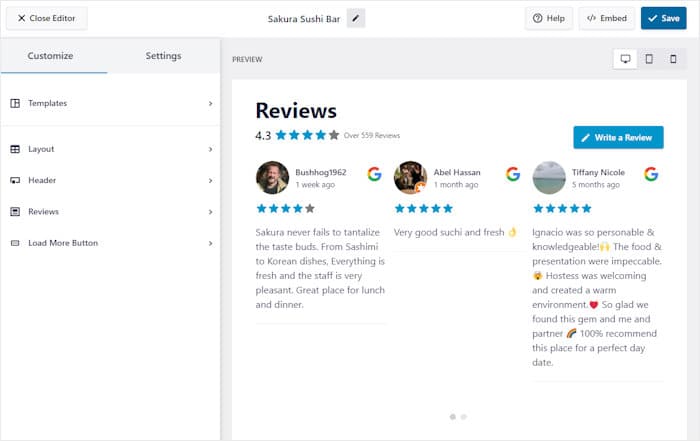
A la derecha, puedes ver una vista previa en directo para seguir los cambios en tiempo real.
Vamos a utilizar el personalizador visual para cambiar el diseño de la revisión deslizante.
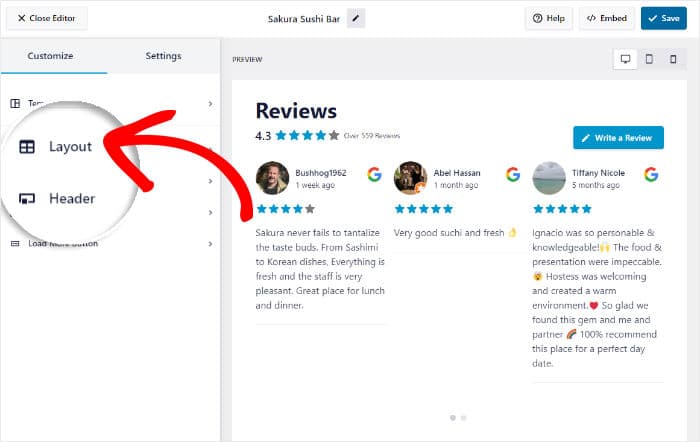
Si se desplaza hacia abajo a la izquierda, puede establecer el número de opiniones que se mostrarán en el control deslizante.
Puedes elegir cuántas opiniones de empresas de Google quieres mostrar en un ordenador de sobremesa, una tableta y un teléfono móvil.
A continuación, puede seleccionar el número de columnas y filas para su control deslizante de reseñas de Google.
Como antes, puedes seleccionar valores diferentes para dispositivos de sobremesa, tabletas o teléfonos.
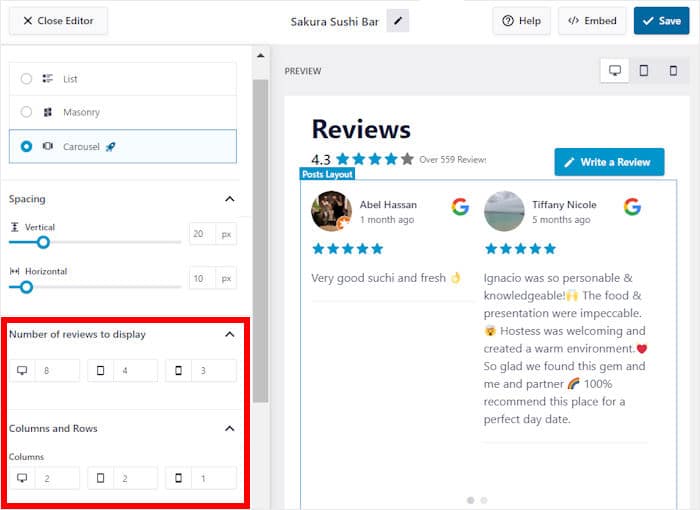
Incluso puedes encontrar aquí la opción de mostrar las reseñas en una sola fila o en una galería de mampostería. Cuando estés satisfecho con tu diseño, haz clic en el botón Guardar de la parte superior.
A continuación, puede volver a las opciones principales de personalización haciendo clic en el pequeño botón Personalizar .
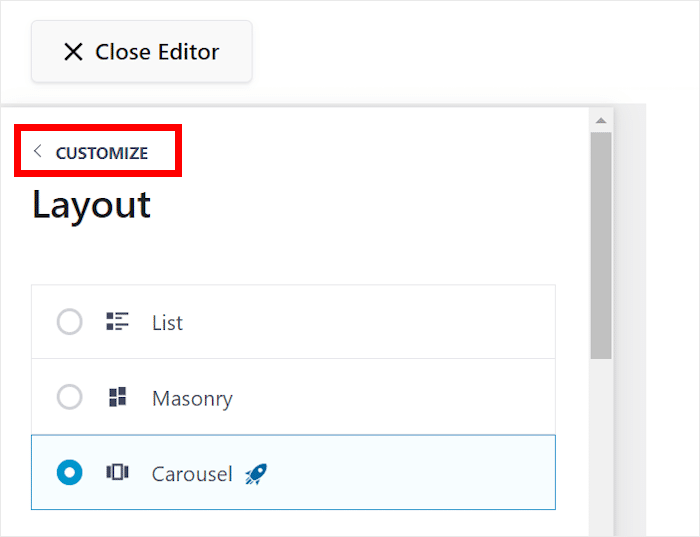
Puedes utilizar las opciones de personalización restantes para cambiar el diseño de la cabecera, los elementos de revisión, los botones y mucho más.
Cuando estés satisfecho con el nuevo control deslizante de reseñas de Google, haz clic en el botón Guardar para conservar el nuevo aspecto.
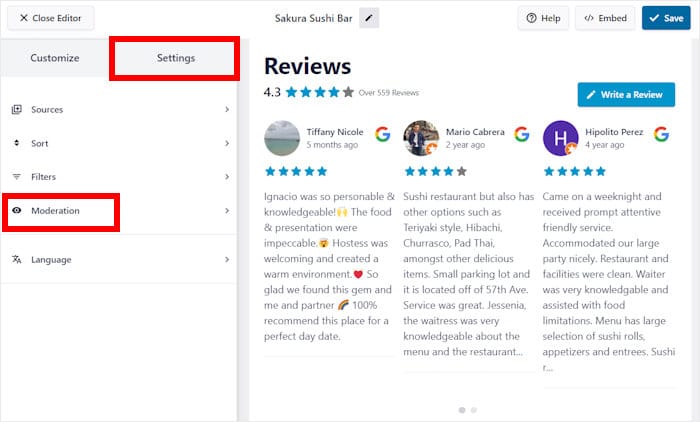
Ahora, puede utilizar la pestaña Configuración en la parte superior para abrir aún más opciones para su control deslizante de revisión.
A partir de ahí, vamos a explorar la opción Moderación por ahora.
Utilizando la opción de la izquierda, puedes Activar o Desactivar la moderación para tu control deslizante de reseñas de Google.
Debajo, puedes elegir entre 2 opciones de moderación diferentes:
- Permitir lista: Seleccione las reseñas que desea mostrar en su deslizador
- Bloquear lista: Elige las reseñas de Google que quieres ocultar a tus visitantes
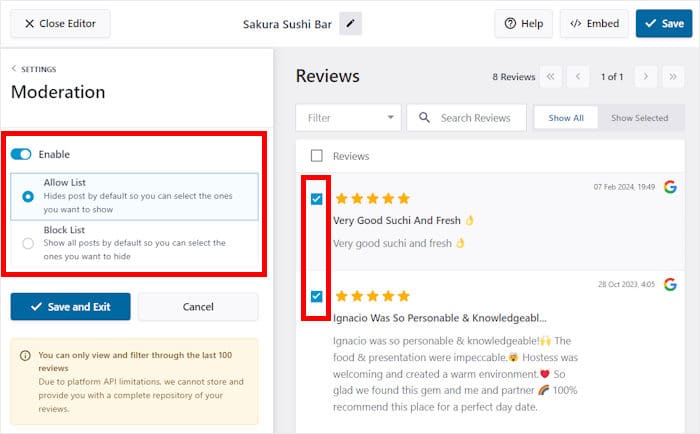
Cuando hayas terminado de moderar tu feed, haz clic en el botón Guardar y salir situado a la izquierda.
Para tener un mayor control sobre el control deslizante de reseñas de Google, puedes utilizar la función de filtro. De esta forma, puedes configurar palabras prohibidas, añadir valoraciones mínimas o mostrar solo reseñas con palabras clave específicas.
Por ejemplo, puedes utilizar filtros para mostrar sólo opiniones de 5 estrellas y crear un control deslizante con tus mejores opiniones. Además, puedes ocultar las reseñas negativas de bots y spammers.
Paso 6: Insertar WordPress Google Review Slider
Por último, puede empezar a incrustar este control deslizante de revisión haciendo clic en Incrustar.
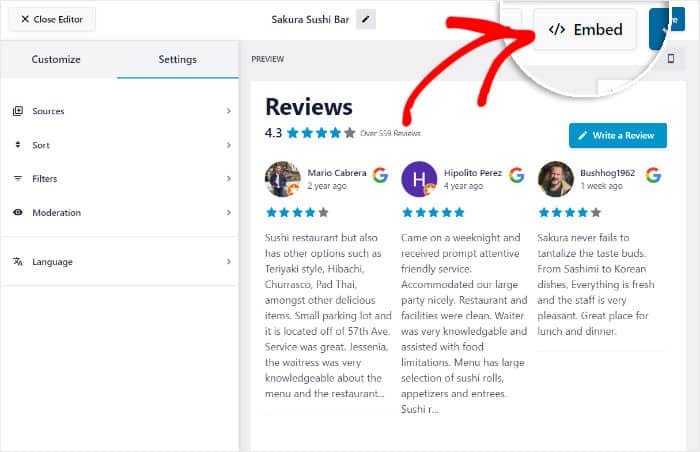
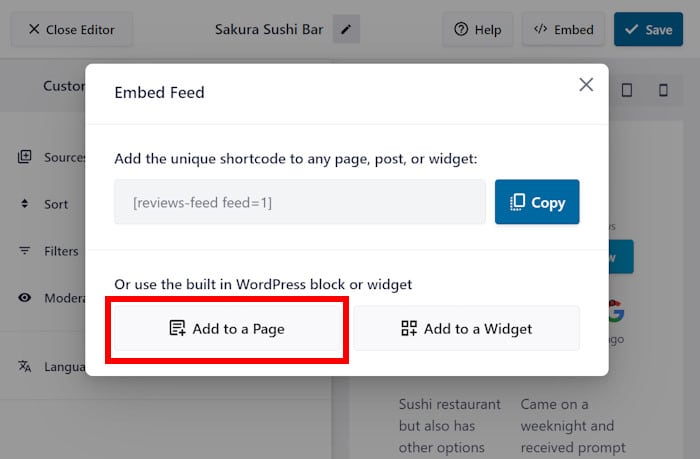
A continuación, verás diferentes formas de incrustar el control deslizante de reseñas de Google en tu sitio web:
- Añadir a una página: Muestra el control deslizante de reseñas en una de tus páginas de WordPress existentes.
- Añadir a un widget: Muestra un widget de reseñas de Google en tu barra lateral o pie de página.
- Copiar: Copie el código corto para añadir el control deslizante de revisión en cualquier lugar de su sitio web de forma manual
En este ejemplo, incrustaremos el control deslizante de reseñas de Google en nuestra página de WordPress.
Para ello, haga clic en el botón Añadir a una página de la ventana emergente.
El plugin ahora muestra una lista de páginas de WordPress en su sitio web. Sólo tiene que seleccionar la página en la que desea mostrar sus comentarios.
A continuación, haga clic en el botón Añadir .

Al hacerlo, se abrirá la página de WordPress seleccionada en el editor de bloques para que puedas incrustar tu feed de reseñas de Google.
En primer lugar, haga clic en el icono de signo más (+) para añadir un nuevo bloque.

Utilizando la barra de búsqueda, ahora puede buscar el bloque "feed de reseñas".
Una vez hecho esto, basta con hacer clic en la fuente de comentarios de los resultados de la búsqueda.

Una vez hecho esto, Reviews Feed Pro incrustará automáticamente el control deslizante de reseñas de Google en esta página web. Solo tienes que hacer clic en Actualizar y tus visitantes también podrán consultar las reseñas.
Si abres tu página de WordPress ahora, verás un control deslizante de reseñas de Google similar a mi ejemplo aquí:

¡Y ahí lo tienes!
Así de fácil puedes integrar un control deslizante de reseñas de Google en WordPress y conseguir un montón de nuevas conversiones y ventas sin ningún esfuerzo. No hace falta tocar ni una sola línea de código.
Con Reviews Feed Pro, puedes crear, personalizar e incrustar feeds de reseñas de los sitios de reseñas más importantes. Por lo tanto, puede utilizar este plugin de WordPress Google revisión para sobrealimentar su negocio.
Consigue Reviews Feed Pro hoy mismo e integra las opiniones de Google en tu sitio web con facilidad.
Empieza a añadir tu Google Review Slider ahora
Como puede ver en los pasos anteriores, crear un control deslizante de reseñas de Google para su sitio no tiene por qué ser difícil.
Puedo decir personalmente que Smash Balloon Reviews Feed Pro agiliza todo este proceso, permitiéndole construir un deslizador dinámico y de aspecto profesional en tan sólo unos minutos, todo ello sin escribir ningún código.
Esto es lo que te recomiendo que hagas a continuación:
- Obtenga su copia de Reviews Feed Pro. (¡Incluye nuestra garantía de reembolso de 14 días!)
- Sigue los 6 pasos que te detallamos para crear y lanzar tu deslizador.
- Elija el carrusel de escaparates u otra plantilla de control deslizante que mejor se adapte a su diseño.
Recuerde que un control deslizante de opiniones es más que un simple elemento de diseño. Presenta activamente los mejores comentarios de sus clientes de forma atractiva, ayudando a convencer a los nuevos visitantes de que su negocio es una opción de confianza.
¿Tienes alguna pregunta sobre el uso de Reviews Feed Pro para crear tu deslizador de reseñas de Google? Por favor, pregúntame en los comentarios a continuación.
Si quieres otro gran truco de marketing online, puedes empezar con esta lista de los mejores plugins de WordPress para regalos.
Preguntas frecuentes
¿Puedo filtrar las reseñas negativas de Google desde el control deslizante?
Sí, plugins como Reviews Feed Pro te permiten establecer reglas de moderación. Esto te permite mostrar solo reseñas con las calificaciones por estrellas que hayas seleccionado.
¿Un control deslizante de reseñas ralentiza mi sitio de WordPress?
Depende del plugin. Los plugins optimizados, como Reviews Feed Pro, utilizan un almacenamiento en caché inteligente para garantizar que la velocidad de tu página siga siendo rápida incluso cuando se muestran muchas reseñas.
¿Puedo combinar las reseñas de Google con reseñas de otras plataformas?
Sí, los plugins avanzados te permiten crear feeds de muros sociales. Por ejemplo, Reviews Feed Pro te permite combinar reseñas de Google y otras fuentes populares como Facebook, Yelp, Trustpilot, Tripadvisor y WordPress.org.







