


 Soziale Wand
  Feed-Analytik


Möchten Sie Ihrer WordPress-Website einen Google-Bewertungs-Slider hinzufügen, ohne dass Sie dafür programmieren oder sich darum kümmern müssen?
Die Anzeige positiver Google-Bewertungen in einem Slider ist eine bewährte Methode, um die Konversionsrate zu steigern, Vertrauen aufzubauen und neuen Besuchern zu zeigen, warum echte Kunden Ihr Unternehmen lieben.
Tatsächlich geben 74 % der Verbraucher an, dass Bewertungen und Rezensionen eine wichtige Methode sind, um sich über Produkte zu informieren, die sie noch nicht gekauft haben.
Wenn Sie jedoch nicht gerne mit Code oder technischen Einstellungen arbeiten, kann das Hinzufügen von Bewertungen zu Ihrer Website schwierig sein.
Dank meiner Erfahrung bei Smash Balloon, wo ich WordPress-Benutzern bei der Anzeige von Bewertungen geholfen habe, habe ich den schnellsten Weg gefunden, um einen eleganten und effektiven Google-Bewertungs-Slider zu erstellen und zum Laufen zu bringen.
In diesem Artikel werde ich Ihnen Schritt für Schritt erklären, wie Sie einen WordPress-Google-Bewertungs-Slider einbetten können.
TL;DR: Der einfachste Weg, einen Google-Bewertungs-Slider zu WordPress hinzuzufügen, ist die Verwendung eines Plugins wie Smash Balloon Reviews Feed Pro. Damit können Sie Ihr Google-Unternehmensprofil verbinden und Bewertungen in einem Karussell anzeigen, ohne programmieren zu müssen.
In diesem Artikel
- Was ist ein Google Review Slider, und warum braucht Ihre Website einen?
- Der einfachste Weg, den ich kenne, um Google Review Slider zu WordPress hinzuzufügen
- So fügen Sie einen Google Review Slider zu Ihrer WordPress-Website hinzu
- Schritt 1: Installieren Sie das Smash Balloon Reviews Feed Pro Plugin
- Schritt 2: Erstellen eines Google Review Feeds
- Schritt 3: Verbinden Sie Ihre Google Business Page
- Schritt 4: Wählen Sie die Karussellvorlage
- Schritt 5: Passen Sie Ihren Google Review Slider an
- Schritt 6: WordPress Google Review Slider einbetten
- Fügen Sie jetzt Ihren Google Review Slider hinzu
Was ist ein Google Review Slider, und warum braucht Ihre Website einen?
Ein Google Review Slider ist ein dynamisches Widget, das automatisch die Google-Bewertungen Ihrer Marke in einem rotierenden Karussell anzeigt.
Anstelle von statischen Testimonials zieht dieser Schieberegler echte Bewertungen direkt aus Ihrem Google Business-Profil und präsentiert sie in einer ansprechenden, visuellen Weise.

Der Schieberegler zeigt in der Regel Kundennamen, Sternebewertungen, Bewertungstext und Fotos in einer gleichmäßigen, rotierenden Anzeige, die die Aufmerksamkeit der Besucher auf sich zieht, ohne das Design Ihrer Seite zu überfrachten.
Warum einen WordPress Google Review Slider einbetten
Bevor sie sich für einen Online-Kauf entscheiden, prüfen die meisten Menschen die Online-Bewertungen und sehen nach, ob andere das Produkt auch mögen.
93 % der Kunden lesen Online-Bewertungen, bevor sie einen Kauf tätigen, und 47 % verbreiten ihre positiven Erfahrungen weiter.
Dixa, Wiederherstellung des Kundenerlebnisses
Wie Sie sehen, können positive Bewertungen als sozialer Beweis dienen und Ihren Umsatz steigern. Und wenn es um Bewertungen geht, ist Google mit Abstand die Nummer 1 unter den Plattformen da draußen.
Wenn Sie einen WordPress-Slider mit Google-Bewertungen einbetten, können Sie das tun:
- Konvertieren Sie mit Leichtigkeit mehr potenzielle Kunden und erzielen Sie mehr Umsatz für Ihre E-Commerce-Website.
- Gestalten Sie Ihre Website interaktiv und ansprechend mit einem schönen Slider.
- Zeigen Sie frische Inhalte mit relevanten Schlüsselwörtern und steigern Sie das Ranking Ihrer Website in den Suchmaschinen.
- Holen Sie neue Produktbewertungen von Ihren Kunden ein, sobald sie einen Kauf abgeschlossen haben.
Der einfachste Weg, den ich kenne, um Google Review Slider zu WordPress hinzuzufügen
[Haftungsausschluss: Da ich mit Smash Balloon arbeite, werde ich natürlich unser Plugin als Lösung hervorheben. Aufgrund meiner beruflichen Erfahrung beim Testen vieler Bewertungs-Plugins glaube ich jedoch, dass es für die meisten WordPress-Nutzer die einfachste und effektivste Möglichkeit ist, einen Bewertungs-Slider zu erstellen].
Die einfachste Möglichkeit, Google-Bewertungsschieber anzuzeigen, ist die Verwendung von Smash Balloon Reviews Feed Pro.
Als bestes WordPress-Plugin für Google-Bewertungsschieber können Sie mit diesem Tool in nur wenigen einfachen Klicks positive Bewertungen für Ihre Besucher anzeigen.

Neben der Möglichkeit, Google-Bewertungen einzubetten, unterstützt Reviews Feed Pro auch andere wichtige Plattformen wie Trustpilot-Bewertungen, Yelp-Bewertungen, Tripadvisor, WordPress.org-Bewertungen und Facebook-Bewertungen.
Ehrlich gesagt, ist dieses Bewertungsfeed-Plugin nicht ohne Grund das beste Tool für diese Aufgabe. Wie Sie in den folgenden Schritten sehen werden, wurde Reviews Feed Pro entwickelt, um diesen gesamten Prozess schnell und einfach zu gestalten.
Warum ich Reviews Feed Pro anderen Optionen vorziehe
- Beginnt mit Schieberegler-Vorlagen. Sie können aus mehreren vorgefertigten Karussell-Layouts wählen, um mit einem einzigen Klick genau das gewünschte Aussehen zu erhalten.
- Keine Codierung, niemals. Sie können Ihren Google-Bewertungsschieberegler erstellen, anpassen und anzeigen, ohne eine einzige Zeile Code anzufassen.
- Passt sich dem Design Ihrer Website an. Das Plugin kopiert automatisch die Schriftarten und Stile Ihres Themas, sodass sich Ihr Google-Slider von Anfang an perfekt einfügt.
- Zeigt Bewertungen von vielen Websites an. Heute fügen Sie Google-Bewertungen hinzu, aber Sie können damit auch Bewertungen von Facebook, Yelp-Bewertungswidgets, Trustpilot und anderen Websites anzeigen.
- Anpassen mit einer Live-Vorschau. Mit dem visuellen Feed-Anpassungsprogramm können Sie das Design Ihres Sliders ändern und das Ergebnis sofort auf dem Bildschirm sehen.
Was ich an Reviews Feed Pro besonders schätze, ist die vollständige Kontrolle, die es Ihnen gibt.
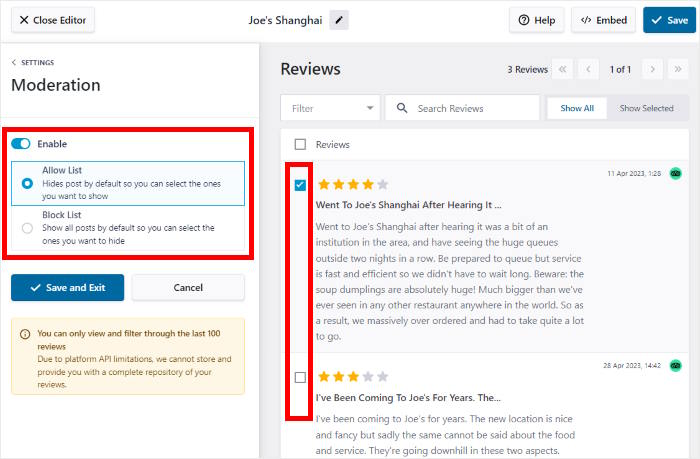
Ich finde es toll, dass Sie die Moderationseinstellungen nutzen können, um eine "Erlaubt-Liste" zu erstellen, aus der Sie nur Ihre besten Bewertungen für den Slider auswählen können. Es ist, als würden Sie ein Highlight-Reel Ihrer zufriedensten Kunden erstellen!
Und wenn Sie Hilfe bei der Einrichtung benötigen, steht Ihnen das fachkundige Support-Team für Reviews Feed Pro jederzeit zur Verfügung.
Viele Website-Besitzer verwenden Reviews Feed Pro, um Social Proof zu präsentieren, und es hat eine erstaunliche Bewertung von 4,9 von 5 Sternen.
Schließlich handelt es sich um ein Social-Feed-Plugin von Smash Balloon, einem Namen, der von über 1,75 Millionen Websites und bekannten Marken verwendet wird, um Social-Media-Feeds zu ihren WordPress-Websites hinzuzufügen.

Sind Sie bereit, in nur wenigen Minuten einen auffälligen Google-Bewertungsschieber auf Ihrer Website anzuzeigen? Starten Sie jetzt mit Reviews Feed Pro!
So fügen Sie einen Google Review Slider zu Ihrer WordPress-Website hinzu
Ich zeige Ihnen, wie Sie mit Reviews Feed Pro einen WordPress-Slider erstellen können, um Ihre besten Kundenrezensionen zu präsentieren.
Schritt 1: Installieren Sie das Smash Balloon Reviews Feed Pro Plugin
Holen Sie sich zunächst Ihr Exemplar von Reviews Feed Pro hier, bevor Sie das Plugin auf Ihrer WordPress-Website installieren und aktivieren.
Möchten Sie eine kurze Auffrischung, wie man das macht? Sehen Sie sich diesen Leitfaden für Anfänger an, wie man WordPress-Plugins installiert.
Schritt 2: Erstellen eines Google Review Feeds
Sie können jetzt den geführten Ablauf des Plugins verwenden, um einen neuen Bewertungs-Feed mit Leichtigkeit zu erstellen.
Öffnen Sie zunächst im Dashboard das Menü Bewertungs-Feed " Alle Feeds , und klicken Sie dann auf Neu hinzufügen.

Als Nächstes forderte mich „Reviews Feed Pro“ auf, eine neue Quelle hinzuzufügen. Das stellte sich als ziemlich einfach heraus. Ich musste diesen Bewertungs-Feed lediglich mit der Google-Unternehmensseite verknüpfen, deren Bewertungen ich anzeigen wollte.
Um damit zu beginnen, klicken Sie hier auf die Schaltfläche Quelle hinzufügen.

Anschließend können Sie mit Reviews Feed Pro zwischen 6 verschiedenen Bewertungsplattformen wählen:
- Tripadvisor
- Yelp
- Trustpilot
- WordPress.org
Vorerst können wir Google auswählen, bevor wir auf die Schaltfläche Weiter klicken.

Schritt 3: Verbinden Sie Ihre Google Business Page
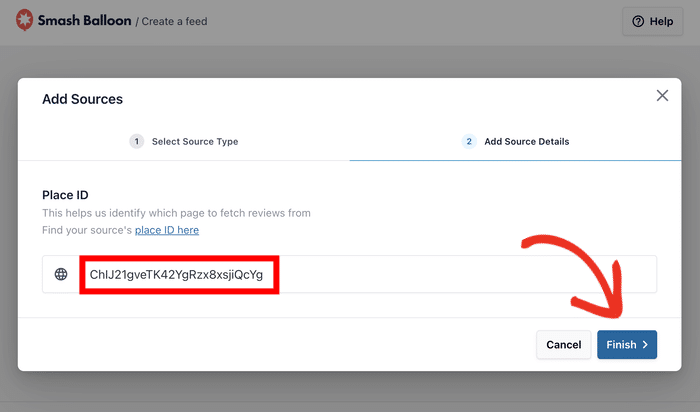
Um die Google-Unternehmensseite Ihrer Marke zu verbinden, ist es am einfachsten, die Google Place ID Ihrer Marke zu verwenden.
Ja, Sie brauchen sich nicht einmal mit API-Schlüsseln zu befassen, denn Reviews Feed Pro macht das mühelos für Sie.
Verwirrt? Nun, eine Place ID ist einfach ein eindeutiger Code, der jedem Unternehmen auf Google zugewiesen wird.
Nachdem Sie hier eine Orts-ID eingegeben haben, bettet das Plugin die Bewertungen des Unternehmens ein, das diese spezifische ID hat.
Finden Sie Ihre Orts-ID
Öffnen Sie zunächst den Place ID Generator und scrollen Sie nach unten, um die Google-Karte zu finden. Über die Suchleiste können Sie hier nach Ihrem Unternehmen suchen.

Sobald Sie dies getan haben, werden auf der Karte unten weitere Informationen über Ihr Unternehmen angezeigt.
Um fortzufahren, können Sie den Code in das Feld Ortskennung kopieren.

Geben Sie Ihre Google Place ID ein
Kehren Sie schließlich zu Ihrer Website zurück und fügen Sie den Code in das Feld Orts-ID ein.
Klicken Sie anschließend auf Fertig stellen, und Ihr Unternehmen wird als Quelle hinzugefügt.
Sobald Sie Ihr Unternehmensprofil hinzugefügt haben, wird es vom Plugin gespeichert. Sie können also Ihr Unternehmen als Quelle auswählen, wenn Sie Bewertungs-Feeds erstellen.
Wählen Sie zunächst Ihr Unternehmen aus und klicken Sie dann auf Weiter.

Schritt 4: Wählen Sie die Karussellvorlage
Reviews Feed Pro holt automatisch Ihre Bewertungen ab und erstellt einen neuen Google-Bewertungs-Feed auf Ihrer WordPress-Website.
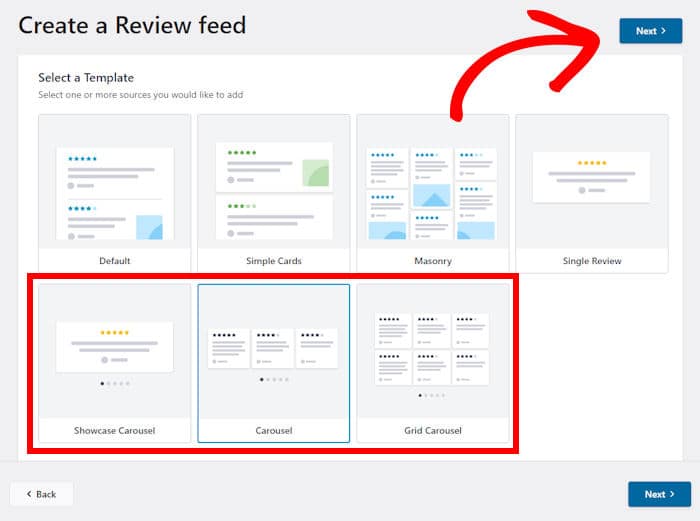
Als Nächstes können Sie diesen Bewertungs-Feed in ein Karussell verwandeln, indem Sie eine Vorlage mit nur einem Klick importieren.
Sobald Sie alle Vorlagenoptionen sehen, können Sie aus 3 verschiedenen Vorlagen wählen:
- Präsentationskarussell: Verwenden Sie den Bewertungsschieberegler, um eine bestimmte Bewertung hervorzuheben
- Karussell: Zeigen Sie eine Reihe von verschiedenen Bewertungen in einem verschiebbaren Karussell
- Raster-Karussell: Platzieren Sie Bewertungen in verschiedenen Rastern, bevor Sie sie in einem Schieberegler anzeigen
Wählen Sie eine Vorlage aus und klicken Sie dann auf Weiter, um fortzufahren.
Schritt 5: Passen Sie Ihren Google Review Slider an
Dieses Google Reviews Plugin wird Ihren Feed automatisch in einen richtigen Google Review Slider umwandeln.
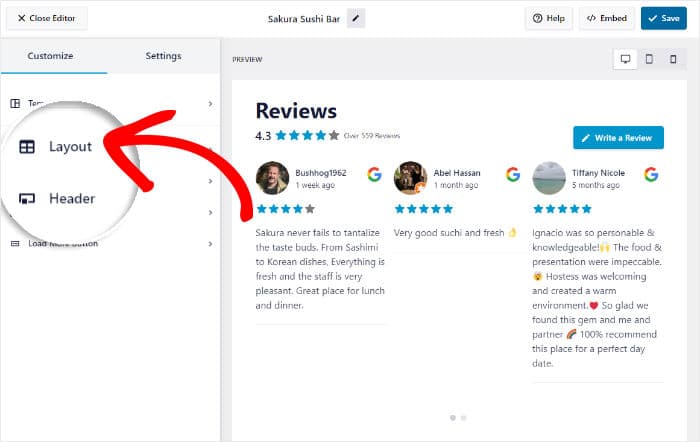
Sie sehen dann den Bewertungsschieberegler im visuellen Customizer, wo Sie das Design noch weiter anpassen können. Auf der linken Seite finden Sie die Option, Ihr Layout, die Bewertungselemente, die Kopfzeile und mehr zu ändern.
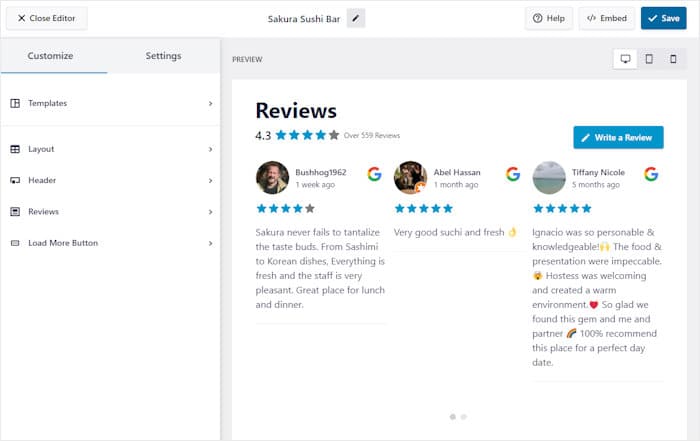
Auf der rechten Seite sehen Sie eine Live-Vorschau, in der Sie alle Änderungen in Echtzeit verfolgen können.
Verwenden wir den visuellen Customizer, um das Layout des Review-Sliders zu ändern.
Wenn Sie auf der linken Seite nach unten scrollen, können Sie die Anzahl der Bewertungen festlegen , die auf Ihrem Schieberegler angezeigt werden sollen.
Sie können wählen, wie viele Google-Unternehmensbewertungen Sie auf einem Desktop, Tablet und Mobiltelefon anzeigen möchten.
Unten können Sie die Anzahl der Spalten und Zeilen für Ihren Google-Bewertungsschieber auswählen.
Wie zuvor können Sie unterschiedliche Werte für Desktop-Geräte, Tablets oder Telefone auswählen.
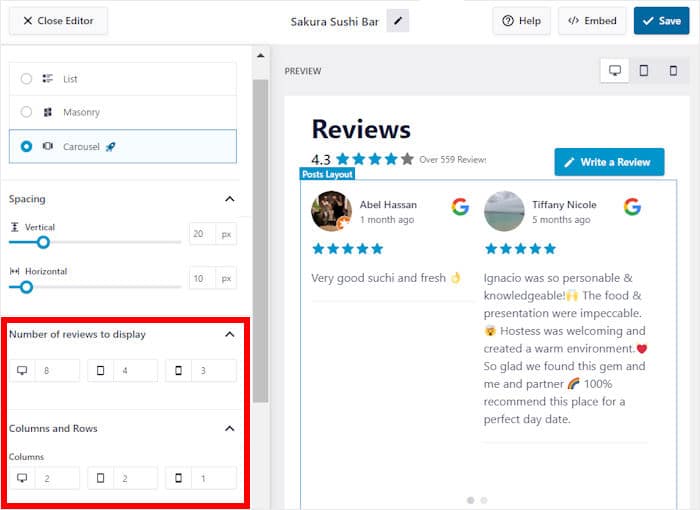
Sie können hier sogar die Option finden, Bewertungen in einer einzelnen Zeile oder einer gemauerten Galerie anzuzeigen. Wenn Sie mit Ihrem Layout zufrieden sind, klicken Sie auf die Schaltfläche " Speichern" am oberen Rand.
Anschließend können Sie zu den Hauptanpassungsoptionen zurückkehren, indem Sie auf die kleine Schaltfläche Anpassen klicken.
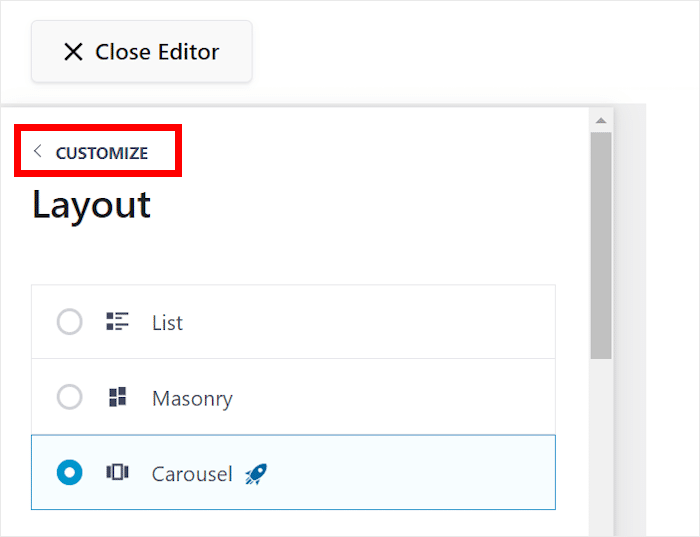
Mit den verbleibenden Anpassungsoptionen können Sie Ihr Kopfzeilendesign, Ihre Bewertungselemente, Schaltflächen und vieles mehr ändern.
Wenn Sie mit Ihrem neuen Google-Bewertungsschieber zufrieden sind, klicken Sie auf die Schaltfläche Speichern, um das neue Aussehen beizubehalten.
Jetzt können Sie die Registerkarte Einstellungen oben verwenden, um noch mehr Optionen für Ihren Bewertungsschieberegler zu öffnen.
Lassen Sie uns zunächst die Option " Moderation " ausprobieren.
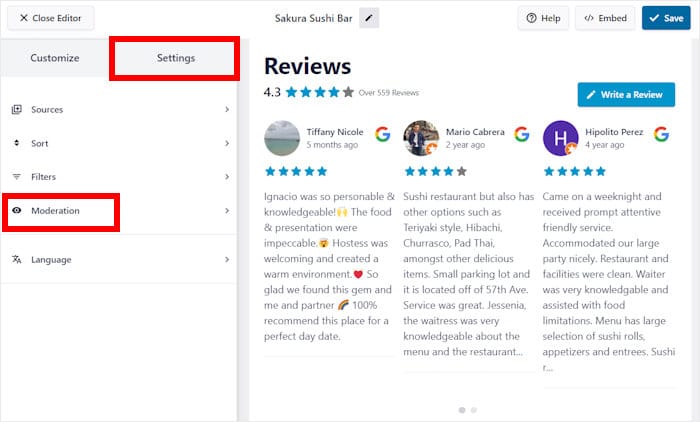
Über die Option auf der linken Seite können Sie die Moderation für Ihren Google-Bewertungsschieber aktivieren oder deaktivieren.
Darunter können Sie zwischen 2 verschiedenen Moderationsoptionen wählen:
- Liste zulassen: Wählen Sie die Bewertungen aus, die Sie in Ihrem Slider anzeigen möchten.
- Liste blockieren: Wählen Sie die Google-Bewertungen aus, die Sie vor Ihren Besuchern verbergen möchten.
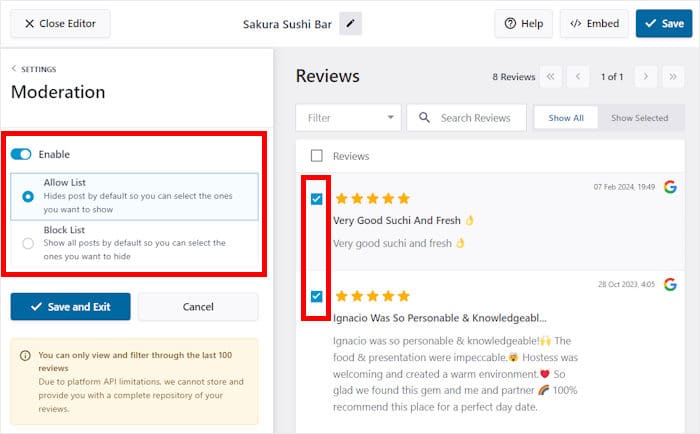
Wenn Sie mit der Moderation Ihres Feeds fertig sind, klicken Sie auf der linken Seite auf die Schaltfläche Speichern und Beenden.
Um mehr Kontrolle über Ihren Google-Bewertungsschieber zu erhalten, können Sie die Filterfunktion nutzen. So können Sie verbotene Wörter einrichten, Mindestbewertungen hinzufügen oder nur Bewertungen mit bestimmten Keywords anzeigen.
Sie können zum Beispiel Filter verwenden, um nur 5-Sterne-Bewertungen anzuzeigen, und einen Schieberegler mit Ihren besten Bewertungen erstellen. Außerdem können Sie negative Bewertungen vor Bots und Spammern ausblenden.
Schritt 6: WordPress Google Review Slider einbetten
Abschließend können Sie diesen Bewertungsschieberegler einbetten, indem Sie auf Einbetten klicken.
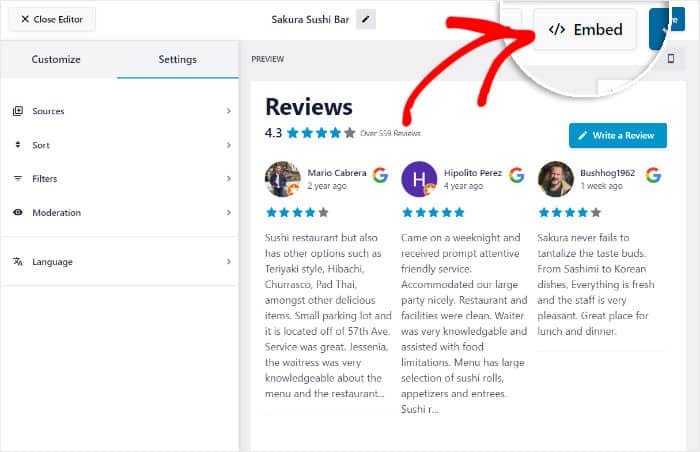
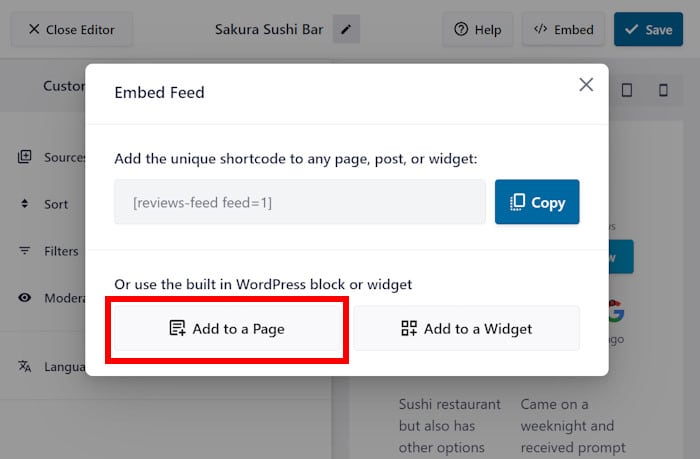
Sie sehen dann verschiedene Möglichkeiten, den Google-Bewertungsschieber in Ihre Website einzubinden:
- Zu einer Seite hinzufügen: Zeigen Sie den Bewertungsschieberegler auf einer Ihrer bestehenden WordPress-Seiten an.
- Einem Widget hinzufügen: Zeigen Sie ein Google-Bewertungs-Widget in Ihrer Seitenleiste oder Fußzeile an.
- Kopieren: Kopieren Sie den Shortcode, um den Bewertungsschieberegler an beliebiger Stelle auf Ihrer Website manuell hinzuzufügen.
In diesem Beispiel werden wir den Google-Bewertungsschieber in unsere WordPress-Seite einbetten.
Klicken Sie dazu im Popup-Fenster auf die Schaltfläche Zu einer Seite hinzufügen.
Das Plugin zeigt jetzt eine Liste von WordPress-Seiten auf Ihrer Website an. Wählen Sie einfach die Seite aus, auf der Sie Ihre Bewertungen anzeigen möchten.
Klicken Sie dann auf die Schaltfläche Hinzufügen unten.

Dadurch wird die ausgewählte WordPress-Seite im Block-Editor geöffnet, sodass Sie Ihren Google-Bewertungs-Feed einbetten können.
Klicken Sie zunächst auf das Pluszeichen (+), um einen neuen Block hinzuzufügen.

Über die Suchleiste können Sie nun nach dem Block "Bewertungen" suchen.
Klicken Sie dann einfach auf den Bewertungs-Feed in den Suchergebnissen.

Danach wird Reviews Feed Pro automatisch den Google-Bewertungsschieber auf dieser Webseite einbetten. Klicken Sie einfach auf Aktualisieren, und Ihre Besucher können sich die Bewertungen ebenfalls ansehen.
Wenn Sie jetzt Ihre WordPress-Seite öffnen, sehen Sie einen Schieberegler für Google-Bewertungen, ähnlich wie in meinem Beispiel hier:

Und da haben Sie es!
So einfach können Sie einen WordPress-Slider für Google-Bewertungen einbinden und mühelos jede Menge neue Konversionen und Umsätze erzielen. Sie müssen keine einzige Zeile Code schreiben.
Mit Reviews Feed Pro können Sie Feeds mit Bewertungen von den größten Bewertungsseiten erstellen, anpassen und einbetten. So können Sie dieses WordPress-Plugin für Google-Bewertungen verwenden, um Ihr Unternehmen zu stärken.
Holen Sie sich noch heute Reviews Feed Pro und binden Sie Google-Bewertungen mühelos in Ihre Website ein.
Fügen Sie jetzt Ihren Google Review Slider hinzu
Wie Sie aus den obigen Schritten ersehen können, ist es nicht schwer, einen Google-Bewertungsschieber für Ihre Website zu erstellen.
Ich kann aus eigener Erfahrung sagen, dass Smash Balloon Reviews Feed Pro diesen gesamten Prozess rationalisiert und es Ihnen ermöglicht, einen dynamischen und professionell aussehenden Schieberegler in nur wenigen Minuten zu erstellen, ohne irgendeinen Code zu schreiben.
Ich empfehle Ihnen, Folgendes zu tun:
- Holen Sie sich Ihr Exemplar von Reviews Feed Pro. (Es beinhaltet unsere 14-tägige Geld-zurück-Garantie!)
- Befolgen Sie die 6 Schritte, die wir beschrieben haben, um Ihren Slider zu erstellen und zu starten.
- Wählen Sie das Showcase-Karussell oder eine andere Schieberegler-Vorlage, die am besten zu Ihrem Design passt.
Denken Sie daran, dass ein Bewertungsschieberegler mehr als nur ein Designelement ist. Er präsentiert aktiv und auf ansprechende Weise das beste Kundenfeedback und hilft dabei, neue Besucher davon zu überzeugen, dass Ihr Unternehmen eine vertrauenswürdige Wahl ist.
Haben Sie Fragen zur Verwendung von Reviews Feed Pro zur Erstellung Ihres Google-Bewertungsschiebers? Bitte fragen Sie mich in den Kommentaren unten.
Wenn Sie einen weiteren großartigen Online-Marketing-Hack möchten, können Sie mit dieser Liste der besten WordPress-Giveaway-Plugins beginnen.
Häufig gestellte Fragen
Kann ich negative Google-Bewertungen aus dem Slider herausfiltern?
Ja, Plugins wie Reviews Feed Pro ermöglichen es Ihnen, Moderationsregeln festzulegen. So können Sie nur Bewertungen mit den von Ihnen ausgewählten Sternebewertungen anzeigen.
Verlangsamt ein Bewertungs-Slider meine WordPress-Website?
Das hängt vom Plugin ab. Optimierte Plugins wie Reviews Feed Pro verwenden intelligentes Caching, um sicherzustellen, dass Ihre Seite auch dann schnell bleibt, wenn Sie viele Bewertungen anzeigen.
Kann ich Google-Bewertungen mit Bewertungen von anderen Plattformen kombinieren?
Ja, mit erweiterten Plugins können Sie Social-Wall-Feeds erstellen. Mit Reviews Feed Pro können Sie beispielsweise Bewertungen von Google und anderen beliebten Quellen wie Facebook, Yelp, Trustpilot, Tripadvisor und WordPress.org kombinieren.







