


 Mur social
  Analyse des flux


Vous souhaitez ajouter une barre d'évaluation Google à votre site WordPress sans avoir à coder ou à vous préoccuper de quoi que ce soit ?
Afficher les avis Google positifs dans un diaporama est un moyen éprouvé d'augmenter les conversions, d'instaurer la confiance et de montrer aux nouveaux visiteurs pourquoi les clients réels apprécient votre entreprise.
En fait, 74 % des consommateurs affirment que les évaluations et les commentaires sont un moyen essentiel de s'informer sur des produits qu'ils n'ont jamais achetés auparavant.
Mais si vous n'êtes pas à l'aise avec le code ou les paramètres techniques, l'ajout de commentaires sur votre site peut s'avérer délicat.
Grâce à mon expérience chez Smash Balloon, qui aide les utilisateurs de WordPress à afficher des avis, j'ai découvert le moyen le plus rapide de mettre en place un curseur d'avis Google élégant et efficace.
Dans cet article, je vais vous expliquer étape par étape comment intégrer un slider WordPress Google Review.
TL;DR : Le moyen le plus simple d'ajouter un curseur d'avis Google à WordPress est d'utiliser un plugin tel que Smash Balloon Reviews Feed Pro. Il vous permet de connecter votre profil Google Business et d'afficher les avis dans un carrousel sans avoir à coder.
Dans cet article
- Qu'est-ce qu'une barre d'évaluation Google et pourquoi votre site web en a besoin ?
- La façon la plus simple que je connaisse d'ajouter des sliders Google Review à WordPress
- Comment ajouter une barre d'évaluation Google à votre site WordPress ?
- Étape 1 : Installer le plugin Smash Balloon Reviews Feed Pro
- Étape 2 : Créer un flux d'avis Google
- Étape 3 : Connecter votre page Google Business
- Étape 4 : Sélectionner le modèle de carrousel
- Étape 5 : Personnalisation de la barre d'évaluation de Google Review
- Étape 6 : Intégrer le curseur Google Review de WordPress
- Commencez à ajouter votre curseur d'évaluation Google dès maintenant
Qu'est-ce qu'une barre d'évaluation Google et pourquoi votre site web en a besoin ?
Un curseur d'avis Google est un widget dynamique qui affiche automatiquement les avis Google de votre marque dans un carrousel rotatif.
Au lieu de témoignages statiques, ce curseur extrait des avis réels directement de votre profil Google Business et les présente de manière attrayante et visuelle.

La barre de défilement affiche généralement les noms des clients, les évaluations par étoiles, le texte des commentaires et les photos dans un affichage fluide et rotatif qui attire l'attention des visiteurs sans surcharger la conception de votre page.
Pourquoi intégrer un slider d'avis Google sur WordPress ?
Avant de décider d'acheter quoi que ce soit en ligne, la plupart des gens consultent les avis en ligne pour voir si d'autres personnes aiment aussi le produit.
93 % des clients lisent les commentaires en ligne avant d'effectuer un achat, et 47 % d'entre eux font connaître une expérience positive.
Dixa, reconnecter l'expérience client
Comme vous pouvez le constater, les avis positifs peuvent servir de preuve sociale et contribuer à stimuler vos ventes. Et lorsqu'il s'agit d'avis, Google est sans conteste la plateforme la plus importante.
En intégrant un slider WordPress avec les avis de Google, vous serez en mesure de.. :
- Convertissez plus de clients potentiels et augmentez les ventes de votre site de commerce électronique en toute simplicité.
- Rendez votre site web plus interactif et engageant avec un magnifique slider.
- Présentez du contenu frais avec des mots-clés pertinents et améliorez le classement de votre site web dans les moteurs de recherche.
- Obtenez de nouveaux avis sur les produits de la part de vos clients une fois qu'ils ont effectué un achat.
La façon la plus simple que je connaisse d'ajouter des sliders Google Review à WordPress
[Avertissement : Comme je travaille avec Smash Balloon, je vais naturellement mettre en avant notre plugin comme solution. Cependant, sur la base de mon expérience professionnelle de test de nombreux plugins d'évaluation, je pense sincèrement qu'il s'agit du moyen le plus simple et le plus efficace pour la plupart des utilisateurs de WordPress de créer un slider d'évaluation].
Le moyen le plus simple d'afficher des curseurs d'avis Google est d'utiliser Smash Balloon Reviews Feed Pro.
En tant que meilleur plugin WordPress Google review slider, vous pouvez commencer à montrer des avis positifs à vos visiteurs en utilisant cet outil en quelques clics seulement.
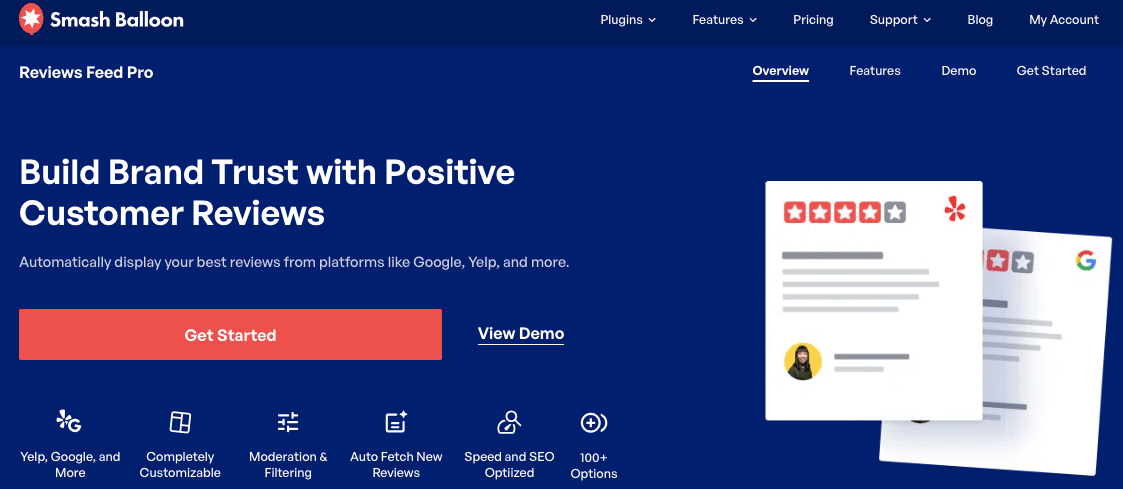
En plus de vous permettre d'intégrer des avis Google, Reviews Feed Pro prend en charge d'autres plateformes majeures telles que les avis Trustpilot, les avis Yelp, Tripadvisor, les avis WordPress.org et les avis Facebook.
Honnêtement, ce plugin de flux de commentaires est le meilleur outil pour ce travail pour une raison. Comme vous le verrez dans les étapes ci-dessous, Reviews Feed Pro est conçu pour rendre ce processus rapide et facile.
Pourquoi je recommande Reviews Feed Pro plutôt que d'autres options
- Commencez par les modèles de sliders. Vous pouvez choisir parmi plusieurs modèles de carrousels préconstruits pour obtenir l'aspect exact que vous souhaitez en un seul clic.
- Pas de codage, jamais. Vous pouvez créer, personnaliser et afficher votre curseur d'évaluation Google sans toucher à une seule ligne de code.
- S'adapte à la conception de votre site web. Le plugin copie automatiquement les polices et les styles de votre thème, de sorte que votre curseur Google s'intègre parfaitement dès le départ.
- Affiche des avis provenant de nombreux sites. Aujourd'hui, vous ajoutez les avis de Google, mais vous pouvez également l'utiliser pour afficher les avis de Facebook, les widgets d'avis de Yelp, Trustpilot, etc.
- Personnalisez avec un aperçu en direct. Le personnalisateur visuel de flux vous permet de modifier le design de votre slider et de voir les résultats instantanément, directement à l'écran.
Ce que j'apprécie particulièrement dans Reviews Feed Pro, c'est le contrôle total qu'il vous offre.
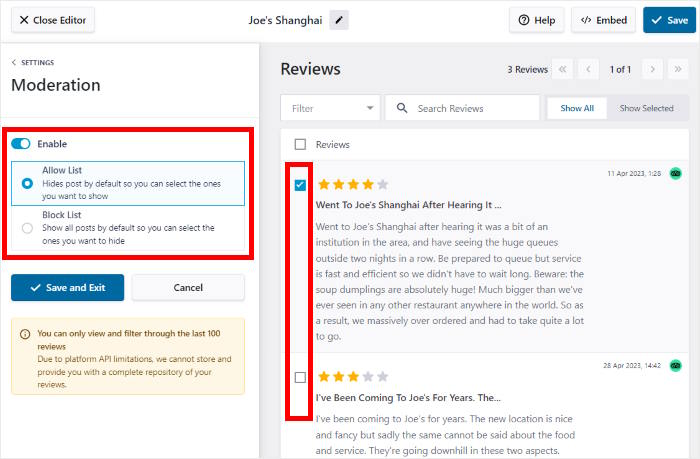
J'adore la façon dont vous pouvez utiliser les paramètres de modération pour créer une "liste d'autorisation" qui vous permet de ne sélectionner que vos meilleurs commentaires pour la barre de défilement. C'est comme si vous créiez une vidéo de vos clients les plus satisfaits !
Et si vous avez besoin d'aide pour l'installation, l'équipe d'experts de Reviews Feed Pro est toujours prête à vous aider.
De nombreux propriétaires de sites Web utilisent Reviews Feed Pro pour mettre en évidence la preuve sociale, et il a une note étonnante de 4,9 sur 5 étoiles.
Après tout, il s'agit d'un plugin de flux social de Smash Balloon, un nom utilisé par plus de 1,75 million de sites web et de marques connues pour ajouter des flux de médias sociaux à leurs sites web WordPress.

Vous êtes prêt à afficher une barre d'évaluation Google accrocheuse sur votre site Web en quelques minutes seulement ? Commencez dès maintenant avec Reviews Feed Pro!
Comment ajouter une barre d'évaluation Google à votre site WordPress ?
Je vais donc vous montrer comment vous pouvez utiliser Reviews Feed Pro pour afficher une barre de défilement WordPress afin de présenter les meilleurs commentaires de vos clients.
Étape 1 : Installer le plugin Smash Balloon Reviews Feed Pro
Tout d'abord, obtenez votre copie de Reviews Feed Pro ici avant d'installer et d'activer le plugin sur votre site WordPress.
Vous voulez un petit rappel sur la façon de procéder ? Consultez ce guide du débutant sur l 'installation des plugins WordPress.
Étape 2 : Créer un flux d'avis Google
Vous pouvez désormais utiliser le flux guidé du plugin pour créer facilement un nouveau flux de commentaires.
Tout d'abord, ouvrez le menu "Tous les flux" du tableau de bord, puis cliquez sur " Ajouter un nouveau".

Ensuite, Reviews Feed Pro m'a demandé d'ajouter une nouvelle source. Cela s'est avéré assez simple. Il m'a suffi de relier ce flux d'avis à la fiche d'entreprise Google dont je souhaitais afficher les avis.
Pour commencer, cliquez sur le bouton Ajouter une source.

Ensuite, Reviews Feed Pro vous permet de choisir entre 6 plateformes d'évaluation différentes :
- Tripadvisor
- Yelp
- Trustpilot
- WordPress.org
Pour l'instant, nous pouvons sélectionner Google avant de cliquer sur le bouton Suivant.

Étape 3 : Connecter votre page Google Business
Pour connecter la page professionnelle de votre marque à Google, le plus simple est d'utiliser l'identifiant Google Place de votre marque.
Oui, vous n'avez même pas besoin de vous occuper des clés API, car Reviews Feed Pro vous facilite la tâche.
Vous êtes confus ? L'identifiant de lieu est tout simplement un code unique attribué à chaque entreprise sur Google.
Une fois que vous avez saisi l'ID d'un lieu, le plugin intègre les avis sur l'entreprise qui possède cet ID spécifique.
Trouver son identifiant
Tout d'abord, ouvrez le générateur d'ID de lieu et faites défiler vers le bas pour trouver la carte Google. En utilisant la barre de recherche, vous pouvez rechercher votre entreprise ici.

Une fois que vous avez fait cela, la carte affichera plus d'informations sur votre entreprise ci-dessous.
Pour continuer, vous pouvez copier le code dans le champ ID lieu.

Entrez votre identifiant Google Place
Enfin, retournez sur votre site web et collez le code dans le champ " Place ID".
Cliquez ensuite sur Terminer, et votre entreprise sera ajoutée en tant que source.
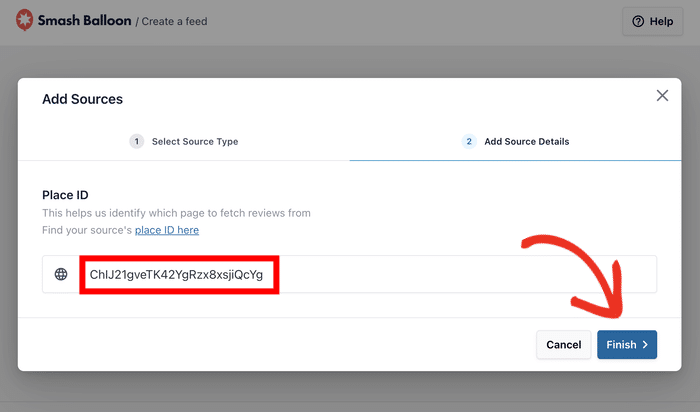
Une fois que vous avez ajouté le profil de votre entreprise, le plugin le conserve. Ainsi, vous pouvez librement sélectionner votre entreprise comme source lorsque vous créez des flux d'avis.
Pour l'instant, sélectionnez votre entreprise et cliquez sur Suivant.

Étape 4 : Sélectionner le modèle de carrousel
Reviews Feed Pro récupère automatiquement vos avis et crée un nouveau flux d'avis Google sur votre site WordPress.
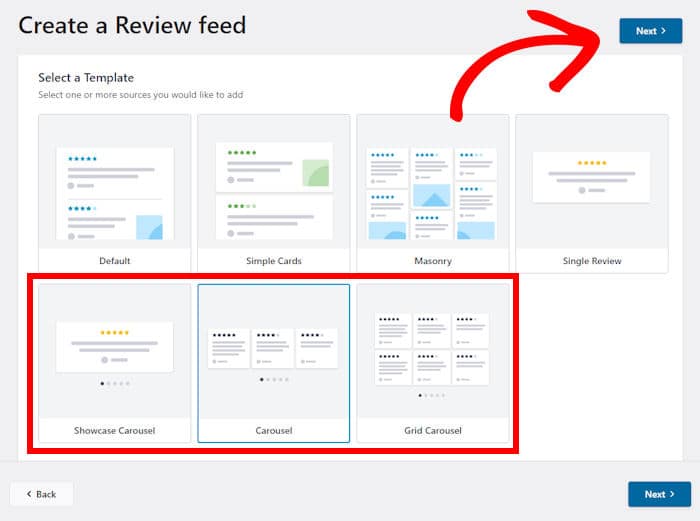
Ensuite, vous pouvez transformer ce flux de commentaires en carrousel en important un modèle en un seul clic.
Une fois que vous avez vu toutes les options du modèle, vous pouvez choisir parmi 3 modèles différents :
- Carrousel de présentation: Utilisez la barre de défilement des avis pour mettre en évidence un avis spécifique.
- Carrousel: Affichez une rangée de commentaires différents dans un carrousel coulissant.
- Carrousel de grilles: Placez les avis dans différentes grilles avant de les afficher dans une barre de défilement.
Choisissez un modèle et cliquez sur Suivant pour continuer.
Étape 5 : Personnalisation de la barre d'évaluation de Google Review
Désormais, ce plugin Google Reviews convertira automatiquement votre flux en un véritable curseur d'avis Google.
Vous verrez ensuite la barre d'évaluation dans le personnalisateur visuel, où vous pourrez personnaliser encore plus le design. Sur la gauche, vous avez la possibilité de modifier la mise en page, les éléments d'évaluation, l'en-tête, etc.
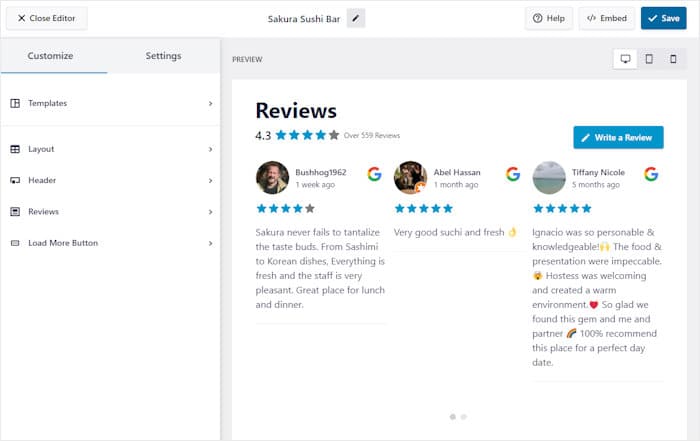
Sur la droite, vous pouvez voir un aperçu en direct pour suivre vos modifications en temps réel.
Utilisons le Customizer visuel pour modifier la mise en page de la barre d'évaluation.
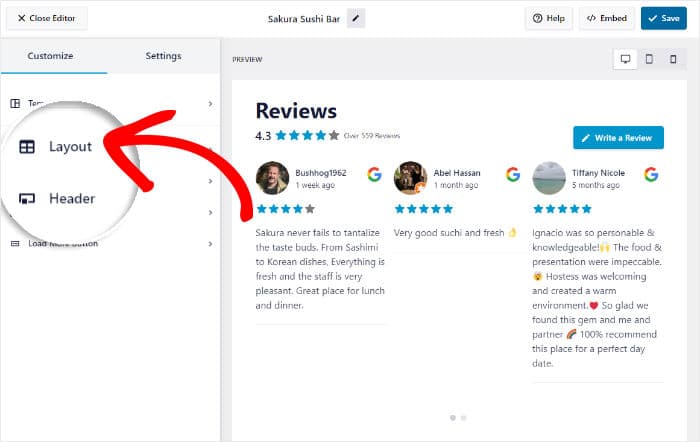
Si vous faites défiler l'écran vers le bas à gauche, vous pouvez définir le nombre d'avis à afficher sur votre barre de défilement.
Vous pouvez choisir le nombre d'avis d'entreprises Google que vous souhaitez afficher sur un ordinateur de bureau, une tablette ou un téléphone portable.
Ci-dessous, vous pouvez sélectionner le nombre de colonnes et de lignes pour votre curseur d'évaluation Google.
Comme précédemment, vous pouvez sélectionner des valeurs différentes pour les ordinateurs de bureau, les tablettes ou les téléphones.
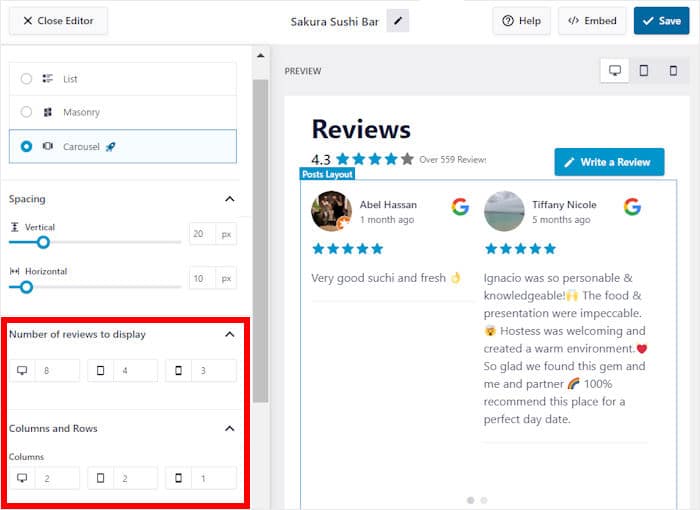
Vous pouvez même choisir d'afficher les avis sur une seule ligne ou dans une galerie en maçonnerie. Une fois que vous êtes satisfait de votre mise en page, cliquez sur le bouton Enregistrer en haut de la page.
Ensuite, vous pouvez revenir aux principales options de personnalisation en cliquant sur le petit bouton Personnaliser .
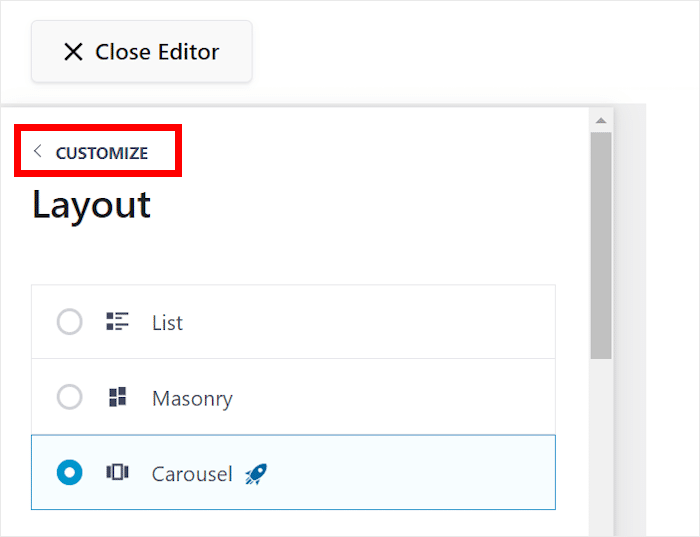
Vous pouvez utiliser les options de personnalisation restantes pour modifier l'en-tête, les éléments de révision, les boutons, etc.
Une fois que vous êtes satisfait de votre nouvelle barre d'évaluation Google, cliquez sur le bouton Enregistrer pour conserver votre nouvelle apparence.
Vous pouvez maintenant utiliser l'onglet Paramètres en haut de la page pour ouvrir encore plus d'options pour votre curseur d'évaluation.
A partir de là, explorons l'option Modération pour l'instant.
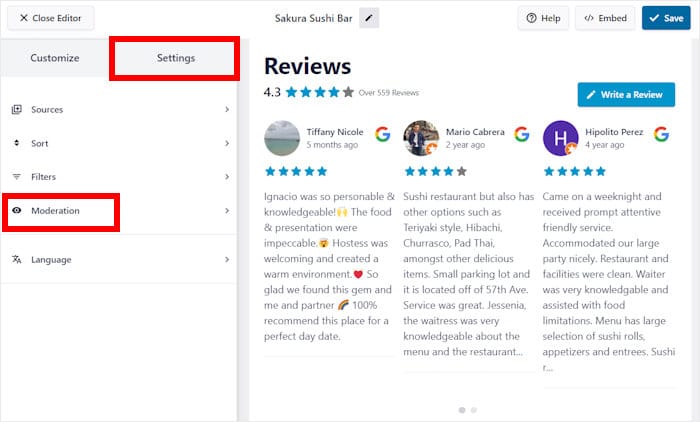
L'option de gauche vous permet d'activer ou de désactiver la modération pour votre curseur d'évaluation Google.
En dessous, vous avez le choix entre deux options de modération différentes :
- Autoriser la liste: Sélectionnez les avis que vous souhaitez afficher sur votre curseur.
- Liste de blocage: Choisissez les avis Google à masquer à vos visiteurs
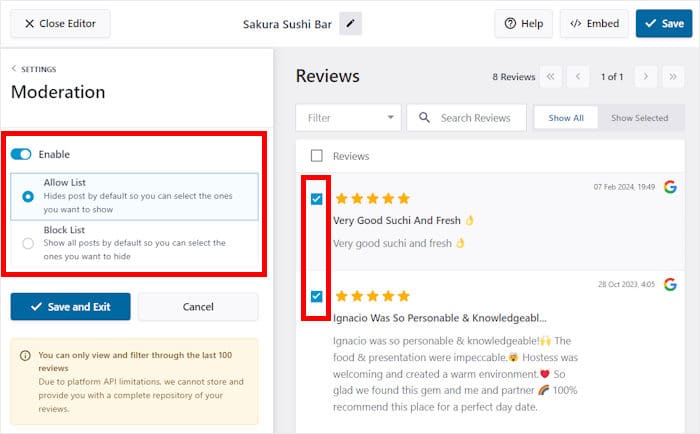
Une fois que vous avez terminé de modérer votre flux, cliquez sur le bouton Enregistrer et quitter situé à gauche.
Pour mieux contrôler votre curseur d'avis Google, vous pouvez utiliser la fonctionnalité de filtrage. Vous pouvez ainsi définir des mots interdits, ajouter des notes minimales ou n'afficher que les avis contenant des mots clés spécifiques.
Par exemple, vous pouvez utiliser des filtres pour n'afficher que les commentaires 5 étoiles et créer une barre de défilement avec vos meilleurs commentaires. De plus, vous pouvez cacher les avis négatifs aux robots et aux spammeurs.
Étape 6 : Intégrer le curseur Google Review de WordPress
Enfin, vous pouvez commencer à intégrer ce curseur d'évaluation en cliquant sur Embed.
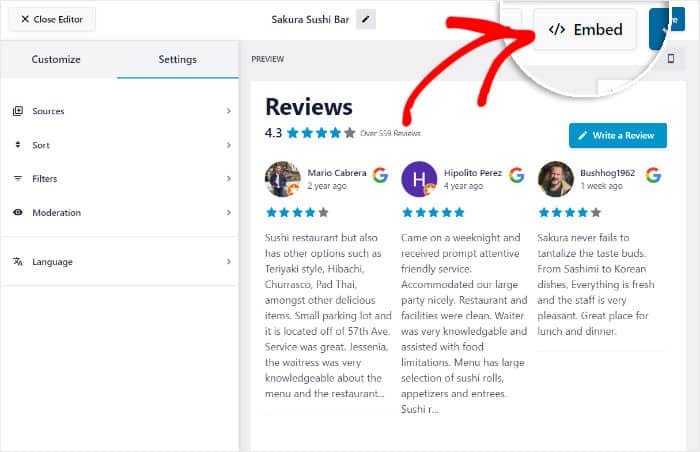
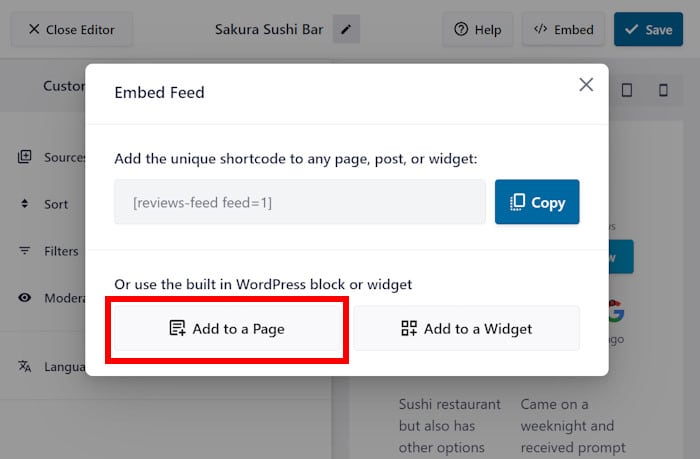
Vous verrez ensuite différentes façons d'intégrer la barre d'évaluation Google sur votre site web :
- Ajouter à une page : Affichez la barre d'évaluation sur l'une de vos pages WordPress existantes.
- Ajouter à un widget: Affichez un widget d'avis Google dans votre barre latérale ou votre pied de page.
- Copier : Copiez le shortcode pour ajouter manuellement le curseur d'évaluation n'importe où sur votre site web.
Pour cet exemple, nous allons intégrer la barre d'évaluation de Google sur notre page WordPress.
Pour ce faire, cliquez sur le bouton Ajouter à une page dans la fenêtre contextuelle.
Le plugin affiche désormais une liste de pages WordPress sur votre site web. Il vous suffit de sélectionner la page sur laquelle vous souhaitez afficher vos commentaires.
Ensuite, cliquez sur le bouton Ajouter ci-dessous.

Cette opération ouvre la page WordPress sélectionnée dans l'éditeur de blocs afin que vous puissiez intégrer votre flux d'avis Google.
Tout d'abord, cliquez sur l'icône plus (+) ici pour ajouter un nouveau bloc.

En utilisant la barre de recherche, vous pouvez maintenant rechercher le bloc "flux de commentaires".
Ensuite, il vous suffit de cliquer sur le fil Reviews dans les résultats de la recherche.

Ensuite, Reviews Feed Pro intégrera automatiquement la barre d'évaluation Google sur cette page Web. Il vous suffit de cliquer sur Mettre à jour, et vos visiteurs pourront également consulter les avis.
Si vous ouvrez votre page WordPress maintenant, vous verrez un curseur d'évaluation Google similaire à mon exemple ici :

Et voilà !
En un clin d'œil, vous pouvez intégrer un slider d'avis Google à votre site WordPress et générer facilement de nombreuses nouvelles conversions et ventes. Pas besoin de toucher à une seule ligne de code.
Avec Reviews Feed Pro, vous pouvez créer, personnaliser et intégrer des flux d'avis provenant des plus grands sites d'avis. Vous pouvez donc utiliser ce plugin WordPress Google Review pour booster votre activité.
Obtenez Reviews Feed Pro dès aujourd'hui et intégrez les avis Google sur votre site en toute simplicité.
Commencez à ajouter votre curseur d'évaluation Google dès maintenant
Comme vous pouvez le voir dans les étapes ci-dessus, la création d'une barre d'évaluation Google pour votre site n'est pas une tâche difficile.
Je peux dire personnellement que Smash Balloon Reviews Feed Pro rationalise l'ensemble de ce processus, vous permettant de construire un slider dynamique et professionnel en seulement quelques minutes, le tout sans écrire de code.
Voici ce que je vous recommande de faire ensuite :
- Obtenez votre exemplaire de Reviews Feed Pro.(Il inclut notre garantie de remboursement de 14 jours !)
- Suivez les 6 étapes que nous avons détaillées pour créer et lancer votre slider.
- Choisissez le carrousel de vitrine ou un autre modèle de curseur qui convient le mieux à votre conception.
N'oubliez pas qu'une barre d'évaluation est plus qu'un simple élément de conception. Il présente activement les commentaires de vos meilleurs clients d'une manière attrayante, ce qui aide à convaincre les nouveaux visiteurs que votre entreprise est un choix de confiance.
Avez-vous des questions sur l'utilisation de Reviews Feed Pro pour créer votre curseur d'évaluation Google ? N'hésitez pas à me les poser dans les commentaires ci-dessous.
Si vous voulez une autre astuce de marketing en ligne, vous pouvez commencer avec cette liste des meilleurs plugins WordPress pour les cadeaux.
Questions fréquemment posées
Puis-je filtrer les avis négatifs sur Google à partir du curseur ?
Oui, des plugins tels que Reviews Feed Pro vous permettent de définir des règles de modération. Cela vous permet de n'afficher que les avis ayant obtenu les notes que vous avez sélectionnées.
Un curseur d'évaluation ralentit-il mon site WordPress ?
Cela dépend du plugin. Les plugins optimisés tels que Reviews Feed Pro utilisent une mise en cache intelligente pour garantir que la vitesse de votre page reste élevée, même lorsque vous affichez de nombreux avis.
Puis-je combiner les avis Google avec ceux provenant d'autres plateformes ?
Oui, les plugins avancés vous permettent de créer des flux de murs sociaux. Par exemple, Reviews Feed Pro vous permet de combiner les avis provenant de Google et d'autres sources populaires telles que Facebook, Yelp, Trustpilot, Tripadvisor et WordPress.org.







