


 ソーシャルウォール
  フィード分析


コーディングや手間をかけずにWordPressサイトにGoogleレビュースライダーを追加したいですか?
スライダーでGoogleの好意的なレビューを表示することは、コンバージョン率の向上、信頼の構築、そして新規訪問者に実際の顧客があなたのビジネスを好む理由を示すための実証済みの方法です。
実際、消費者の74%が、購入したことのない商品について知る重要な手段として、評価やレビューを挙げている。
しかし、コードや技術的な設定を扱うのが苦手な場合、サイトにレビューを追加するのは厄介に感じるかもしれません。
Smash BalloonでWordPressユーザーのレビュー表示をサポートした経験を生かし、スタイリッシュで効果的なGoogleレビュースライダーを立ち上げる最短の方法を発見しました。
この記事では、WordPressにGoogleレビュースライダーを埋め込むための、シンプルで段階的な手順を解説します。
要約: WordPressにGoogleレビュースライダーを追加する最も簡単な方法は、 Smash Balloon Reviews Feed Proのようなプラグインを使用することです。 これにより、Googleビジネスプロフィールを連携させ、コーディングなしでレビューをカルーセル形式で表示できます。
この記事で
Googleレビュースライダーとは何か、そしてウェブサイトに必要な理由
Googleレビュースライダーは、あなたのブランドのGoogleレビューを回転カルーセルで自動的に表示するダイナミックウィジェットです。
このスライダーは、静的な体験談の代わりに、あなたのGoogleビジネスプロフィールから直接リアルなレビューを取得し、魅力的で視覚的な方法で表示します。

スライダーは通常、顧客名、星評価、レビューテキスト、写真をスムーズな回転表示で表示し、ページデザインを圧迫することなく訪問者の注意を引きます。
WordPressのGoogleレビュースライダーを埋め込む理由
オンラインで何かを買うことを決める前に、ほとんどの人はオンライン・レビューをチェックし、他の人がその商品を気に入っているかどうかを確認する。
93%の顧客が購入前にオンライン・レビューを読み、47%が好意的な体験を口コミで広める。
ディクサ、カスタマー・エクスペリエンスの再接続
お分かりのように、好意的なレビューは社会的証明として機能し、売上を押し上げるのに役立ちます。そして、レビューに関しては、グーグルが簡単にナンバーワンのプラットフォームとなる。
WordPressのスライダーにGoogleのレビューを埋め込むことで、以下のことが可能になります:
- より多くの潜在顧客を獲得し、Eコマースサイトの売上を簡単に増やすことができます。
- 美しいスライダーであなたのウェブサイトをよりインタラクティブで魅力的なものにしましょう。
- 関連キーワードで新鮮なコンテンツを表示し、ウェブサイトの検索エンジンランキングを上げましょう。
- 購入が完了したら、顧客から新商品のレビューをもらおう。
WordPressにGoogleレビューのスライダーを追加する最も簡単な方法
[免責事項:私はSmash Balloonと仕事をしているので、当然のことながら、ソリューションとして私たちのプラグインを強調するつもりです。しかし、多くのレビュープラグインをテストした私の専門的な経験に基づいて、私は純粋に、ほとんどのWordPressユーザーがレビュースライダーを作成するための最も簡単で効果的な方法だと信じています]。
Googleのレビュースライダーを表示する最も簡単な方法は、Smash Balloon Reviews Feed Proを使用することです。
最高のWordPressのGoogleレビュースライダープラグインとして, あなたは、わずか数回の簡単なクリックで、このツールを使用して訪問者に肯定的なレビューを表示し始めることができます.

Reviews Feed Proは、Googleレビューの埋め込みだけでなく、Trustpilotレビュー、Yelpレビュー、Tripadvisorレビュー、WordPress.orgレビュー、Facebookレビューなど、他の主要プラットフォームもサポートしています。
正直なところ、このレビューフィードプラグインがこの作業に最適なツールであることには理由があります。以下のステップでわかるように、Reviews Feed Proはこのプロセス全体を素早く簡単に行えるように設計されています。
レビュー・フィード・プロをお勧めする理由
- スライダーテンプレートから始めましょう。いくつかのビルド済みカルーセルレイアウトから選択し、ワンクリックでお好みの外観を得ることができます。
- コーディングは一切不要です。コードを一行も触ることなく、Googleレビュースライダーを構築、カスタマイズ、表示することができます。
- ウェブサイトのデザインにマッチします。プラグインは自動的にテーマのフォントとスタイルをコピーするので、Googleスライダーは最初から完璧に溶け込みます。
- 多くのサイトからのレビューを表示します。今日はGoogleのレビューを追加していますが、FacebookやYelpのレビューウィジェット、Trustpilotなどのレビューも表示できます。
- ライブプレビューでカスタマイズ。ビジュアルフィードカスタマイザーにより、スライダーのデザインを変更し、スクリーン上で即座に結果を確認することができます。
Reviews Feed Proで特に評価できるのは、完全なコントロールができることだ。
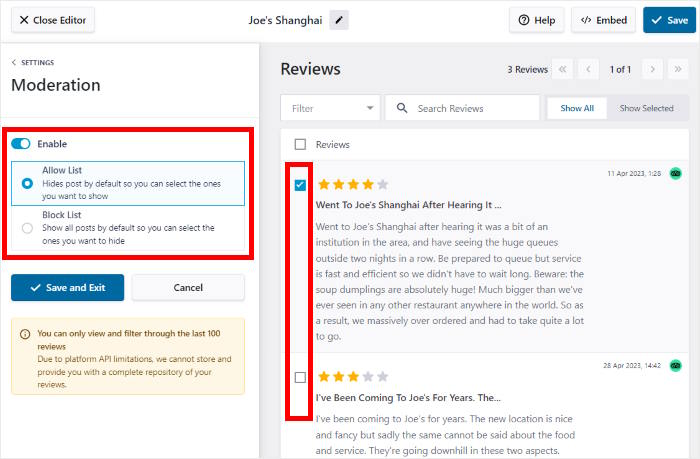
モデレーション設定を使用して「許可リスト」を作成することで、スライダーのために最高のレビューだけを厳選することができます。それは、あなたの最も幸せな顧客のハイライトリールを作成するようなものです!
また、セットアップに関するヘルプが必要な場合は、Reviews Feed Proのエキスパートサポートチームがいつでもお手伝いいたします。
多くのウェブサイトオーナーが社会的証明を示すためにレビューフィードプロを使用しており、5つ星のうち4.9という素晴らしい評価を受けています。
175万以上のウェブサイトや有名ブランドがWordPressウェブサイトにソーシャルメディアのフィードを追加するために使用し、信頼されているSmash Balloonのソーシャルフィードプラグインです。

わずか数分で目を引くGoogleレビュースライダーをウェブサイトに表示する準備はできましたか?今すぐレビューフィードプロを始めましょう!
WordPressサイトにGoogleレビュースライダーを追加する方法
そこで、レビューフィードプロを使ってWordPressのスライダーを表示し、最高のカスタマーレビューを紹介する方法をご紹介します。
ステップ 1: Smash Balloon Reviews Feed Pro プラグインをインストールする
まず、あなたのWordPressウェブサイトにプラグインをインストールして有効化する前に、ここでレビューフィードプロのコピーを入手してください。
その方法を簡単に復習したいですか?WordPressプラグインのインストール方法についての初心者ガイドをご覧ください。
ステップ2:Googleレビューフィードを作成する
プラグインのガイドフローを使って簡単に新しいレビューフィードを作成できるようになりました。
まず、ダッシュボードからレビューフィード " すべてのフィード メニューを開き、新規追加をクリックします。

次に、「Reviews Feed Pro」から新しい情報源を追加するよう求められました。これは意外と簡単でした。表示したいレビューが掲載されているGoogleビジネスページに、このレビューフィードを連携させるだけで済んだのです。
それを始めるには、ここでソースの追加ボタンをクリックする。

次に、Reviews Feed Proでは、6つの異なるレビュープラットフォームから選択することができます:
- グーグル
- フェイスブック
- トリップアドバイザー
- イェルプ
- トラストパイロット
- WordPress.org
とりあえず、「次へ」ボタンをクリックする前にグーグルを選択しておこう。

ステップ3: Googleビジネスページへの接続
あなたのブランドのGoogleビジネスページを接続するには、あなたのブランドのGoogleプレイスIDを使用するのが最も簡単な方法です。
Reviews Feed ProならAPIキーの管理も不要です。
混乱しましたか?プレイスIDとは、Googleの各ビジネスに与えられるユニークなコードのことです。
ここにプレイスIDを入力すると、プラグインはそのIDを持つビジネスのレビューを埋め込みます。
プレイスIDの検索
まず、Place IDジェネレーターを開き、下にスクロールしてGoogleマップを見つけます。検索バーを使って、ここであなたのビジネスを探すことができます。

そうすると、マップの下にあなたのビジネスに関する詳細情報が表示されます。
続行するには、プレースIDフィールドのコードをコピーします。

GoogleプレイスIDを入力してください
最後に、ウェブサイトに戻り、Place IDフィールドにコードを貼り付ける。
その後、Finishを クリックすると、あなたのビジネスがソースとして追加されます。
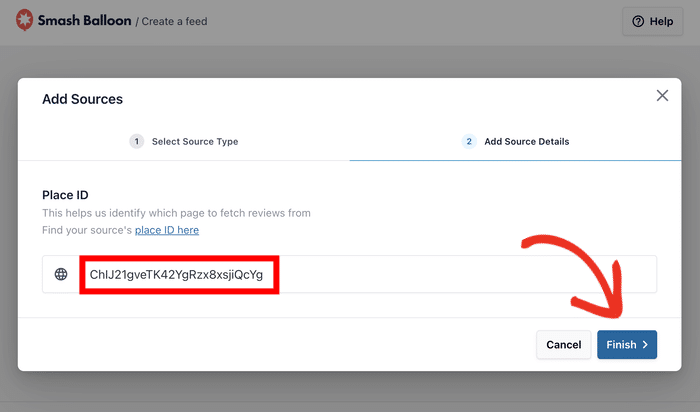
一度あなたのビジネスプロフィールを追加すると、プラグインはそれを保存しておきます。そのため、レビューフィードを作成する際に、ソースとしてあなたのビジネスを自由に選択することができます。
とりあえず、あなたのビジネスを選択し、「Next」をクリックします。

ステップ4:カルーセルテンプレートの選択
レビューフィードプロは自動的にあなたのレビューを取得し、あなたのWordPressサイトに新しいGoogleレビューフィードを作成します。
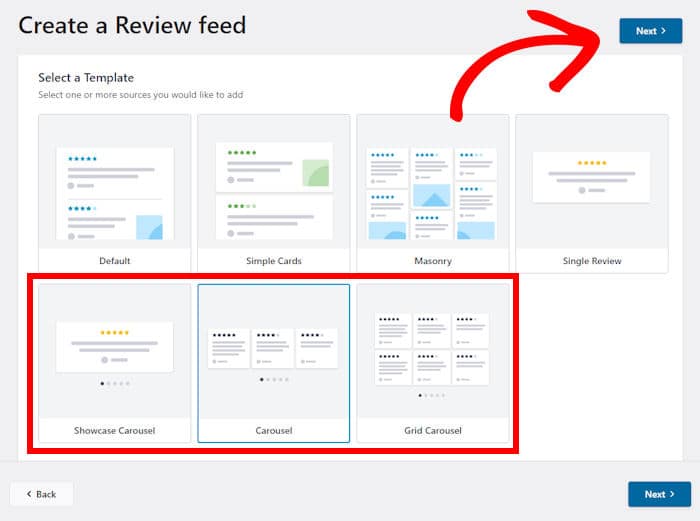
次に、ワンクリックでテンプレートをインポートすることで、このレビューフィードをカルーセルに変えることができます。
すべてのテンプレートオプションが表示されたら、3つの異なるテンプレートから選択することができます:
- ショーケース・カルーセルレビュースライダーで特定のレビューをハイライトする
- カルーセル:スライドするカルーセルにさまざまなレビューを並べて表示する
- グリッドカルーセル:スライダーで表示する前に、さまざまなグリッドにレビューを配置します。
テンプレートを選択し、「Next(次へ)」をクリックして続行します。
ステップ5: Googleレビュースライダーをカスタマイズする
さて、このGoogleのレビュープラグインは自動的に適切なGoogleのレビュースライダーにあなたのフィードを変換します.
その後、ビジュアルカスタマイザーでレビュースライダーが表示され、さらにデザインをカスタマイズすることができます。左側には、レイアウト、レビュー要素、ヘッダーなどを変更するオプションがあります。
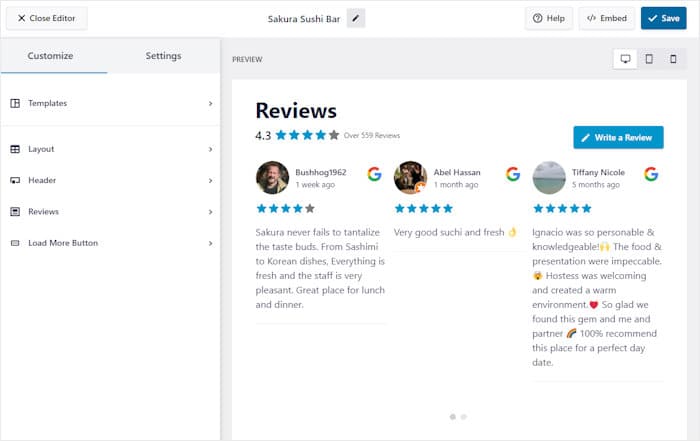
右側にはライブプレビューが表示され、リアルタイムで変更点を確認することができます。
ビジュアルカスタマイザーを使ってレビュースライダーのレイアウトを変更してみましょう。
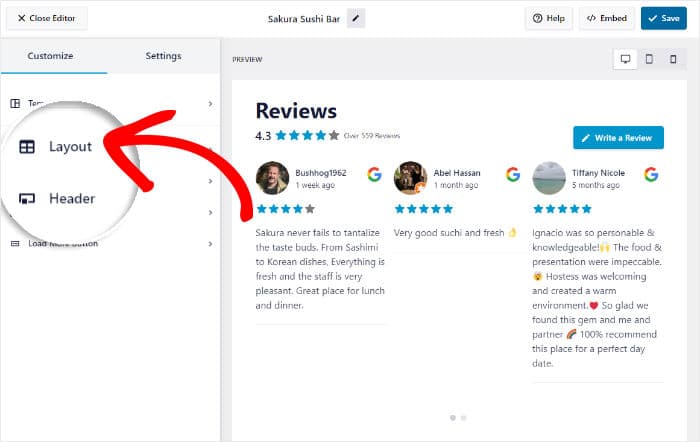
左側にスクロールダウンすると、スライダーに表示するレビューの数を設定できます。
デスクトップ、タブレット、携帯電話に表示するGoogleビジネスレビューの数を選択できます。
以下では、Googleレビュースライダーの列と行の数を選択することができます。
以前と同様に、デスクトップ、タブレット、携帯電話用に異なる値を選択することができます。
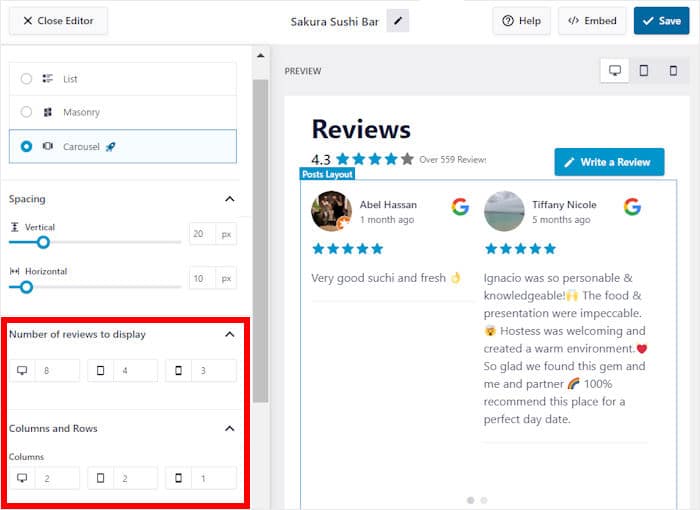
ここでは、レビューを一列に表示したり、石組みのギャラリーに表示するオプションも見つけることができます。レイアウトに満足したら、上部の保存ボタンをクリックしてください。
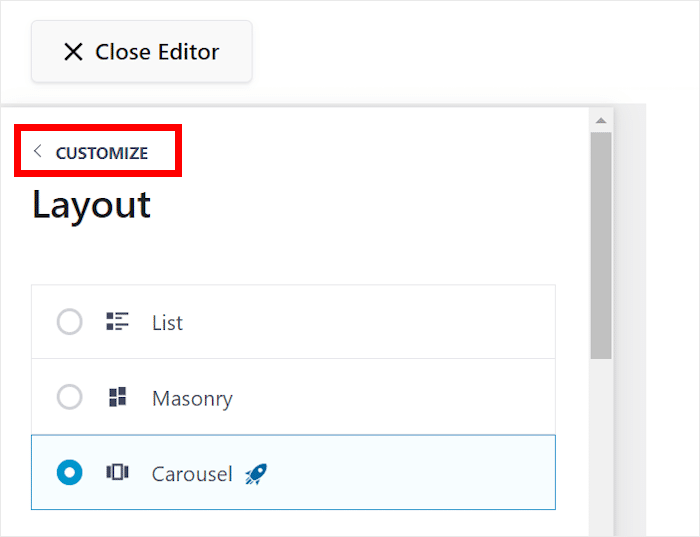
次に、小さなカスタマイズ ボタンをクリックして、メインのカスタマイズオプションに戻ることができます。
残りのカスタマイズオプションを使って、ヘッダーデザイン、レビュー要素、ボタンなどを変更できます。
新しいGoogleレビュースライダーに満足したら、保存ボタンをクリックして新しい外観を維持します。
上部にある「設定」 タブを使って、レビュースライダーのオプションをさらに開くことができます。
そこから、とりあえず「モデレーション」オプションを探ってみよう。
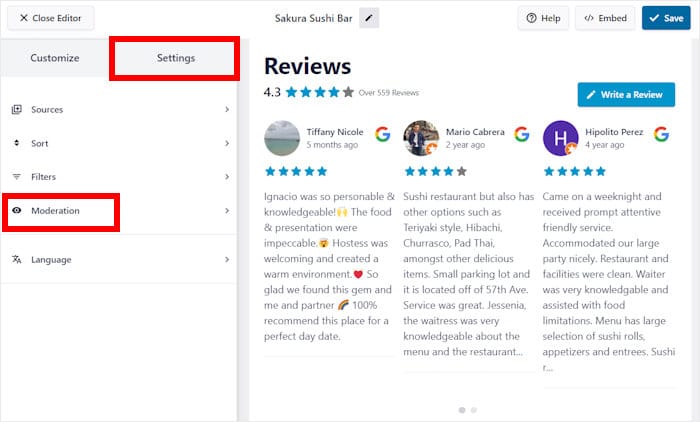
左側のオプションを使用すると、Googleレビュースライダーのモデレーションを有効または無効にすることができます。
その下に、2つの異なるモデレーション・オプションから選ぶことができる:
- リストを許可する:スライダーに表示したいレビューを選択します。
- ブロックリスト:訪問者から非表示にするGoogleレビューを選択します。
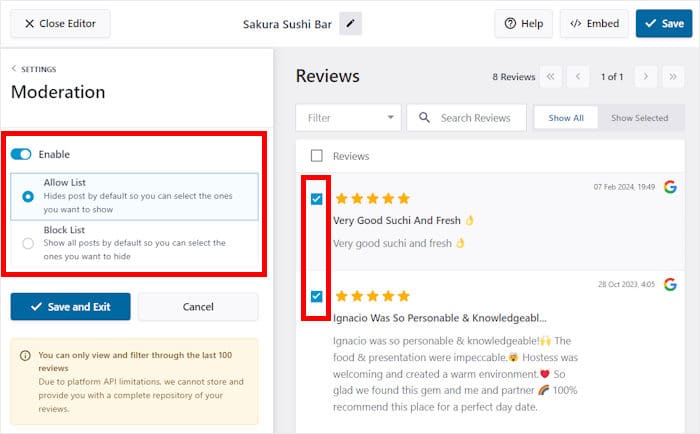
フィードの調整が終わったら、左側の「保存して終了」ボタンをクリックしてください。
Googleレビュースライダーをよりコントロールするために、フィルター機能を使うことができます。禁止ワードを設定したり、最低評価を追加したり、特定のキーワードを含むレビューだけを表示したりすることができます。
例えば、フィルターを使って5つ星のレビューだけを表示したり、ベストレビューを集めたスライダーを作成したりできます。さらに、ボットやスパマーからネガティブなレビューを隠すこともできます。
ステップ6:WordPressのGoogleレビュースライダーを埋め込む
最後に、埋め込みをクリックして、このレビュースライダーを埋め込むことができます。
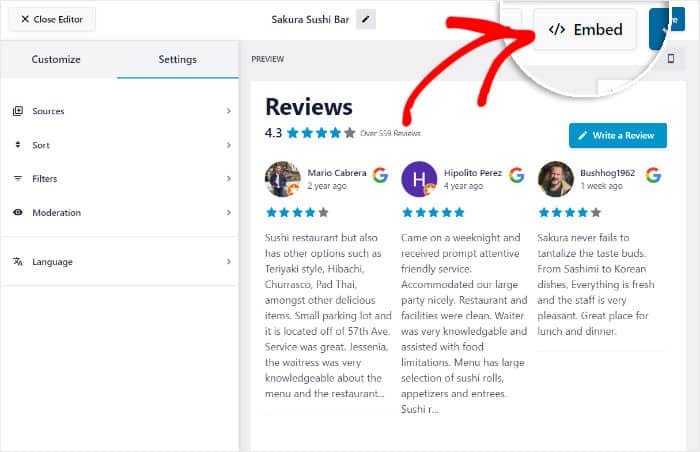
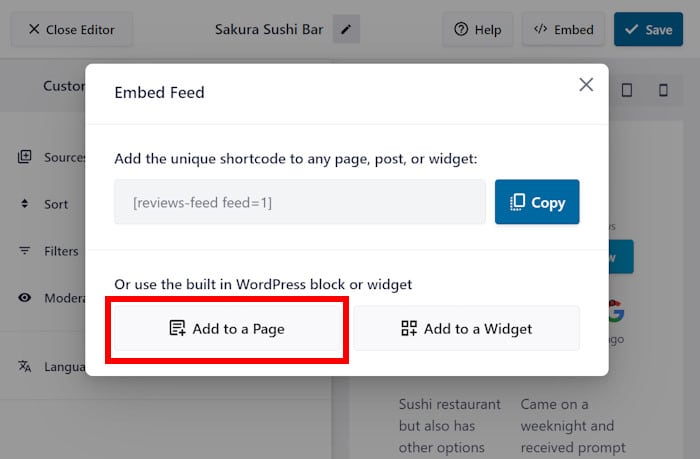
あなたのウェブサイトにGoogleのレビュースライダーを埋め込むさまざまな方法が表示されます:
- ページに追加既存のWordPressページにレビュースライダーを表示します。
- ウィジェットに追加サイドバーやフッターにGoogleレビューウィジェットを表示する
- コピーしてください:あなたのウェブサイトの任意の場所にレビュースライダーを手動で追加するには、ショートコードをコピーします。
この例では、GoogleのレビュースライダーをWordPressのページに埋め込みます。
そのためには、ポップアップの「ページに追加」ボタンをクリックします。
このプラグインは、あなたのウェブサイトのWordPressページのリストを表示するようになりました。レビューを表示したいページを選択するだけです。
次に、下の追加 ボタンをクリックします。

そうすると、選択したWordPressのページがブロックエディターで開き、Googleレビューのフィードを埋め込むことができます。
まず、ここにあるプラス(+)アイコンをクリックして、新しいブロックを追加する。

検索バーを使って、「レビューフィード」ブロックを探すことができます。
その後、検索結果のレビューフィードをクリックしてください。

そうすると、レビューフィードプロが自動的にGoogleレビュースライダーをこのウェブページに埋め込みます。更新をクリックするだけで、訪問者もレビューをチェックすることができます。
今WordPressのページを開くと、ここに書いた例と同じようなGoogleレビューのスライダーが表示される:

これで完成だ!
これだけで、WordPressにGoogleレビューのスライダーを埋め込み、手間をかけずに多くの新規コンバージョンや売上を獲得できます。コードを1行も書く必要はありません。
レビューフィードProを使用すると、作成、カスタマイズ、そこに最大のレビューサイトからのレビューのフィードを埋め込むことができます.だから、あなたのビジネスを過充電するために、このWordPressのGoogleのレビュープラグインを使用することができます.
今すぐレビューフィードプロを入手して、Googleレビューを簡単にサイトに埋め込みましょう。
今すぐGoogleレビュースライダーを追加
上記のステップからわかるように、あなたのサイトにGoogleレビュースライダーを作成することは難しいことではありません。
個人的には、Smash Balloon Reviews Feed Proはこのプロセス全体を効率化し、ダイナミックでプロフェッショナルなスライダーをわずか数分で作成することができます。
次に私がお勧めするのはこれだ:
- Reviews Feed Proを手に入れてください。(14日間返金保証付き!)
- 6つのステップに従ってスライダーを作成し、起動してください。
- ショーケースのカルーセルや他のスライダーテンプレートなど、あなたのデザインに最適なものを選んでください。
レビュースライダーは単なるデザイン要素ではありません。魅力的な方法でお客様の声を積極的に紹介し、新規訪問者にあなたのビジネスが信頼できる選択肢であることを確信させるのに役立ちます。
レビューフィードプロを使ってGoogleレビュースライダーを作成する方法について、何かご質問はありますか?下のコメントでご質問ください。
オンラインマーケティングハックをもう1つお望みなら、WordPressのベストプレゼントプラグインのリストをご覧ください。
よくある質問
スライダーからGoogleのネガティブなレビューをフィルタリングできますか?
はい、Reviews Feed Proのようなプラグインではモデレーションルールを設定できます。これにより、選択した星評価のレビューのみを表示することが可能です。
レビュースライダーはWordPressサイトの速度を低下させますか?
プラグインによって異なります。Reviews Feed Proのような最適化されたプラグインは、スマートキャッシュ機能を採用しており、大量のレビューを表示している場合でもページの表示速度が速いままであることを保証します。
Googleレビューと他のプラットフォームのレビューを組み合わせることはできますか?
はい、高度なプラグインを使用すればソーシャルウォールフィードを作成できます。例えば、Reviews Feed ProではGoogleやFacebook、Yelp、Trustpilot、Tripadvisor、WordPress.orgなどの人気ソースからのレビューを統合できます。







