


 Parede social
  Análise de feeds


Pretende adicionar uma barra deslizante de avaliação do Google ao seu site WordPress sem qualquer codificação ou complicações?
Exibir avaliações positivas do Google num slider é uma forma comprovada de aumentar as conversões, construir confiança e mostrar aos novos visitantes por que os clientes reais adoram a sua empresa.
De facto, 74% dos consumidores afirmam que as classificações e as críticas são uma forma fundamental de conhecerem produtos que nunca compraram antes.
Mas se não se sentir confortável a trabalhar com código ou definições técnicas, adicionar críticas ao seu site pode ser complicado.
Com base na minha experiência na Smash Balloon, que ajuda os utilizadores do WordPress a apresentarem críticas, descobri a forma mais rápida de criar um slider de críticas do Google elegante e eficaz.
Neste artigo, vou guiá-lo através de instruções simples e passo a passo para incorporar um slider de avaliações do Google no WordPress.
TL;DR: A maneira mais fácil de adicionar um slider de avaliações do Google ao WordPress é usando um plugin como o Smash Balloon Reviews Feed Pro. Ele permite que você conecte o seu Perfil do Google Business e exiba avaliações em um carrossel sem precisar programar.
Neste artigo
- O que é um controle deslizante de avaliações do Google e por que seu site precisa de um
- A maneira mais fácil que conheço de adicionar os controles deslizantes do Google Review ao WordPress
- Como adicionar um controle deslizante de resenhas do Google ao seu site WordPress
- Passo 1: Instalar o Plugin Smash Balloon Reviews Feed Pro
- Passo 2: Criar um feed de avaliações do Google
- Passo 3: Ligar a sua página empresarial do Google
- Passo 4: Selecionar o modelo de carrossel
- Passo 5: Personalize o seu Google Review Slider
- Etapa 6: Incorporar o controle deslizante do Google Review do WordPress
- Comece a adicionar o seu Google Review Slider agora
O que é um controle deslizante de avaliações do Google e por que seu site precisa de um
Um controlo deslizante de avaliações do Google é um widget dinâmico que mostra automaticamente as avaliações do Google da sua marca num carrossel rotativo.
Em vez de testemunhos estáticos, esta barra deslizante extrai críticas reais diretamente do seu perfil do Google Business e apresenta-as de uma forma envolvente e visual.

Normalmente, o cursor mostra os nomes dos clientes, as classificações por estrelas, o texto da crítica e as fotografias numa apresentação suave e rotativa que chama a atenção dos visitantes sem sobrecarregar o design da página.
Por que incorporar um controle deslizante do Google Review para WordPress
Antes de decidir comprar qualquer coisa em linha, a maioria das pessoas consulta as críticas em linha e verifica se outras pessoas também gostam do produto.
93% dos clientes lêem as opiniões online antes de efectuarem uma compra, sendo que 47% divulgam uma experiência positiva
Dixa, Reconectar a experiência do cliente
Como pode ver, as avaliações positivas podem funcionar como prova social e ajudar a impulsionar as suas vendas. E quando se trata de avaliações, o Google é facilmente a plataforma número 1.
Ao incorporar um controlo deslizante do WordPress com as avaliações do Google, poderá:
- Converta mais clientes potenciais e obtenha mais vendas para o seu sítio de comércio eletrónico com facilidade.
- Torne o seu sítio Web mais interativo e envolvente com um belo cursor.
- Apresente conteúdo fresco com palavras-chave relevantes e aumente a classificação do seu sítio Web nos motores de busca.
- Obtenha novas avaliações de produtos dos seus clientes assim que eles terminarem de fazer uma compra.
A maneira mais fácil que conheço de adicionar os controles deslizantes do Google Review ao WordPress
[Aviso Legal: Como trabalho com o Smash Balloon, naturalmente vou destacar nosso plugin como uma solução. No entanto, com base na minha experiência profissional, testando muitos plug-ins de revisão, acredito sinceramente que é a maneira mais fácil e eficaz para a maioria dos usuários do WordPress criar um controle deslizante de revisão].
Para a maneira mais simples de exibir os controles deslizantes de avaliação do Google, você pode usar o Smash Balloon Reviews Feed Pro.
Como o melhor plugin WordPress Google review slider, pode começar a mostrar críticas positivas aos seus visitantes usando esta ferramenta com apenas alguns cliques.
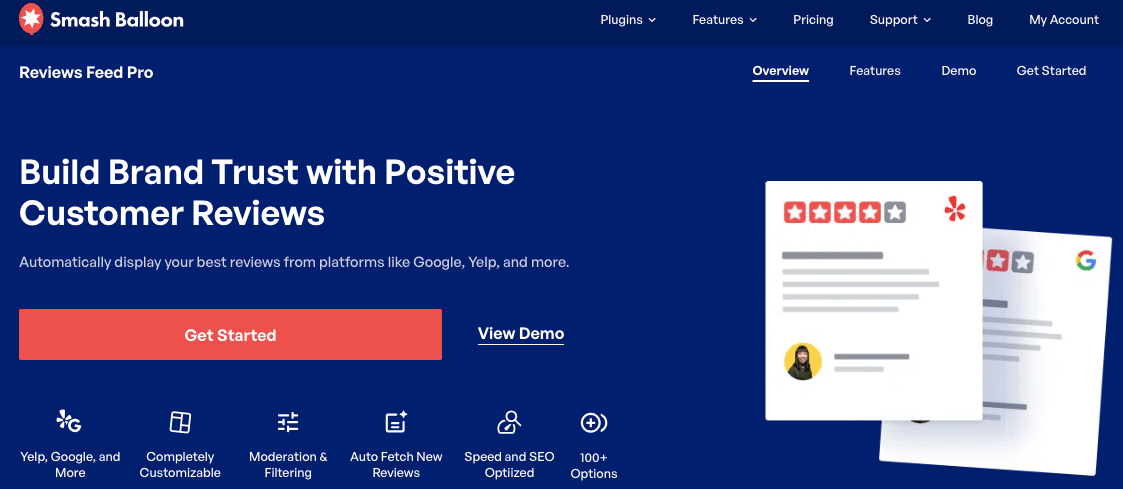
Para além de permitir incorporar as avaliações do Google, o Reviews Feed Pro suporta ainda outras plataformas importantes, como as avaliações da Trustpilot, do Yelp, do Tripadvisor, do WordPress.org e do Facebook.
Honestamente, este plugin de feed de comentários é a melhor ferramenta para este trabalho por uma razão. Como você verá nas etapas abaixo, o Reviews Feed Pro foi projetado para tornar todo esse processo rápido e fácil.
Porque é que eu recomendo o Reviews Feed Pro em vez de outras opções
- Começa com modelos de sliders. Pode escolher entre vários layouts de carrossel pré-construídos para obter o aspeto exato que pretende com um único clique.
- Sem codificação, nunca. Pode criar, personalizar e apresentar a sua barra de avaliação do Google sem tocar numa única linha de código.
- Combina com o design do seu sítio Web. O plug-in copia automaticamente os tipos de letra e estilos do seu tema, para que o seu Google Slider se integre perfeitamente desde o início.
- Mostra críticas de vários sites. Atualmente, está a adicionar as avaliações do Google, mas também pode utilizá-lo para mostrar avaliações do Facebook, widgets de avaliação do Yelp, Trustpilot e muito mais.
- Personalize com uma pré-visualização em direto. O personalizador visual de feeds permite-lhe alterar o design da sua barra deslizante e ver os resultados instantaneamente, mesmo no ecrã.
O que mais aprecio no Reviews Feed Pro é o controlo total que lhe dá.
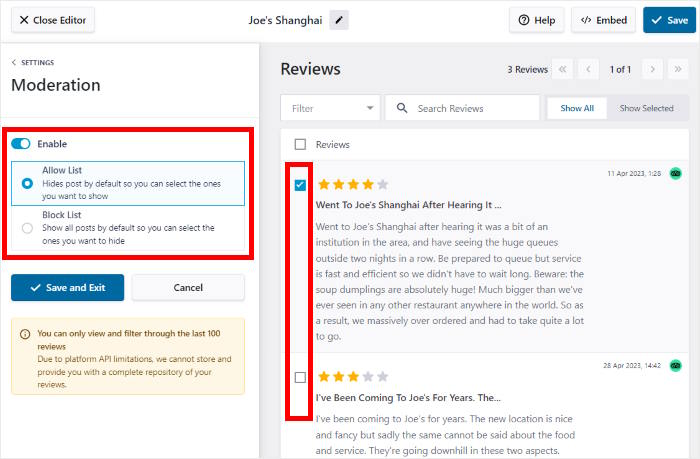
Adoro a forma como pode utilizar as definições de moderação para criar uma "Lista de permissões" que lhe permite selecionar manualmente apenas as suas melhores críticas para a barra deslizante. É como criar um resumo dos seus clientes mais felizes!
E se precisar de alguma ajuda com a configuração, a equipa de apoio especializado do Reviews Feed Pro está sempre pronta para o ajudar.
Muitos proprietários de sites usam o Reviews Feed Pro para mostrar a prova social, e ele tem uma classificação incrível de 4,9 de 5 estrelas.
Afinal de contas, é um plugin de feed social da Smash Balloon, um nome utilizado e confiado por mais de 1,75 milhões de sítios Web e marcas bem conhecidas para adicionar feeds de redes sociais aos seus sítios Web WordPress.

Pronto para exibir um atraente controle deslizante de avaliações do Google no seu site em apenas alguns minutos? Comece a usar o Reviews Feed Pro agora!
Como adicionar um controle deslizante de resenhas do Google ao seu site WordPress
Com isso, vou mostrar como você pode usar o Reviews Feed Pro para exibir um controle deslizante do WordPress para mostrar as melhores avaliações de seus clientes.
Passo 1: Instalar o Plugin Smash Balloon Reviews Feed Pro
Primeiro, obtenha sua cópia do Reviews Feed Pro aqui antes de instalar e ativar o plugin em seu site WordPress.
Quer uma atualização rápida sobre como fazer isso? Consulte este guia para principiantes sobre como instalar plug-ins do WordPress.
Passo 2: Criar um feed de avaliações do Google
Pode agora utilizar o fluxo guiado do plugin para criar facilmente um novo feed de avaliações.
Primeiro, abra o menu Feed de avaliações " Todos os feeds no painel de controlo e clique em Adicionar novo.

Em seguida, o Reviews Feed Pro pediu-me para adicionar uma nova fonte. Acabou por ser bastante simples. Bastou-me ligar este feed de avaliações à página de empresa do Google cujas avaliações queria apresentar.
Para começar a fazer isso, clique no botão Adicionar fonte aqui.

Em seguida, o Reviews Feed Pro permite-lhe escolher entre 6 plataformas de avaliação diferentes:
- Tripadvisor
- Yelp
- Trustpilot
- WordPress.org
Por enquanto, podemos selecionar Google antes de clicar no botão Next (Seguinte ).

Passo 3: Ligar a sua página empresarial do Google
Para ligar a página empresarial do Google da sua marca, a forma mais fácil é utilizar o Google Place ID da sua marca.
Sim, nem sequer precisa de lidar com chaves API, pois o Reviews Feed Pro facilita-lhe o trabalho.
Confuso? Bem, um ID de local é simplesmente um código único que é atribuído a cada empresa no Google.
Depois de introduzir um ID de local aqui, o plug-in irá incorporar as avaliações da empresa que tem esse ID específico.
Encontrar o seu ID de local
Em primeiro lugar, abra o gerador de ID de local e desloque-se para baixo para encontrar o mapa do Google. Utilizando a barra de pesquisa, pode procurar a sua empresa aqui.

Depois de o ter feito, o mapa apresentará mais informações sobre a sua empresa abaixo.
Para continuar, pode copiar o código no campo ID do local.

Insira o seu ID do Google Place
Por fim, regresse ao seu sítio Web e cole o código no campo ID do local.
Depois disso, clique em Concluir e a sua empresa será adicionada como uma fonte.
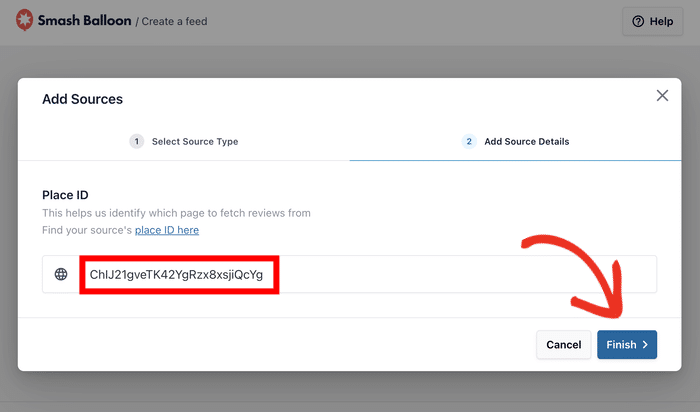
Assim que adicionar o perfil da sua empresa, o plugin mantê-lo-á guardado. Assim, pode selecionar livremente a sua empresa como fonte quando criar feeds de avaliação.
Por enquanto, selecione a sua empresa e clique em Seguinte.

Passo 4: Selecionar o modelo de carrossel
O Reviews Feed Pro vai buscar automaticamente os seus comentários e criar um novo feed de comentários do Google no seu site WordPress.
Em seguida, pode transformar este feed de críticas num carrossel, importando um modelo com apenas um clique.
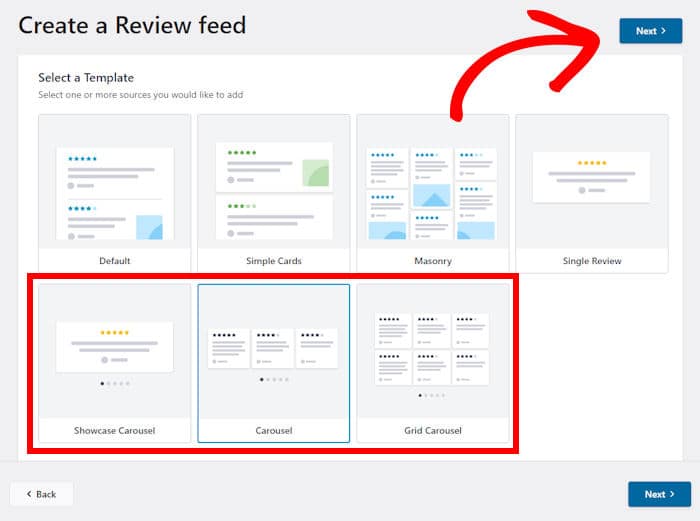
Depois de ver todas as opções de modelos, pode escolher entre 3 modelos diferentes:
- Carrossel de mostruário: Utilize a barra deslizante de avaliações para destacar uma avaliação específica
- Carrossel: Mostrar uma linha de diferentes críticas num carrossel deslizante
- Carrossel de grelha: Coloque os comentários em diferentes grelhas antes de os mostrar num slider
Escolha um modelo e, em seguida, clique em Seguinte para continuar.
Passo 5: Personalize o seu Google Review Slider
Agora, este plugin do Google Reviews irá converter automaticamente o seu feed num slider de avaliações do Google adequado.
Em seguida, verá o controlo deslizante de avaliação no personalizador visual, onde pode personalizar ainda mais o design. À esquerda, pode encontrar a opção de alterar o layout, os elementos de avaliação, o cabeçalho e muito mais.
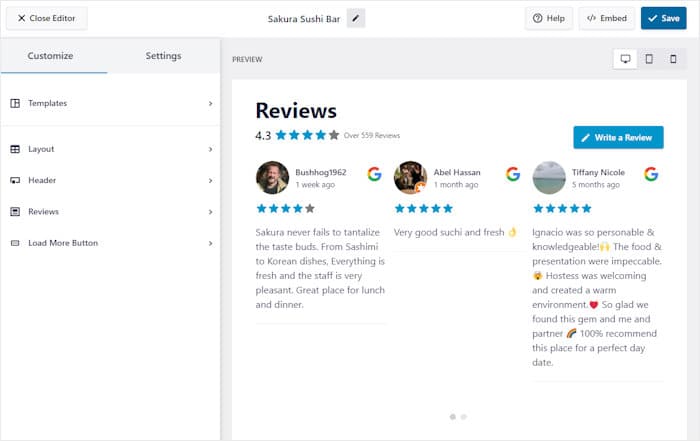
À direita, pode ver uma pré-visualização em direto para acompanhar todas as suas alterações em tempo real.
Vamos utilizar o personalizador visual para alterar o Layout do controlo deslizante de avaliação.
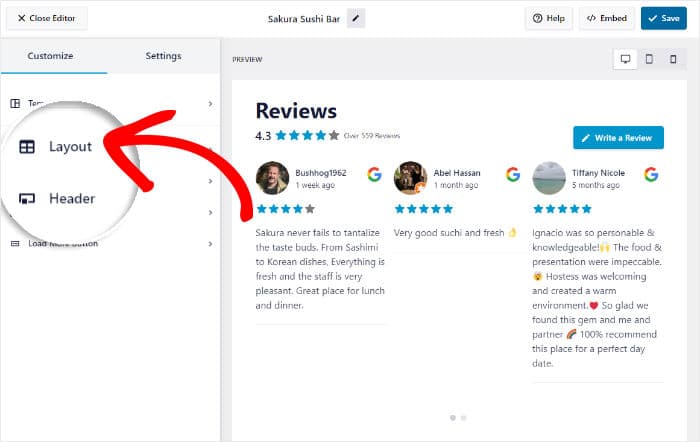
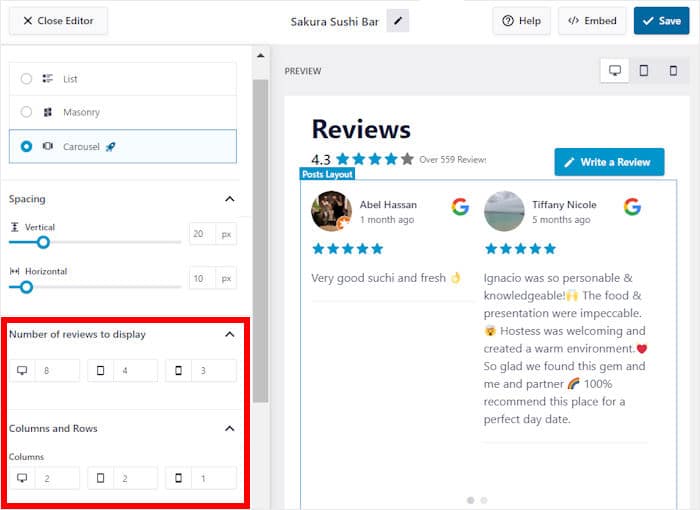
Se deslocar para baixo, à esquerda, pode definir o Número de críticas a apresentar no seu controlo deslizante.
Pode escolher quantas críticas de empresas do Google pretende mostrar no computador, no tablet e no telemóvel.
Abaixo, pode selecionar o número de Colunas e Linhas para o seu controlo deslizante de avaliação do Google.
Tal como anteriormente, pode selecionar valores diferentes para dispositivos de secretária, tablets ou telemóveis.
Pode até encontrar aqui a opção de mostrar os comentários numa única linha ou numa galeria de alvenaria. Quando estiver satisfeito com o seu esquema, clique no botão Guardar na parte superior.
Em seguida, pode voltar às principais opções de personalização clicando no pequeno botão Personalizar .
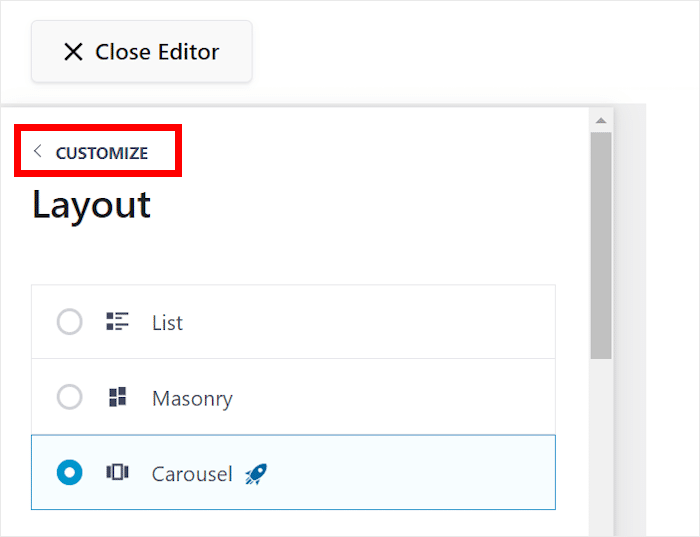
Pode utilizar as restantes opções de personalização para alterar o design do cabeçalho, os elementos de revisão, os botões e muito mais.
Quando estiver satisfeito com o seu novo controlo deslizante de avaliações do Google, clique no botão Guardar para manter o novo visual.
Agora, pode utilizar o separador Definições na parte superior para abrir ainda mais opções para o seu controlo deslizante de avaliação.
A partir daí, vamos explorar a opção Moderação por enquanto.
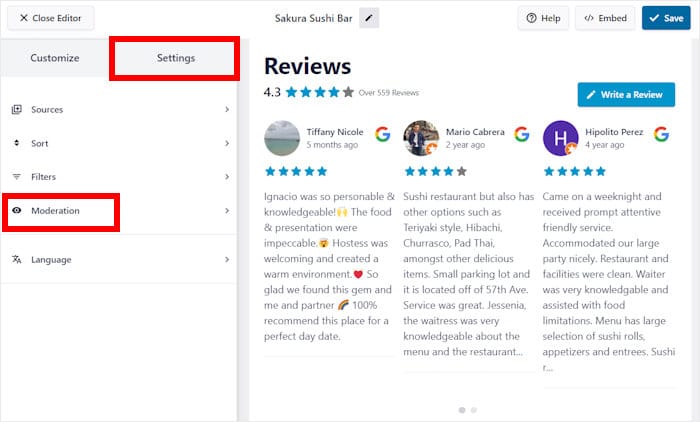
Utilizando a opção à esquerda, pode ativar ou desativar a moderação para a sua barra de avaliação do Google.
Em seguida, pode escolher entre 2 opções de moderação diferentes:
- Lista de permissões: Selecione os comentários que pretende apresentar no seu slider
- Lista de bloqueios: Escolha as avaliações do Google a ocultar dos seus visitantes
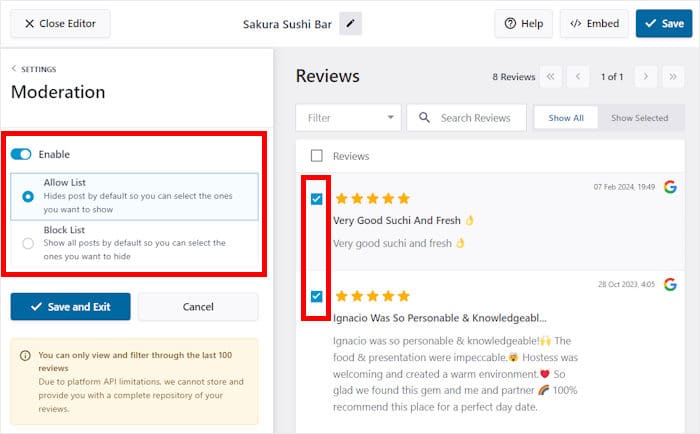
Quando tiver terminado de moderar o seu feed, clique no botão Guardar e sair à esquerda.
Para ter mais controlo sobre a sua barra de avaliação do Google, pode utilizar a funcionalidade de filtro. Desta forma, pode definir palavras proibidas, adicionar classificações mínimas ou mostrar apenas críticas com palavras-chave específicas.
Por exemplo, pode utilizar filtros para mostrar apenas críticas de 5 estrelas e criar um seletor com as suas melhores críticas. Além disso, pode ocultar as críticas negativas de bots e spammers.
Etapa 6: Incorporar o controle deslizante do Google Review do WordPress
Por fim, pode começar a incorporar este controlo deslizante de avaliação clicando em Incorporar.
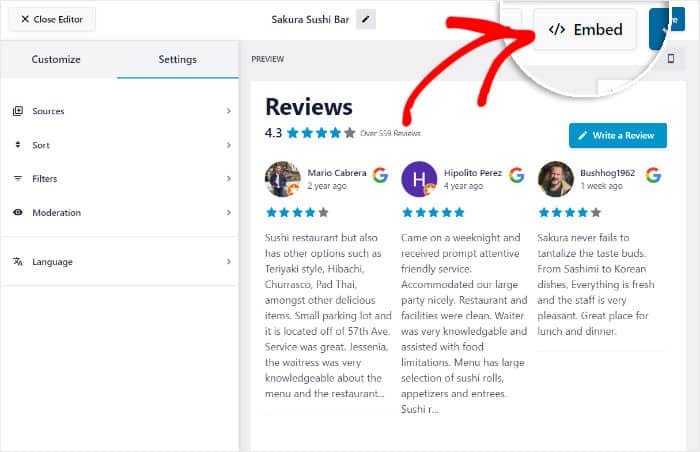
Em seguida, verá diferentes formas de incorporar o controlo deslizante de avaliações do Google no seu Web site:
- Adicionar a uma página: Exibir o controle deslizante de resenhas em uma de suas páginas existentes do WordPress
- Adicionar a um widget: Mostrar um widget de comentários do Google na barra lateral ou no rodapé
- Copiar: Copie o código de acesso para adicionar manualmente a barra deslizante de avaliação em qualquer parte do seu sítio Web
Para este exemplo, vamos incorporar o controlo deslizante de avaliação do Google na nossa página do WordPress.
Para o fazer, clique no botão Adicionar a uma página na janela pop-up.
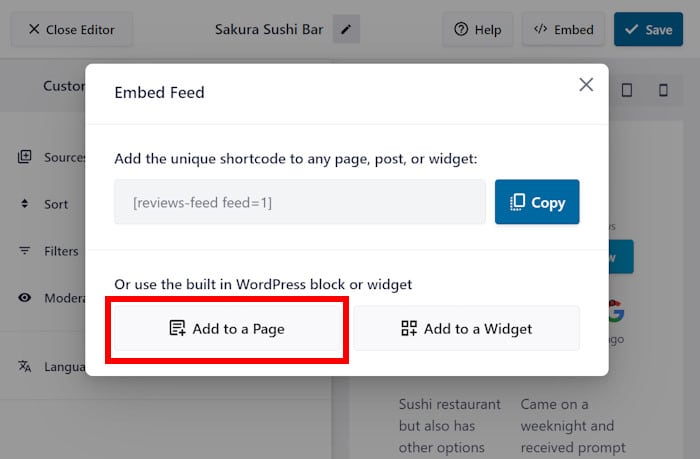
O plugin mostra agora uma lista de páginas do WordPress no seu sítio Web. Basta selecionar a página onde pretende mostrar os seus comentários.
Em seguida, clique no botão Adicionar abaixo.

Ao fazê-lo, abre a página do WordPress selecionada no editor de blocos, para que possa incorporar o seu feed de avaliações do Google.
Primeiro, clique no ícone de mais (+) aqui para adicionar um novo bloco.

Utilizando a barra de pesquisa, pode agora procurar o bloco "feed de comentários".
Depois de o fazer, basta clicar no feed de críticas nos resultados da pesquisa.

Depois de fazer isso, o Reviews Feed Pro incorporará automaticamente o controlo deslizante de avaliações do Google nesta página da Web. Basta clicar em Atualizar e os seus visitantes também podem ver as críticas.
Se abrir a sua página do WordPress agora, verá um controlo deslizante de avaliação do Google semelhante ao meu exemplo aqui:

E aí está!
É assim tão simples: podes incorporar um slider de avaliações do Google no WordPress e obter imensas novas conversões e vendas com facilidade. Não é preciso mexer numa única linha de código.
Usando o Reviews Feed Pro, você pode criar, personalizar e incorporar feeds de avaliações dos maiores sites de avaliações existentes. Portanto, você pode usar este plugin de revisão do Google para WordPress para turbinar seu negócio.
Obtenha o Reviews Feed Pro hoje mesmo e incorpore as avaliações do Google no seu site com facilidade.
Comece a adicionar o seu Google Review Slider agora
Como pode ver pelos passos acima, criar um controlo deslizante de avaliação do Google para o seu site não tem de ser difícil.
Posso dizer pessoalmente que o Smash Balloon Reviews Feed Pro simplifica todo este processo, permitindo-lhe construir um slider dinâmico e de aspeto profissional em apenas alguns minutos, tudo sem escrever qualquer código.
Eis o que recomendo que faça a seguir:
- Obtenha a sua cópia do Reviews Feed Pro. (Inclui a nossa garantia de reembolso de 14 dias!)
- Siga os 6 passos que descrevemos em pormenor para criar e lançar o seu slider.
- Escolha o carrossel de vitrinas ou outro modelo de barra deslizante que melhor se adapte ao seu design.
Lembre-se, um seletor de críticas é mais do que um simples elemento de design. Apresenta ativamente o feedback dos seus melhores clientes de uma forma cativante, ajudando a convencer os novos visitantes de que a sua empresa é uma escolha de confiança.
Tem alguma dúvida sobre como usar o Reviews Feed Pro para criar o seu Google Review Slider? Por favor, pergunte-me nos comentários abaixo.
Se quiser outro grande hack de marketing online, pode começar com esta lista dos melhores plug-ins de brindes do WordPress.
Perguntas mais frequentes
Posso filtrar as avaliações negativas do Google no controle deslizante?
Sim, plugins como o Reviews Feed Pro permitem definir regras de moderação. Isso permite mostrar apenas avaliações com as classificações por estrelas selecionadas.
Um slider de avaliações torna o meu site WordPress mais lento?
Depende do plugin. Plugins otimizados, como o Reviews Feed Pro, utilizam cache inteligente para garantir que a velocidade da sua página permaneça rápida, mesmo quando você está a mostrar muitas avaliações.
Posso combinar avaliações do Google com avaliações de outras plataformas?
Sim, os plugins avançados permitem criar feeds de parede social. Por exemplo, o Reviews Feed Pro permite combinar avaliações do Google e de outras fontes populares, como Facebook, Yelp, Trustpilot, Tripadvisor e WordPress.org.







