


 Muro sociale
  Analisi dei feed


Volete aggiungere un cursore per le recensioni di Google al vostro sito WordPress senza alcun problema di codifica?
Mostrare recensioni positive su Google in uno slider è un modo comprovato per aumentare le conversioni, creare fiducia e mostrare ai nuovi visitatori perché i clienti reali amano la tua attività.
Infatti, il 74% dei consumatori afferma che le valutazioni e le recensioni sono un modo fondamentale per informarsi su prodotti che non hanno mai acquistato prima.
Ma se non vi sentite a vostro agio con il codice o le impostazioni tecniche, l'aggiunta di recensioni al vostro sito può risultare complicata.
Grazie alla mia esperienza presso Smash Balloon, che aiuta gli utenti di WordPress a visualizzare le recensioni, ho scoperto il modo più rapido per ottenere un elegante ed efficace slider di recensioni di Google.
In questo articolo ti guiderò attraverso semplici istruzioni passo passo per incorporare uno slider di recensioni Google in WordPress.
TL;DR: Il modo più semplice per aggiungere uno slider delle recensioni di Google a WordPress è utilizzare un plugin come Smash Balloon Reviews Feed Pro. Ti consente di collegare il tuo profilo Google Business e visualizzare le recensioni in un carosello senza bisogno di codifica.
In questo articolo
- Cos'è uno slider di recensioni di Google e perché il vostro sito web ne ha bisogno
- Il modo più semplice che conosco per aggiungere i cursori delle recensioni di Google a WordPress
- Come aggiungere un cursore di recensioni di Google al vostro sito WordPress
- Passo 1: installare il plugin Smash Balloon Reviews Feed Pro
- Fase 2: Creare un feed di recensioni di Google
- Passo 3: collegare la pagina Google Business
- Passo 4: Selezionare il modello di carosello
- Passo 5: Personalizzare il dispositivo di scorrimento delle recensioni di Google
- Passo 6: Incorporare il dispositivo di scorrimento delle recensioni di Google su WordPress
- Iniziate subito ad aggiungere il vostro cursore delle recensioni di Google
Cos'è uno slider di recensioni di Google e perché il vostro sito web ne ha bisogno
Uno slider di recensioni di Google è un widget dinamico che mostra automaticamente le recensioni di Google del vostro marchio in un carosello rotante.
Invece di testimonianze statiche, questo slider estrae le recensioni reali direttamente dal vostro profilo Google Business e le presenta in modo coinvolgente e visivo.

Lo slider di solito mostra i nomi dei clienti, le stelle di valutazione, il testo delle recensioni e le foto in una visualizzazione fluida e rotante che cattura l'attenzione dei visitatori senza sovraccaricare il design della pagina.
Perché incorporare un dispositivo di scorrimento delle recensioni di Google su WordPress
Prima di decidere di acquistare qualcosa online, la maggior parte delle persone controlla le recensioni online per vedere se il prodotto piace anche ad altri.
Il 93% dei clienti legge le recensioni online prima di effettuare un acquisto, e il 47% diffonde la notizia di un'esperienza positiva.
Dixa, Riconnettere l'esperienza del cliente
Come si vede, le recensioni positive possono fungere da prova sociale e contribuire a incrementare le vendite. E quando si tratta di recensioni, Google è la piattaforma numero 1 in assoluto.
Inserendo uno slider WordPress con le recensioni di Google, sarete in grado di:
- Convertire più clienti potenziali e ottenere più vendite per il vostro sito di e-commerce con facilità.
- Rendete il vostro sito web più interattivo e coinvolgente con un bellissimo slider.
- Mostrate contenuti freschi con parole chiave pertinenti e aumentate il posizionamento del vostro sito sui motori di ricerca.
- Ottenere nuove recensioni di prodotti da parte dei vostri clienti una volta terminato l'acquisto.
Il modo più semplice che conosco per aggiungere i cursori delle recensioni di Google a WordPress
[Disclaimer: poiché collaboro con Smash Balloon, è naturale che io metta in evidenza il nostro plugin come soluzione. Tuttavia, in base alla mia esperienza professionale nel testare molti plugin per le recensioni, credo davvero che sia il modo più semplice ed efficace per la maggior parte degli utenti di WordPress di creare uno slider per le recensioni].
Per il modo più semplice di visualizzare gli slider delle recensioni di Google, potete utilizzare Smash Balloon Reviews Feed Pro.
Essendo il miglior plugin WordPress per lo slider delle recensioni di Google, potete iniziare a mostrare le recensioni positive ai vostri visitatori utilizzando questo strumento in pochi semplici clic.
Oltre a permettere di incorporare le recensioni di Google, Reviews Feed Pro supporta anche altre importanti piattaforme come le recensioni di Trustpilot, Yelp, Tripadvisor, WordPress.org e Facebook.
Onestamente, questo plugin per il feed di recensioni è lo strumento migliore per questo lavoro per un motivo. Come vedrete nei passi successivi, Reviews Feed Pro è stato progettato per rendere l'intero processo facile e veloce.
Perché consiglio Reviews Feed Pro rispetto ad altre opzioni
- Inizia con i modelli di carosello. È possibile scegliere tra diversi layout di carosello precostituiti per ottenere l'aspetto esatto desiderato con un solo clic.
- Nessun codice, mai. È possibile costruire, personalizzare e visualizzare il cursore delle recensioni di Google senza toccare una sola riga di codice.
- Si adatta al design del vostro sito web. Il plugin copia automaticamente i font e gli stili del vostro tema, in modo che il vostro cursore Google si integri perfettamente fin dall'inizio.
- Mostra le recensioni da molti siti. Oggi si aggiungono le recensioni di Google, ma è possibile utilizzarlo anche per mostrare le recensioni di Facebook, i widget delle recensioni di Yelp, Trustpilot e altro ancora.
- Personalizzazione con anteprima dal vivo. Il personalizzatore visuale del feed consente di modificare il design del cursore e di vedere i risultati all'istante, direttamente sullo schermo.
Ciò che apprezzo particolarmente di Reviews Feed Pro è il controllo completo che offre.
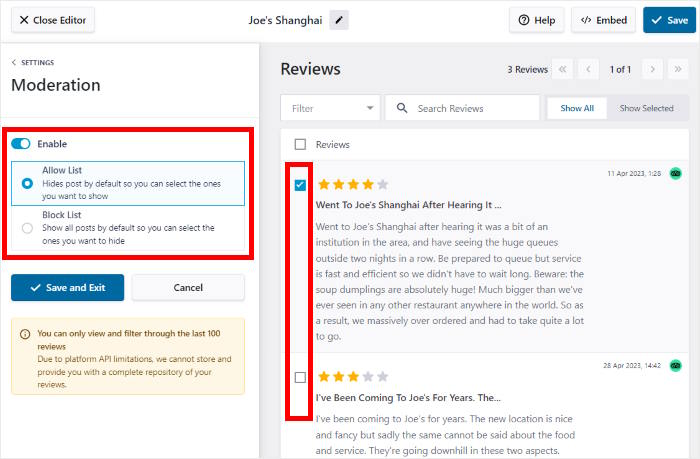
Mi piace il fatto che si possano usare le impostazioni di moderazione per creare un "elenco di ammessi" che consente di selezionare a mano solo le recensioni migliori per il cursore. È come creare un filmato dei vostri clienti più felici!
E se avete bisogno di aiuto per la configurazione, il team di supporto esperto di Reviews Feed Pro è sempre pronto ad assistervi.
Molti proprietari di siti web usano Reviews Feed Pro per mostrare la riprova sociale, e ha un'incredibile valutazione di 4,9 su 5 stelle.
Dopotutto, si tratta di un plugin per i social feed di Smash Balloon, un nome utilizzato e fidato da oltre 1,75 milioni di siti web e marchi famosi per aggiungere i feed dei social media ai loro siti web WordPress.

Siete pronti a visualizzare un accattivante slider di recensioni di Google sul vostro sito web in pochi minuti? Iniziate subito con Reviews Feed Pro!
Come aggiungere un cursore di recensioni di Google al vostro sito WordPress
A questo punto, vi mostrerò come potete utilizzare Reviews Feed Pro per visualizzare uno slider WordPress per mostrare le migliori recensioni dei vostri clienti.
Passo 1: installare il plugin Smash Balloon Reviews Feed Pro
Per prima cosa, procuratevi una copia di Reviews Feed Pro qui prima di installare e attivare il plugin sul vostro sito web WordPress.
Volete un rapido ripasso su come fare? Date un'occhiata a questa guida per principianti su come installare i plugin di WordPress.
Fase 2: Creare un feed di recensioni di Google
Ora è possibile utilizzare il flusso guidato del plugin per creare facilmente un nuovo feed di recensioni.
Per prima cosa, aprire il menu Reviews Feed " All Feeds dalla dashboard, quindi fare clic su Add New.

Successivamente, Reviews Feed Pro mi ha chiesto di aggiungere una nuova fonte. Si è rivelato piuttosto semplice. Ho dovuto semplicemente collegare questo feed di recensioni alla pagina aziendale di Google di cui volevo visualizzare le recensioni.
Per iniziare, fare clic sul pulsante Aggiungi sorgente.

Poi, Reviews Feed Pro vi permette di scegliere tra 6 diverse piattaforme di recensioni:
- Tripadvisor
- Yelp
- Trustpilot
- WordPress.org
Per ora possiamo selezionare Google prima di fare clic sul pulsante Avanti.

Passo 3: collegare la pagina Google Business
Per collegare la pagina aziendale di Google del vostro marchio, il modo più semplice è utilizzare l'ID Google Place del vostro marchio.
Sì, non c'è nemmeno bisogno di avere a che fare con le chiavi API, perché Reviews Feed Pro lo rende facile.
Siete confusi? Il Place ID è semplicemente un codice univoco assegnato a ogni azienda su Google.
Dopo aver inserito l'ID di un luogo, il plugin incorporerà le recensioni dell'attività che ha quell'ID specifico.
Trovare l'ID del luogo
Per prima cosa, aprire il generatore di Place ID e scorrere verso il basso per trovare la mappa di Google. Utilizzando la barra di ricerca, potete cercare la vostra attività qui.

Una volta fatto, la mappa mostrerà ulteriori informazioni sulla vostra attività.
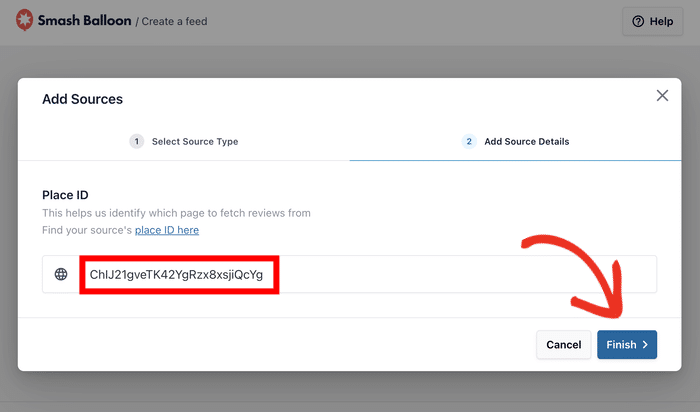
Per continuare, è possibile copiare il codice nel campo ID luogo.

Inserisci il tuo ID Google Place
Infine, tornate al vostro sito web e incollate il codice nel campo Place ID.
Quindi, fare clic su Fine e l'azienda verrà aggiunta come fonte.
Una volta aggiunto il profilo della vostra azienda, il plugin lo manterrà memorizzato. In questo modo, è possibile selezionare liberamente la propria azienda come fonte quando si creano feed di recensioni.
Per ora, selezionate la vostra attività e cliccate su Avanti.

Passo 4: Selezionare il modello di carosello
Reviews Feed Pro recupera automaticamente le vostre recensioni e crea un nuovo feed di recensioni di Google sul vostro sito WordPress.
Quindi, potete trasformare questo feed di recensioni in un carosello importando un modello con un solo clic.
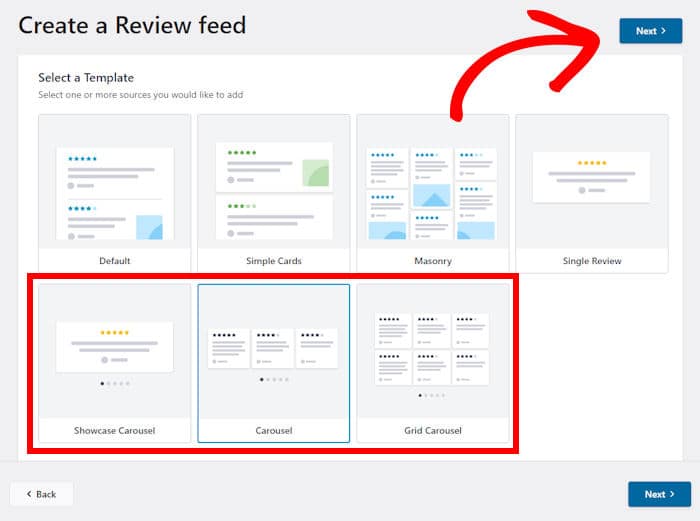
Una volta visualizzate tutte le opzioni del modello, è possibile scegliere tra 3 diversi modelli:
- Carosello di vetrine: Utilizzare il cursore delle recensioni per evidenziare una recensione specifica.
- Carosello: Mostra una fila di recensioni diverse in un carosello scorrevole.
- Carosello di griglie: Posizionare le recensioni in diverse griglie prima di mostrarle in un carosello.
Scegliere un modello e fare clic su Avanti per continuare.
Passo 5: Personalizzare il dispositivo di scorrimento delle recensioni di Google
Ora, questo plugin per le recensioni di Google convertirà automaticamente il vostro feed in un vero e proprio slider di recensioni di Google.
Il cursore delle recensioni viene poi visualizzato nel visual customizer, dove è possibile personalizzare ulteriormente il design. A sinistra, è possibile modificare il layout, gli elementi delle recensioni, l'intestazione e altro ancora.
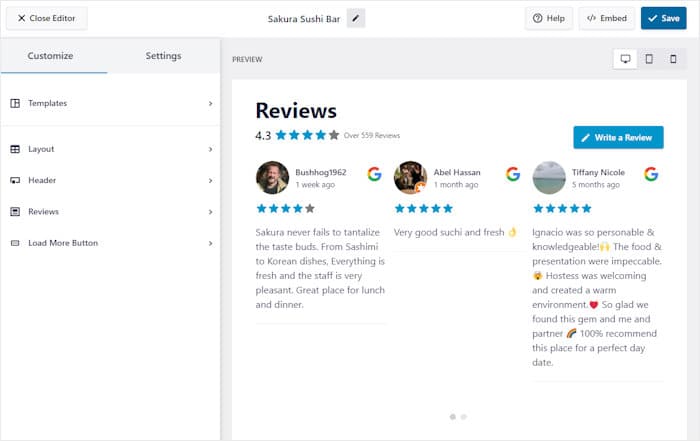
Sulla destra, è possibile vedere un'anteprima dal vivo per seguire le modifiche in tempo reale.
Utilizziamo il Customizer visuale per modificare il layout del cursore delle recensioni.
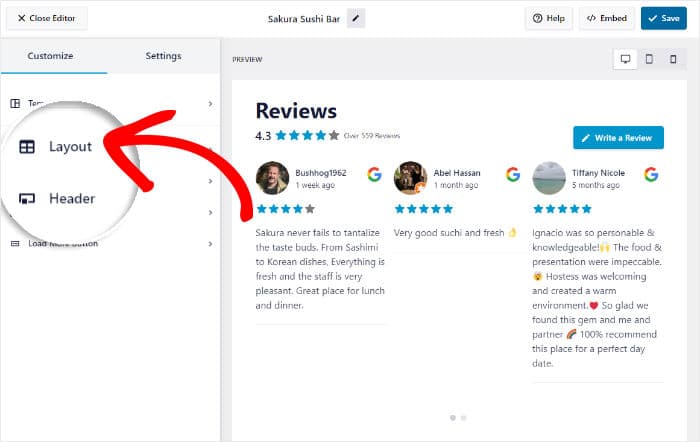
Se si scorre in basso a sinistra, è possibile impostare il numero di recensioni da visualizzare sul dispositivo di scorrimento.
È possibile scegliere quante recensioni aziendali di Google visualizzare su desktop, tablet e cellulari.
Di seguito, è possibile selezionare il numero di colonne e righe per lo slider delle recensioni di Google.
Come in precedenza, è possibile selezionare valori diversi per dispositivi desktop, tablet o telefoni.
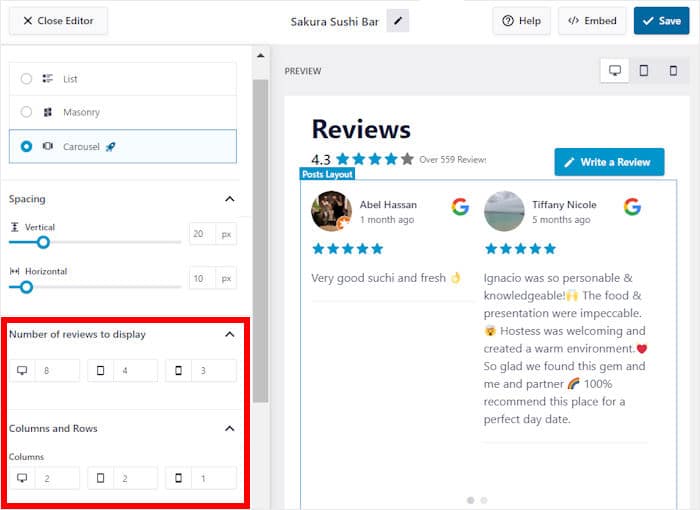
Qui si può anche scegliere di mostrare le recensioni in un'unica riga o in una galleria in muratura. Una volta che siete soddisfatti del vostro layout, fate clic sul pulsante Salva in alto.
Successivamente, è possibile tornare alle opzioni di personalizzazione principali facendo clic sul piccolo pulsante Personalizza .
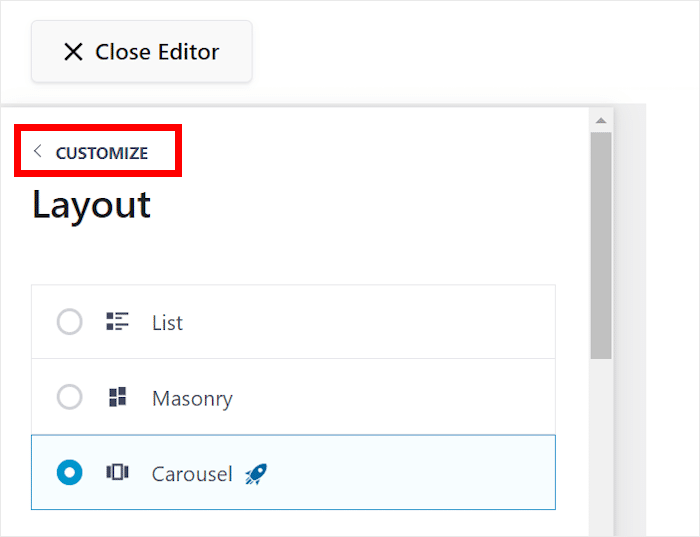
È possibile utilizzare le restanti opzioni di personalizzazione per modificare il design dell'intestazione, gli elementi di revisione, i pulsanti e altro ancora.
Una volta soddisfatti del nuovo cursore delle recensioni di Google, fare clic sul pulsante Salva per mantenere il nuovo aspetto.
Ora è possibile utilizzare la scheda Impostazioni in alto per aprire ancora più opzioni per il cursore delle recensioni.
Per ora esploriamo l'opzione Moderazione.
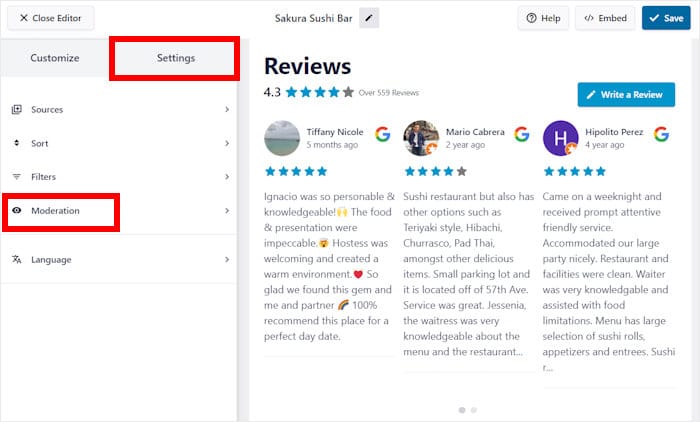
Utilizzando l'opzione a sinistra, è possibile attivare o disattivare la moderazione per il cursore delle recensioni di Google.
In basso, è possibile scegliere tra 2 diverse opzioni di moderazione:
- Consenti elenco: Selezionare le recensioni che si desidera visualizzare sul dispositivo di scorrimento.
- Elenco di blocco: Scegliere le recensioni di Google da nascondere ai visitatori
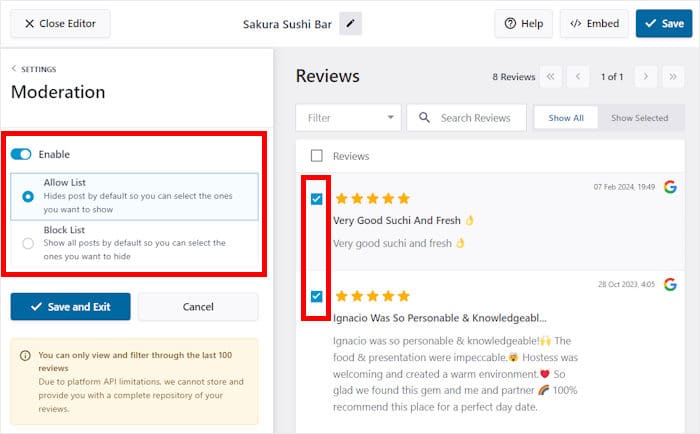
Una volta terminata la moderazione del feed, fare clic sul pulsante Salva ed esci a sinistra.
Per avere un maggiore controllo sul cursore delle recensioni di Google, è possibile utilizzare la funzionalità di filtro. In questo modo, è possibile impostare parole vietate, aggiungere valutazioni minime o mostrare solo recensioni con parole chiave specifiche.
Ad esempio, è possibile utilizzare dei filtri per mostrare solo le recensioni a 5 stelle e creare uno slider con le recensioni migliori. Inoltre, potete nascondere le recensioni negative dai bot e dagli spammer.
Passo 6: Incorporare il dispositivo di scorrimento delle recensioni di Google su WordPress
Infine, è possibile iniziare a incorporare questo cursore di recensioni facendo clic su Incorpora.
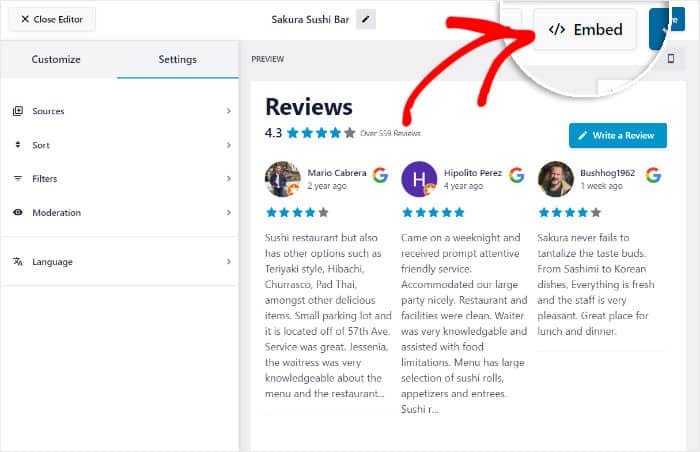
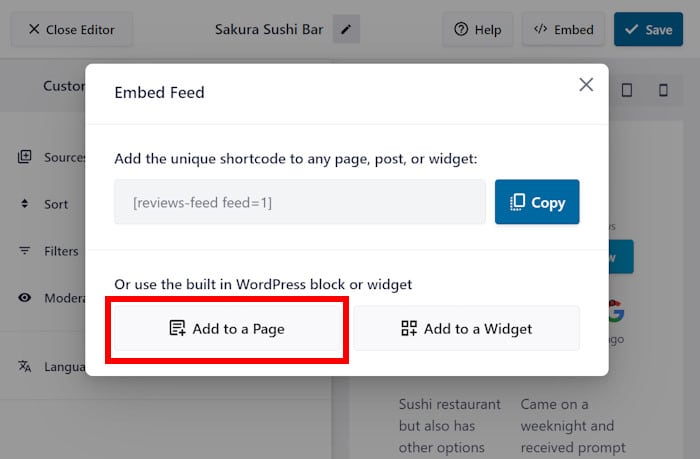
Vedrete quindi diversi modi per incorporare il dispositivo di scorrimento delle recensioni di Google sul vostro sito web:
- Aggiungi a una pagina: Visualizzare il dispositivo di scorrimento delle recensioni su una delle pagine WordPress esistenti.
- Aggiungi a un widget: Mostra un widget delle recensioni di Google nella barra laterale o nel piè di pagina.
- Copia: Copiare lo shortcode per aggiungere manualmente il cursore delle recensioni in qualsiasi punto del sito web.
Per questo esempio, incorporeremo lo slider delle recensioni di Google nella nostra pagina WordPress.
A tal fine, fare clic sul pulsante Aggiungi a una pagina nel popup.
Il plugin mostra ora un elenco di pagine WordPress sul vostro sito web. È sufficiente selezionare la pagina in cui si desidera mostrare le recensioni.
Quindi, fare clic sul pulsante Aggiungi in basso.

In questo modo si apre la pagina WordPress selezionata nell'editor di blocchi, in modo da poter incorporare il feed delle recensioni di Google.
Per prima cosa, fare clic sull'icona più (+) qui per aggiungere un nuovo blocco.

Utilizzando la barra di ricerca, è possibile cercare il blocco "feed di recensioni".
Dopo aver fatto ciò, è sufficiente cliccare sul Feed delle recensioni nei risultati della ricerca.

Dopo aver fatto ciò, Reviews Feed Pro incorporerà automaticamente il cursore delle recensioni di Google in questa pagina web. È sufficiente fare clic su Update per consentire ai visitatori di controllare anche le recensioni.
Se aprite ora la vostra pagina WordPress, vedrete un cursore delle recensioni di Google simile al mio esempio qui:

Ed ecco fatto!
In un batter d'occhio, puoi incorporare uno slider delle recensioni Google in WordPress e ottenere tantissime nuove conversioni e vendite con la massima facilità. Non serve scrivere nemmeno una riga di codice.
Utilizzando Reviews Feed Pro, è possibile creare, personalizzare e incorporare feed di recensioni dai più grandi siti di recensioni presenti sul mercato. Quindi, potete usare questo plugin per WordPress per le recensioni di Google per potenziare la vostra attività.
Ottenete oggi stesso Reviews Feed Pro e incorporate le recensioni di Google sul vostro sito con facilità.
Iniziate subito ad aggiungere il vostro cursore delle recensioni di Google
Come si può vedere dai passaggi precedenti, la creazione di uno slider di recensioni di Google per il vostro sito non deve essere difficile.
Personalmente posso dire che Smash Balloon Reviews Feed Pro semplifica l'intero processo, permettendovi di costruire uno slider dinamico e dall'aspetto professionale in pochi minuti, il tutto senza scrivere alcun codice.
Ecco cosa vi consiglio di fare ora:
- Ottenete la vostra copia di Reviews Feed Pro. (Include la nostra garanzia di rimborso di 14 giorni).
- Seguite i 6 passaggi che vi abbiamo illustrato per creare e lanciare il vostro slider.
- Scegliete il carosello vetrina o un altro modello di slider per adattarlo al meglio al vostro design.
Ricordate che uno slider di recensioni è più di un semplice elemento di design. Presenta attivamente i migliori feedback dei clienti in modo coinvolgente, aiutando a convincere i nuovi visitatori che la vostra azienda è una scelta affidabile.
Avete domande sull'utilizzo di Reviews Feed Pro per creare il vostro slider di recensioni su Google? Chiedetemi pure nei commenti qui sotto.
Se volete un'altra grande idea di marketing online, potete iniziare con questo elenco dei migliori plugin WordPress per i giveaway.
Domande frequenti
Posso filtrare le recensioni negative su Google dallo slider?
Sì, plugin come Reviews Feed Pro consentono di impostare regole di moderazione. Ciò consente di mostrare solo le recensioni con le valutazioni a stelle selezionate.
Un cursore di revisione rallenta il mio sito WordPress?
Dipende dal plugin. I plugin ottimizzati come Reviews Feed Pro utilizzano la cache intelligente per garantire che la velocità della tua pagina rimanga elevata anche quando visualizzi molte recensioni.
Posso combinare le recensioni di Google con quelle di altre piattaforme?
Sì, i plugin avanzati consentono di creare feed social wall. Ad esempio, Reviews Feed Pro consente di combinare recensioni provenienti da Google e altre fonti popolari come Facebook, Yelp, Trustpilot, Tripadvisor e WordPress.org.







