


 Muro sociale
  Analisi dei feed


Molte aziende raccolgono recensioni straordinarie su Facebook, ma questa prova sociale non arriva mai sul loro sito vero e proprio.
Dopotutto, l'88% degli acquirenti è influenzato dalle recensioni online. Quindi, mostrare queste recensioni può essere ottimo per creare fiducia e incrementare le vendite.
Poiché Facebook non offre un modo semplice per incorporare queste recensioni su WordPress, ho messo insieme una semplice guida.
In questa guida condividerò due metodi semplici per principianti per incorporare le recensioni di Facebook direttamente nel tuo sito WordPress, passo dopo passo.
In sintesi, il modo più semplice per visualizzare le recensioni di Facebook è utilizzare un plugin WordPress come Reviews Feed Pro. In questo modo, il plugin può recuperare e incorporare automaticamente le recensioni per te.
Ecco cosa tratteremo:
- In che modo le recensioni di Facebook possono aiutare il mio sito web?
- Il modo più semplice per incorporare le recensioni su Facebook
- Metodo 1: Come incorporare le recensioni di Facebook (utilizzando un plugin per le recensioni)
- Metodo 2: Come incorporare le recensioni di Facebook (utilizzando un plugin di Facebook)
- Conclusioni e passi successivi
- Altre guide e suggerimenti sul social media marketing
In che modo le recensioni di Facebook possono aiutare il mio sito web?
In poche parole: mostrare le recensioni su Facebook può aiutarvi a ottenere più vendite, a posizionarvi più in alto nei risultati dei motori di ricerca, a costruire la fiducia dei clienti e a migliorare l'esperienza degli utenti sul vostro sito.
Quando i potenziali clienti visitano il vostro sito, spesso cercano motivi per fidarsi della vostra azienda prima di effettuare un acquisto. Le vostre recensioni su Facebook forniscono l'esatta convalida di cui hanno bisogno.
I principali vantaggi dell'integrazione delle recensioni su Facebook:
- Aumenta le conversioni e le vendite: La visualizzazione di recensioni può aumentare i tassi di conversione fino al 270%. Il feedback di persone reali rende i visitatori più fiduciosi nella loro decisione di acquisto.
- Aumentare la presenza e il coinvolgimento su Facebook: La promozione incrociata delle recensioni su Facebook può anche portare a un aumento dei follower della pagina e del coinvolgimento sulla piattaforma sociale.
- Incoraggiare più recensioni (UGC): Mostrare il feedback dei clienti può incoraggiare i visitatori del vostro sito web a lasciare più recensioni su Facebook e altri contenuti generati dagli utenti.
- Rafforzare la SEO e la visibilità: Le nuove recensioni forniscono un flusso di parole chiave fresche e pertinenti per i motori di ricerca. Questo può aiutare il vostro sito web a posizionarsi più in alto per i termini correlati ai vostri prodotti.
- Migliorare l'esperienza utente (UX): L'aggiunta di prove sociali direttamente sul vostro sito facilita i clienti che non devono lasciare il vostro sito per controllare le recensioni.

Il modo più semplice per incorporare le recensioni su Facebook
Per quanto riguarda la visualizzazione delle recensioni di Facebook, è possibile scegliere tra due opzioni:
| Metodo | Tempo richiesto | Manutenzione | Difficoltà |
|---|---|---|---|
| Manuale | 2-5 minuti per ogni recensione che desideri incorporare | Dovrai aggiornarlo regolarmente da solo. | Richiede la gestione dei codici di incorporamento |
| Automatico | <5 minutes for the whole process | Mantiene automaticamente aggiornato il feed delle recensioni | Non è necessaria la codifica |
Se scegliete il metodo manuale, collegare le recensioni di Facebook a WordPress può richiedere molto tempo e fatica.
Dopotutto, dovrai generare il codice, modificarlo e poi visualizzarlo sul tuo sito web.
La nostra soluzione consigliata: Recensioni Feed Pro
Il secondo approccio è l'incorporazione automatica tramite un plugin aggregatore di recensioni affidabili. Questo metodo raccoglie automaticamente tutte le vostre recensioni e le visualizza senza che voi dobbiate svolgere alcun lavoro.
Per questo compito consiglio di utilizzare un plugin per WordPress adatto ai principianti, come Smash Balloon's Reviews Feed Pro. Semplifica l'intero processo e non richiede alcuna conoscenza di codifica da parte vostra.

Il plugin per WordPress, l'aggregatore di recensioni che sta crescendo più rapidamente, gestisce tutto il lavoro tecnico dietro le quinte, in modo che possiate concentrarvi sulla gestione della vostra attività invece di lottare con il codice.
Una volta impostate, le nuove recensioni appaiono automaticamente sul vostro sito senza alcuno sforzo aggiuntivo da parte vostra.
Vi state chiedendo cos'altro può offrire Reviews Feed Pro? Eccone alcune:
- Facilissimo da configurare: Installate il plugin, inserite la vostra chiave di licenza e siete pronti a partire, senza dover gestire l'API di Facebook o il codice HTML.
- Caricamento fulmineo: Poiché il plugin recupera in modo efficiente i dati dai siti di recensioni, il vostro sito si caricherà più velocemente che mai, indipendentemente dal numero di recensioni inserite.
- Personalizzazione semplice: È possibile personalizzare i feed delle recensioni con pochi clic utilizzando il personalizzatore visivo di facile utilizzo.
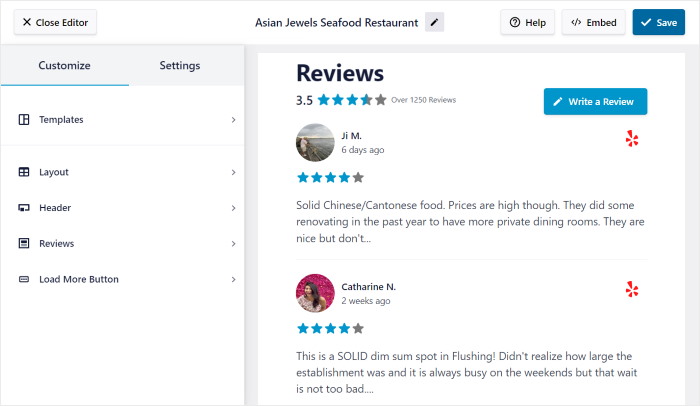
- Modelli di feed: Per aiutarvi a creare immediatamente bellissimi feed di recensioni, la funzionalità consente di scegliere un modello predefinito e di importarne il design.
- Molte opzioni di integrazione: Un comodo blocco di WordPress consente di creare una sezione di recensioni sulla home page, di aggiungere recensioni ai post, di mostrare un widget di recensioni sulla barra laterale e molto altro ancora.
- SEO friendly: poiché il plugin è ottimizzato per una buona SEO, il vostro sito web si posizionerà in alto nei risultati dei motori di ricerca e raggiungerà tonnellate di nuove persone.
- Backup intelligente: Temete che le vostre recensioni non vengano visualizzate se c'è un problema con Facebook? Il plugin dispone di un backup intelligente che consente di continuare a mostrare le recensioni sul sito.
Infine, grazie alla garanzia di rimborso di 14 giorni, non c'è alcun rischio nel testare se il plugin è perfetto per voi.
Nel complesso, Reviews Feed Pro di Smash Balloon offre agli utenti un modo semplice per visualizzare le testimonianze online su un sito web WordPress.
Infatti, oltre 1,75 milioni di aziende stanno già utilizzando i plugin Smash Balloon per facilitare il social media marketing e la crescita online.

Volete utilizzare il potere della riprova sociale per far salire alle stelle le vostre vendite? Acquistate oggi stesso Reviews Feed Pro!
Metodo 1: Come incorporare le recensioni di Facebook (utilizzando un plugin per le recensioni)
Ora vi illustrerò il processo completo di aggiunta delle recensioni di Facebook al vostro sito WordPress utilizzando Reviews Feed Pro.
Per seguire i passaggi riportati di seguito, dovrai avere accesso al tuo sito WordPress e a una pagina Facebook con recensioni degli utenti.
Passo 1: Installare e attivare il plugin Reviews Feed Pro
Per prima cosa, dovrete procurarvi Reviews Feed Pro e installarlo sul vostro sito WordPress.
(Avete bisogno di aiuto? Date un'occhiata a questo tutorial passo-passo su come installare un plugin di WordPress)
Una volta che il plugin è attivo, vedrete una nuova voce di menu "Feed di recensioni" nella vostra dashboard di WordPress.
Passaggio 2: crea un feed delle recensioni su Facebook
Andate su Feed di recensioni " Tutti i feed dalla vostra dashboard di WordPress.
Fare clic sul pulsante Aggiungi nuovo per creare il primo feed di recensioni.

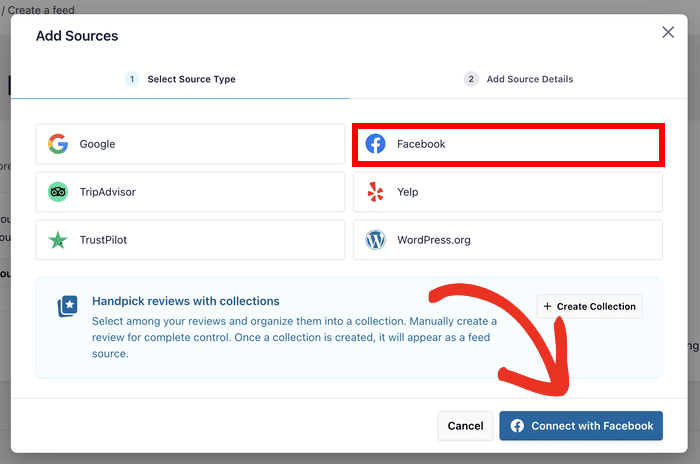
Reviews Feed Pro vi chiederà di scegliere una fonte per le vostre recensioni. Per questa esercitazione, la fonte sarà una pagina Facebook di cui si vogliono visualizzare le recensioni.
Per iniziare, fare clic sul pulsante Aggiungi sorgente.

Tra le opzioni di origine visualizzate, selezionate Facebook come fonte di recensioni.
Questo indica al plugin da dove prelevare le recensioni.
Dopodiché, potete fare clic sul pulsante Connetti con Facebook per procedere.
Fase 3: collegare il feed a Facebook
Successivamente, dovrete collegare la vostra pagina Facebook al plugin.
Fare clic sul pulsante Connetti con Facebook quando viene richiesto.
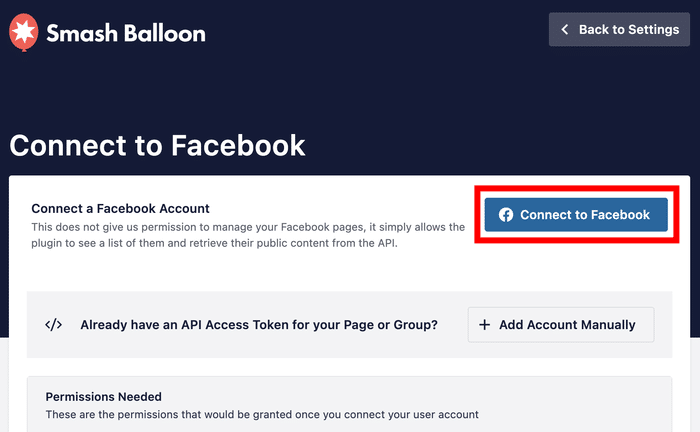
Facebook ti chiederà di concedere al plugin l'accesso in sola lettura alla tua pagina.
Si tratta di un processo completamente sicuro e il plugin non può apportare alcuna modifica al tuo account o alla tua pagina Facebook.
Per concedere l'accesso in sola lettura, fare clic sul pulsante Continua .

In questo modo si aprirà nuovamente il sito web e si potrà confermare questa pagina come fonte di alimentazione delle recensioni.
È possibile farlo selezionandolo nel popup e facendo poi clic sul pulsante Aggiungi pagine come origine.

Ora che avete collegato questa fonte, potete riutilizzarla per qualsiasi nuovo feed di recensioni senza lasciare il vostro sito web.
Per continuare, fare clic sul pulsante Avanti.

Passaggio 4: scegli il design del tuo feed delle recensioni
Una volta collegata la pagina, è possibile personalizzare la modalità di visualizzazione delle recensioni sul sito.
Iniziate scegliendo uno dei modelli predefiniti che corrisponde allo stile del vostro sito web:
- Predefinito
- Carte semplici
- Muratura
- Recensione singola
- Carosello di vetrine
- Carosello
- Griglia a carosello
Per continuare, potete selezionare il modello di alimentazione che preferite e poi fare clic sul pulsante Avanti.

A questo punto, Reviews Feed Pro aprirà il personalizzatore visivo per consentirvi di progettare in dettaglio il vostro feed di recensioni.
Qui si possono vedere le impostazioni di personalizzazione sulla sinistra. Queste includono le opzioni per modificare il modello, il layout del feed, il design dell'intestazione, gli elementi di revisione e molto altro ancora.
Sul lato destro, è possibile utilizzare l'anteprima dal vivo per verificare in tempo reale le modifiche di personalizzazione applicate.

Per mostrarvi come funziona il live customizer, vi illustrerò alcune delle opzioni disponibili.
Modificare il layout delle recensioni su Facebook
Siete pronti a iniziare la personalizzazione?
Per prima cosa, accedere al pannello di sinistra e fare clic sull'opzione Layout .

Il plugin consente di scegliere tra 3 modelli di layout in cui mostrare il feed delle recensioni di Facebook: elenco, muratura e carosello.
Vediamo di seguito ciascuno di questi layout.

Se volete che le vostre recensioni siano più visibili sul vostro sito web, potete utilizzare il layout a elenco . Di solito uso questo layout per evidenziare alcune testimonianze importanti con molte informazioni importanti.
Le recensioni della pagina Facebook saranno quindi chiaramente visibili, come in questo caso:

Se invece desiderate mostrare più colonne per le vostre recensioni su Facebook, potete utilizzare il layout a colonne .
Personalmente, questo layout è l'opzione perfetta per una pagina di testimonianze con molte recensioni utili.

Volete incorporare le recensioni di Facebook in WordPress utilizzando un formato slideshow? Secondo la mia esperienza, è un ottimo modo per rendere un sito web più interattivo.
È possibile utilizzare il layout a carosello , in modo che i visitatori possano impegnarsi maggiormente con i vostri post:

Una volta scelto il layout desiderato per il vostro feed di recensioni su Facebook, fate clic sul pulsante Salva .
Volete personalizzare ulteriormente il vostro feed di Facebook? Fate clic sul piccolo pulsante Personalizza per tornare alle opzioni di personalizzazione.

Utilizzando le opzioni rimanenti, è possibile personalizzare l'intestazione, il pulsante, gli elementi di revisione e altro ancora.
Una volta che siete soddisfatti dell'aspetto delle vostre recensioni su Facebook, fate clic sul pulsante Salva per confermare le modifiche.
Aggiungete filtri al vostro feed di recensioni su Facebook
Poi è possibile modificare le impostazioni di questo feed di recensioni e scegliere quali recensioni di Facebook vengono visualizzate sul vostro sito web.
Per farlo, aprire prima la scheda Impostazioni in alto e poi fare clic su Filtri.

È ora possibile aggiungere filtri al feed delle recensioni di Facebook per controllare le recensioni visibili sul vostro sito.
A sinistra, è possibile selezionare specifiche valutazioni in stelle. Il plugin mostrerà solo le recensioni con quelle valutazioni.

In questo modo, potrai concentrarti sulla pubblicazione di prove sociali di alta qualità provenienti da Facebook e nascondere le recensioni dei bot spam o dei troll.
Per salvare le modifiche, fare nuovamente clic sul pulsante Salva.
Utilizzando le altre opzioni, è possibile nascondere le recensioni con parole vietate, creare una lista di blocco, selezionare manualmente le recensioni da mostrare e molto altro ancora. Ricordate di confermare le modifiche facendo clic su Salva.
Passaggio 5: incorpora le recensioni di Facebook sul tuo sito web
Quando siete soddisfatti dell'aspetto del vostro feed, è il momento di aggiungerlo al vostro sito web. Potete farlo in due modi:
- Metodo 1: incorporare le recensioni di Facebook in una pagina web
- Metodo 2: incorporare le recensioni di Facebook nella barra laterale o nel piè di pagina
Per il nostro esempio, utilizzeremo il metodo 1 poiché è quello consigliato per la maggior parte degli utenti. Inoltre, i passaggi sono gli stessi per entrambi i metodi.
Per iniziare, fare clic sul pulsante Incorpora nell'angolo in alto a destra del personalizzatore.

Una volta cliccato, apparirà un popup. Da qui potete scegliere se incorporare le recensioni di Facebook in una pagina web, se aggiungerle alle aree pronte per i widget o se copiare lo shortcode.
È possibile fare clic sul pulsante Aggiungi a una pagina per continuare.

Successivamente, è possibile selezionare la pagina specifica in cui si desidera inserire le recensioni di Facebook.
Una volta selezionata una pagina, fare clic sul pulsante Aggiungi per finalizzare la scelta.

Il plugin Feed Reviews vi invierà a quella specifica pagina di WordPress.
Nell'editor di pagina, fare clic sulla piccola icona più (+) per aggiungere un nuovo blocco WordPress.

Quindi, utilizzare la barra di ricerca e cercare il blocco "feed di recensioni" tra tutte le opzioni.
Infine, potete fare clic sul blocco Feed delle recensioni per aggiungere il feed delle recensioni di Facebook alla vostra pagina WordPress.

Una volta che siete soddisfatti dell'aspetto del vostro feed di recensioni su Facebook, fate clic su Pubblica.
Ora, quando i potenziali clienti visitano il vostro sito web, possono vedere il vostro feed di recensioni su Facebook incorporato. Ecco un esempio:
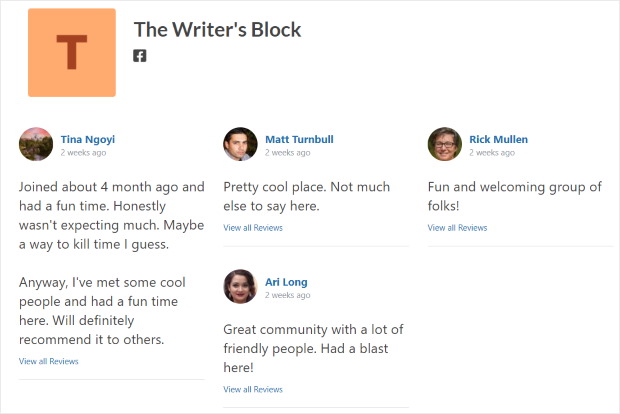
Trovo utile visualizzare la pagina sul front-end dopo la pubblicazione per assicurarsi che tutto venga visualizzato correttamente.
A seguire, vi mostreremo un altro modo semplice per incorporare le recensioni di Facebook nel vostro sito WordPress.
Metodo 2: Come incorporare le recensioni di Facebook (utilizzando un plugin di Facebook)
In alternativa, potete utilizzare un plugin dedicato a Facebook per visualizzare le recensioni sul vostro sito web.
In che cosa è diverso:
- Un plugin per le recensioni può aiutarti a mostrare i clienti provenienti da diverse piattaforme, tra cui Facebook.
- Un plugin di Facebook ti consente di incorporare tutti i tipi di contenuti Facebook sul tuo sito, comprese le recensioni.

Se desideri uno strumento che ti consenta di raccogliere prove sociali da siti affidabili, allora il metodo 1 con Reviews Feed Pro può essere perfetto per te.
Ma se stai cercando un modo per incorporare anche i contenuti di Facebook (timeline, foto, video, ecc.), questo metodo funziona alla grande.
Diamo un'occhiata:
Passo 1: installare Facebook Feed Pro
Se volete un plugin per incorporare i feed di Facebook sul vostro sito web, la migliore opzione che potete provare è Facebook Feed Pro.

Facebook Feed Pro, il più grande plugin per il feed di Facebook, consente di visualizzare una serie di contenuti di Facebook sul vostro sito web, comprese le recensioni.
Come per il metodo precedente, è rapido, facile e al 100% privo di codice.
Una volta presa la vostra copia di Facebook Feed Pro qui, basta installarla e attivarla sul vostro sito WordPress.
Se non sapete come fare, potete seguire questa semplice guida su come incorporare i plugin di WordPress.
Passo 2: Installare e attivare l'estensione Recensioni
Avete già attivato il plugin? Perfetto! Il passo successivo è ottenere la vostra copia dell'estensione Facebook Reviews qui.
Utilizzando le stesse istruzioni di cui sopra, è possibile installare e attivare facilmente questo plugin sul proprio sito web.
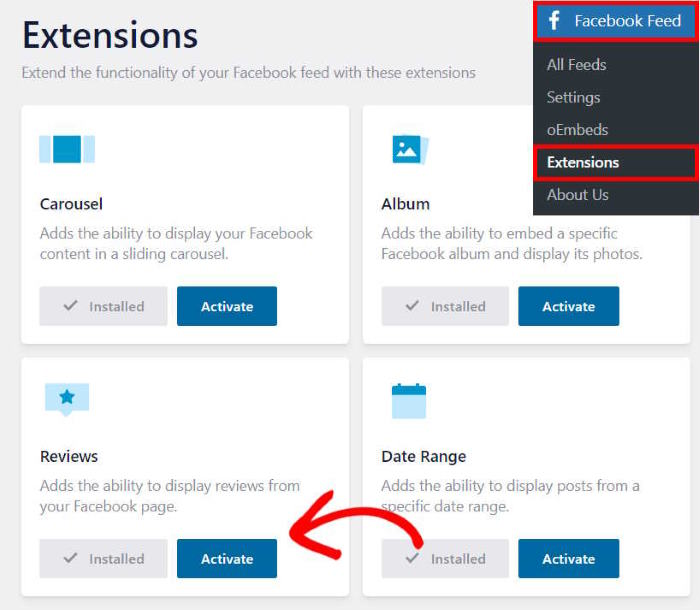
Quindi, andate nel menu Facebook Feed " Estensioni dal backend di WordPress. Qui, vedrete l'estensione Recensioni.
È sufficiente fare clic sul pulsante Attiva accanto ad esso.
Passaggio 3: crea un nuovo feed delle recensioni su Facebook
Per prima cosa, andate nel menu Facebook Feed " Tutti i feed dall'area della dashboard, quindi fate clic sul pulsante Aggiungi nuovo .

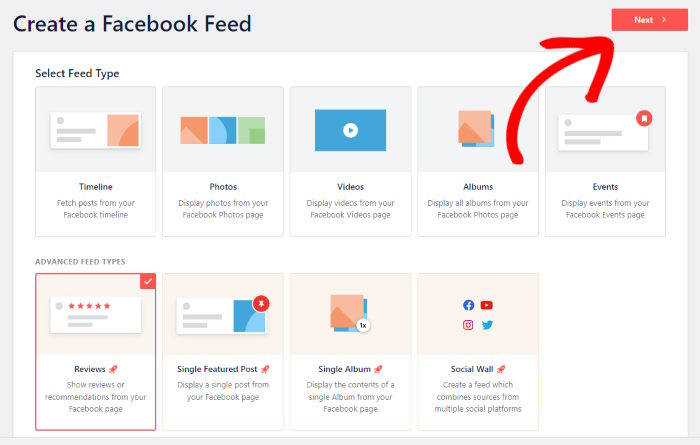
Facebook Feed Pro consente di creare diversi tipi di feed di Facebook, come il feed della timeline, il feed dei video di Facebook, il feed degli album e altro ancora.
Poiché questo tutorial riguarda l'integrazione delle recensioni di Facebook nel vostro sito web, fate clic su Recensioni.
Per continuare, fare clic su Avanti.
Passaggio 4: collega la tua pagina Facebook
Per incorporare le recensioni di Facebook nel vostro sito web, dovete prima collegare il vostro feed a una pagina Facebook.
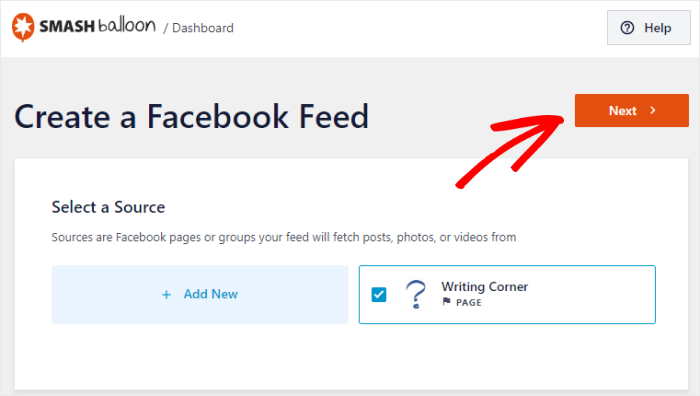
A tale scopo, fare clic sul pulsante Aggiungi nuovo sotto Seleziona una fonte.

Dopo aver fatto ciò, è possibile iniziare a collegare la pagina Facebook in modo che il plugin possa recuperare e visualizzare le recensioni.
Basta cliccare su Connetti a Facebook per procedere.

Verrete reindirizzati a Facebook, dove potrete dare accesso in sola lettura al plugin, in modo che possa mostrare le recensioni di Facebook sul vostro sito web.
Non c'è da preoccuparsi: Smash Balloon è completamente sicuro, quindi non può modificare nulla del vostro account.
Cliccate semplicemente sul pulsante Continua per terminare qui.
Una volta terminata la connessione della pagina Facebook, il plugin vi reindirizzerà al vostro sito web.
Qui è sufficiente confermare la pagina Facebook da cui si desidera mostrare le recensioni.
Quindi, fare clic sul pulsante Aggiungi.

D'ora in poi, potrete scegliere questa fonte e creare feed di Facebook senza lasciare il vostro sito web.
Selezionare la fonte, quindi fare clic sul pulsante Avanti.
Passo 5: personalizzare il feed delle recensioni di Facebook
Per una facile personalizzazione, è possibile scegliere un tema professionale per modificare i colori del feed, il design dei pulsanti, l'intestazione e molto altro.
Ecco i temi del feed di Facebook che potete scegliere:
- Predefinito
- Moderno
- Muro sociale
- Schema
- Sovrapposizione
Dopo aver scelto un tema di vostro gradimento, fate clic su Avanti.

Dopo aver importato un tema, il plugin offre diversi modelli tra cui scegliere. Importando un modello precostituito, è possibile impostare immediatamente un layout unico per il feed delle recensioni su Facebook.
È sufficiente selezionare un modello di alimentazione tra le opzioni e fare clic sul pulsante Avanti.

A questo punto, Facebook Feed Pro importerà il modello e aprirà l'editor del live feed, in modo che possiate personalizzare il vostro feed di recensioni in dettaglio.
A sinistra, sono presenti le opzioni di personalizzazione. Ogni volta che si apportano modifiche, è possibile utilizzare l'anteprima dal vivo per vedere come appariranno le recensioni su Facebook.
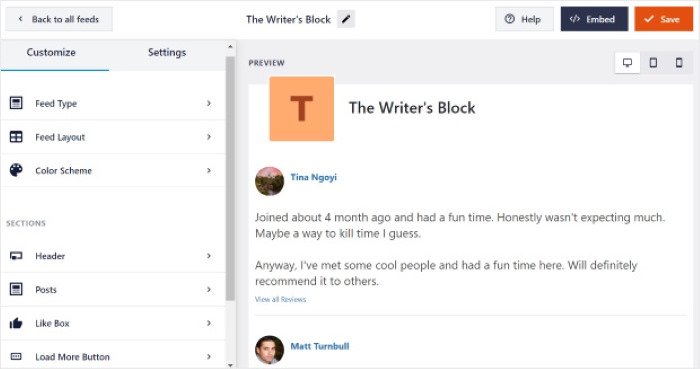
Grazie a queste opzioni, è possibile personalizzare liberamente il proprio sito:
- Layout
- Schema di colore
- Intestazione
- Post Design
- Design dei pulsanti
- e molto altro ancora...
Una volta soddisfatti dell'aspetto del vostro feed di Facebook, potete fare clic su Salva per confermare le modifiche.
Passo 6: incorporare il feed delle recensioni di Facebook
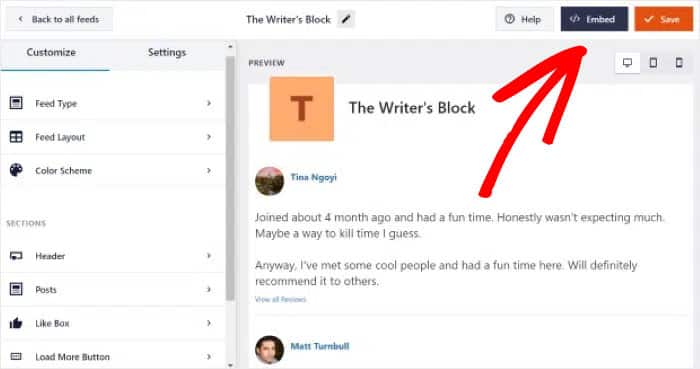
Infine, potete iniziare a incorporare i vostri feed di Facebook facendo clic sul pulsante Embed qui.
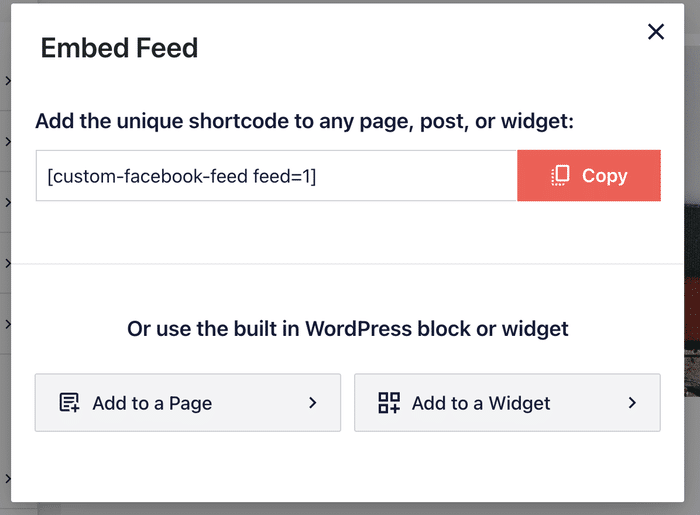
In questo modo si apre un popup con tutti i modi per incorporare il feed delle recensioni di Facebook:
- Aggiungi a una pagina: Visualizzare le recensioni di Facebook su una pagina web
- Aggiungere a un widget: Incorpora le recensioni nella barra laterale o nel piè di pagina.
- Copiare: Salvare lo shortcode per inserire manualmente le recensioni in un punto a piacere.
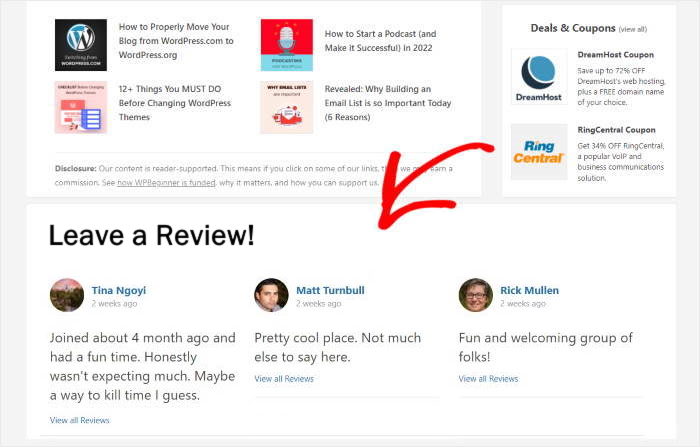
Una volta scelta la località, potete utilizzare il comodo blocco del feed di Facebook per aggiungere le recensioni di Facebook al vostro sito.
Ad esempio, ho utilizzato il plugin per visualizzare le recensioni di Facebook nel footer, come un widget di Facebook.
Oltre ad aiutarvi a visualizzare facilmente le recensioni di Facebook, potete usare questo plugin per incorporarle:
- Timeline della pagina Facebook
- Feed fotografico di Facebook
- Streaming in diretta su Facebook
- Feed dell'album di Facebook
- Calendario eventi di Facebook
- Post su Facebook con caratteristiche singole
- E non solo!

Se volete integrare il vostro sito web con Facebook e far crescere la vostra presenza online, Facebook Feed Pro può essere lo strumento perfetto.
Pronti per iniziare? Acquistate la vostra copia di Facebook Feed Pro qui!
Conclusioni e passi successivi
Grazie a questa guida passo passo, avete imparato come incorporare le recensioni di Facebook sul vostro sito web, in modo semplice e senza problemi, anche se non siete dei tecnici!
Ricordatevi di mettere in evidenza le recensioni positive ben scritte che mettono in risalto le caratteristiche migliori dei vostri servizi o prodotti, e aumentare le vostre vendite sarà facilissimo.
Come ho mostrato sopra, Reviews Feed Pro può rendere più facile che mai mostrare recensioni e testimonianze positive sul vostro sito WordPress.
Siete pronti a mettere il turbo alle vostre vendite con le recensioni su Facebook? Acquistate oggi stesso il Feed di recensioni Pro di Smash Balloon.
Volete portare il marketing della vostra pagina Facebook al livello successivo?
Consultate questo post su come ottenere più like per la vostra pagina aziendale di Facebook.
Domande frequenti
Le nuove recensioni su Facebook verranno aggiunte automaticamente al mio sito?
Sì, se utilizzate i plugin di questa guida, le vostre recensioni su Facebook si sincronizzano automaticamente con il vostro sito web, quindi le nuove recensioni appariranno senza che voi dobbiate intervenire.
Posso scegliere quali recensioni di Facebook visualizzare sul mio sito web?
Sì, con Reviews Feed Pro potete filtrare le recensioni in base alla valutazione in stelle per mostrare solo le recensioni più votate, oppure utilizzare filtri per parole chiave per visualizzare le recensioni che menzionano prodotti o servizi specifici. Questo vi aiuta a mostrare la prova sociale più rilevante per i vostri visitatori.
Ho bisogno di un account Facebook Business per visualizzare le recensioni?
Sì, per raccogliere e visualizzare le recensioni attraverso questi plugin è necessario avere una Pagina aziendale di Facebook (non un profilo personale). I profili personali di Facebook non dispongono delle funzionalità di recensione necessarie alle aziende.
Cosa succede se Facebook cambia le sue API o le sue politiche?
Plugin affidabili come Reviews Feed Pro e Facebook Feed Pro aggiornano regolarmente il loro codice per rimanere compatibili con le modifiche di Facebook, quindi le vostre recensioni dovrebbero continuare a funzionare senza problemi. Gli sviluppatori dei plugin monitorano gli aggiornamenti delle API di Facebook e rilasciano le correzioni quando necessario.
Posso personalizzare l'aspetto delle recensioni per adattarlo al mio sito web?
Assolutamente sì, entrambi i plugin citati copiano automaticamente il tema di WordPress per i feed delle recensioni su Facebook. Inoltre, i plugin offrono ampie possibilità di personalizzazione, tra cui schemi di colori, design dell'intestazione, layout e altro ancora.
Altre guide e suggerimenti sul social media marketing
Desideri aumentare ulteriormente la tua presenza sui social media e sfruttare il feedback dei clienti? Scopri le nostre altre utili guide:
- Aggiungere il widget delle recensioni di Yelp al vostro sito web in 5 passi (+ screenshot)
- Come incorporare le recensioni di Google Business sul vostro sito web (guida facile)
- Come ottenere recensioni su Facebook per la vostra pagina aziendale (modi semplici)
- Tipi di post su Facebook che si sono dimostrati in grado di aumentare facilmente l'engagement








Ottime informazioni!
Un tutorial molto utile!
Grazie per tutte le informazioni.
impressionante, continuare il bel lavoro, grazie 🙂
le immagini sono di grande aiuto. Leggere è sempre utile, ma avere le foto di ciò che si deve fare e cercare aiuta ancora di più.
Le informazioni sembrano molto utili.
Molto approfondito e facile da seguire. Grazie!
Wow, è stato istruttivo!
Un ottimo plugin con molte opzioni personalizzate!
Ottimo tutorial!
Grazie per aver condiviso il funzionamento di tutto questo.
Molto utile, grazie!