


 Muro sociale
  Analisi dei feed


Volete un modo semplice per ottenere più recensioni e aumentare le conversioni?
Basta mostrare le recensioni positive che i vostri clienti hanno lasciato su Google. In questo modo, potrete convincere i visitatori ad acquistare da voi e a lasciare nuove recensioni.
Ma se volete aggiungere direttamente una recensione aziendale di Google sul vostro sito, dovrete ogni volta occuparvi di un mucchio di codice.
In questo post, vi mostrerò un metodo più semplice che richiede solo pochi minuti e non necessita di codifica.
Perché scegliere le recensioni di Google per la vostra azienda
- Riconoscimento del nome: Essendo la più grande piattaforma di recensioni, quasi tutti conoscono Google come fonte affidabile di recensioni.
- Integrazione con Google Maps: Moltissime persone usano Google Maps per trovare nuove attività commerciali e le vostre recensioni positive saranno visualizzate lì.
- Facilità per gli utenti: Poiché Google ha linee guida meno rigide, i clienti avranno più facilità a lasciare recensioni per la vostra attività.
- Promozione semplice: A differenza di siti come Yelp, è possibile chiedere direttamente ai clienti di lasciare recensioni su Google, quindi è più facile ottenere una prova sociale.
Il modo più semplice per incorporare le recensioni di Google Business sul vostro sito web
Se state cercando un modo per aggiungere le recensioni aziendali di Google ai siti web WordPress, ci sono due opzioni che potete provare:
- In modo manuale: Acquistare l'accesso all'API di Google e quindi utilizzare il codice per recuperare le recensioni di Google e visualizzarle sul proprio sito web.
- In modo automatico: Utilizzare un plugin aggregatore di recensioni in grado di recuperare automaticamente le recensioni di Google e incorporarle per voi.
L'uso del metodo manuale può essere più difficile, poiché è necessario avere familiarità con l'API di Google e con la codifica.
Inoltre, le recensioni vengono incorporate inserendo direttamente il codice nel sito. Se qualcosa dovesse andare storto, non avrete a disposizione un team di supporto per aiutarvi.

La buona notizia? Potete utilizzare un plugin WordPress per l'aggregazione di recensioni ed evitare tutti questi problemi.
Per questa guida, utilizzerò Reviews Feed Pro in quanto è dotato di un'ampia gamma di funzioni:
- È possibile mostrare recensioni da piattaforme altamente affidabili come Facebook, Google, Yelp, Tripadvisor, WordPress.org e Trustpilot.
- C'è un flusso guidato in 3 fasi che potete seguire per creare i vostri feed di recensioni in pochi minuti, senza alcuna codifica.
- Per personalizzare le recensioni aziendali di Google in modo dettagliato, è possibile utilizzare un pratico personalizzatore visivo con un'anteprima dal vivo.
- Poiché il plugin è stato creato per essere leggero, il vostro sito web verrà caricato abbastanza velocemente anche se state incorporando tonnellate di recensioni.
- Utilizzando i filtri e le opzioni di moderazione del plugin, è possibile controllare facilmente quali recensioni Google vengono visualizzate sul proprio sito web.

Lo strumento è inoltre dotato di un team di supporto dedicato in caso di domande o necessità di aiuto. Nel complesso, si tratta di uno strumento piuttosto utile per il marketing online.
Se volete provare questo aggregatore di recensioni, potete ottenere Reviews Feed Pro per il vostro sito qui.
Come incorporare facilmente le recensioni di Google Business sul vostro sito web
Seguite la guida passo passo riportata di seguito e potrete avere un feed di recensioni aziendali di Google sul vostro sito in pochi minuti.
Passo 1: Aggiungere Reviews Feed Pro al proprio sito web
Ottenete qui la vostra copia di Reviews Feed Pro e installatela sul vostro sito WordPress.
Una volta attivato il plugin, il gioco è fatto.
Suggerimento dell'esperto: Per maggiori dettagli, potete consultare questa guida su come installare i plugin in WordPress.
Fase 2: Creare un feed di recensioni di Google Business
Per iniziare, accedete alla dashboard del vostro sito WordPress.
Aprite ora il menu Reviews Feed " All Feeds e fate clic su Add New.

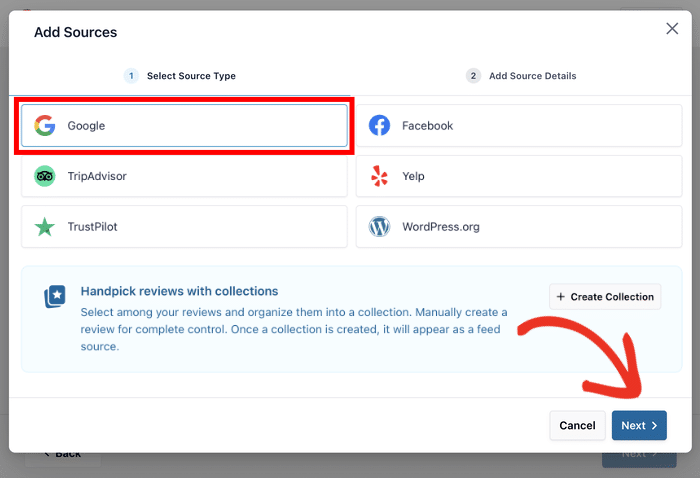
Utilizzate il popup per scegliere la fonte delle vostre recensioni.
Per le recensioni aziendali di Google, selezionare l'opzione Google e fare clic su Avanti.
Fase 3: Collegare il feed a Google
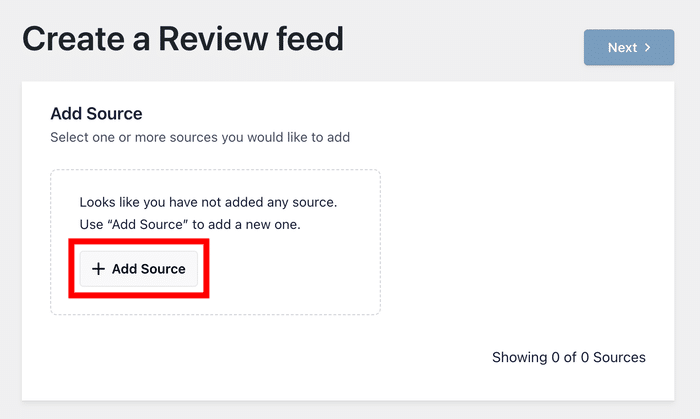
Per iniziare ad aggiungere una fonte per le recensioni, fare clic sul pulsante Aggiungi fonte.
È ora possibile inserire l'ID del luogo in cui si trova l'attività. In questo modo, il vostro sito web saprà quali recensioni mostrare sul vostro sito.
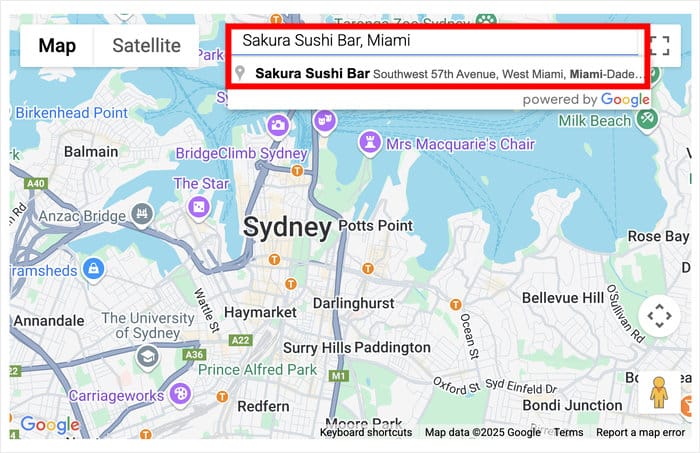
Aprire il generatore ufficiale di Place ID e scorrere verso il basso per trovare una mappa.
Utilizzate quindi la barra di ricerca per cercare la vostra azienda.
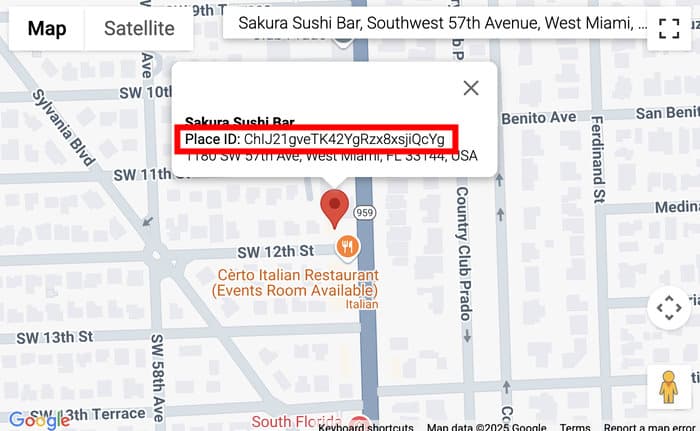
Ora, cercate l'ID del luogo sulla mappa.
Basta copiare la copia e tornare al proprio sito web WordPress.
Infine, incollare l'ID del luogo nel popup e fare clic su Fine.
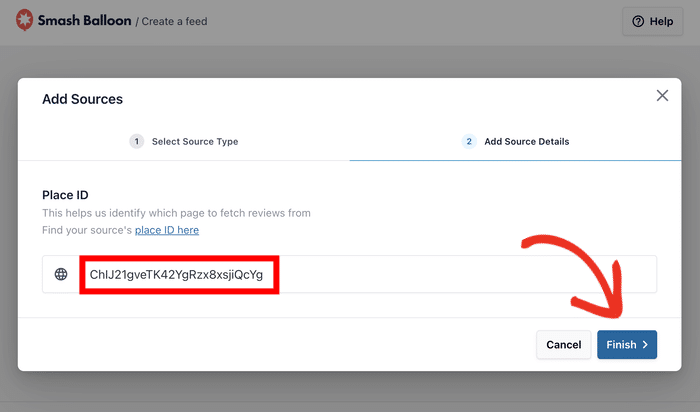
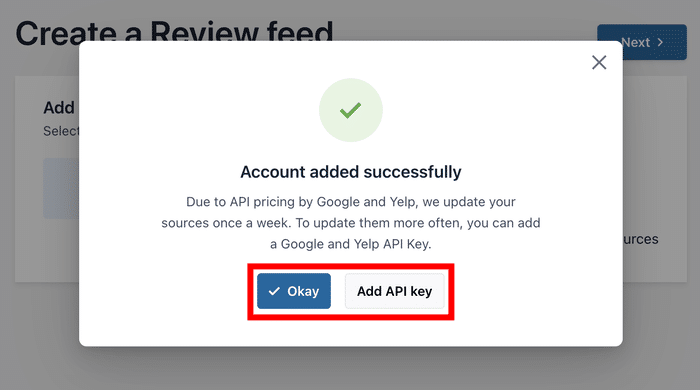
Come si può vedere, collegare la propria azienda è piuttosto semplice. Potete anche inserire la vostra chiave API di Google se volete aggiornamenti più rapidi.
Per continuare, premere il pulsante Ok .
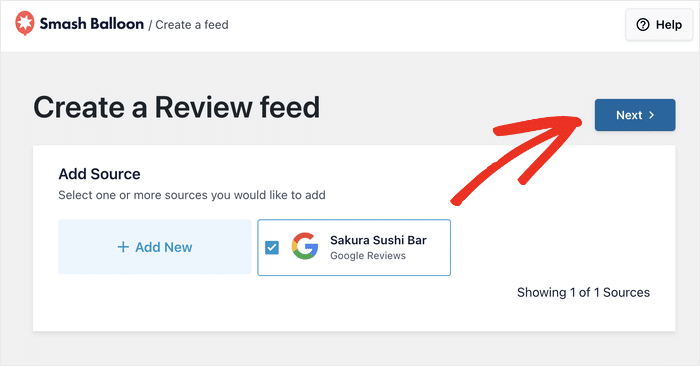
Ogni volta che si collega un account al proprio sito web, questo viene elencato qui.
Per procedere, selezionare l'account Google dalle opzioni e fare clic su Avanti.
Passo 4: personalizzare le recensioni di Google Business
Per il vostro feed di recensioni appena creato, potete scegliere tra 7 diversi modelli con design unici.
- Predefinito
- Carte semplici
- Muratura
- Recensione singola
- Carosello di vetrine
- Carosello
- Griglia a carosello
Scegliere un modello dalle opzioni e fare clic su Avanti.

Reviews Feed Pro erediterà automaticamente questo design e creerà un feed di recensioni aziendali di Google.
Inoltre, è possibile personalizzare il feed in modo dettagliato dal personalizzatore visivo.

A sinistra si trovano le diverse opzioni di personalizzazione. È possibile seguire le modifiche utilizzando l'anteprima dal vivo sulla destra.
Ad esempio, è possibile utilizzare l'opzione Layout per modificare il layout delle recensioni.

È possibile scegliere tra 3 diversi layout:
- Elenco: Mostra le recensioni aziendali di Google in un'unica colonna
- Muratura: Incorporare tonnellate di recensioni in una volta sola usando colonne multiple
- Carosello: Visualizzare le recensioni come un carosello di slideshow
È inoltre possibile modificare il numero di righe, colonne e recensioni visualizzate.

Avete finito di modificare il layout? Fare clic su Salva per mantenere le modifiche.
Cliccare quindi su Personalizza per tornare alle opzioni principali.

È possibile utilizzare le altre opzioni per personalizzare in dettaglio le recensioni aziendali di Google. Ricordate di salvare le modifiche una volta terminate.
Successivamente, possiamo utilizzare i filtri per modificare le recensioni visualizzate sul vostro sito web.
Selezionare la scheda Impostazioni in alto e fare clic su Filtri.

Ora è possibile selezionare le valutazioni in stelle a sinistra che si desidera visualizzare.
Nell'anteprima live, si può notare che le recensioni di Google sono state filtrate.
Una volta selezionati i filtri, fare clic su Salva per aggiornare il feed di recensioni di Google. Il feed mostrerà quindi le recensioni a stelle con la valutazione scelta.
È anche possibile utilizzare la moderazione per scegliere manualmente le recensioni da mostrare. Basta ricordarsi di cliccare poi su Salva.
Fase 5: incorporare le recensioni di Google Business sul proprio sito web
Reviews Feed Pro offre due opzioni per incorporare le recensioni di Google sul vostro sito web:
- Incorporare le recensioni aziendali di Google in una pagina web
- Incorporare le recensioni di Google nella barra laterale o nel piè di pagina
Incorporare le recensioni di Google Business in una pagina web
Dal personalizzatore visivo, fare clic sul pulsante Incorpora in alto.

Nel popup, è possibile scegliere dove incorporare le recensioni aziendali di Google.
Per ora, selezionare l'opzione Aggiungi a una pagina.

Nel popup, selezionare una pagina di WordPress e fare clic su Aggiungi.

In questo modo si apre la pagina nell'editor di WordPress.
Fare clic sull'icona più (+) per aggiungere un nuovo contenuto.

Inserite "feed di recensioni" nella barra di ricerca in alto.
Quindi fare clic sul blocco Feed delle recensioni nei risultati della ricerca in basso.

Infine, cliccate su Aggiorna e le vostre recensioni aziendali di Google saranno incorporate nel vostro WordPress.
Basta aprire questa pagina per verificare come apparirà ai visitatori del vostro sito web.

Incorporare le recensioni di Google Business nella barra laterale o a piè di pagina
È possibile visualizzare le recensioni nella barra laterale o nel piè di pagina anche dal personalizzatore visuale.
Per aprire il personalizzatore, aprite il menu Reviews Feed " All Feeds dalla vostra dashboard.
Quindi selezionare il feed delle recensioni di Google che si desidera incorporare.

È possibile utilizzare questo metodo per incorporare qualsiasi altro feed di recensioni di Google.
Come in precedenza, fare clic sul pulsante Embed in alto.
Nel popup, selezionare questa volta l'opzione Aggiungi a un widget .

Il plugin vi porterà alla pagina Widgets del vostro sito web.
È possibile fare clic sul pannello Sidebar o Footer, a seconda della posizione delle recensioni.

Quindi, fare clic sull'icona più (+) per aggiungere un nuovo widget.
Quindi selezionare il widget Feed di recensioni dalle opzioni.

Basta fare clic su Aggiorna per avere una nuova recensione aziendale di Google nella barra laterale o nel piè di pagina.
Dopo aver fatto questo, le persone che visitano il vostro sito web possono controllare le vostre recensioni e voi non avete dovuto occuparvi di alcuna codifica.

Dopodiché, potete iniziare a utilizzare i feed delle recensioni per ottenere più conversioni e far crescere la vostra attività. È un processo piuttosto semplice e, se si scelgono le recensioni giuste, può dare ottimi risultati.
Volete provare voi stessi i feed di recensioni di Google? Ottenete la vostra copia di Reviews Feed Pro qui.
Per un altro ottimo modo di far crescere il vostro business online, date un'occhiata al nostro elenco dei migliori plugin per i feed dei social media.
Altre guide e suggerimenti sul social media marketing
- I migliori strumenti di analisi dei social media per la crescita online (scelta degli esperti)
- Come postare automaticamente i vecchi articoli di WordPress su Facebook
- Esempi di widget di Twitter che potete incorporare nel vostro sito web
- Ecco come incorporare un canale YouTube nel proprio sito web
- Come risolvere il problema delle recensioni dei clienti non visualizzate su Google







