


 Soziale Wand
  Feed-Analytik


Möchten Sie auf einfache Weise mehr Bewertungen erhalten und Ihre Umsätze steigern?
Zeigen Sie einfach positive Bewertungen, die Ihre Kunden bei Google hinterlassen haben. Auf diese Weise können Sie Besucher überzeugen, bei Ihnen zu kaufen und neue Bewertungen zu hinterlassen.
Wenn Sie jedoch eine Google-Unternehmensbewertung direkt auf Ihrer Website hinzufügen möchten, müssen Sie jedes Mal einen Haufen Code eingeben.
In diesem Beitrag zeige ich Ihnen einen einfacheren Weg, der nur ein paar Minuten dauert und keine Programmierung erfordert.
Warum Sie Google-Bewertungen für Ihr Unternehmen wählen sollten
- Bekanntheitsgrad: Als größte Bewertungsplattform kennt fast jeder Google als vertrauenswürdige Quelle für Bewertungen.
- Google Maps-Integration: Viele Menschen nutzen Google Maps, um neue Unternehmen zu finden, und Ihre positiven Bewertungen werden dort angezeigt.
- Einfach für Nutzer: Da Google weniger strenge Richtlinien hat, fällt es den Kunden leichter, Bewertungen für Ihr Unternehmen abzugeben.
- Einfache Werbung: Im Gegensatz zu Websites wie Yelp können Sie Kunden direkt auffordern, Google-Bewertungen zu hinterlassen, so dass es einfacher ist, sozialen Beweis zu erhalten.
Der einfachste Weg, Google Business Reviews auf Ihrer Website einzubinden
Wenn Sie nach einer Möglichkeit suchen, Google-Unternehmensbewertungen zu WordPress-Websites hinzuzufügen, gibt es 2 Optionen, die Sie ausprobieren können:
- Manuelle Methode: Kaufen Sie Zugang zur Google-API und verwenden Sie dann einen Code, um Google-Bewertungen abzurufen und auf Ihrer Website anzuzeigen.
- Automatischer Weg: Verwenden Sie ein Bewertungsaggregator-Plugin, das automatisch Google-Bewertungen abrufen und für Sie einbetten kann.
Der manuelle Weg kann schwieriger sein, da Sie mit der Google-API und der Codierung vertraut sein müssen.
Außerdem betten Sie die Bewertungen ein, indem Sie den Code direkt in Ihre Website einfügen. Wenn etwas schief geht, haben Sie kein Support-Team, das Ihnen hilft.

Die gute Nachricht? Sie können stattdessen ein WordPress-Plugin für Bewertungsaggregatoren verwenden und so all diese Kopfschmerzen umgehen.
Für diesen Leitfaden werde ich Reviews Feed Pro verwenden, da es eine Reihe von Funktionen bietet:
- Sie können Bewertungen von sehr vertrauenswürdigen Plattformen wie Facebook, Google, Yelp, Tripadvisor, WordPress.org und Trustpilot anzeigen.
- Es gibt eine 3-stufige Anleitung, die Sie befolgen können, um Ihre Review-Feeds in nur wenigen Minuten und ohne Programmierung zu erstellen.
- Um Ihre Google-Unternehmensbewertungen im Detail anzupassen, können Sie einen praktischen visuellen Customizer mit einer Live-Vorschau verwenden.
- Da das Plugin so konzipiert wurde, dass es leichtgewichtig ist, wird Ihre Website ziemlich schnell geladen, selbst wenn Sie eine Vielzahl von Bewertungen einbetten.
- Mit den Filtern und Moderationsoptionen des Plugins können Sie ganz einfach kontrollieren, welche Google-Bewertungen auf Ihrer Website angezeigt werden.

Das Tool verfügt auch über ein eigenes Support-Team, falls Sie Fragen haben oder Hilfe benötigen. Alles in allem ist es ein ziemlich nützliches Tool für das Online-Marketing.
Wenn Sie diesen Review Aggregator ausprobieren möchten, können Sie Reviews Feed Pro hier für Ihre Website herunterladen.
Wie Sie Google Business Reviews ganz einfach in Ihre Website einbinden
Folgen Sie der nachstehenden Schritt-für-Schritt-Anleitung, und Sie können innerhalb weniger Minuten einen Feed mit Google-Unternehmensbewertungen auf Ihrer Website einrichten.
Schritt 1: Fügen Sie Reviews Feed Pro zu Ihrer Website hinzu
Holen Sie sich Ihr Exemplar von Reviews Feed Pro hier und installieren Sie es auf Ihrer WordPress-Seite.
Sobald Sie das Plugin aktiviert haben, sind Sie startklar.
Experten-Tipp: Weitere Details finden Sie in dieser Anleitung zur Installation von Plugins in WordPress.
Schritt 2: Erstellen eines Feeds von Google Business Reviews
Rufen Sie das Dashboard Ihrer WordPress-Website auf, um loszulegen.
Öffnen Sie nun das Menü Reviews Feed " All Feeds und klicken Sie auf Add New.

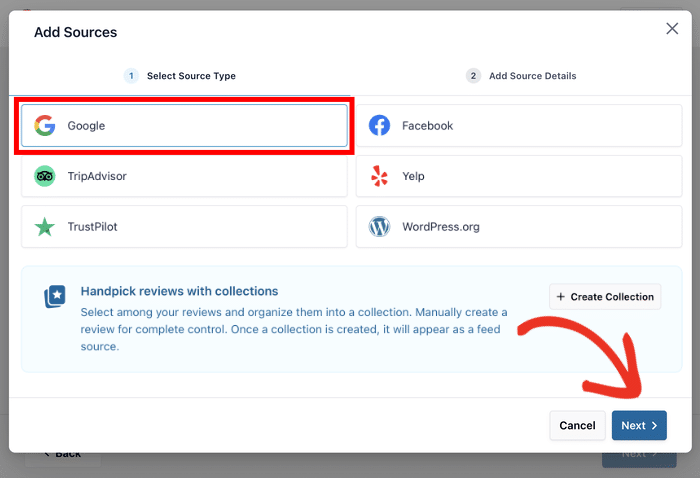
Verwenden Sie das Popup, um die Quelle für Ihre Bewertungen auszuwählen.
Für Google Business Reviews wählen Sie die Option Google und klicken Sie auf Weiter.
Schritt 3: Verbinden Sie Ihren Feed mit Google
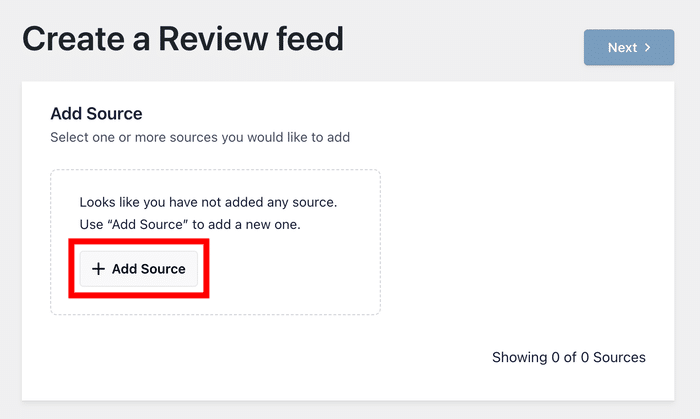
Um mit dem Hinzufügen einer Quelle für Ihre Bewertungen zu beginnen, klicken Sie auf die Schaltfläche Quelle hinzufügen.
Sie können nun die Orts-ID Ihres Unternehmens eingeben. Auf diese Weise weiß Ihre Website, welche Bewertungen auf Ihrer Website angezeigt werden sollen.
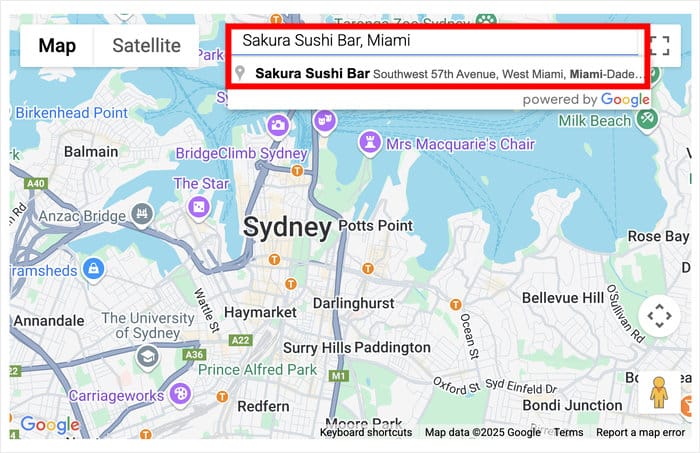
Öffnen Sie den offiziellen Place ID Generator und scrollen Sie nach unten, um eine Karte zu finden.
Verwenden Sie dann die Suchleiste, um nach Ihrem Unternehmen zu suchen.
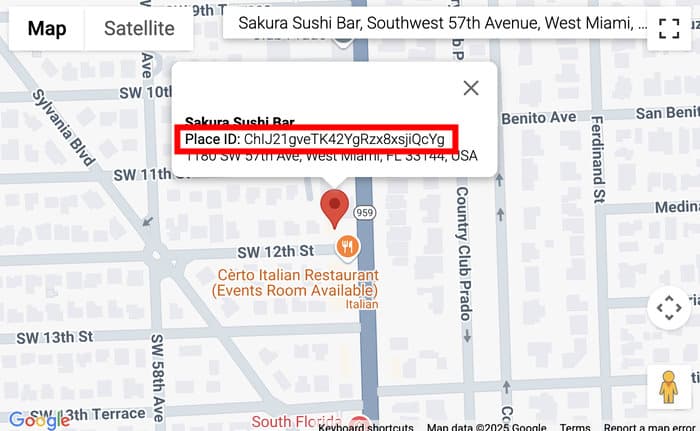
Suchen Sie nun die Orts-ID auf der Karte.
Kopieren Sie einfach die Kopie und kehren Sie zu Ihrer WordPress-Website zurück.
Fügen Sie schließlich Ihre Ortskennung in das Popup-Fenster ein und klicken Sie auf Fertig stellen.
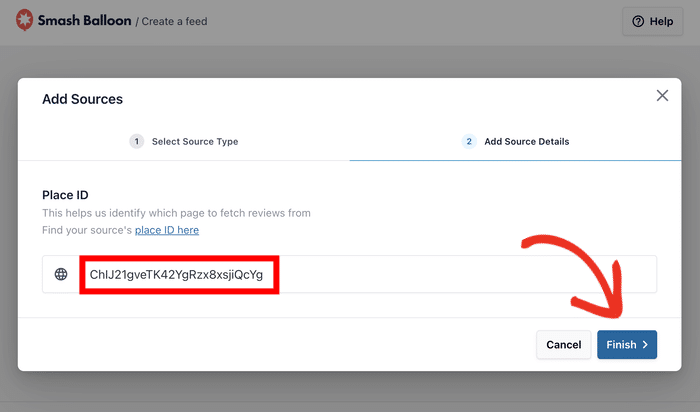
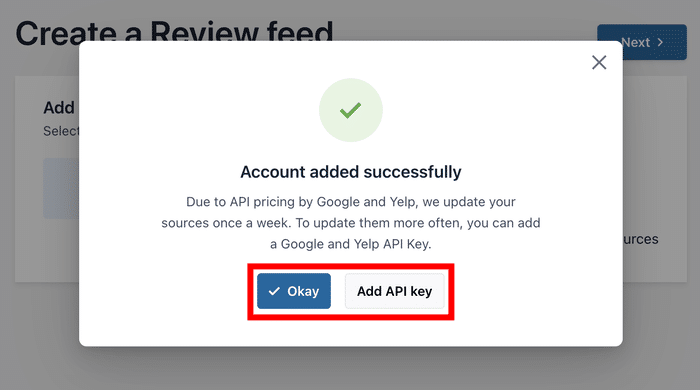
Wie Sie sehen, ist es ziemlich einfach, Ihr Unternehmen zu verbinden. Sie können hier auch Ihren Google-API-Schlüssel eingeben, wenn Sie schnellere Aktualisierungen wünschen.
Um fortzufahren, klicken Sie auf die Schaltfläche OK .
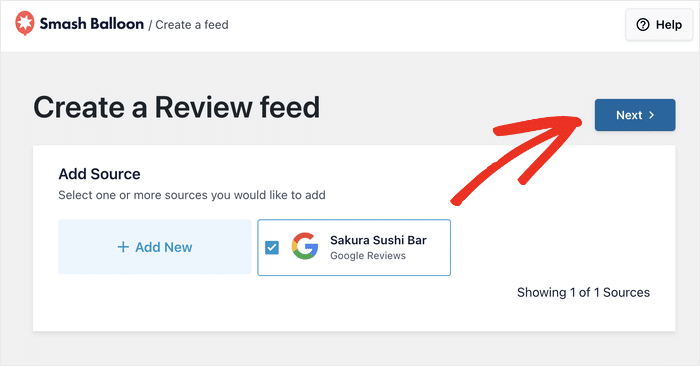
Wann immer Sie ein Konto mit Ihrer Website verbinden, wird es hier aufgelistet.
Um fortzufahren, wählen Sie aus den Optionen Google-Konto und klicken Sie auf Weiter.
Schritt 4: Anpassen Ihrer Google Business Reviews
Für Ihren neu erstellten Bewertungs-Feed können Sie aus 7 verschiedenen Vorlagen mit einzigartigen Designs wählen.
- Standard
- Einfache Karten
- Gemäuer
- Einzelne Bewertung
- Schaufenster-Karussell
- Karussell
- Gitter-Karussell
Wählen Sie eine Vorlage aus den Optionen aus und klicken Sie dann auf Weiter.

Reviews Feed Pro übernimmt automatisch dieses Design und erstellt einen Feed mit Google-Unternehmensbewertungen.
Außerdem können Sie den Feed über den visuellen Customizer im Detail anpassen.

Auf der linken Seite finden Sie die verschiedenen Anpassungsoptionen. Und Sie können die Änderungen mit der Live-Vorschau auf der rechten Seite verfolgen.
Mit der Option Layout können Sie zum Beispiel das Layout Ihrer Bewertungen ändern.

Es gibt 3 verschiedene Layouts, aus denen Sie wählen können:
- Liste: Google-Bewertungen in einer einzigen Spalte anzeigen
- Gemäuer: Mehrere Spalten zum gleichzeitigen Einbetten einer Vielzahl von Bewertungen
- Karussell: Zeigen Sie Ihre Bewertungen als Diashow-Karussell an
Sie können auch die Anzahl der angezeigten Zeilen, Spalten und Bewertungen ändern.

Haben Sie Ihr Layout geändert? Klicken Sie auf Speichern, um Ihre Änderungen zu übernehmen.
Klicken Sie dann auf Anpassen, um wieder zu den Hauptoptionen zurückzukehren.

Mit den übrigen Optionen können Sie Ihre Google-Unternehmensbewertungen im Detail anpassen. Denken Sie daran, Ihre Änderungen zu speichern , wenn Sie fertig sind.
Als Nächstes können wir Filter verwenden, um die auf Ihrer Website angezeigten Bewertungen zu ändern.
Wählen Sie oben die Registerkarte " Einstellungen" und klicken Sie auf " Filter".

Sie können nun auf der linken Seite die Sternebewertungen auswählen, die Sie anzeigen möchten.
In der Live-Vorschau können Sie sehen, dass Ihre Google-Bewertungen gefiltert wurden.
Sobald Sie Ihre Filter ausgewählt haben, klicken Sie auf Speichern, um Ihren Google-Bewertungs-Feed zu aktualisieren. Der Feed zeigt dann die Sternebewertungen mit der von Ihnen gewählten Bewertung an.
Sie können auch die Moderation verwenden, um manuell auszuwählen, welche Bewertungen angezeigt werden sollen. Denken Sie nur daran, anschließend auf Speichern zu klicken.
Schritt 5: Google Business Reviews auf Ihrer Website einbetten
Reviews Feed Pro bietet 2 Optionen für die Einbettung von Google-Bewertungen auf Ihrer Website:
- Google-Unternehmensbewertungen in eine Webseite einbetten
- Google-Bewertungen in der Seitenleiste oder Fußzeile einbetten
Google Business-Bewertungen in eine Webseite einbetten
Klicken Sie im visuellen Customizer auf die Schaltfläche Einbetten am oberen Rand.

In dem Popup können Sie auswählen, wo Sie Ihre Google-Unternehmensbewertungen einbetten möchten.
Wählen Sie hier zunächst die Option Zu einer Seite hinzufügen.

Wählen Sie in dem Popup eine WordPress-Seite aus und klicken Sie auf Hinzufügen.

Dadurch wird die Seite im WordPress-Editor geöffnet.
Klicken Sie auf das Pluszeichen (+), um einen neuen Inhalt hinzuzufügen.

Geben Sie oben in die Suchleiste "reviews feed" ein.
Klicken Sie dann auf den Block Reviews Feed in den Suchergebnissen unten.

Klicken Sie abschließend auf Aktualisieren, und Ihre Google-Unternehmensbewertungen werden in Ihr WordPress eingebettet.
Öffnen Sie einfach diese Seite, und Sie können überprüfen, wie sie für Ihre Website-Besucher aussehen wird.

Google Business Reviews in der Seitenleiste oder Fußzeile einbetten
Sie können Bewertungen auch in der Seitenleiste oder Fußzeile des visuellen Customizers anzeigen.
Um den Customizer zu öffnen, öffnen Sie in Ihrem Dashboard das Menü Bewertungsfeed " Alle Feeds .
Wählen Sie dann den Google-Bewertungs-Feed aus, den Sie einbetten möchten.

Sie können mit dieser Methode auch jeden anderen Google-Bewertungs-Feed einbetten.
Klicken Sie wie zuvor auf die Schaltfläche Einbetten am oberen Rand.
Wählen Sie auf dem Popup-Fenster diesmal die Option Zu einem Widget hinzufügen .

Das Plugin führt Sie zur Seite Widgets auf Ihrer Website.
Sie können auf die Seitenleiste oder die Fußzeile klicken, je nachdem, wo Sie Ihre Bewertungen haben möchten.

Klicken Sie anschließend auf das Plus-Symbol (+) , um ein neues Widget hinzuzufügen.
Wählen Sie dann in den Optionen das Widget für den Bewertungs-Feed aus.

Klicken Sie einfach auf Aktualisieren, und Sie haben eine neue Google-Unternehmensbewertung in Ihrer Seitenleiste oder Fußzeile.
Wenn Sie das getan haben, können die Besucher Ihrer Website Ihre Bewertungen einsehen, ohne dass Sie sich um die Programmierung kümmern mussten.

Danach können Sie mit der Nutzung von Bewertungsfeeds beginnen, um mehr Konversionen zu erzielen und Ihr Geschäft auszubauen. Es ist ein ziemlich einfacher Prozess, und wenn Sie die richtigen Bewertungen auswählen, kann es sich massiv auszahlen.
Möchten Sie Google Review Feeds selbst ausprobieren? Holen Sie sich Ihr Exemplar von Reviews Feed Pro hier.
Eine weitere großartige Möglichkeit, Ihr Unternehmen online auszubauen, finden Sie in unserer Liste der besten Social Media Feed Plugins.
Weitere Social Media Marketing-Leitfäden und -Tipps
- Die besten Social-Media-Analyse-Tools für Online-Wachstum (Expertenauswahl)
- Wie Sie Ihre alten WordPress-Artikel automatisch auf Facebook posten
- Twitter-Widget-Beispiele, die Sie auf Ihrer Website einbetten können
- So betten Sie einen YouTube-Kanal in Ihre Website ein
- So beheben Sie, dass Kundenrezensionen nicht bei Google angezeigt werden







