


 Mur social
  Analyse des flux


Vous voulez un moyen simple d'obtenir plus d'avis et d'augmenter vos conversions ?
Montrez simplement les avis positifs que vos clients ont laissés sur Google. Vous pouvez ainsi convaincre les visiteurs d'acheter chez vous et de laisser de nouveaux avis.
Mais si vous souhaitez ajouter directement un avis d'entreprise Google sur votre site, vous devrez à chaque fois gérer un tas de codes.
Dans cet article, je vais vous montrer une méthode plus simple qui ne prend que quelques minutes et ne nécessite aucun codage.
Pourquoi choisir les avis Google pour votre entreprise
- Reconnaissance du nom : En tant que plus grande plateforme d'évaluation, presque tout le monde sait que Google est une source fiable d'évaluations.
- Intégration de Google Maps : Des tonnes de gens utilisent Google Maps pour trouver de nouvelles entreprises, et vos avis positifs y seront affichés.
- Facilité pour les utilisateurs : Les directives de Google étant moins strictes, les clients auront plus de facilité à laisser des avis sur votre entreprise.
- Promotion simple : Contrairement à des sites comme Yelp, vous pouvez demander directement à vos clients de laisser des avis sur Google, ce qui facilite l'obtention d'une preuve sociale.
La façon la plus simple d'intégrer les évaluations de Google Business sur votre site web
Si vous cherchez un moyen d'ajouter des avis d'entreprises Google à des sites Web WordPress, il existe deux options que vous pouvez essayer :
- Méthode manuelle: Achetez un accès à l'API Google et utilisez un code pour récupérer les avis Google et les afficher sur votre site web.
- Méthode automatique : Utilisez un plugin d'agrégation d'avis qui peut automatiquement récupérer les avis Google et les intégrer pour vous.
L'utilisation de la méthode manuelle peut s'avérer plus difficile, car vous devez vous familiariser avec l'API Google et le codage.
De plus, vous intégrez les avis en insérant directement ce code dans votre site. En cas de problème, vous n'aurez pas d'équipe d'assistance pour vous aider.

La bonne nouvelle ? Vous pouvez utiliser un plugin WordPress d'agrégation d'avis à la place et éviter tous ces maux de tête.
Pour ce guide, j'utiliserai Reviews Feed Pro car il est doté d'une belle collection de fonctionnalités :
- Vous pouvez afficher des avis provenant de plateformes très fiables telles que Facebook, Google, Yelp, Tripadvisor, WordPress.org et Trustpilot.
- Il existe un flux guidé en 3 étapes que vous pouvez suivre pour créer vos flux de commentaires en quelques minutes seulement, sans aucun codage.
- Pour personnaliser en détail vos avis d'entreprises Google, vous pouvez utiliser un personnalisateur visuel pratique avec aperçu en direct.
- Le plugin ayant été conçu pour être léger, votre site Web se chargera assez rapidement, même si vous y intégrez des tonnes de commentaires.
- Grâce aux filtres et aux options de modération du plugin, vous pouvez facilement contrôler les avis Google qui apparaissent sur votre site web.

L'outil est également accompagné d'une équipe d'assistance dédiée au cas où vous auriez des questions ou auriez besoin d'aide. Dans l'ensemble, il s'agit d'un outil très utile pour le marketing en ligne.
Si vous voulez essayer cet agrégateur d'avis, vous pouvez obtenir Reviews Feed Pro pour votre site ici.
Comment intégrer facilement les avis de Google Business sur votre site web ?
Suivez le guide étape par étape ci-dessous et vous pourrez afficher un flux d'avis d'entreprises Google sur votre site en quelques minutes seulement.
Étape 1 : Ajouter Reviews Feed Pro à votre site Web
Obtenez votre copie de Reviews Feed Pro ici et installez-le sur votre site WordPress.
Une fois le plugin activé, vous pouvez commencer à travailler.
Conseil d'expert: Pour plus de détails, vous pouvez consulter ce guide sur l'installation des plugins dans WordPress.
Étape 2 : Créer un flux d'avis sur Google Business
Rendez-vous sur le tableau de bord de votre site WordPress pour commencer.
Ouvrez maintenant le menu "Flux de commentaires" "Tous les flux" et cliquez sur " Ajouter un nouveau".

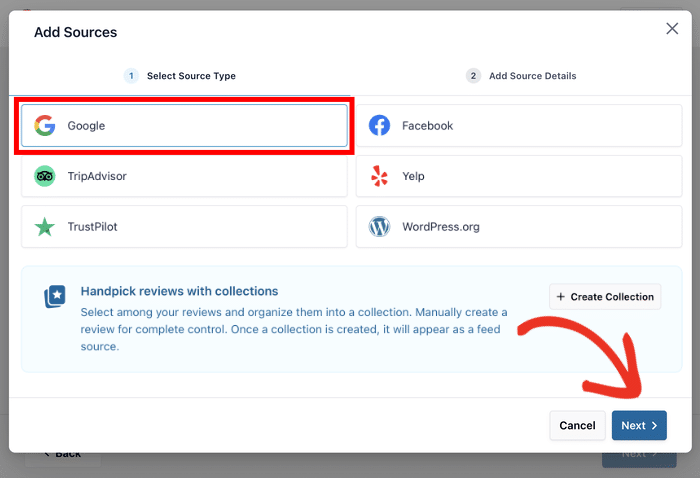
Utilisez la fenêtre contextuelle pour choisir la source de vos commentaires.
Pour les avis d'entreprises Google, sélectionnez l'option Google et cliquez sur Suivant.
Étape 3 : Connecter votre flux à Google
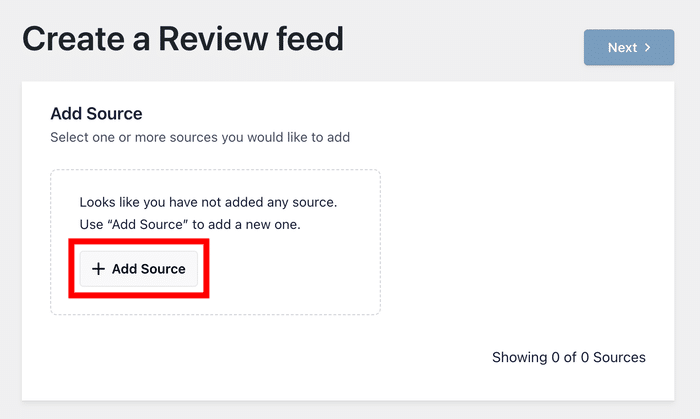
Pour commencer à ajouter une source pour vos examens, cliquez sur le bouton Ajouter une source.
Vous pouvez maintenant saisir l'identifiant de votre entreprise. Ainsi, votre site web saura quels avis afficher sur votre site.
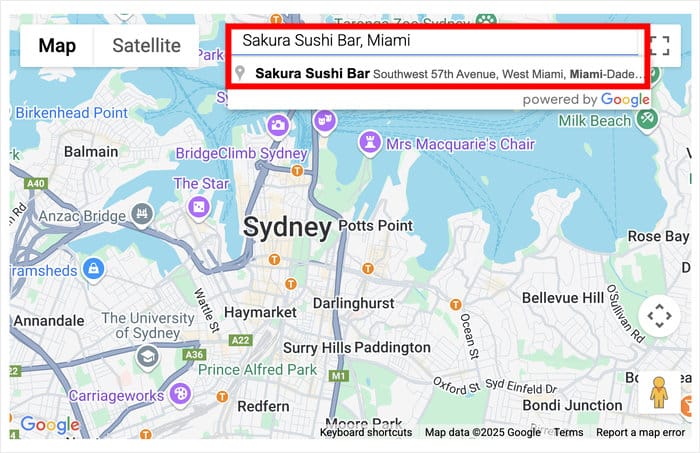
Ouvrez le générateur officiel d'identifiant de lieu et faites défiler la page pour trouver une carte.
Utilisez ensuite la barre de recherche pour trouver votre entreprise.
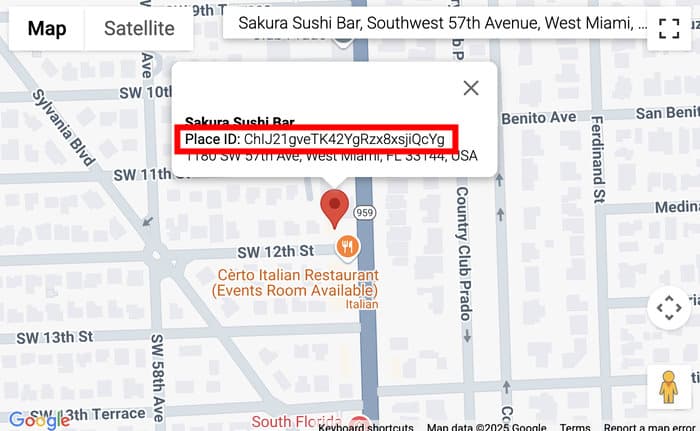
Recherchez maintenant l'identifiant du lieu sur la carte.
Il suffit de copier la copie et de retourner sur votre site WordPress.
Enfin, collez votre identifiant de lieu dans la fenêtre contextuelle et cliquez sur Terminer.
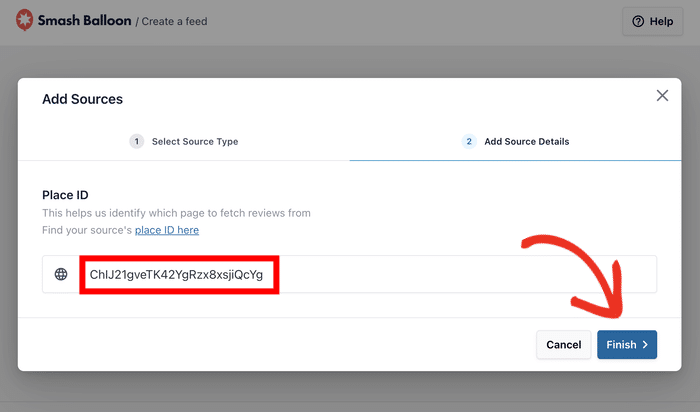
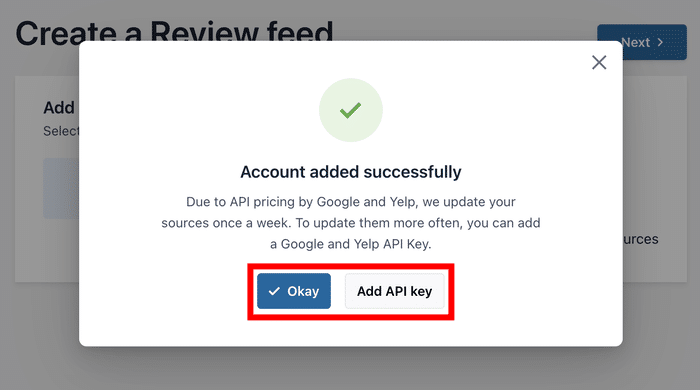
Comme vous pouvez le constater, il est très facile de connecter votre entreprise. Vous pouvez également saisir votre clé Google API ici si vous souhaitez des mises à jour plus rapides.
Pour continuer, cliquez sur le bouton OK.
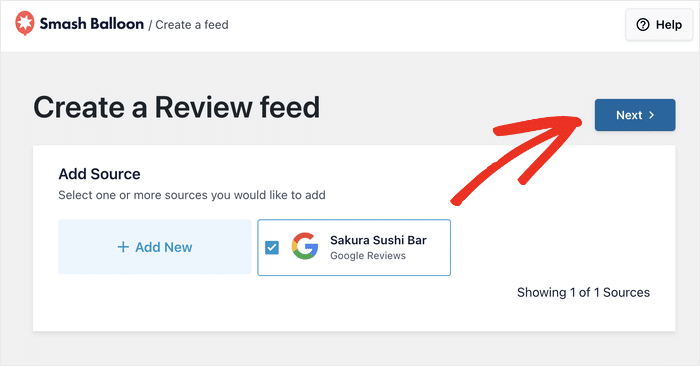
Chaque fois que vous connectez un compte à votre site web, il est répertorié ici.
Pour continuer, sélectionnez le compte Google dans les options et cliquez sur Suivant.
Étape 4 : Personnalisation des avis Google Business
Pour votre flux de commentaires nouvellement créé, vous pouvez choisir parmi 7 modèles différents avec des designs uniques.
- Défaut
- Cartes simples
- Maçonnerie
- Revue unique
- Carrousel de présentation
- Carrousel
- Carrousel en grille
Choisissez un modèle parmi les options proposées et cliquez sur Suivant.

Reviews Feed Pro hérite automatiquement de cette conception et crée un flux d'avis d'entreprises Google.
De plus, vous pouvez personnaliser le flux en détail à partir du personnalisateur visuel.

Sur la gauche, vous trouverez les différentes options de personnalisation. Et vous pouvez suivre les changements grâce à l'aperçu en direct sur la droite.
Par exemple, vous pouvez utiliser l'option Mise en page pour modifier la mise en page de vos commentaires.

Vous avez le choix entre 3 présentations différentes :
- Liste: Afficher les avis d'entreprises Google dans une seule colonne
- Maçonnerie: Incorporer des tonnes de commentaires en une seule fois à l'aide de plusieurs colonnes
- Carrousel: Affichez vos commentaires sous la forme d'un carrousel de diapositives.
Vous pouvez également modifier le nombre de lignes, de colonnes et de commentaires affichés.

Vous avez fini de modifier votre mise en page ? Cliquez sur Enregistrer pour conserver vos modifications.
Cliquez ensuite sur Personnaliser pour revenir aux options principales.

Vous pouvez utiliser les autres options pour personnaliser en détail vos avis d'entreprise Google. N'oubliez pas d'enregistrer vos modifications une fois que vous avez terminé.
Ensuite, nous pouvons utiliser des filtres pour modifier les avis qui apparaissent sur votre site web.
Sélectionnez l'onglet Paramètres en haut et cliquez sur Filtres.

Vous pouvez maintenant sélectionner sur la gauche les classements par étoiles que vous souhaitez afficher.
Dans l'aperçu en direct, vous pouvez voir que vos avis Google ont été filtrés.
Une fois que vous avez sélectionné vos filtres, cliquez sur Enregistrer pour mettre à jour votre flux d'avis Google. Le flux affichera alors les avis étoilés avec l'évaluation que vous avez choisie.
Vous pouvez également utiliser la modération pour sélectionner manuellement les avis à afficher. N'oubliez pas de cliquer ensuite sur Enregistrer.
Étape 5 : Intégrer les avis Google Business sur votre site Web
Reviews Feed Pro propose deux options pour intégrer les avis Google sur votre site Web :
- Intégrer les avis d'entreprises Google sur une page web
- Intégrer les avis de Google dans la barre latérale ou le pied de page
Intégrer les avis Google Business à une page Web
Dans le personnalisateur visuel, cliquez sur le bouton Embed en haut.

Dans la fenêtre contextuelle, vous pouvez choisir l'endroit où vous souhaitez intégrer vos avis d'entreprises Google.
Pour l'instant, sélectionnez l'option Ajouter à une page ici.

Dans la fenêtre contextuelle, sélectionnez une page WordPress et cliquez sur Ajouter.

Cette opération permet d'ouvrir la page dans l'éditeur WordPress.
Cliquez sur l'icône plus (+) pour ajouter un nouveau contenu.

Saisissez "reviews feed" dans la barre de recherche située en haut de la page.
Cliquez ensuite sur le bloc Flux d'avis dans les résultats de recherche ci-dessous.

Enfin, cliquez sur Mettre à jour et vos avis professionnels Google seront intégrés à votre site WordPress.
Il vous suffit d'ouvrir cette page pour voir à quoi elle ressemblera pour les visiteurs de votre site web.

Intégrer les évaluations de Google Business dans la barre latérale ou le pied de page
Vous pouvez également afficher les avis dans votre barre latérale ou votre pied de page à partir du personnalisateur visuel.
Pour ouvrir le personnalisateur, ouvrez le menu "Flux de commentaires" "Tous les flux" dans votre tableau de bord.
Sélectionnez ensuite le flux d'avis Google que vous souhaitez intégrer.

Vous pouvez utiliser cette méthode pour intégrer n'importe quel autre flux d'avis Google.
Comme précédemment, cliquez sur le bouton Embed en haut de la page.
Dans la fenêtre contextuelle, sélectionnez cette fois l'option Ajouter à un widget .

Le plugin vous conduira à la page Widgets de votre site web.
Vous pouvez cliquer sur le panneau Sidebar ou Footer selon l'endroit où vous voulez placer vos commentaires.

Ensuite, cliquez sur l'icône plus (+) pour ajouter un nouveau widget.
Sélectionnez ensuite le widget Flux d'avis dans les options.

Il vous suffit de cliquer sur Mettre à jour, et vous obtiendrez un nouvel avis professionnel Google dans votre barre latérale ou votre pied de page.
Après cela, les personnes qui visitent votre site web peuvent consulter vos avis et vous n'avez pas eu à vous occuper du codage.

Ensuite, vous pouvez commencer à utiliser les flux d'avis pour obtenir plus de conversions et développer votre activité. C'est un processus assez simple et si vous choisissez les bons avis, cela peut s'avérer très payant.
Vous souhaitez tester les flux d'avis Google par vous-même ? Obtenez votre exemplaire de Reviews Feed Pro ici.
Pour un autre moyen de développer votre activité en ligne, consultez notre liste des meilleurs plugins de flux de médias sociaux.
Plus de guides et de conseils sur le marketing des médias sociaux
- Les meilleurs outils d'analyse des médias sociaux pour la croissance en ligne (choix des experts)
- Comment publier automatiquement vos anciens articles WordPress sur Facebook
- Exemples de widgets Twitter que vous pouvez intégrer à votre site web
- Voici comment intégrer une chaîne YouTube sur votre site web
- Comment résoudre le problème des avis de clients qui ne s'affichent pas sur Google ?







