


 Parede social
  Análise de feeds


Quer uma forma fácil de obter mais críticas e aumentar as suas conversões?
Basta mostrar as críticas positivas que os seus clientes deixaram no Google. Desta forma, pode convencer os visitantes a comprarem-lhe e a deixarem novas críticas.
Mas se quiser adicionar diretamente uma avaliação de empresa do Google no seu site, terá de lidar sempre com uma série de códigos.
Nesta publicação, vou mostrar-lhe uma forma mais fácil, que demora apenas alguns minutos e não requer qualquer codificação.
Porquê escolher o Google Reviews para a sua empresa
- Reconhecimento do nome: Sendo a maior plataforma de avaliação, quase toda a gente conhece o Google como uma fonte fiável de avaliações.
- Integração com o Google Maps: Muitas pessoas utilizam o Google Maps para encontrar novas empresas, e as suas críticas positivas serão aí apresentadas.
- Fácil para os utilizadores: Uma vez que o Google tem diretrizes menos rigorosas, os clientes terão mais facilidade em deixar comentários sobre a sua empresa.
- Promoção simples: Ao contrário de sites como o Yelp, pode pedir diretamente aos clientes que deixem comentários no Google, pelo que é mais fácil obter provas sociais.
A maneira mais fácil de incorporar as avaliações do Google Business no seu site
Se estiver à procura de uma forma de adicionar avaliações de empresas do Google a sítios Web WordPress, existem duas opções que pode experimentar:
- Maneira manual: Comprar acesso à API do Google e, em seguida, utilizar um código para obter as avaliações do Google e apresentá-las no seu sítio Web
- Forma automática: Utilize um plug-in de agregador de críticas que pode obter automaticamente as críticas do Google e incorporá-las para si
A utilização manual pode ser mais difícil, uma vez que terá de estar familiarizado com a API e a codificação do Google.
Além disso, está a incorporar críticas inserindo diretamente este código no seu site. Se algo correr mal, não terá uma equipa de apoio para o ajudar.

A boa notícia? Você pode usar um plugin WordPress agregador de avaliações e evitar toda essa dor de cabeça.
Para este guia, vou utilizar o Reviews Feed Pro, uma vez que inclui uma boa coleção de funcionalidades:
- Pode mostrar críticas de plataformas altamente fiáveis como o Facebook, Google, Yelp, Tripadvisor, WordPress.org e Trustpilot.
- Existe um fluxo guiado de 3 passos que pode seguir para criar os seus feeds de revisão em apenas alguns minutos, sem qualquer codificação.
- Para personalizar em pormenor as suas análises de empresas do Google, pode utilizar um prático personalizador visual com uma pré-visualização em direto.
- Uma vez que o plugin foi criado para ser leve, o seu site irá carregar muito rapidamente, mesmo que esteja a incorporar toneladas de críticas.
- Utilizando os filtros e as opções de moderação do plug-in, pode controlar facilmente quais as avaliações do Google que aparecem no seu Web site.

A ferramenta também inclui uma equipa de apoio dedicada, caso tenha alguma dúvida ou precise de ajuda. Em suma, é uma ferramenta bastante útil para o marketing online.
Se quiser experimentar este agregador de críticas, pode obter o Reviews Feed Pro para o seu site aqui.
Como incorporar facilmente as avaliações do Google Business no seu site
Siga o guia passo-a-passo abaixo e poderá ter um feed de avaliações de empresas do Google no seu site em apenas alguns minutos.
Passo 1: Adicionar o Reviews Feed Pro ao seu site
Obtenha a sua cópia do Reviews Feed Pro aqui e instale-o no seu site WordPress.
Depois de ativar o plugin, está pronto a funcionar.
Dica de especialista: Para obter mais detalhes, pode consultar este guia sobre como instalar plug-ins no WordPress.
Etapa 2: criar um feed de avaliações de empresas do Google
Vá para o painel de controlo do seu site WordPress para começar.
Agora, abra o menu Reviews Feed " All Feeds e clique em Add New.

Utilize a janela pop-up para escolher a fonte das suas críticas.
Para as análises de empresas do Google, selecione a opção Google e clique em Seguinte.
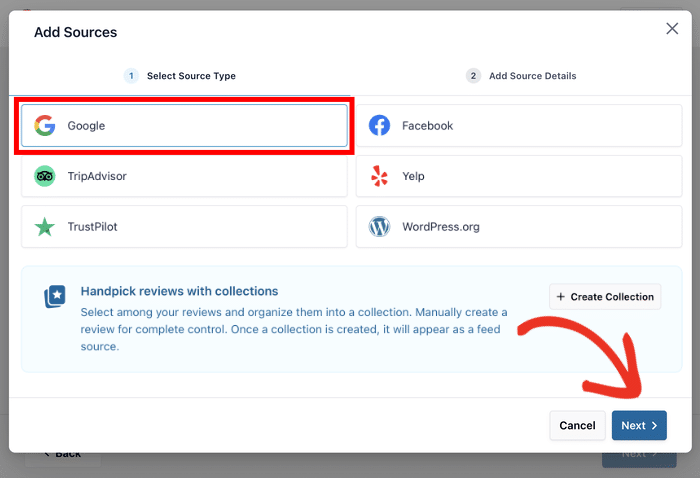
Passo 3: Ligar o seu feed ao Google
Para começar a adicionar uma fonte para as suas revisões, clique no botão Adicionar fonte.
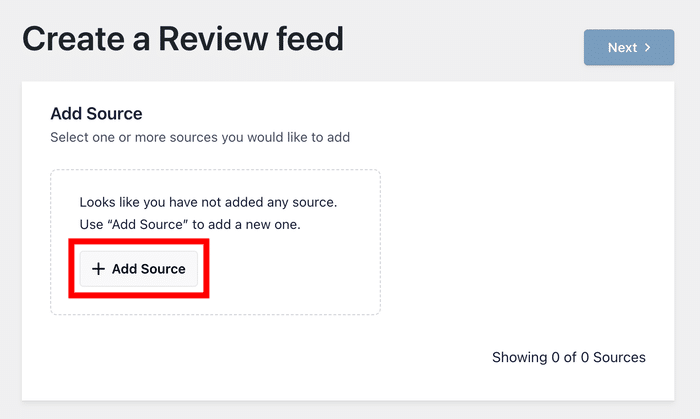
Pode agora introduzir o ID do local da sua empresa. Desta forma, o seu sítio Web saberá quais as avaliações a mostrar no seu sítio.
Abra o gerador oficial de ID de local e desloque-se para baixo para encontrar um mapa.
Em seguida, utilize a barra de pesquisa para procurar a sua empresa.
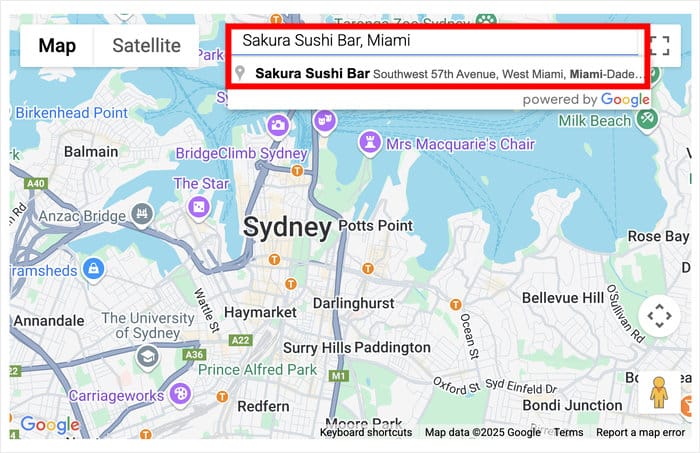
Agora, procure a ID do local no mapa.
Basta copiar a cópia e regressar ao seu sítio Web WordPress.
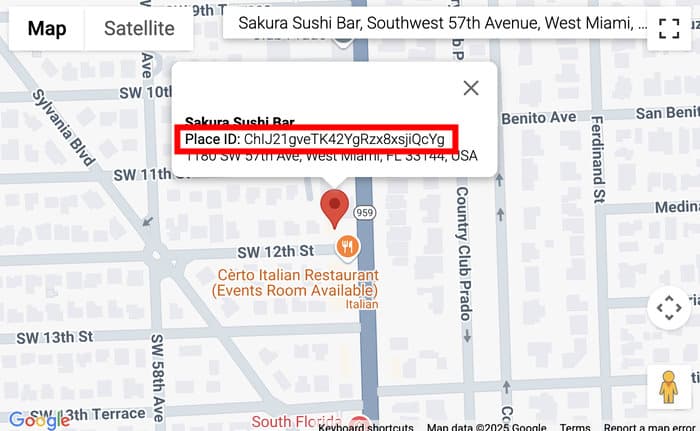
Por fim, cole o seu ID de local na janela de contexto e clique em Concluir.
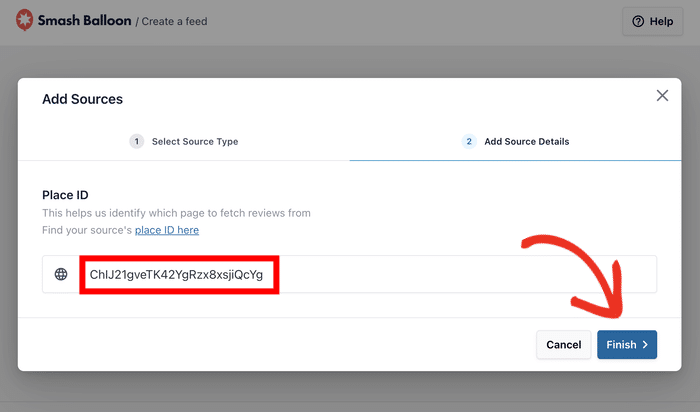
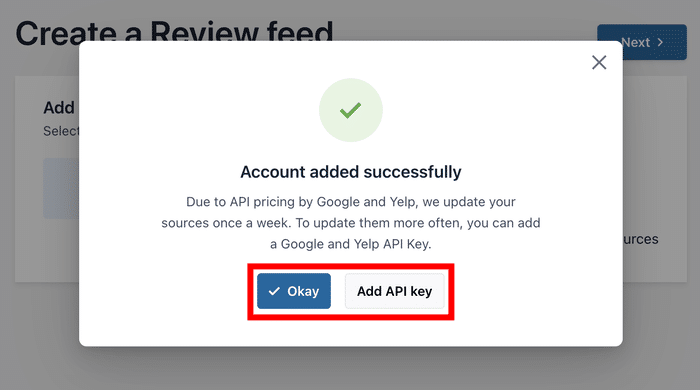
Como pode ver, ligar a sua empresa é bastante fácil. Também pode introduzir aqui a sua chave API do Google se pretender actualizações mais rápidas.
Para continuar, prima o botão OK .
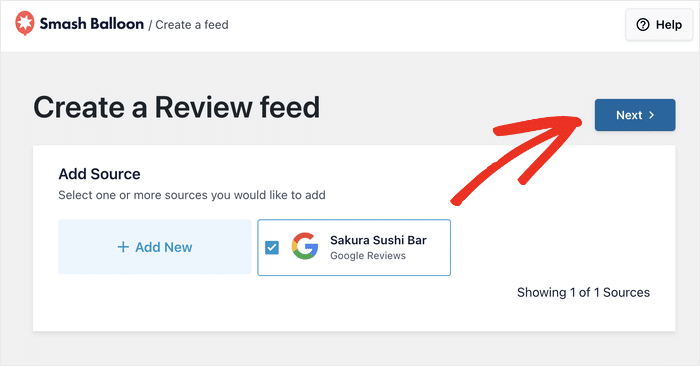
Sempre que ligar uma conta ao seu sítio Web, esta será listada aqui.
Para continuar, selecione a partir da conta Google nas opções e clique em Seguinte.
Passo 4: Personalizar as suas avaliações do Google Business
Para o seu feed de comentários recém-criado, pode escolher entre 7 modelos diferentes com designs exclusivos.
- Predefinição
- Cartões simples
- Alvenaria
- Revisão única
- Carrossel de montras
- Carrossel
- Carrossel de grelha
Selecione um modelo entre as opções e clique em Seguinte.

O Reviews Feed Pro herdará automaticamente esse design e criará um feed de avaliações de empresas do Google.
Além disso, pode personalizar o feed em pormenor a partir do personalizador visual.

À esquerda, pode encontrar as diferentes opções de personalização. E pode acompanhar as alterações utilizando a pré-visualização em direto à direita.
Por exemplo, pode utilizar a opção Layout para alterar o layout das suas avaliações.

Existem 3 layouts diferentes para escolher:
- Lista: Mostrar as avaliações de empresas do Google numa única coluna
- Alvenaria: Incorporar toneladas de avaliações de uma só vez usando várias colunas
- Carrossel: Mostre os seus comentários como um carrossel de slideshow
Também pode encontrar as opções para alterar o número de linhas, colunas e comentários que são apresentados.

Já acabou de alterar o esquema? Clique em Guardar para manter as suas alterações.
Em seguida, clique em Personalizar para regressar novamente às opções principais.

Pode utilizar as restantes opções para personalizar em pormenor as suas avaliações de empresas do Google. Não se esqueça de guardar as alterações depois de as ter efectuado.
Em seguida, podemos utilizar filtros para alterar as avaliações que aparecem no seu sítio Web.
Selecione o separador Definições na parte superior e clique em Filtros.

Pode agora selecionar as classificações de estrelas à esquerda que pretende apresentar.
Na pré-visualização em direto, pode ver que as suas avaliações do Google foram filtradas.
Depois de ter selecionado os seus filtros, clique em Guardar para atualizar o seu feed de avaliações do Google. O feed mostrará então as avaliações com estrelas com a classificação escolhida.
Também pode utilizar a moderação para selecionar manualmente as críticas a mostrar. Lembre-se apenas de clicar em Guardar depois.
Etapa 5: incorporar as avaliações do Google Business no seu site
O Reviews Feed Pro tem 2 opções quando se trata de incorporar as avaliações do Google no seu site:
- Incorporar análises de empresas do Google numa página Web
- Incorporar comentários do Google na barra lateral ou no rodapé
Incorporar comentários do Google Business numa página Web
No personalizador visual, clique no botão Incorporar na parte superior.

Na janela pop-up, pode escolher o local onde pretende incorporar as suas críticas empresariais do Google.
Por enquanto, selecione a opção Adicionar a uma página aqui.

Na janela pop-up, selecione uma página do WordPress e clique em Adicionar.

Ao fazê-lo, abre a página no editor do WordPress.
Clique no ícone de mais (+) para adicionar um novo conteúdo.

Introduza "feed de críticas" na barra de pesquisa na parte superior.
Em seguida, clique no bloco Feed de avaliações nos resultados da pesquisa abaixo.

Por fim, clique em Atualizar e as suas críticas empresariais do Google serão incorporadas no seu WordPress.
Basta abrir esta página e pode verificar o aspeto que terá para os visitantes do seu sítio Web.

Incorporar comentários do Google Business na barra lateral ou no rodapé
Também pode apresentar comentários na barra lateral ou no rodapé a partir do personalizador visual.
Para abrir o personalizador, abra o menu Feed de avaliações " Todos os feeds no seu painel de controlo.
Em seguida, selecione o feed de avaliações do Google que pretende incorporar.

Também pode utilizar este método para incorporar qualquer outro feed de avaliações do Google.
Tal como antes, clique no botão Incorporar na parte superior.
Na janela de contexto, selecione desta vez a opção Adicionar a um Widget .

O plugin leva-o para a página Widgets do seu sítio Web.
Pode clicar no painel Barra lateral ou Rodapé, consoante o local onde pretende colocar as suas críticas.

Em seguida, clique no ícone de mais (+) para adicionar um novo widget.
Em seguida, selecione o widget Feed de críticas nas opções.

Basta clicar em Atualizar e terá uma nova avaliação de empresa do Google na sua barra lateral ou no rodapé.
Depois de o fazer, as pessoas que visitam o seu sítio Web podem verificar as suas críticas e não teve de lidar com qualquer codificação.

Depois disso, pode começar a utilizar os feeds de avaliações para obter mais conversões e fazer crescer o seu negócio. É um processo bastante fácil e, se escolher as avaliações corretas, pode compensar imenso.
Quer experimentar os feeds de resenhas do Google por si mesmo? Obtenha a sua cópia do Reviews Feed Pro aqui.
Para outra excelente forma de fazer crescer o seu negócio online, consulte a nossa lista dos melhores plug-ins de feed de redes sociais.
Mais guias e sugestões de marketing nas redes sociais
- As melhores ferramentas de análise de redes sociais para o crescimento online (escolhas de especialistas)
- Como fazer o repost automático dos seus artigos antigos do WordPress no Facebook
- Exemplos de widgets do Twitter que podem ser incorporados no seu site
- Veja como incorporar um canal do YouTube no seu site
- Como corrigir comentários de clientes que não aparecem no Google







