


 Muro social
  Feed Analytics


¿Quiere una forma sencilla de obtener más opiniones y aumentar sus conversiones?
Sólo tienes que mostrar las reseñas positivas que tus clientes han dejado en Google. Así de fácil convencerás a los visitantes para que te compren y dejen nuevas reseñas.
Pero si quieres añadir directamente una reseña de empresa de Google en tu sitio, tendrás que lidiar cada vez con un montón de código.
En este post, te voy a mostrar una manera más fácil que sólo toma unos minutos sin necesidad de codificación.
Por qué elegir las reseñas de Google para su empresa
- Reconocimiento del nombre: Al ser la mayor plataforma de reseñas, casi todo el mundo conoce a Google como una fuente fiable de reseñas.
- Integración con Google Maps: Montones de personas utilizan Google Maps para encontrar nuevos negocios, y tus reseñas positivas se mostrarán allí.
- Facilidad para los usuarios: Dado que Google tiene directrices menos estrictas, los clientes tendrán más facilidad para dejar reseñas de su negocio.
- Promoción sencilla: A diferencia de sitios como Yelp, puedes pedir directamente a los clientes que dejen reseñas en Google, por lo que es más fácil obtener pruebas sociales.
La forma más fácil de integrar las reseñas de empresas de Google en tu sitio web
Si estás buscando una forma de añadir reseñas de empresas de Google a sitios web de WordPress, existen 2 opciones que puedes probar:
- De forma manual: Adquiere acceso a la API de Google y utiliza un código para obtener las opiniones de Google y mostrarlas en tu sitio web.
- De forma automática: Utiliza un plugin agregador de reseñas que pueda obtener automáticamente las reseñas de Google e incrustarlas por ti.
Utilizar la forma manual puede ser más difícil, ya que tendrás que estar familiarizado con la API de Google y la codificación.
Además, estás incrustando reseñas al insertar directamente este código en tu sitio. Si algo va mal, no tendrás un equipo de soporte que te ayude.

¿La buena noticia? Puede utilizar un plugin de WordPress de agregador de reseñas y ahorrarse todos esos quebraderos de cabeza.
Para esta guía, voy a utilizar Reviews Feed Pro, ya que viene con una buena colección de características:
- Puede mostrar reseñas de plataformas de gran confianza como Facebook, Google, Yelp, Tripadvisor, WordPress.org y Trustpilot.
- Hay un flujo guiado de 3 pasos que puede seguir para crear sus feeds de revisión en cuestión de minutos sin codificación.
- Para personalizar detalladamente las reseñas de tu empresa en Google, puedes utilizar un práctico personalizador visual con una vista previa en directo.
- Dado que el plugin fue creado para ser ligero, tu sitio web cargará bastante rápido incluso si estás incrustando toneladas de reseñas.
- Con los filtros y las opciones de moderación del complemento, puedes controlar fácilmente qué opiniones de Google aparecen en tu sitio web.

La herramienta también viene con un equipo de soporte dedicado en caso de que tenga alguna pregunta o necesite ayuda. En definitiva, se trata de una herramienta muy útil para el marketing online.
Si quieres probar este agregador de reseñas, puedes obtener Reviews Feed Pro para tu sitio aquí.
Cómo integrar fácilmente las reseñas de Google Business en tu sitio web
Sigue la guía paso a paso que se indica a continuación y podrás disponer de un feed de opiniones de empresas de Google en tu sitio en cuestión de minutos.
Paso 1: Añada Reviews Feed Pro a su sitio web
Obtenga su copia de Reviews Feed Pro aquí e instálelo en su sitio WordPress.
Una vez activado el plugin, ya puedes empezar.
Consejo de experto: Para más detalles, puede consultar esta guía sobre cómo instalar plugins en WordPress.
Paso 2: Crear un feed de reseñas de Google Business
Para empezar, dirígete al panel de control de tu sitio de WordPress.
Ahora abra el menú Comentarios " Todos los feeds y haga clic en Añadir nuevo.

Utiliza la ventana emergente para elegir la fuente de tus reseñas.
Para las reseñas de empresas de Google, seleccione la opción Google y haga clic en Siguiente.
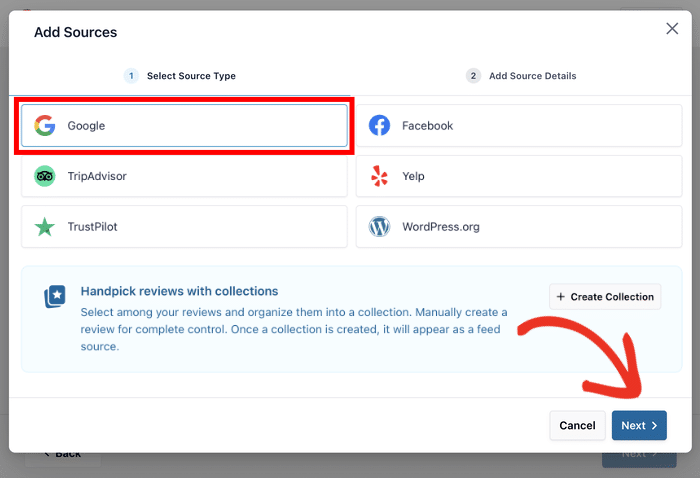
Paso 3: Conecta tu feed a Google
Para empezar a añadir una fuente para sus reseñas, haga clic en el botón Añadir fuente.
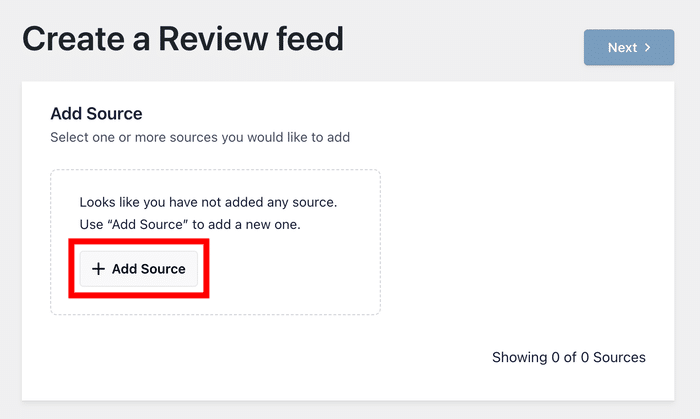
Ahora puede introducir el ID de lugar de su negocio. De ese modo, tu sitio web sabrá qué reseñas mostrar en él.
Abra el generador oficial de Place ID y desplácese hacia abajo para encontrar un mapa.
A continuación, utilice la barra de búsqueda para buscar su empresa.
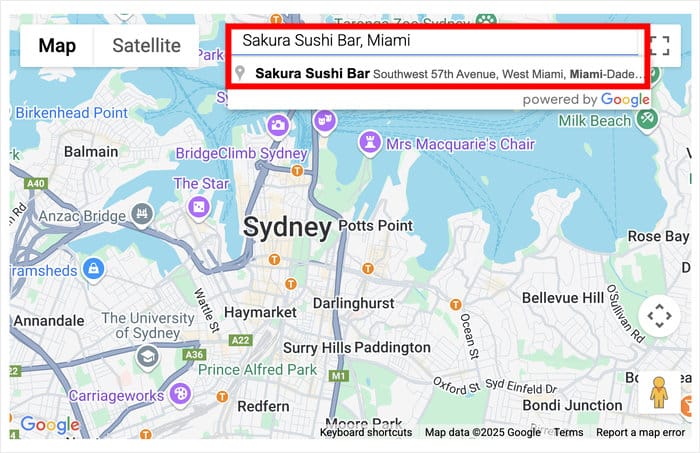
Ahora, busque el identificador de lugar en el mapa.
Sólo tiene que copiar la copia y volver a su sitio web de WordPress.
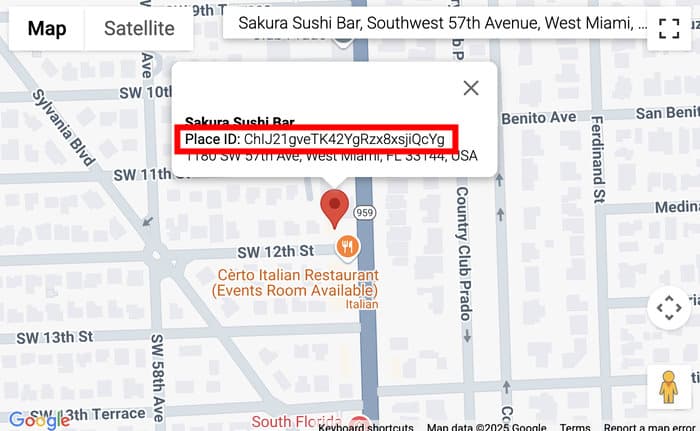
Por último, pegue su ID de lugar en la ventana emergente y haga clic en Finalizar.
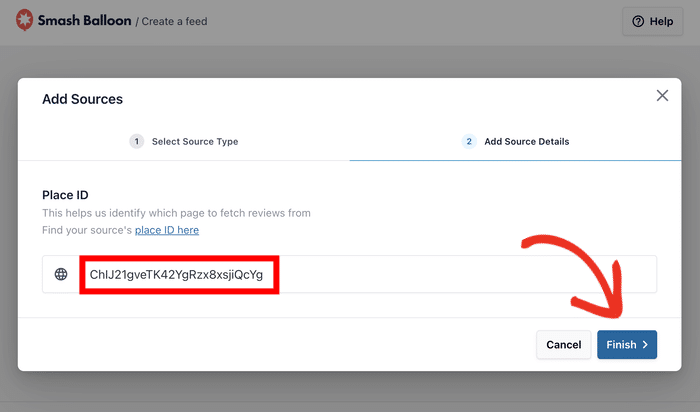
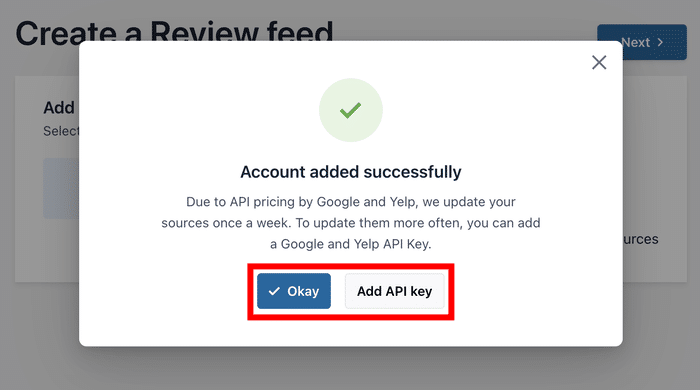
Como puedes ver, conectar tu negocio es bastante fácil. También puedes introducir aquí tu clave API de Google si quieres actualizaciones más rápidas.
Para continuar, pulse el botón Aceptar .
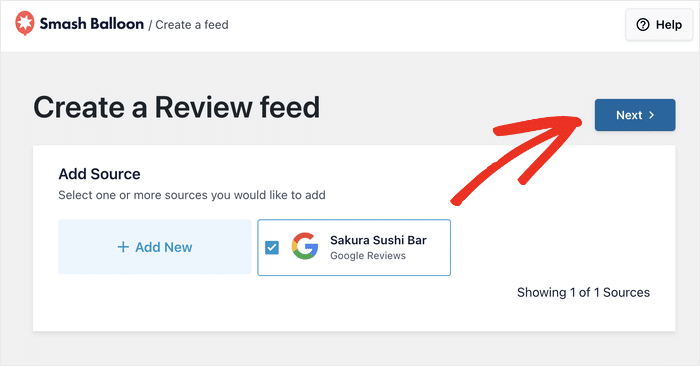
Cada vez que conecte una cuenta a su sitio web, aparecerá aquí.
Para continuar, seleccione desde la cuenta de Google de las opciones y haga clic en Siguiente.
Paso 4: Personalizar las reseñas de Google Business
Para tu feed de opiniones recién creado, puedes elegir entre 7 plantillas diferentes con diseños únicos.
- Por defecto
- Tarjetas sencillas
- Albañilería
- Revisión individual
- Carrusel de escaparates
- Carrusel
- Carrusel de rejilla
Elija una plantilla entre las opciones y haga clic en Siguiente.

Reviews Feed Pro heredará automáticamente ese diseño y creará un feed de reseñas de empresas de Google.
Además, puedes personalizar el feed al detalle desde el personalizador visual.

A la izquierda, encontrarás las distintas opciones de personalización. Y puedes seguir los cambios utilizando la vista previa en vivo de la derecha.
Por ejemplo, puede utilizar la opción Diseño para cambiar el diseño de sus reseñas.

Puede elegir entre 3 diseños diferentes:
- Lista: Mostrar las reseñas de empresas de Google en una sola columna
- Mampostería: Incrusta toneladas de reseñas a la vez usando múltiples columnas
- Carrusel: Muestra tus reseñas como un carrusel de diapositivas.
También puede encontrar las opciones para cambiar el número o filas, columnas y reseñas que se muestran.

¿Has terminado de cambiar el diseño? Haz clic en Guardar para conservar los cambios.
A continuación, haga clic en Personalizar para volver de nuevo a las opciones principales.

Puedes utilizar el resto de estas opciones para personalizar en detalle las reseñas de tu empresa en Google. Recuerda guardar los cambios cuando hayas terminado.
A continuación, podemos utilizar filtros para cambiar las reseñas que aparecen en su sitio web.
Seleccione la pestaña Configuración en la parte superior y haga clic en Filtros.

Ahora puede seleccionar las valoraciones con estrellas de la izquierda que desea mostrar.
En la vista previa en vivo, puedes ver que tus reseñas de Google han sido filtradas.
Una vez seleccionados los filtros, haz clic en Guardar para actualizar el feed de opiniones de Google. A continuación, el feed mostrará las opiniones con estrellas con la clasificación que hayas elegido.
También puede utilizar la moderación para seleccionar manualmente las opiniones que desea mostrar. Solo recuerda hacer clic en Guardar después.
Paso 5: Insertar reseñas de Google Business en su sitio web
Comentarios Feed Pro tiene 2 opciones cuando se trata de incrustar comentarios de Google en su sitio web:
- Insertar reseñas de empresas de Google en una página web
- Insertar reseñas de Google en la barra lateral o en el pie de página
Insertar reseñas de empresas de Google en una página web
En el personalizador visual, haga clic en el botón Incrustar de la parte superior.

En la ventana emergente, que puede elegir dónde desea incrustar sus comentarios de negocios de Google.
Por ahora, seleccione aquí la opción Añadir a una página.

En la ventana emergente, seleccione una página de WordPress y haga clic en Añadir.

Al hacerlo, se abrirá la página en el editor de WordPress.
Haga clic en el icono más (+) para añadir un nuevo contenido.

Introduce "reviews feed" en la barra de búsqueda de la parte superior.
A continuación, haz clic en el bloque Comentarios en los resultados de la búsqueda.

Por último, haz clic en Actualizar y tus reseñas de empresa de Google se integrarán en tu WordPress.
Sólo tienes que abrir esta página y comprobar qué aspecto tendrá para los visitantes de tu sitio web.

Insertar reseñas de Google Business en la barra lateral o en el pie de página
También puedes mostrar reseñas en tu barra lateral o pie de página desde el personalizador visual.
Para abrir el personalizador, abra el menú Comentarios " Todos los feeds desde su panel de control.
A continuación, selecciona el feed de opiniones de Google que deseas incrustar.

También puedes utilizar este método para incrustar cualquier otro feed de reseñas de Google.
Al igual que antes, haz clic en el botón Incrustar de la parte superior.
En la ventana emergente, seleccione esta vez la opción Añadir a un widget .

El plugin te llevará a la página de Widgets de tu sitio web.
Puede hacer clic en el panel Barra lateral o Pie de página en función de dónde desee sus reseñas.

A continuación, haz clic en el icono más (+) para añadir un nuevo widget.
A continuación, seleccione el widget Reviews Feed en las opciones.

Solo tienes que hacer clic en Actualizar y tendrás las nuevas opiniones de empresas de Google en tu barra lateral o en el pie de página.
Una vez hecho esto, las personas que visiten su sitio web podrán consultar sus reseñas sin que usted tenga que ocuparse de ningún tipo de codificación.

Después de eso, puede empezar a utilizar los feeds de reseñas para conseguir más conversiones y hacer crecer su negocio. Es un proceso bastante sencillo y, si eliges las reseñas adecuadas, puede resultar muy rentable.
¿Quieres probar los feeds de reseñas de Google por ti mismo? Consigue tu copia de Reviews Feed Pro aquí.
Para otra gran manera de hacer crecer su negocio en línea, echa un vistazo a nuestra lista de los mejores plugins de alimentación de medios sociales.
Más guías y consejos sobre marketing en redes sociales
- Las mejores herramientas de análisis de redes sociales para crecer en Internet (selección de expertos)
- Cómo reenviar automáticamente tus antiguos artículos de WordPress a Facebook
- Ejemplos de widgets de Twitter que puedes incrustar en tu sitio web
- Cómo integrar un canal de YouTube en tu sitio web
- Cómo solucionar el problema de las opiniones de clientes que no aparecen en Google







