


 ソーシャルウォール
  フィード分析


より多くのレビューを獲得し、コンバージョンを高める簡単な方法をお望みですか?
あなたの顧客がGoogleに残した好意的なレビューを表示するだけです。そうするだけで、訪問者にあなたから購入するよう説得し、新しいレビューを残すことができる。
しかし、自分のサイトに直接グーグルのビジネスレビューを追加したい場合は、毎回たくさんのコードを処理しなければならない。
この記事では、コーディング不要で数分でできる簡単な方法を紹介する。
グーグル・レビューを選ぶ理由
- 知名度: 最大のレビュー・プラットフォームであるGoogleは、信頼できるレビュー・ソースとして、ほとんどの人に知られている。
- グーグルマップとの統合:多くの人々が新しいビジネスを見つけるためにグーグルマップを利用しており、あなたの好意的なレビューはそこに表示されます。
- ユーザーにとって簡単: Googleのガイドラインはそれほど厳しくないため、顧客はあなたのビジネスに対してレビューを投稿しやすくなります。
- シンプルなプロモーション: Yelpのようなサイトとは異なり、Googleでは顧客に直接レビューの投稿を依頼できるため、社会的証明を得るのが簡単だ。
Googleビジネスレビューをウェブサイトに埋め込む最も簡単な方法
ワードプレスのウェブサイトにグーグルのビジネスレビューを追加する方法をお探しなら、2つの方法があります:
- 手動の方法:Google APIへのアクセス権を購入し、コードを使用してGoogleのレビューを取得し、ウェブサイトに表示する。
- 自動的な方法: 自動的にGoogleのレビューを取得し、あなたのためにそれらを埋め込むことができるレビューアグリゲータープラグインを使用してください。
Google APIやコーディングに精通している必要があるため、手作業で行うのは難しいかもしれない。
さらに、このコードをサイトに直接挿入することで、レビューを埋め込むことになります。何か問題が起きても、サポートチームが助けてくれることはありません。

良いニュースは?レビューアグリゲーターのWordPressプラグインを使えば、頭痛の種から解放される。
このガイドでは、レビュー・フィード・プロを使うことにする:
- Facebook、Google、Yelp、Tripadvisor、WordPress.org、Trustpilotなど、信頼性の高いプラットフォームからのレビューを表示することができます。
- 3ステップのガイドフローに従えば、コーディング不要で、わずか数分でレビューフィードを作成することができます。
- Googleビジネスレビューを詳細にカスタマイズするには、ライブプレビュー付きの便利なビジュアルカスタマイザーを使用できます。
- プラグインは軽量であるように作成されたので、あなたのウェブサイトは、あなたが "レビューのトンを埋め込んでいる場合でも、かなり速くロードされます。
- プラグインのフィルタとモデレーションオプションを使用すると、簡単にあなたのウェブサイトに表示されるGoogleのレビューを制御することができます。

このツールには、質問やヘルプが必要な場合に備えて、専任のサポートチームも付いている。全体として、オンラインマーケティングにはかなり便利なツールだ。
このレビューアグリゲーターを試してみたい方は、こちらからレビューフィードプロを入手してください。
Googleビジネスレビューをウェブサイトに簡単に埋め込む方法
以下のステップバイステップガイドに従えば、わずか数分であなたのサイトにGoogleビジネスレビューのフィードを設置することができます。
ステップ 1: ウェブサイトに Reviews Feed Pro を追加する
Reviews Feed Proを入手し、WordPressサイトにインストールしてください。
プラグインを有効化すれば、もう大丈夫です。
専門家のアドバイス詳しくは、WordPressにプラグインをインストールする方法をご覧ください。
ステップ2:Googleビジネスレビューのフィードを作成する
ワードプレスサイトのダッシュボードに移動して始めましょう。
レビューフィード " すべてのフィード メニューを開き、新規追加をクリックします。

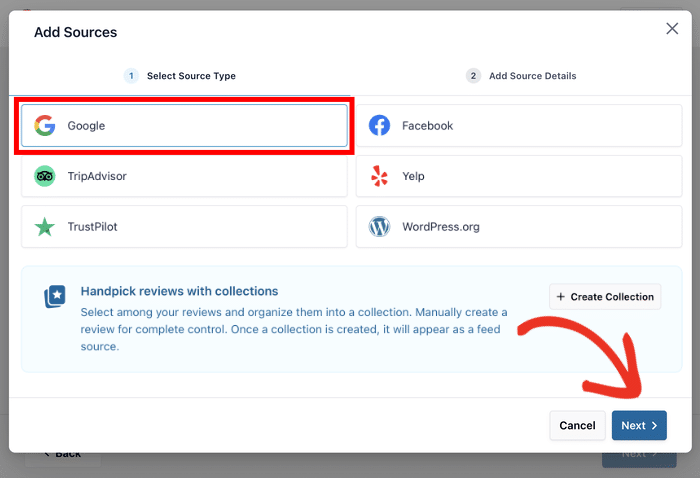
ポップアップを使用して、レビューのソースを選択します。
Googleのビジネスレビューについては、Google オプションを選択し、[次へ]をクリックします。
ステップ3:Googleにフィードを接続する
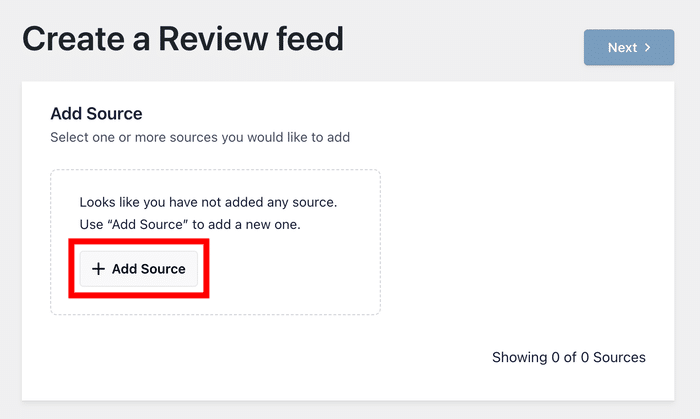
レビューのソースの追加を開始するには、ソースの追加ボタンをクリックしてください。
あなたのビジネスのプレイスIDを入力することができます。そうすることで、あなたのウェブサイトはどのレビューを表示すべきかを知ることができます。
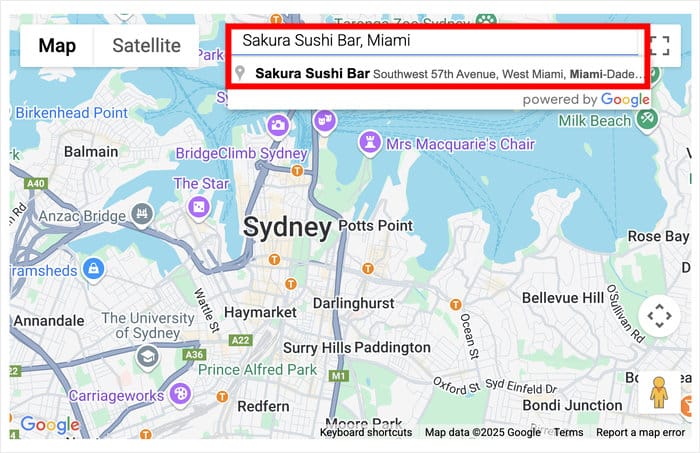
公式プレイスIDジェネレーターを開き、スクロールダウンして地図を見つける。
次に、検索バーを使ってあなたのビジネスを探します。
次に、地図上でプレイスIDを探す。
コピーしてWordPressのウェブサイトに戻るだけです。
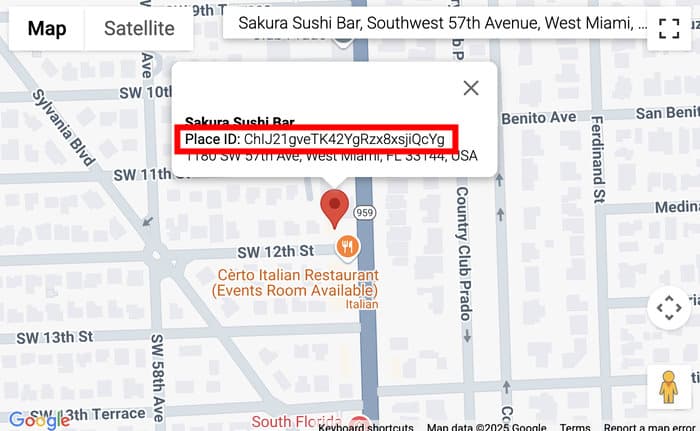
最後に、Place IDをポップアップに貼り付け、Finishをクリックします。
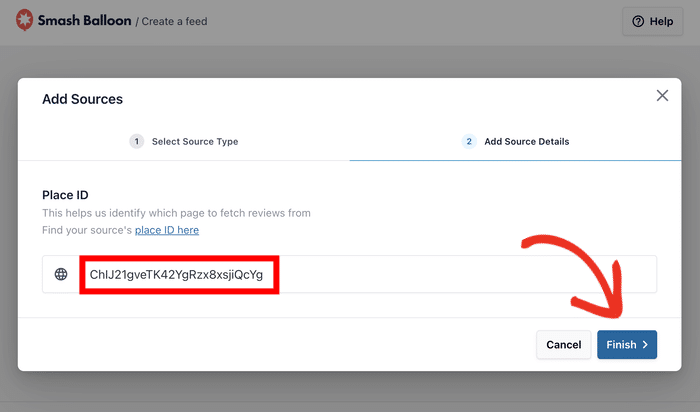
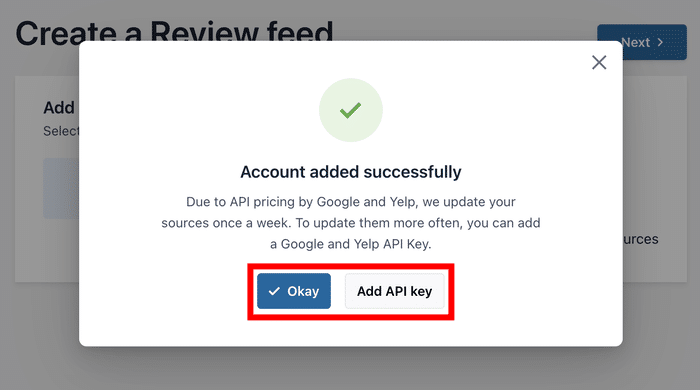
ご覧のように、あなたのビジネスに接続するのはとても簡単です。より早く更新したい場合は、Google APIキーを入力することもできます。
続行するには、「OK」 ボタンを押す。
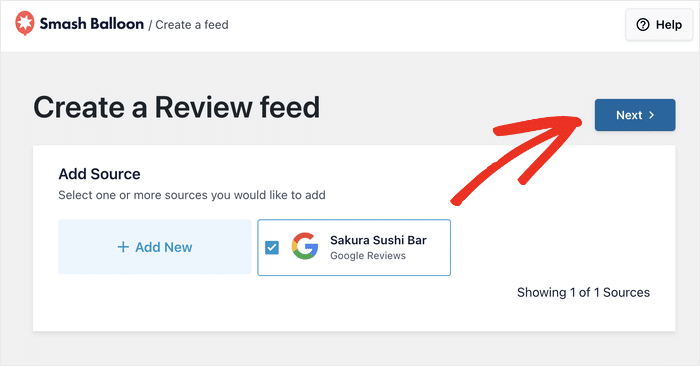
ウェブサイトにアカウントを接続すると、必ずここに表示されます。
続行するには、オプションからGoogleアカウントからを選択し、次へをクリックします。
ステップ4: Googleビジネスレビューをカスタマイズする
新しく作成したレビューフィードは、ユニークなデザインの7種類のテンプレートから選ぶことができます。
- デフォルト
- シンプルなカード
- 石工
- シングル・レビュー
- ショーケース・カルーセル
- カルーセル
- グリッドカルーセル
オプションからテンプレートを選び、「Next」をクリックする。

レビューフィードプロは、そのデザインを自動的に継承し、Googleビジネスレビューのフィードを作成します。
さらに、ビジュアルカスタマイザーからフィードを詳細にカスタマイズできる。

左側には、さまざまなカスタマイズオプションがあります。また、右側のライブプレビューを使用して変更を追跡することができます。
例えば、Layoutオプションを使ってレビューのレイアウトを変更することができます。

3種類のレイアウトからお選びいただけます:
- リストGoogleビジネスレビューを1列に表示
- メイソンリー複数のカラムを使って大量のレビューを一度に埋め込む
- カルーセルあなたのレビューをスライドショーのカルーセルとして表示します。
また、表示される行数、列数、レビュー数を変更するオプションもあります。

レイアウトの変更が終わりましたか?保存をクリックして変更を保持します。
その後、「カスタマイズ」をクリックして、再びメインのオプションに戻ります。

残りのオプションを使って、Googleビジネスレビューを詳細にカスタマイズすることができます。設定が完了したら、変更を保存 することを忘れないでください。
次に、フィルターを使用して、ウェブサイトに表示されるレビューを変更することができます。
上部の「設定」タブを選択し、「フィルター」をクリックします。

左側に表示したい星評価を選択できるようになりました。
ライブプレビューでは、Googleレビューがフィルタリングされていることがわかります。
フィルターを選択したら、保存をクリックしてGoogleレビューフィードを更新します。フィードには、選択した評価の星付きレビューが表示されます。
モデレーションを使って、表示するレビューを手動で選ぶこともできます。その場合は、保存をクリックすることを忘れないでください。
ステップ5:Googleビジネスレビューをウェブサイトに埋め込む
Reviews Feed Proには、Googleのレビューをウェブサイトに埋め込むための2つのオプションがあります:
- Googleビジネスレビューをウェブページに埋め込む
- サイドバーやフッターにGoogleレビューを埋め込む
Googleビジネスレビューをウェブページに埋め込む
ビジュアルカスタマイザーから上部の埋め込み ボタンをクリックします。

ポップアップでは、Googleビジネスレビューを埋め込む場所を選択できます。
とりあえず、ここで「ページに追加」オプションを選択します。

ポップアップでWordPressのページを選択し、Addをクリックします。

そうすると、WordPressのエディターでページが開きます。
新しいコンテンツを追加するには、プラス(+)アイコンをクリックします。

上部の検索バーに「レビューフィード」と入力してください。
次に、下の検索結果のレビューフィードブロックをクリックします。

最後に、更新をクリックすると、GoogleのビジネスレビューがWordPressに埋め込まれます。
このページを開くだけで、ウェブサイト訪問者にどのように見えるかをチェックできる。

サイドバーまたはフッターにGoogleビジネスレビューを埋め込む
ビジュアルカスタマイザーからサイドバーやフッターにレビューを表示することもできます。
カスタマイザーを開くには、ダッシュボードからレビューフィード " すべてのフィード メニューを開きます。
次に、埋め込みたいGoogleレビューフィードを選択します。

この方法を使えば、他のGoogleレビューフィードも埋め込むことができる。
先ほどと同じように、上部にある埋め込みボタンをクリックします。
ポップアップで、今度は「ウィジェットに追加 」オプションを選択する。

プラグインは、あなたのウェブサイトのウィジェットページに移動します。
サイドバーまたはフッターパネルをクリックすることで、レビューを掲載する場所を指定することができます。

次に、プラスアイコン(+)を クリックして、新しいウィジェットを追加します。
次に、オプションからレビューフィードウィジェットを選択します。

更新をクリックするだけで、サイドバーやフッターに新しいグーグルのビジネスレビューが表示されます。
そうすれば、あなたのウェブサイトを訪れた人々は、あなたのレビューをチェックすることができ、あなたはコーディングに対処する必要はまったくなかった。

その後、より多くのコンバージョンを獲得し、ビジネスを成長させるためにレビューフィードを使い始めることができます。これはとても簡単なプロセスで、適切なレビューを選べば、大きな利益を得ることができる。
Googleレビューフィードを試してみませんか?レビューフィードプロはこちらから。
あなたのビジネスをオンラインで成長させるもう一つの素晴らしい方法については、最高のソーシャルメディアフィードプラグインのリストをチェックしてください。
その他のソーシャルメディア・マーケティング・ガイドとヒント
- オンライン成長のための最高のソーシャルメディア分析ツール(エキスパート・ピック)
- WordPressの古い記事をFacebookに自動リポストする方法
- ウェブサイトに埋め込めるTwitterウィジェットの例
- YouTubeチャンネルをウェブサイトに埋め込む方法
- Googleに表示されないカスタマーレビューを修正する方法







